Edit Keyboards

Klawiatury do montażu

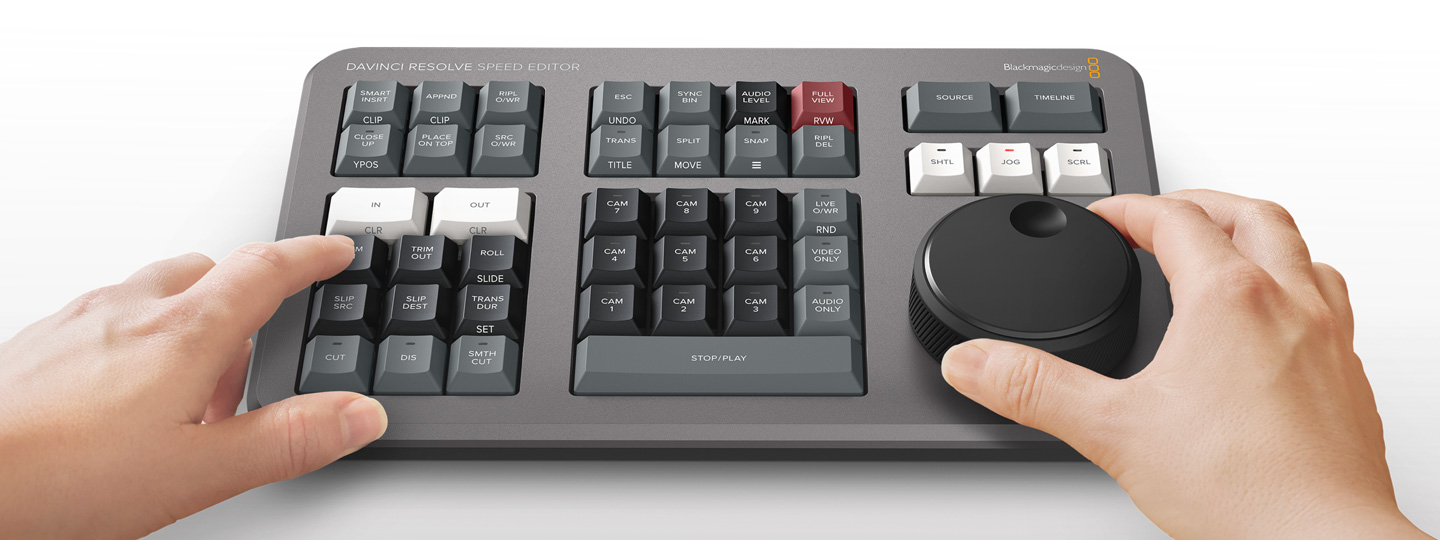
Klawiatury DaVinci Resolve zostały zaprojektowane wraz ze stroną Cięcia, aby przyspieszyć proces montażu. Fizyczne elementy sterujące zapewniają lepsze wrażenia dotykowe w porównaniu do korzystania z samego oprogramowania. W odróżnieniu od myszy obrabiane maszynowo, metalowe pokrętło z miękką, gumową powłoką umożliwia bardzo dokładne wyszukiwanie i pozycjonowanie osi czasu. Tak jakbyś trzymał oś czasu w ręku! Klawisze przycinania pozwalają na użycie pokrętła wyszukiwania do przycinania na żywo. Ponieważ jest ono większe i dokładniejsze, przycinanie przebiega znacznie szybciej. Montaż i przycinanie za pomocą pokrętła wyszukiwania oferują innowacyjny sposób pracy. DaVinci Resolve to nowa generacja montażu!

Trzy modele

DaVinci Resolve Keyboard Models

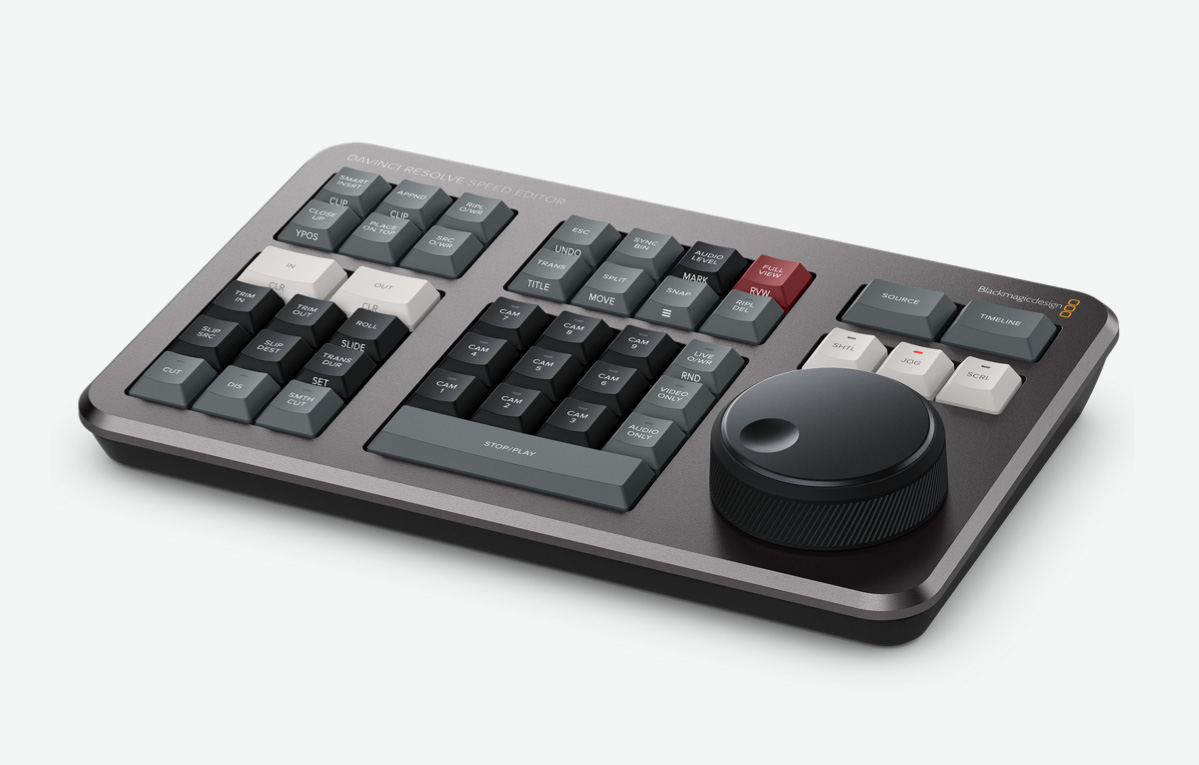
DaVinci Resolve Speed Editor

Posiada duże pokrętło wyszukiwania w konstrukcji, która zawiera tylko konkretne klawisze potrzebne do montażu. Bluetooth z akumulatorem do użytku bezprzewodowego zapewnia dużo większą przenośność niż pełnowymiarowa klawiatura.


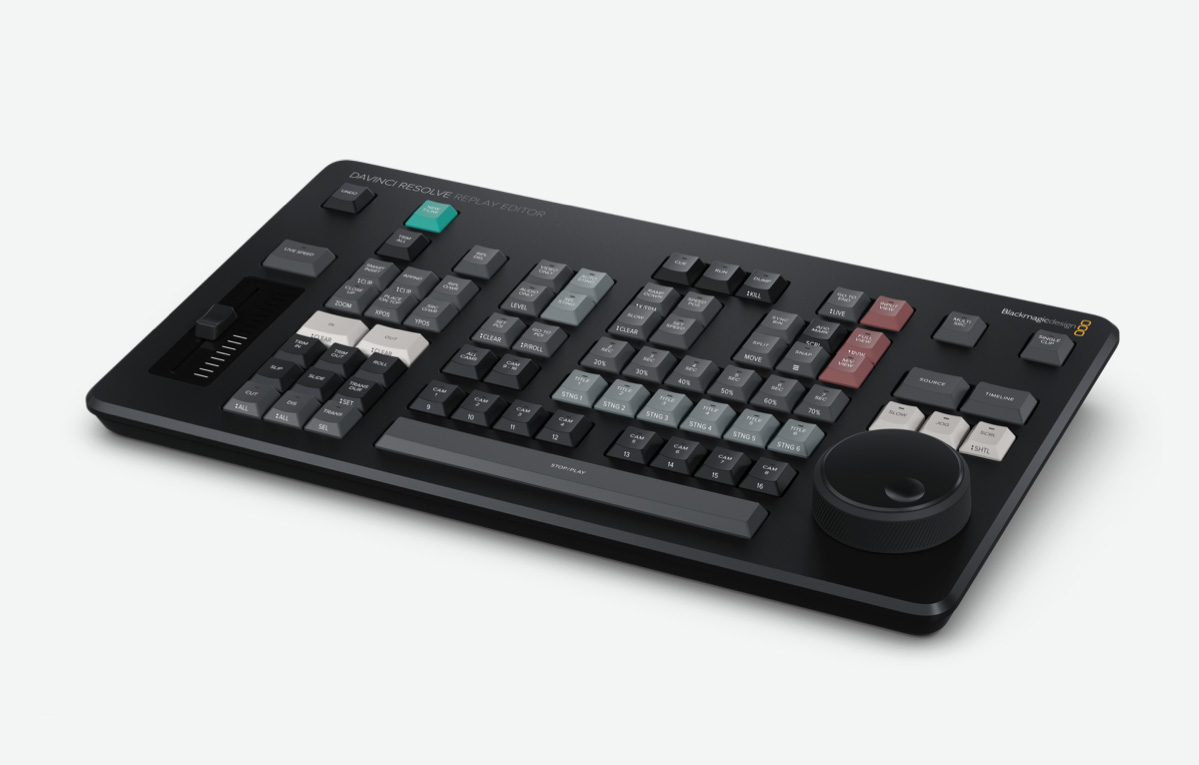
DaVinci Resolve Replay Editor

Panel urządzenia zaprojektowano specjalnie do montażu multicam na potrzeby wiadomości i powtórek sportowych na żywo. Przyciski umożliwiają niezwykle szybki wybór kamery i montaż. Łączy się przez Bluetooth lub USB typu C.


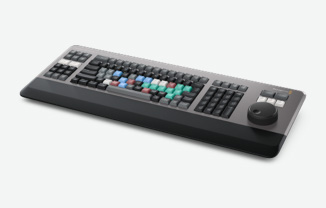
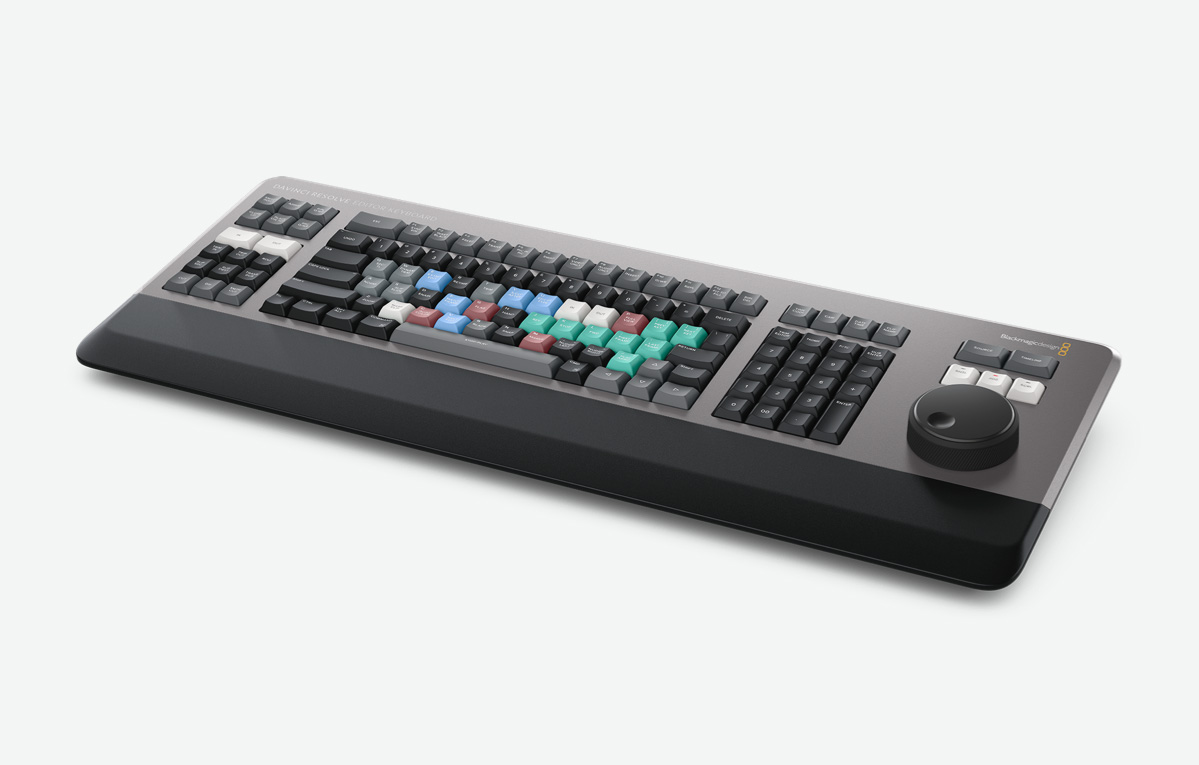
DaVinci Resolve Editor Keyboard

Pełnowymiarowa, tradycyjna klawiatura QWERTY do montażu o wysokiej jakości metalowej konstrukcji. Posiada metalowe pokrętło wyszukiwania ze sprzęgłem oraz dodatkowe klawisze do montażu, przycinania i kodu czasowego. Możliwość montażu w blacie.

DaVinci Resolve Speed Editor

DaVinci Resolve Speed Editor

Sterowanie pokrętłem wyszukiwania

Dzięki fizycznemu połączeniu z montowanym materiałem, klawiatury DaVinci Resolve zapewniają lepszą jakość montażu niż zwykła mysz komputerowa. Metalowe pokrętło wyszukiwania ma odpowiednią masę i można je szybko obracać, aby płynnie poruszać się po osi czasu. Ponadto może być też używane do przycinania na żywo. Naciśnięcie jednego z przycisków przycinania zmieni pokrętło wyszukiwania w duże pokrętło regulacyjne do precyzyjnego przycinania w czasie rzeczywistym. Gdy spróbujesz tego sposobu montażu, powrót do myszy będzie praktycznie nie do pomyślenia.

Dial Control

Sterowanie transportem

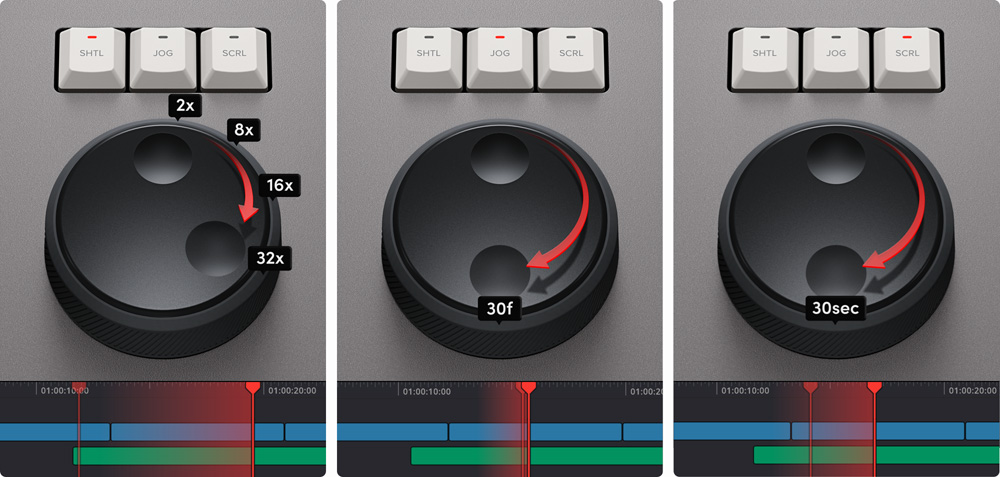
Sprzętowe panele sterowania są idealne do szybkiego sterowania odtwarzaniem. Umożliwiają natychmiastowe rozpoczęcie i zatrzymanie odtwarzania za pomocą dogodnie zlokalizowanej spacji. Przyciski shuttle, jog i scroll zmieniają funkcje pokrętła wyszukiwania, zapewniając szybki i precyzyjny montaż.

Transport Control

Taśma źródłowa do przewijania klipów

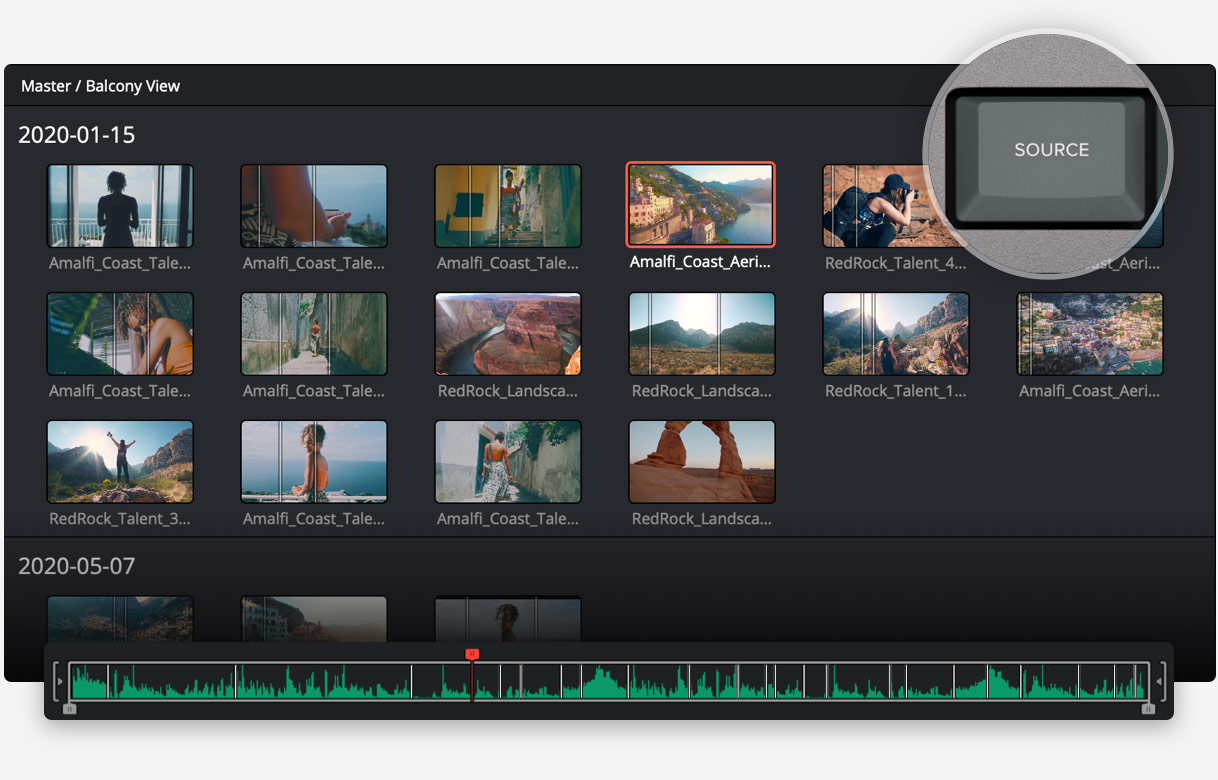
Do organizowania multimediów tradycyjne oprogramowanie do montażu wykorzystuje tysiące klipów, które trzeba nieustannie klikać i przeciągać. To zbyt powolne rozwiązanie dla reklam telewizyjnych, wiadomości, kampanii promocyjnych i filmów szkoleniowych. Kiedyś montaż liniowy oparty na taśmie miał tę zaletę, że odtwarzanie wszystkich multimediów odbywało się z taśmy wideo, więc wystarczyło szybko przewijać do przodu i wstecz, aby zobaczyć wszystkie ujęcia. Teraz na stronie Cięcia i Edycji znajduje się nowoczesna wersja takiej taśmy, czyli „taśma źródłowa”. Wystarczy nacisnąć przycisk źródła i użyć pokrętła wyszukiwania, aby przewinąć wszystkie multimedia. Dodatkowo bieżący klip jest na żywo podświetlany w koszu. Po zakończeniu montażu okno montażowe wyświetla taśmę źródłową, dzięki czemu można szybciej przejść do następnego ujęcia.

Source Tape for Scrolling Clips

Wszystkie klipy są umieszczane w oknie montażowym obok siebie.

Szybkie punkty wejścia i wyjścia

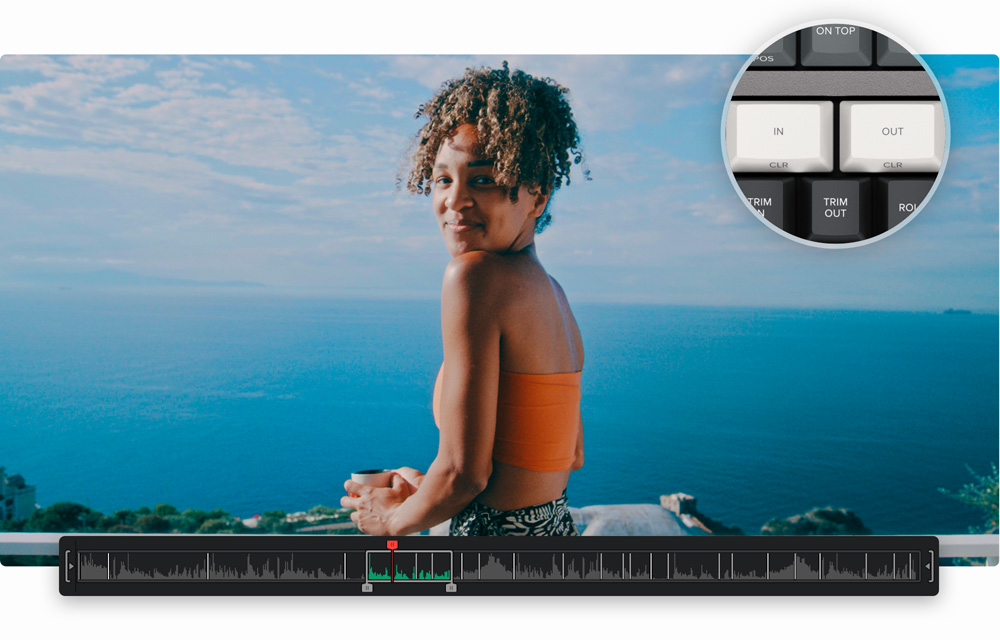
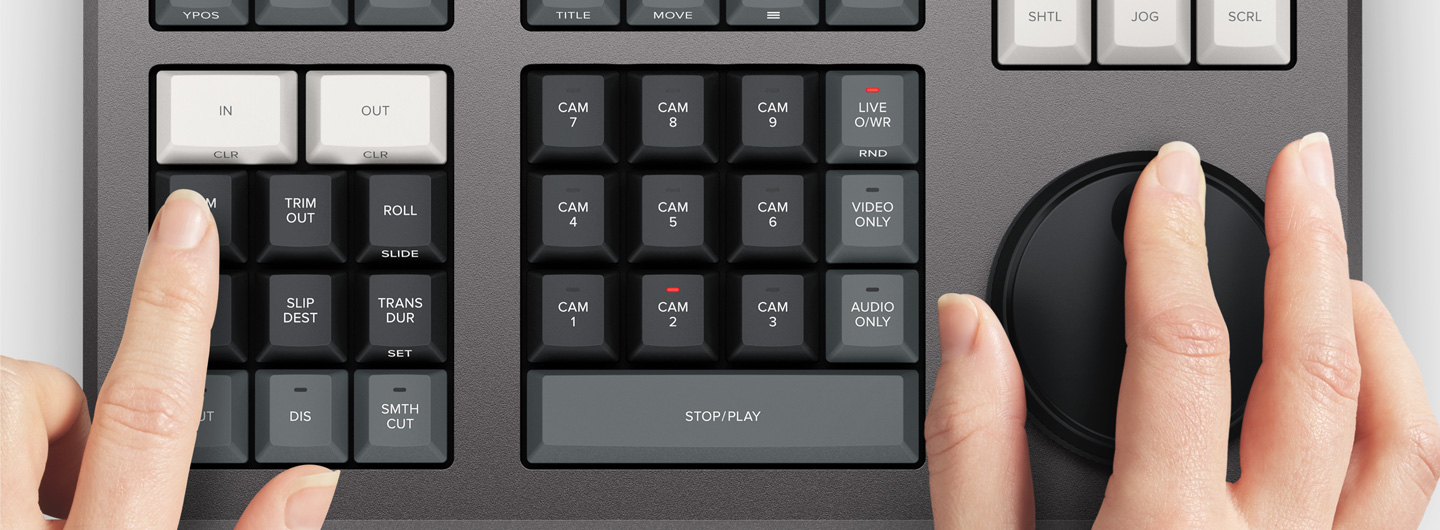
Wprowadzanie punktów wejścia i wyjścia jest najczęściej używaną funkcją podczas montażu, dlatego klawiatura posiada duże przyciski IN i OUT, które można łatwo zlokalizować dotykowo. Jest to idealne rozwiązanie do montażu oburęcznego, gdzie używasz prawej ręki do sterowania transportem, a lewej do umieszczania punktów wejścia i wyjścia oraz montowania materiału. Możesz po prostu przewijać pokrętłem wyszukiwania oraz umieszczać punkty wejścia i wyjścia gdziekolwiek chcesz. Po ich ustawieniu wystarczy sięgnąć palcami do przycisków funkcyjnych, aby wykonać montaż. Punktów wejścia i wyjścia można również używać do zaznaczania obrazu na taśmie źródłowej. Jeśli chcesz powrócić z widoku taśmy źródłowej do widoku kosza, naciśnij klawisz ESC.

Fast In and Out Points

Naciśnij klawisze IN i OUT, aby wybrać dowolny zakres klipów do montażu.

Intelligent Keyboard Edit Modes

Inteligentne tryby montażowe klawiatury

Montaż za pomocą klawiatury różni się od montażu za pomocą myszy, dlatego funkcje montażowe strony Cięcia zostały zoptymalizowane, aby wykorzystać szybkość klawiatury. Funkcje montażowe są inteligentne i bazują na „inteligentnym wskaźniku” na osi czasu, więc w większości przypadków nie trzeba umieszczać na niej punktów wejścia oraz wyjścia, aby wykonać montaż. Znajdują się one tuż nad przyciskami IN oraz OUT, więc łatwo je zlokalizować dotykowo. Ponadto przy każdym montażu strona Cięcia nie będzie tracić czasu na przełączanie się na oś czasu, dzięki czemu można pozostać w trybie taśmy źródłowej i wizualnie przeglądać, umieszczając klipy w sposób ciągły. Jest to znacznie szybsze, ponieważ możesz po prostu dodać klipy do osi czasu.


Smart Insert

Smart Insert

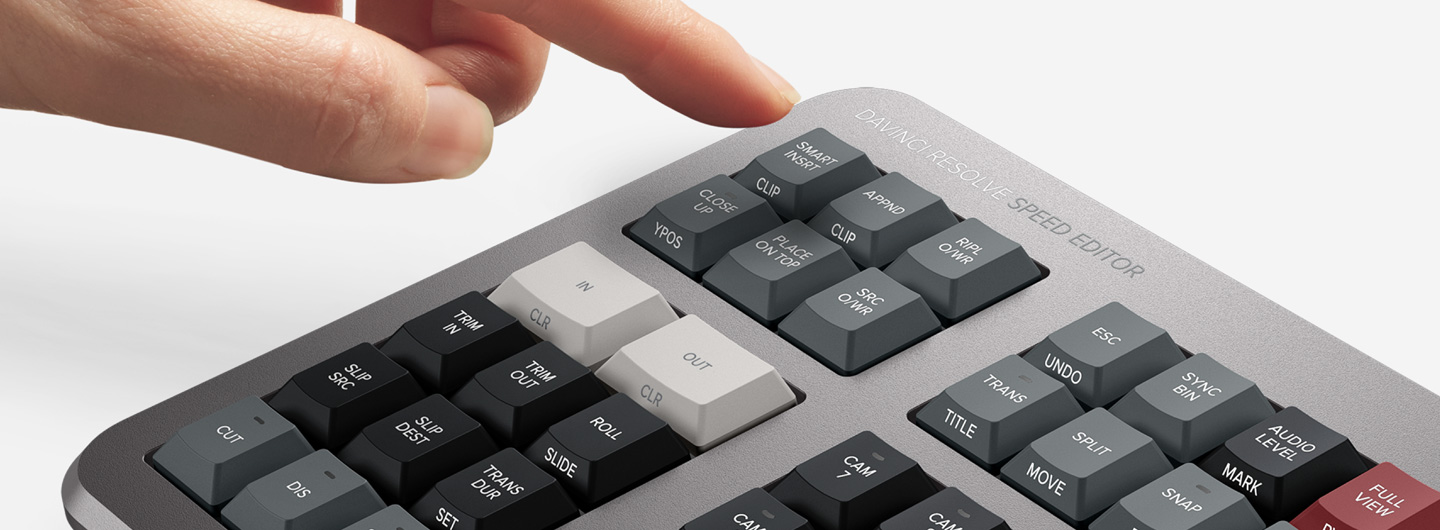
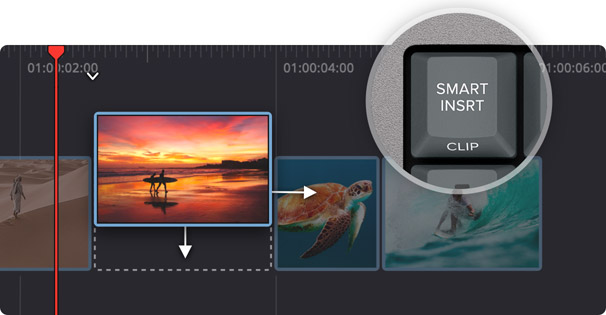
Przypomina tradycyjną funkcję wstawiania, jednak jest bardziej inteligentna, ponieważ eliminuje potrzebę przełączania się na oś czasu i umieszczania punktu wejścia. Wybierz SMART INSRT, a klip zostanie wstawiony w najbliższy punkt edycji zlokalizowany na osi czasu.


Append To End

Append To End

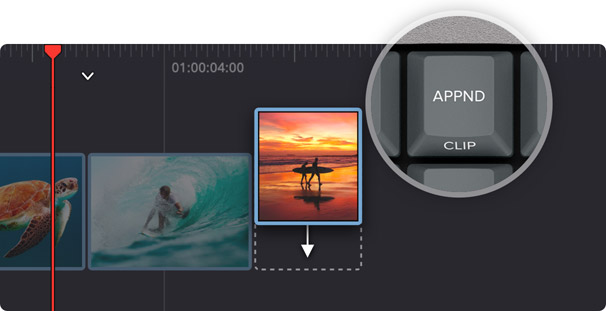
Jest to idealna funkcja do szybkiego montażu. Po prostu wybierz punkt wejścia i wyjścia klipu, a następnie naciśnij APPND, aby dodać klip do końca osi czasu. Dodawanie do końca jest fantastyczne w przypadku dodawania ujęć do montowanego klipu z chronologicznie nakręconego materiału.


Ripple Overwrite

Ripple Overwrite

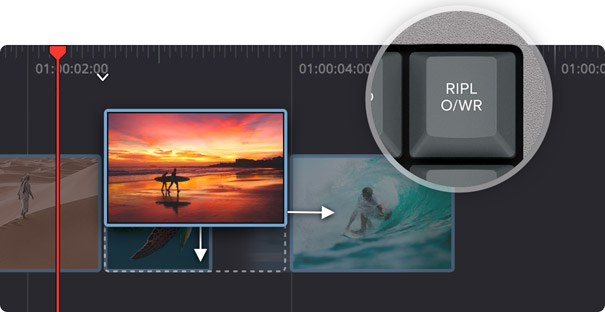
Jest to popularna funkcja, która pozwala na bardzo szybkie zastąpienie ujęć. Po naciśnięciu RIPL O/WR, klip na osi czasu zostanie zastąpiony wybranym klipem. Jeśli klip ma inną długość, funkcja zapewni miejsce na nowy klip i wydłuży czas trwania osi czasu.


Close Up

Close Up

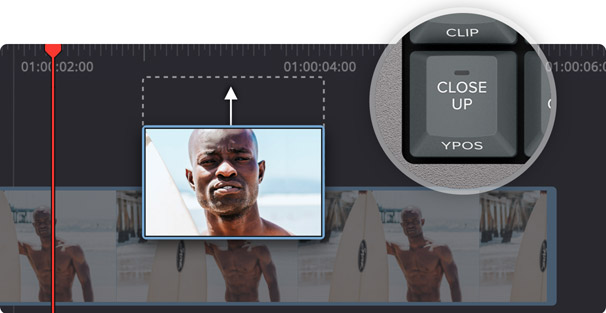
Zbliżenie jest najlepsze do tworzenia dwóch perspektyw z jednej kamery. Po prostu sfilmuj obiekt szerokim lub średnim ujęciem, a następnie po naciśnięciu CLOSE UP zostanie utworzona nieco powiększona wersja tego samego ujęcia i umieszczona na osi czasu.


Place On Top

Place On Top

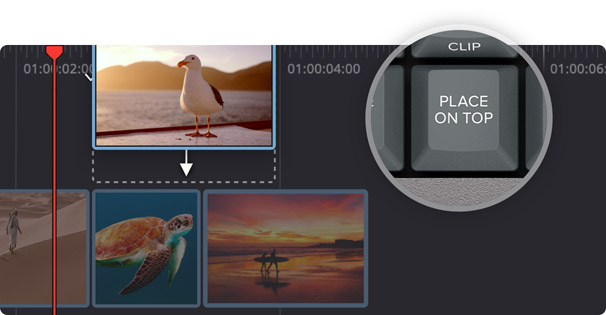
PLACE ON TOP działa podobnie do tradycyjnych funkcji montażu: umieszcza klip na wierzchu warstwy tła, która jest już na osi czasu. Jeśli oś czasu nie ma warstwy nad warstwą tła, zostanie dodana nowa ścieżka osi czasu, nad którą zostanie umieszczony klip.


Source Overwrite

Source Overwrite

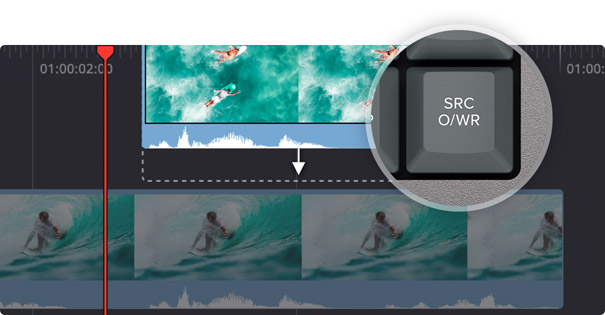
Podczas filmowania z użyciem wielu kamer i synchronizacji kodu czasowego, funkcja SRC O/WR umożliwia przeglądanie ujęć i dodawanie przebitek do osi czasu. Automatycznie dopasowuje kod czasowy klipu do kodu czasowego osi czasu i umieszcza klip w synchronizacji na warstwie powyżej. Jest to prostsza alternatywa dla montażu multicam.

Search Dial Live Trimming

Przycinanie na żywo pokrętłem wyszukiwania

Wysokiej jakości, wbudowane w panel pokrętło wyszukiwania oferuje niezwykle precyzyjne przycinanie ujęć. Ponieważ jest ono bardzo dużym elementem sterującym, zapewnia całkowicie nowe doświadczenie związane z przycinaniem ujęć. Jest też dużo szybsze! Przyciski przycinania zmienią pokrętło wyszukiwania w regulator przycinania. Wystarczy je przytrzymać podczas obracania pokrętłem. Oznacza to, że możesz wybierać różne tryby przycinania lewą ręką, podczas gdy prawą regulujesz przycięcie. Proces jest niezwykle szybki. Inteligentny wskaźnik na osi czasu informuje o tym, które ujęcie jest przycinane. Wystarczy przesuwać się wzdłuż osi czasu i na żywo przycinać ujęcia. To zupełnie nowy sposób pracy!


Trim In

Trim In

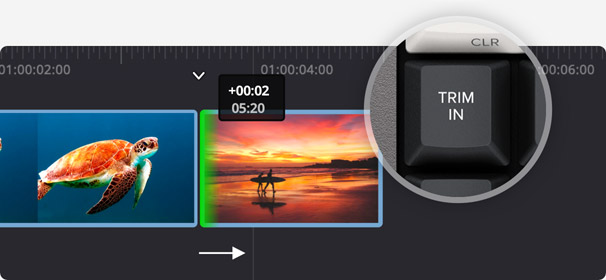
Klawisz TRIM IN dostosuje punkt wejścia klipu na prawo od przejścia zaznaczonego na osi czasu za pomocą inteligentnego wskaźnika. Jednak dostosowanie przycięcia na pojedynczym klipie spowoduje zmianę położenia punktu wejścia na klipie. Wszystkie zmiany spowodują wydłużenie czasu trwania osi czasu.


Trim Out

Trim Out

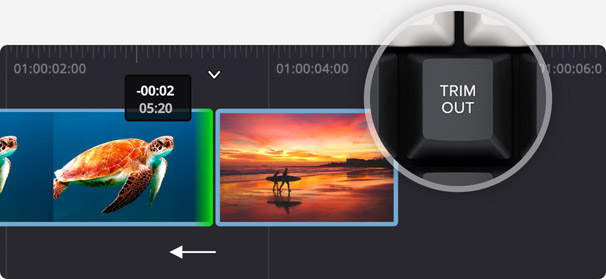
Klawisz TRIM OUT dostosuje punkt wyjścia klipu na lewo od przejścia zaznaczonego na osi czasu za pomocą inteligentnego wskaźnika. Jednak dostosowanie przycięcia na pojedynczym klipie spowoduje zmianę położenia punktu wyjścia na klipie. Wszystkie zmiany spowodują wydłużenie czasu trwania osi czasu.


Roll

Roll

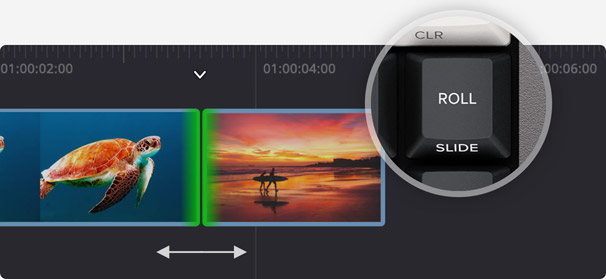
Jest to ta sama funkcja, co kliknięcie punktu przejścia w celu dostosowania go za pomocą myszy, jednak z dokładnością co do klatki, ponieważ wykorzystuje pokrętło wyszukiwania. Działa poprzez przesuwanie punktu przejścia w górę i w dół. Dwukrotne naciśnięcie zmieni jego funkcję na przesuwanie. Dodatkowo nie ma wpływu na czas trwania osi czasu.


Slip Source

Slip Source

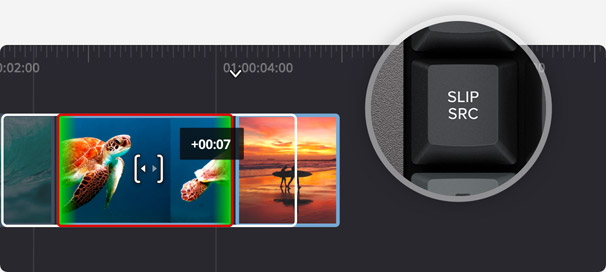
SLIP SRC wpływa na klip po lewej stronie montowanego fragmentu i będzie przesuwać ujęcie w górę i w dół względem punktów wejścia oraz wyjścia bieżącego klipu na osi czasu. Ponieważ Slip Source przesuwa klip w ramach tego samego czasu trwania, nie będzie to miało wpływu na ogólny czas trwania osi czasu.


Slip Destination

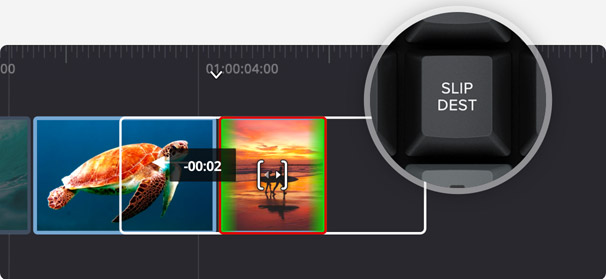
Slip Destination

Ta funkcja wpływa na klip po prawej stronie montowanego fragmentu i będzie przesuwać ujęcie w górę i w dół względem punktów wejścia oraz wyjścia bieżącego klipu na osi czasu. Ponieważ przesuwa klip w ramach tego samego czasu trwania, nie ma wpływu na ogólny czas trwania osi czasu.


Transition Duration

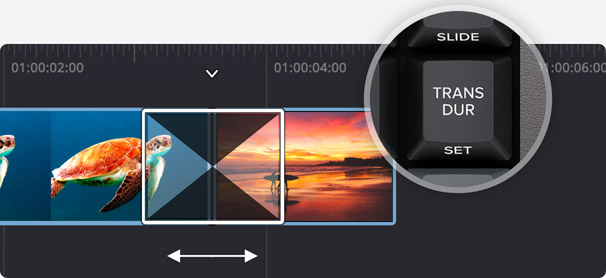
Transition Duration

Jest to jeden z najpopularniejszych elementów sterujących przycinaniem i dostosowuje czas trwania efektu w punkcie edycji. Po wybraniu tej opcji regulacja pokrętła wyszukiwania będzie na bieżąco dostosowywać czas trwania przejścia. Dwukrotne naciśnięcie TRANS DUR spowoduje ustawienie domyślnego czasu trwania przejścia.

Szybszy sposób na dodawanie i usuwanie efektów

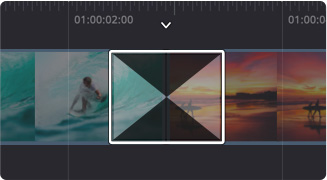
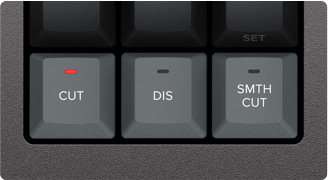
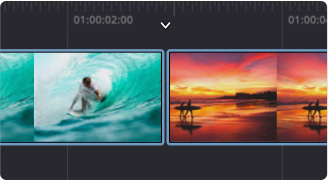
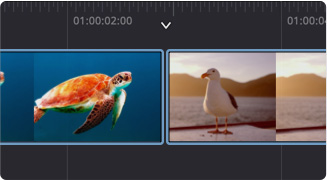
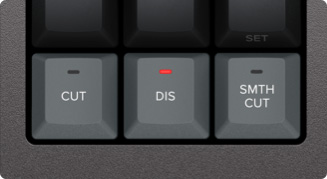
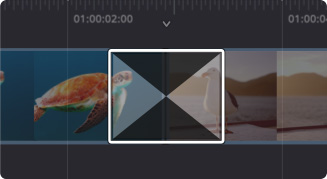
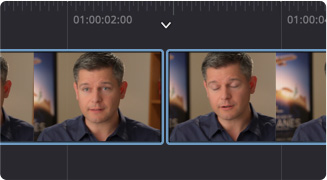
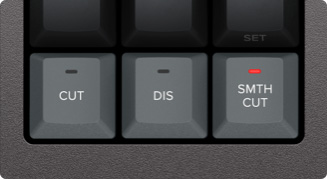
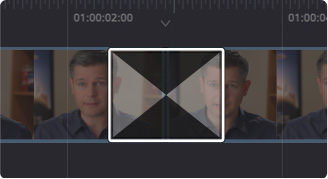
Oprogramowanie do montażu może spowalniać dodawanie przejść do montowanych fragmentów, ponieważ efekty trzeba klikać i przeciągać w dół na oś czasu. Dzięki DaVinci Resolve Speed Editor wystarczy nacisnąć przycisk, aby je włączyć lub wyłączyć! W ten sposób efekty są dodawane i usuwane w mgnieniu oka podczas przewijania osi czasu. Inteligentny wskaźnik na osi czasu pokazuje, którego punktu to dotyczy. Można również przesunąć oś czasu, aby przesunąć bieżący punkt edycji. Klawisz CUT usuwa wszystkie efekty w punkcie edycji na osi czasu. Przycisk DIS dodaje rozpuszczanie do punktu edycji z uwzględnieniem domyślnego czasu trwania. Naciśnięcie przycisku SMTH CUT zapewnia płynne cięcie, dzięki czemu można wyeliminować cięcia skokowe.

Cut


Przed

Po

Dissolve


Przed

Po

Smooth Cut


Przed

Po

Function Keys

Klawisze funkcyjne

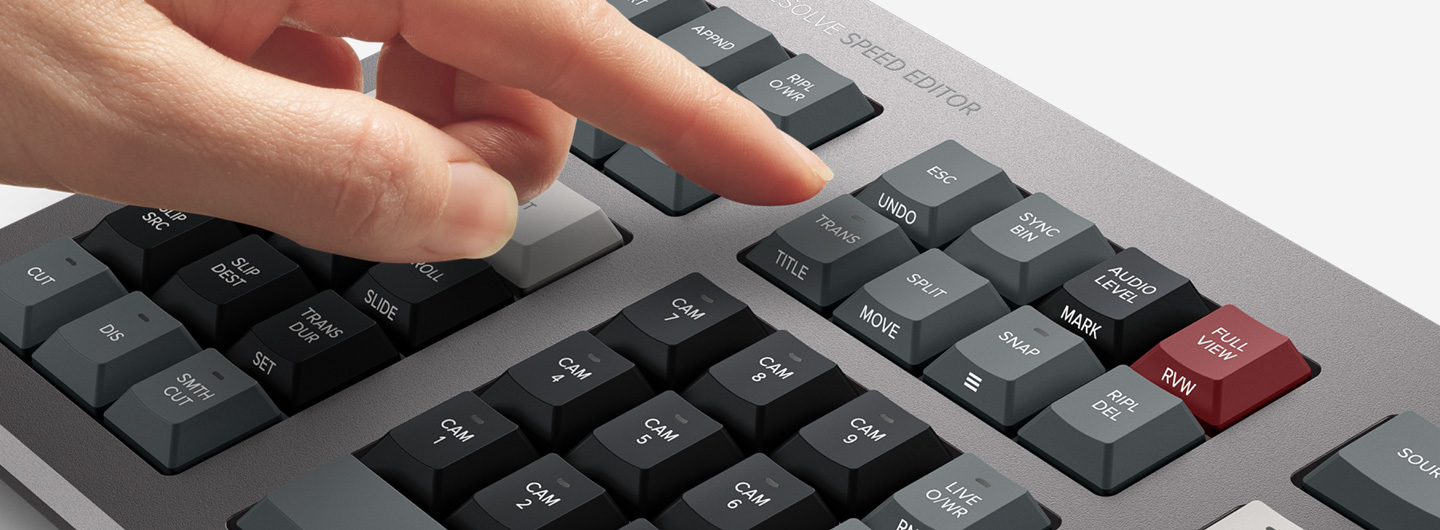
DaVinci Resolve Speed Editor ma mniejszą i bardziej przenośną konstrukcję. Zamiast dużej klawiatury QWERTY w obszarze przycisków funkcyjnych znajdują się tylko elementy sterujące potrzebne do montażu. Niektóre z ulepszonych klawiszy funkcyjnych DaVinci Resolve Speed Editor nie są nawet dostępne na pełnowymiarowej klawiaturze montażowej. Ponadto niektóre klawisze pełnią alternatywną funkcję, która aktywuje się po ich przytrzymaniu lub dwukrotnym naciśnięciu. Przenośna konstrukcja z mniejszą liczbą klawiszy nadal oferuje ogromne możliwości montażu. Klawisze są odpowiednio pogrupowane, co umożliwia znalezienie potrzebnego klawisza dotykowo i szybsze działanie niż na zwykłej klawiaturze.


Escape and Undo

Escape i Undo

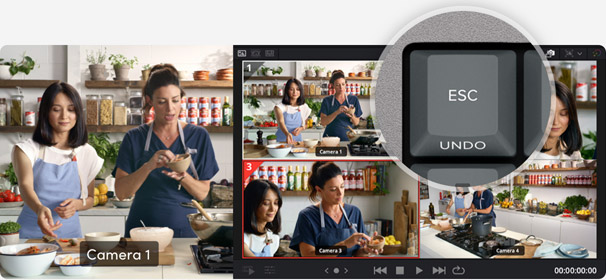
Klawisz ESC jest wygodnie zlokalizowany u góry po lewej stronie, ponieważ jest najczęściej używany do odwracania niektórych funkcji. Dobrym przykładem jest kosz synchronizacji. Jeśli wybierzesz kamerę, możesz wrócić do multiview, naciskając klawisz ESC. Naciskając go dwukrotnie, cofniesz tę czynność.


Sync Bin

Sync Bin

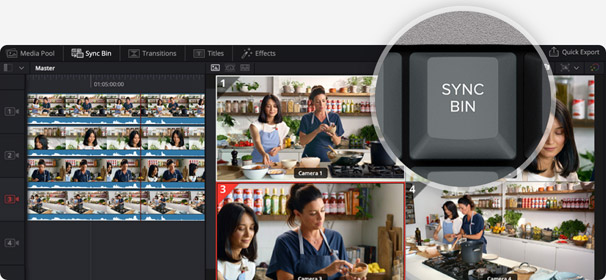
Kosz synchronizacji to nowy rodzaj multicam, który pozwala znaleźć ujęcia zsynchronizowane z bieżącym ujęciem na osi czasu. Umożliwia znalezienie przebitek przy użyciu znanego interfejsu multiview. Za pomocą klawiszy kamery można wybrać alternatywne ujęcie, a następnie nadpisać źródło, aby zmontować je na osi czasu.


Audio Level and Markers

Audio Level i Markers

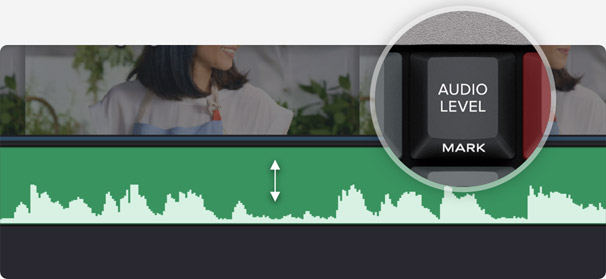
Przycisk AUDIO LEVEL umożliwia szybkie ustawienie poziomu dźwięku w klipach poprzez przytrzymanie przycisku i dostosowanie poziomu za pomocą pokrętła wyszukiwania. W ten sposób można szybko ustawić poziomy dźwięku podczas montażu. Podwójne naciśnięcie klawisza pozwala na dodanie znacznika, a podwójne naciśnięcie i przytrzymanie na ustawienie koloru znacznika.


Full Screen Viewer

Full View

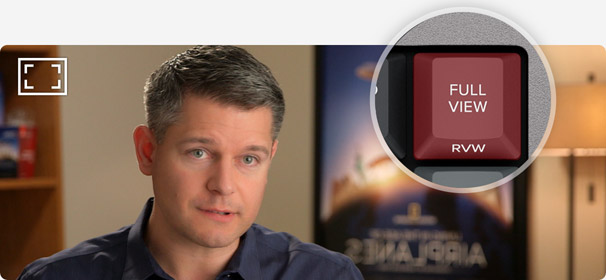
Przycisk FULL VIEW jest czerwony, więc można go szybko znaleźć i przełączyć okno montażowe na pełny ekran. Jest to świetny sposób na zaprezentowanie swojego montażu klientom. Dodatkowo, jeśli dwukrotnie naciśniesz przycisk FULL VIEW, aktywuje on widok pełnoekranowy i rozpoczyna odtwarzanie od momentu poprzedzającego najnowszą wersję montażu.


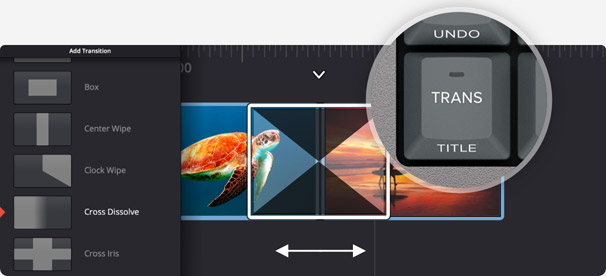
Add Transition

Transition

Przycisk TRANS jest podobny do przycisków cięcia i gładkiego cięcia, jednak dodaje wybrane, niestandardowe przejście z palety dostępnych przejść DaVinci Resolve. Jeśli naciśniesz i przytrzymasz przycisk TRANS, pojawi się paleta wyboru z żądanym przejściem.


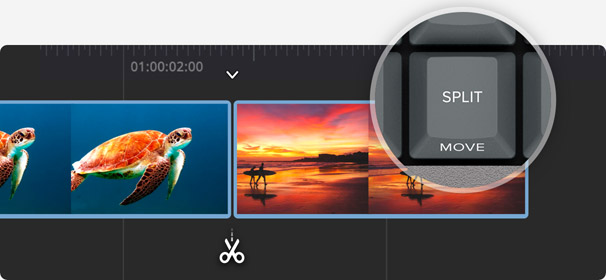
Split and Move

Split i Move

Przycisk SPLIT spowoduje natychmiastowy podział klipu na osi czasu w bieżącym punkcie odtwarzania. Jeśli znajdujesz się w miejscu podziału klipu, naciśnięcie przycisku SPLIT spowoduje jego usunięcie. Naciśnięcie i przytrzymanie przycisku pozwala przesuwać bieżący klip w górę i w dół osi czasu za pomocą pokrętła wyszukiwania.


Snap and Viewer Size

Snap i rozmiar okna montażowego

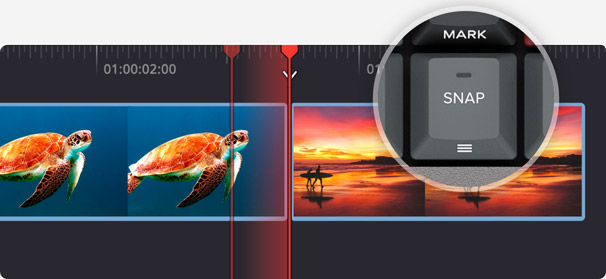
Naciśnięcie przycisku SNAP włączy przyciąganie na osi czasu. Przyciąganie przy użyciu Speed Editor jest bardziej subtelne, ponieważ nie działa jak magnes, lecz poprzez chwilowe wstrzymanie jog w punktach edycji, co jest przyjemniejsze w użyciu. Jeśli naciśniesz i przytrzymasz przycisk, pokrętło wyszukiwania pozwoli dostosować rozmiar okna montażowego.


Ripple Delete

Ripple Delete

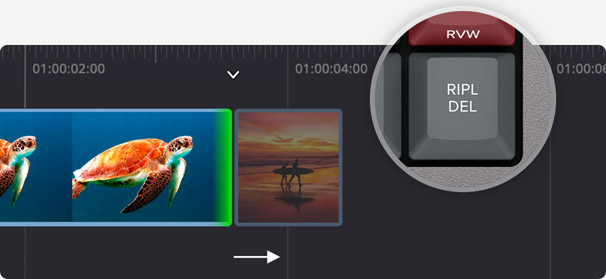
Przycisk RIPL DEL usuwa bieżący klip w punkcie odtwarzania, a następnie dodaje ripple do osi czasu, aby wypełnić miejsce po usuniętym klipie. Eliminuje to wszelkie puste miejsca na osi czasu. Możesz użyć go z funkcją Split, aby usunąć niepożądane fragmenty ujęć. Dodatkowo skróci to również czas trwania osi czasu.

Kosz synchronizacji – wybór wielu kamer

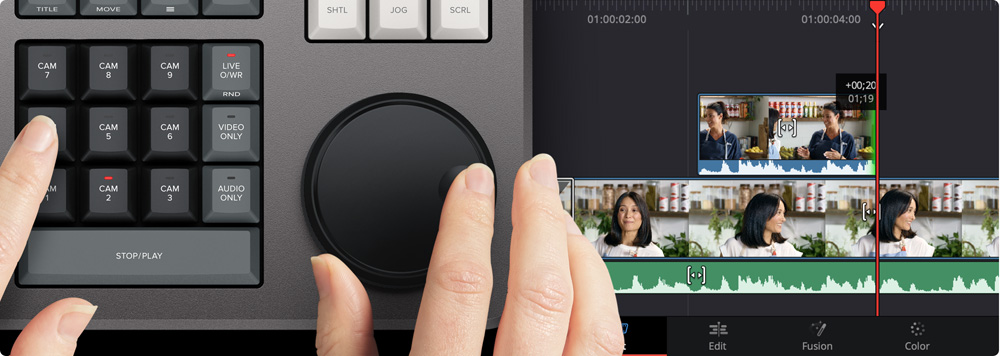
Obszar z numerami kamer umożliwia wybór kamer podczas korzystania z kosza synchronizacji strony Cięcia. Jeśli naciśniesz numer kamery podczas obracania pokrętłem wyszukiwania, obraz z wybranej kamery będzie wyświetlany na osi czasu w czasie rzeczywistym podczas przewijania do przodu. Funkcja ta nazywana jest „nadpisaniem na żywo” i na panelu możesz ją natychmiast wykonać, przytrzymując przycisk kamery lub możesz ją zablokować, używając przycisku LIVE O/WR. Kiedy nadpisanie na żywo jest aktywne, przyciski świecą się i można wybierać kamery, tak jak w przypadku miksera produkcyjnego. Układ multiview pozwala przełączać z jednej kamery na drugą. Ponadto w tym obszarze znajdują się przyciski VIDEO ONLY i AUDIO ONLY, które zapewniają większą kontrolę nad montażem.

Sync Bin Multi Camera Selection

Sterowanie przez Bluetooth i USB

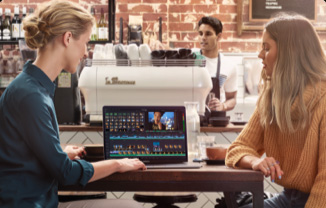
Model DaVinci Resolve Speed Editor posiada wbudowany moduł Bluetooth, umożliwiając korzystanie z klawiatury bez plątaniny kabli, a nawet w połączeniu ze zwykłą klawiaturą komputerową. Idealnie nadaje się do pracy z laptopem. W razie potrzeby można korzystać z klawiatury przez USB, co umożliwia również ładowanie wewnętrznego akumulatora. Bluetooth i wbudowany akumulator sprawiają, że klawiatura jest niezwykle przenośna.

Both Bluetooth and USB Control
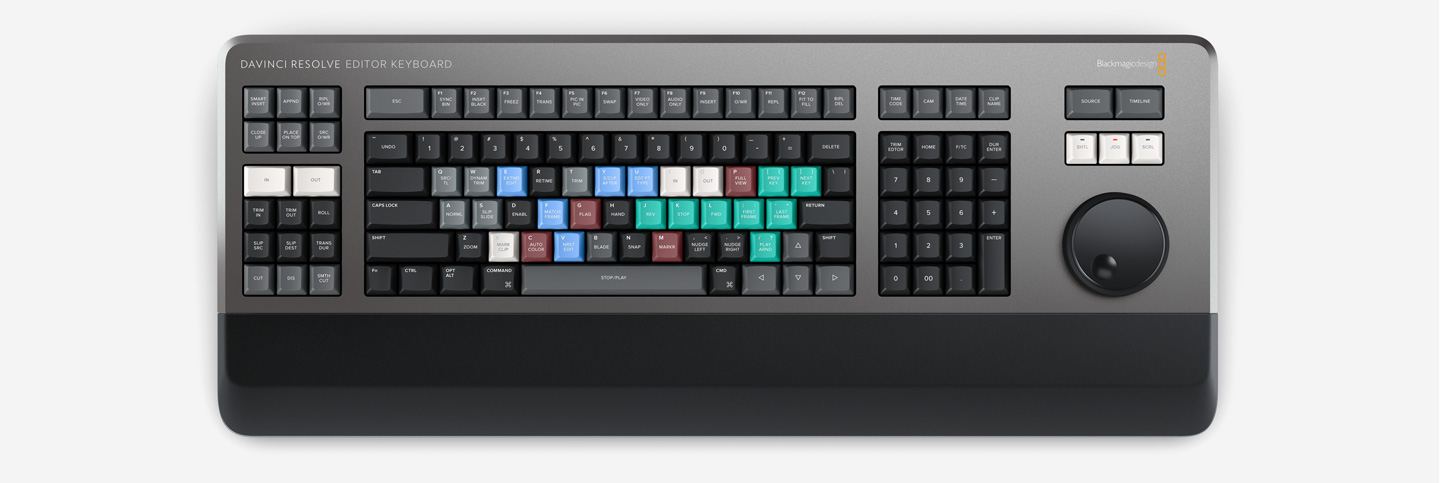
DaVinci Resolve Editor Keyboard

DaVinci Resolve Editor Keyboard

Metalowa konstrukcja najwyższej klasy

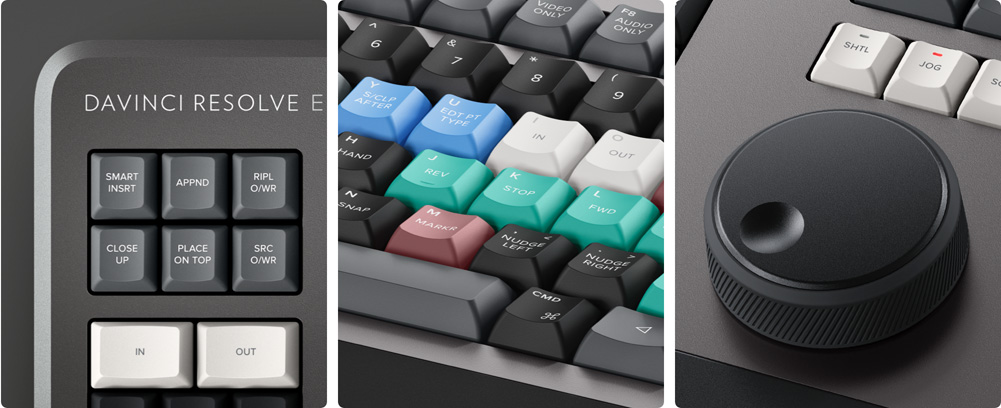
Pełnowymiarowa klawiatura DaVinci Resolve Editor jest bardziej tradycyjna i ma wiele funkcji, które oferuje Speed Editor, jak również pełnowymiarową, tradycyjną klawiaturę QWERTY zoptymalizowaną pod kątem montażu. Ten model jest zbudowany z obrabianego maszynowo metalu, ponieważ został zaprojektowany dla profesjonalistów, którzy codziennie spędzają wiele godzin na montażu i wymagają tradycyjnej, pełnowymiarowej klawiatury najwyższej klasy. W odróżnieniu od nowoczesnych klawiatur z płaskimi klawiszami, klawisze mają zróżnicowany profil, dzięki czemu łatwo się z nich korzysta. Przełączniki klawiszy są tego samego typu, co w przypadku klawiatur e-sportowych, a każdy klawisz został przetestowany na ponad milion naciśnięć. Miękkie oparcie dla rąk pozwala zredukować zmęczenie.

Premium Metal Design

Najlepsza na świecie klawiatura DaVinci

Nowa klawiatura DaVinci Resolve Editor zawiera również zmieniony układ klawiszy QWERTY, który zaktualizowano w oparciu o opinie profesjonalnych montażystów. Nadal dostępne są wszystkie tradycyjne funkcje montażu dla stron Cięcia i Edycji w DaVinci Resolve, więc główny obszar klawiatury QWERTY działa w znajomy sposób. Wszystkie standardowe tryby montażu znajdują się na głównej klawiaturze. Dodatkowo dostępne jest przycinanie JKL, gdy chcesz odtwarzać i przycinać za pomocą klawiatury, a nie pokrętła wyszukiwania. Zmieniony układ oferuje jednak nowe funkcje, takie jak przycisk podglądu, aby umożliwić natychmiastowe przejście na widok pełnoekranowy. Możliwy jest nawet montaż przy użyciu klawiatury w widoku pełnoekranowym.

Improved DaVinci Keyboard

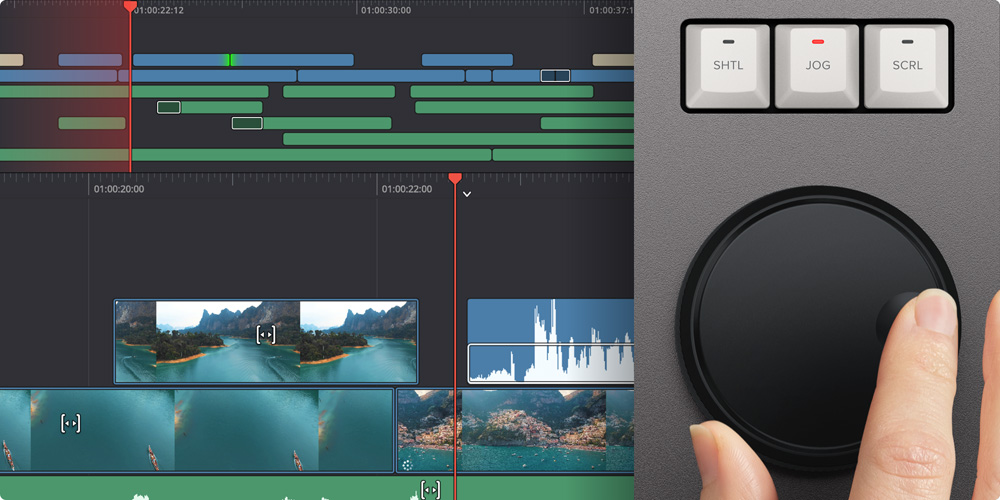
Sterowanie pokrętłem wyszukiwania ze sprzęgłem

Wbudowane pokrętło wyszukiwania jest wykonane z metalu z gumową powłoką, dzięki czemu jest bardzo przyjemne w użyciu i oferuje całkowitą kontrolę nad klipami lub osią czasu DaVinci Resolve. Zawiera zintegrowane sprzęgło elektroniczne, które podczas używania w trybie shuttle i pozycjonowania tworzy ograniczniki końcowe, a wszystko to w oprogramowaniu sterującym. Dzięki wielu łożyskom tocznym pokrętło wyszukiwania porusza się bardzo płynnie i może być obracane w trybie jog, aby umożliwić naturalne przewijanie osi czasu. Sterowanie jog pozwala na swobodny ruch w celu precyzyjnego ustawienia punktu odtwarzania. Shuttle używa sprzęgła i może się obracać w przód i w tył, aby przejść w górę i w dół osi czasu. Scroll umożliwia przewijanie w górę i w dół długiego, montowanego fragmentu w celu szybkiej nawigacji.

Search Dial Control with Clutch

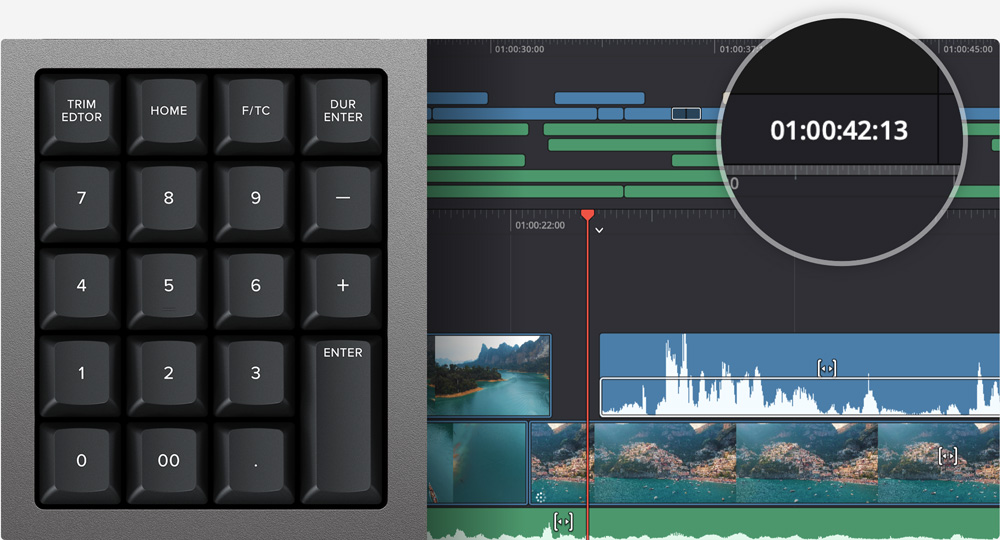
Klawiatura bezpośredniego wprowadzania kodu czasowego

Dla numerycznego wprowadzania punktów edycji i czasów trwania istnieje klawiatura zaprojektowana specjalnie do wprowadzania kodu czasowego. Przycisk F/TC umożliwia przełączanie pomiędzy kodem czasowym a klatkami. Wystarczy go nacisnąć i wprowadzić zmiany do klatek. Do wprowadzania dłuższych wartości kodu czasowego dostępny jest również przycisk z dwoma zerami, dzięki czemu nie trzeba tak często naciskać standardowego klawisza zero. Klawisze plus i minus umożliwiają przesunięcie wartości czasowej w stosunku do wartości bieżących lub wartości bezwzględnych. Specjalny przycisk wprowadzania czasu trwania umożliwia numeryczne określenie czasu trwania klipu. Numeryczne wprowadzanie czasu trwania jest jedną z najczęściej używanych funkcji. Na przykład, jeśli chcesz ustawić czas trwania klipu na 100 klatek, po prostu naciśnij DUR ENTER, F/TC i 100.

Direct Timecode Entry Keypad

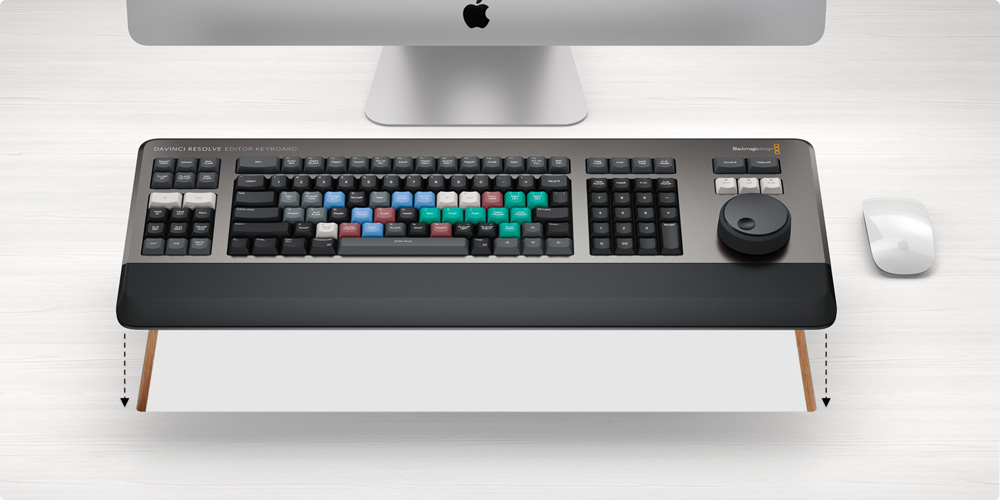
Zaprojektowana na biurko lub do wbudowania w konsolę

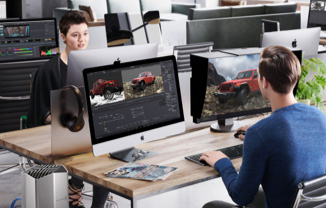
DaVinci Resolve Editor Keyboard wyróżnia się niezwykle nowoczesną i funkcjonalną konstrukcją. Subtelna krawędź między górną powierzchnią klawiatury a dolną częścią obudowy nadaje jej opływowy kształt, dzięki czemu klawiatura świetnie prezentuje się na biurku. Dodatkowo fantastycznie pasuje wizualnie do najnowszych komputerów o futurystycznym designie. Rozkładane nóżki umożliwiają nachylenie klawiatury. Wystająca krawędź ma również zaletę funkcjonalną: można zainstalować ją w wycięciu biurka lub konsoli. Po zamontowaniu w biurku klawiatura będzie idealnie płasko przylegać do blatu. To tworzy niesamowity wygląd konsoli.

Designed for the Desktop or Inset into a Console!

Błyskawiczne sortowanie koszy i taśm źródłowych

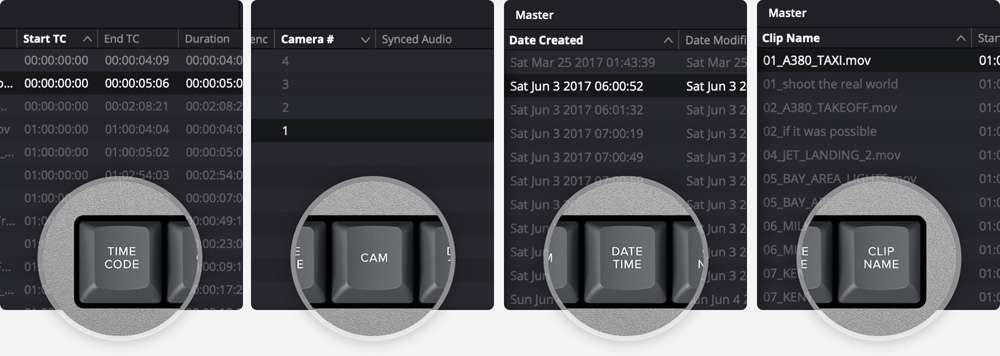
Pełnowymiarowa klawiatura posiada również klawisze sortowania, które umożliwiają zmianę kolejności sortowania taśmy źródłowej za pomocą jednego przycisku. Możesz posortować taśmę źródłową według czasu, kamery, czasu trwania, a nawet nazwy klipu. W momencie wybrania jednego z przycisków sortowania koszy, taśma źródłowa zostanie odtworzona w kolejności sortowania dla danego kosza. Wystarczy przewijać taśmę źródłową w górę i w dół, aby znaleźć potrzebne ujęcia. Sortuj według kodu czasowego, aby wyświetlić wszystkie multimedia z kosza posortowane według czasu, co jest idealne w przypadku materiałów nakręconych w kolejności chronologicznej, takich jak wydarzenia na żywo. Można również sortować według kamery, co świetnie sprawdza się przy montażu multicam, gdzie trzeba znaleźć przebitki z konkretnych kamer. Możesz też sortować według czasu trwania i nazwy klipu.

Instantly Re-sort Bin and Source Tape

DaVinci Resolve

Oprogramowanie

DaVinci Resolve

DaVinci Resolve 21

Najpopularniejsze w Hollywood rozwiązanie do montażu, efektów specjalnych, ruchomych grafik, korekcji kolorów i postprodukcji audio dla Mac, Windows i Linux. Umożliwia współpracę przez Blackmagic Cloud.

Za darmo

DaVinci Resolve Studio

DaVinci Resolve Studio 21

Najbardziej zaawansowany DaVinci Resolve zawiera DaVinci Neural Engine do automatycznego, inteligentnego śledzenia obszarów, narzędzia stereoskopiczne, więcej filtrów Resolve FX, więcej wtyczek audio Fairlight FX i zaawansowaną korekcję koloru HDR.

1 089 zł

Klawiatury dla montażystów

DaVinci Resolve Speed Editor

Posiada duże pokrętło wyszukiwania w konstrukcji, która zawiera tylko konkretne klawisze potrzebne do montażu. Bluetooth z akumulatorem do użytku bezprzewodowego zapewnia dużo większą przenośność niż pełnowymiarowa klawiatura.
1 475 zł

DaVinci Resolve Replay Editor

Panel urządzenia zaprojektowano specjalnie do montażu multicam na potrzeby wiadomości i powtórek sportowych na żywo. Przyciski umożliwiają niezwykle szybki wybór kamery i montaż. Łączy się przez Bluetooth lub USB typu C.

1 855 zł

DaVinci Resolve Editor Keyboard

Pełnowymiarowa, tradycyjna klawiatura QWERTY do montażu o wysokiej jakości metalowej konstrukcji. Posiada metalowe pokrętło wyszukiwania ze sprzęgłem oraz dodatkowe klawisze do montażu, przycinania i kodu czasowego. Możliwość montażu w blacie.

2 195 zł

Panele koloru

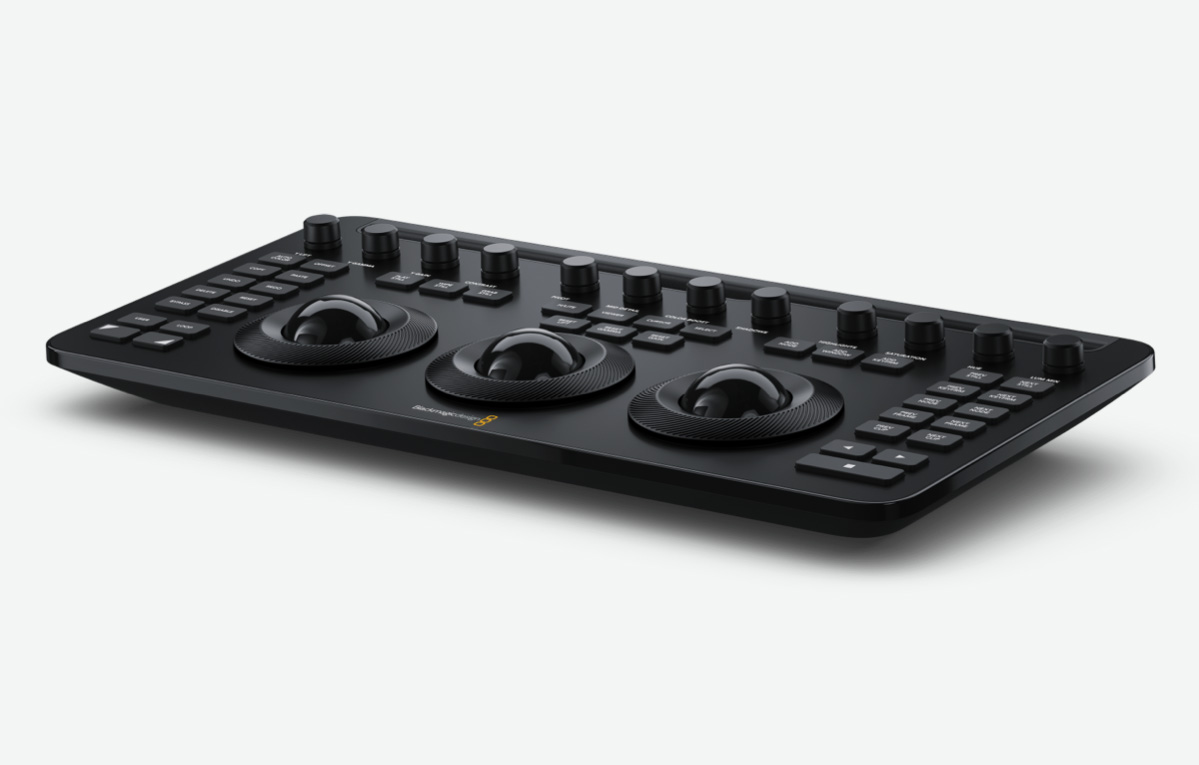
DaVinci Resolve Micro Color Panel

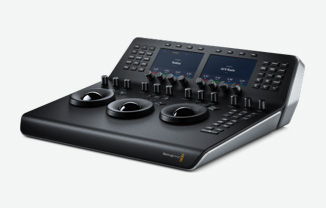
Zaawansowany panel dla pełnej kontroli niezbędnej do tworzenia kinowych obrazów. Zawiera elementy sterujące dla dopracowanej korekcji kolorów, w tym dodawania Power Windows. Łączy się przez Bluetooth lub USB typu C.

1 895 zł

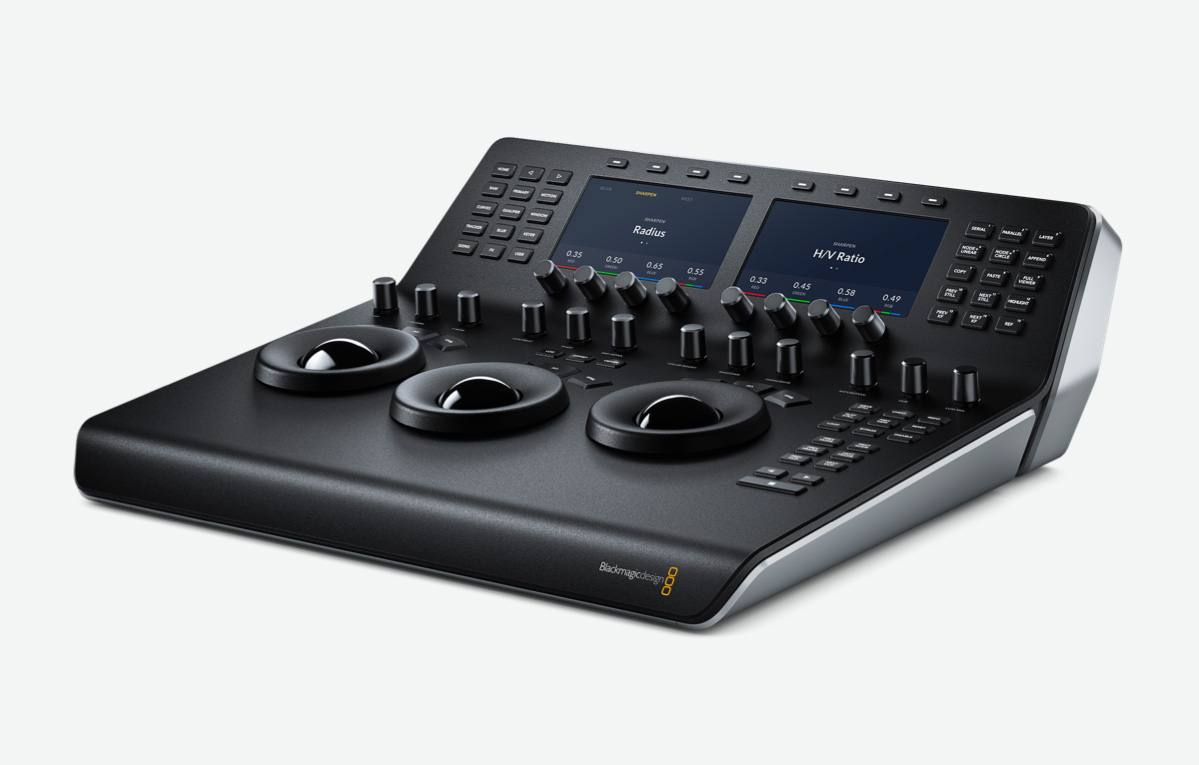
DaVinci Resolve Mini Panel

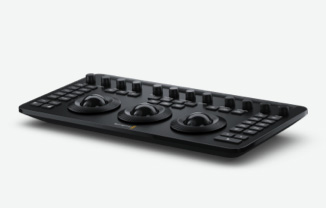
Przenośny panel kolorów DaVinci Resolve posiada 3 trackballe o wysokiej rozdzielczości, 12 pokręteł korektora kolorów podstawowych i wyświetlacze LCD z menu oraz przyciskami do przełączania narzędzi, dodawania węzłów kolorów, HDR, korekcji wtórnej i  nie tylko.

7 725 zł

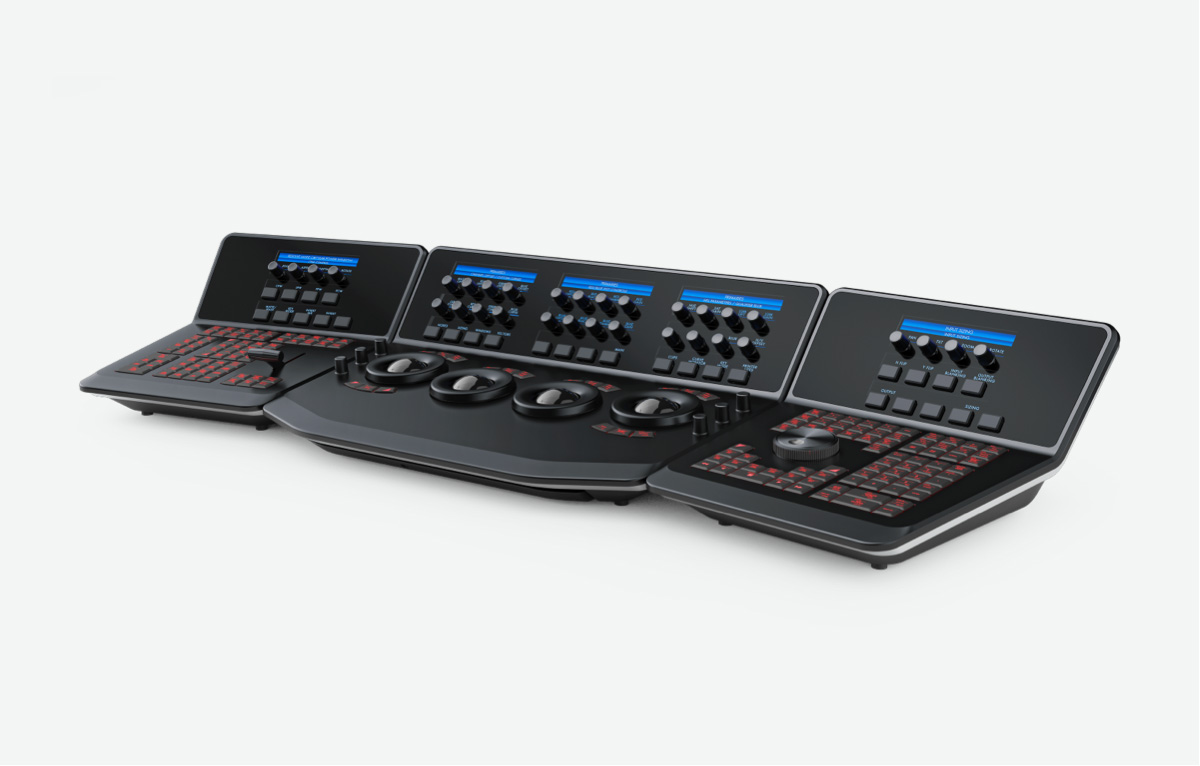
DaVinci Resolve Advanced Panel

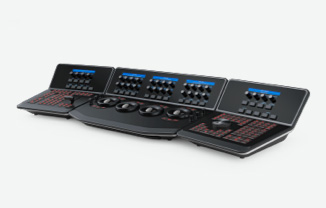
Zaprojektowany we współpracy z profesjonalnymi kolorystami z Hollywood, DaVinci Resolve Advanced Panel posiada ogromną ilość elementów sterujących dla bezpośredniego dostępu do każdej funkcji korekcji koloru DaVinci.

103 279 zł

Konsole Fairlight Studio Console

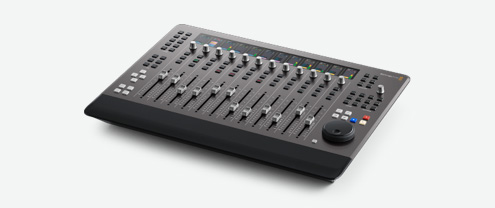
Fairlight Desktop Console

Przenośny panel sterowania dźwiękiem z 12 wysokiej jakości dotykowymi, zautomatyzowanymi suwakami, wyświetlaczami LCD ścieżek dla zaawansowanego przetwarzania, sterowaniem automatyzacją i transportem oraz HDMI do wyświetlania zewnętrznych grafik.

11 505 zł

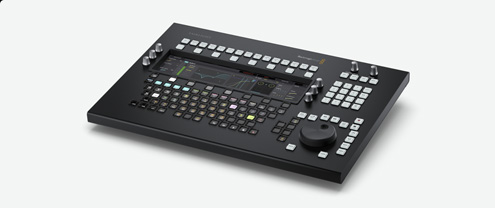
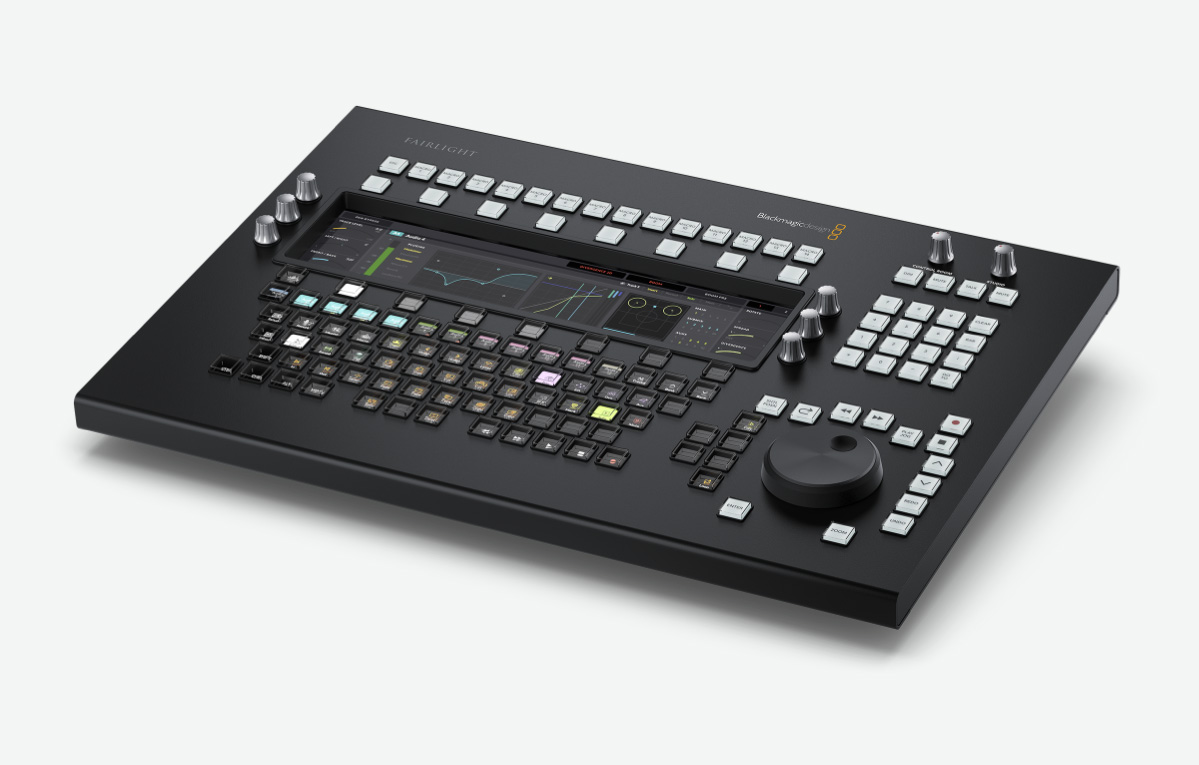
Fairlight Desktop Audio Editor

Umożliwia niewiarygodnie szybką obróbkę audio inżynierom dźwięku pracującym pod presją czasu! Zawiera wyświetlacz LCD, dotykowe pokrętła sterujące, wbudowane pokrętło wyszukiwania oraz pełną klawiaturę z wielofunkcyjnymi klawiszami.

16 855 zł

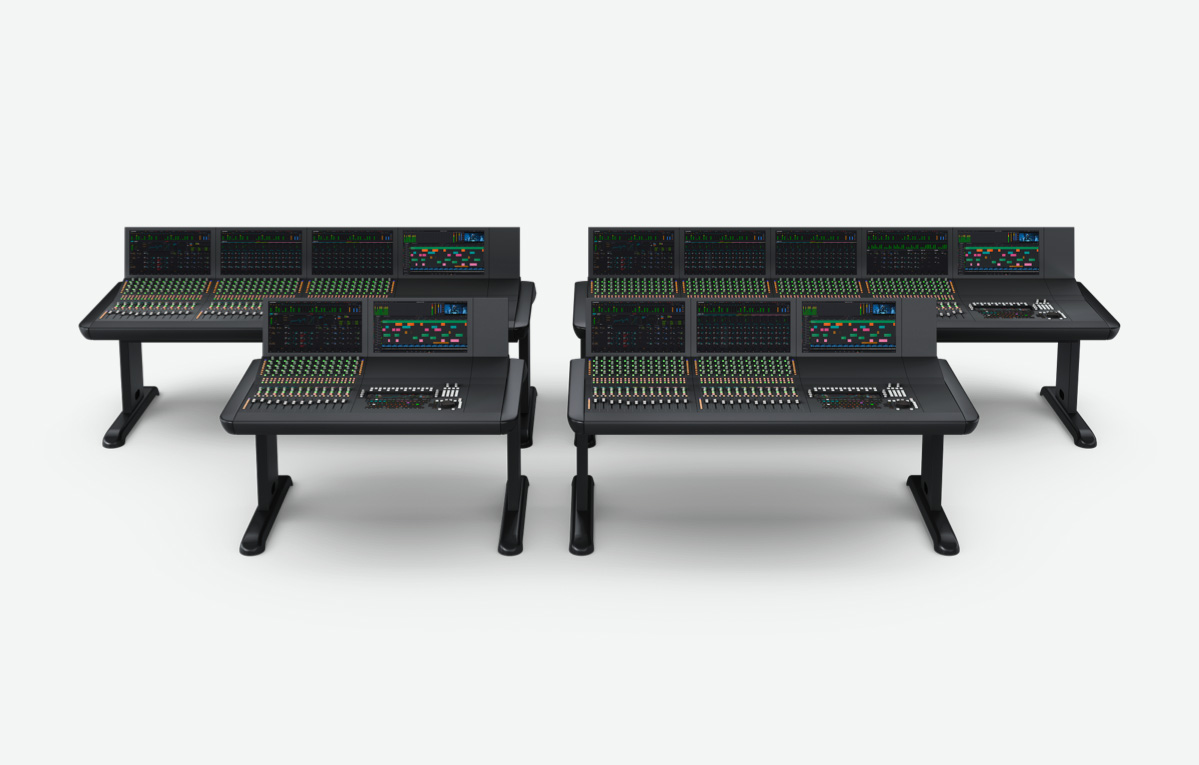
Fairlight Advanced Consoles

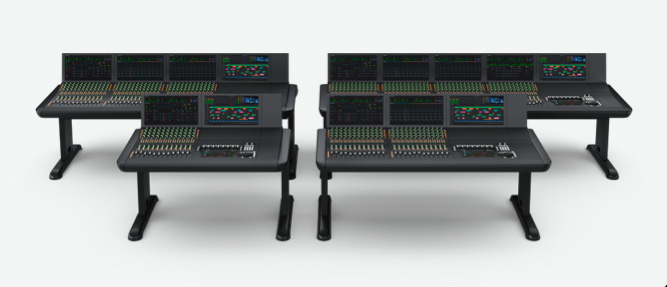
Używane przez profesjonalistów z Hollywood oraz nadawców, te duże konsole ułatwiają miksowanie dużych projektów z ogromną liczbą kanałów i ścieżek. Modułowa konstrukcja umożliwia wybór 2-, 3-, 4- lub 5-modułowej konsoli.

Od 80 709 zł

Zestawy Fairlight Studio Console

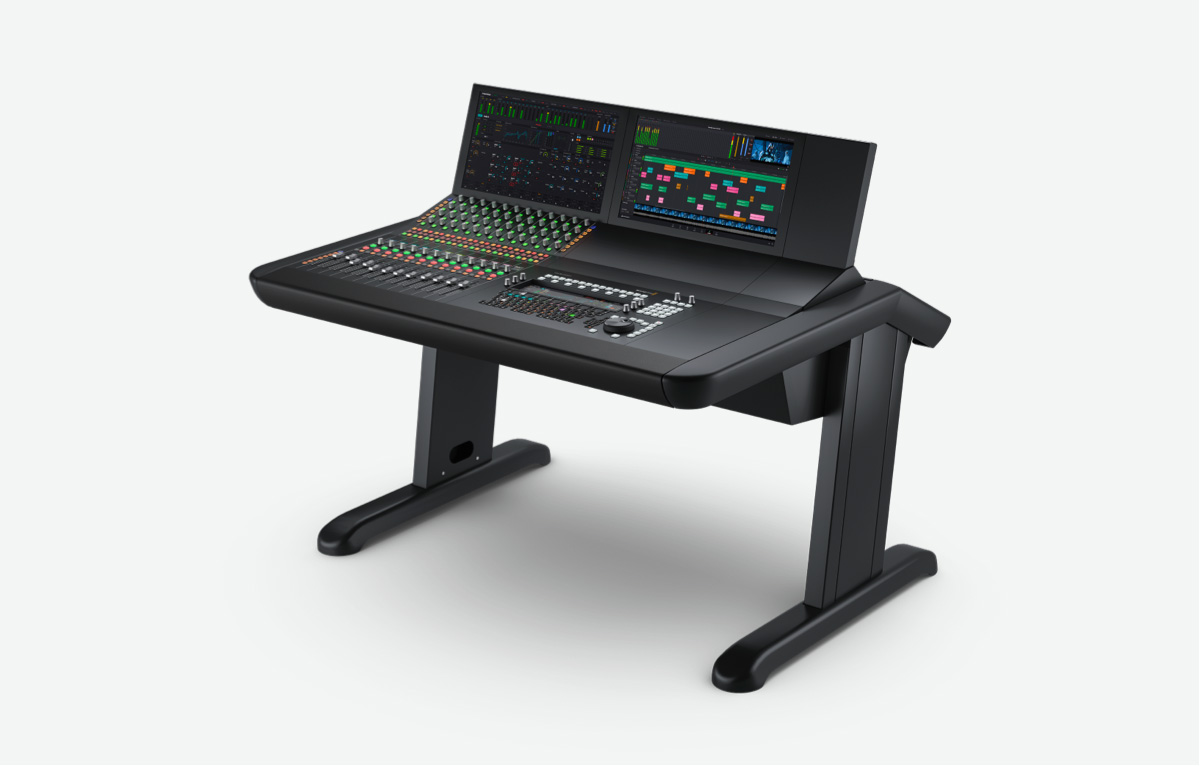
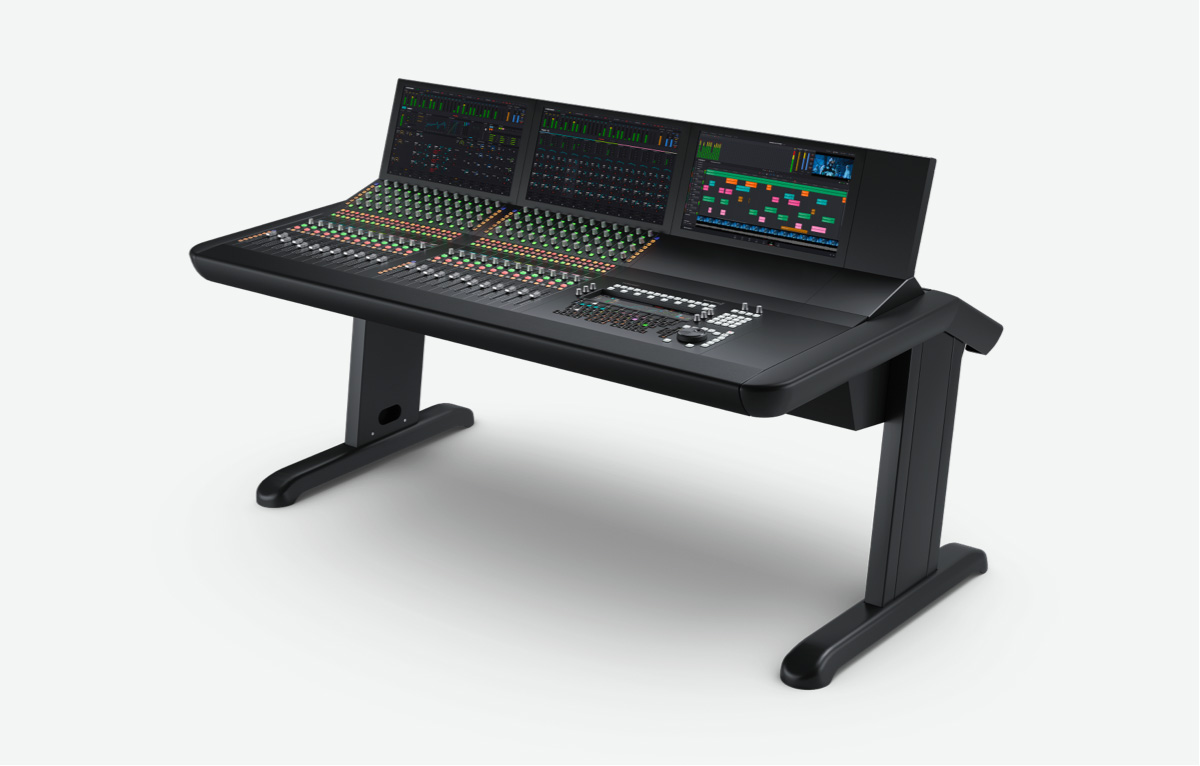
Fairlight Console Bundle 2 Bay

Kompletna konsola studyjna Fairlight zawiera 1 panel z faderem, 1 panel do sterowania kanałem, 1 edytor audio, 2 monitory LCD i konstrukcję na 2 moduły.

80 709 zł

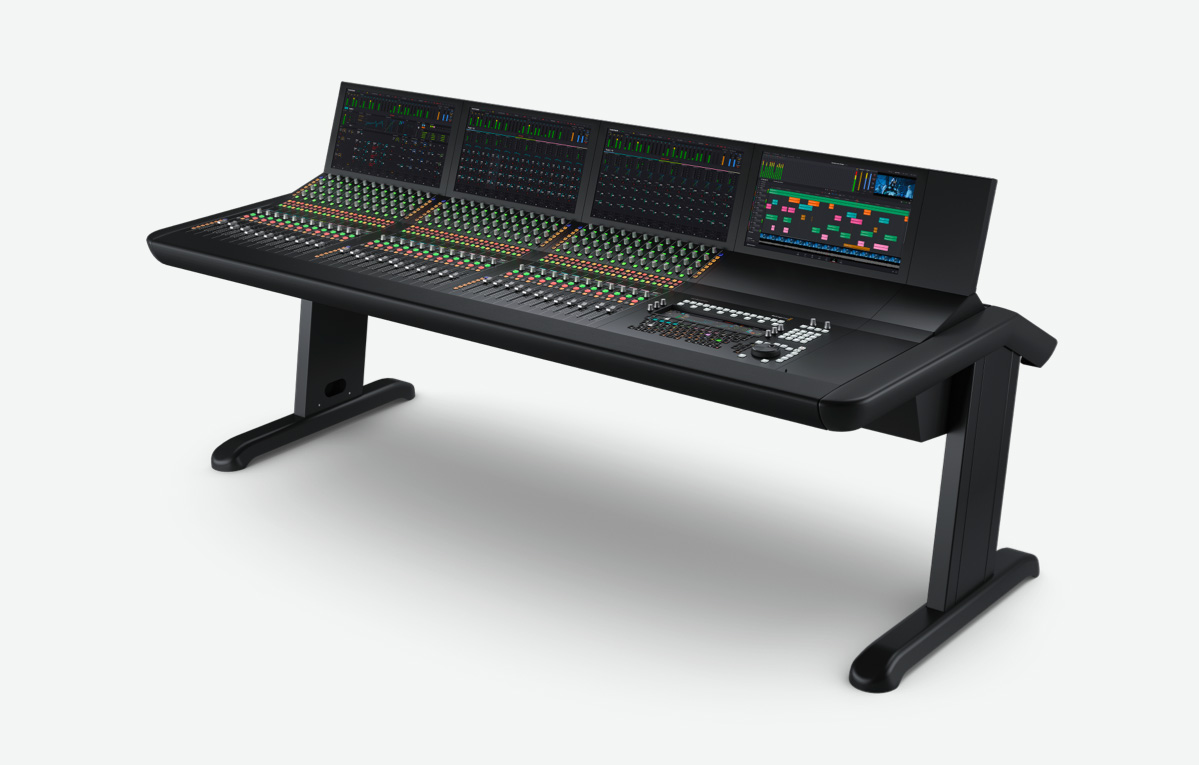
Fairlight Console Bundle 3 Bay

Kompletna konsola studyjna Fairlight zawiera 2 panele z faderami, 2 panele do sterowania kanałami, 1 edytor audio, 3 monitory LCD i konstrukcję na 3 moduły.

110 015 zł

Fairlight Console Bundle 4 Bay

Kompletna konsola studyjna Fairlight zawiera 3 panele z faderami, 3 panele do sterowania kanałami, 1 edytor audio, 4 monitorów LCD i konstrukcję na 4 modułów.

146 739 zł

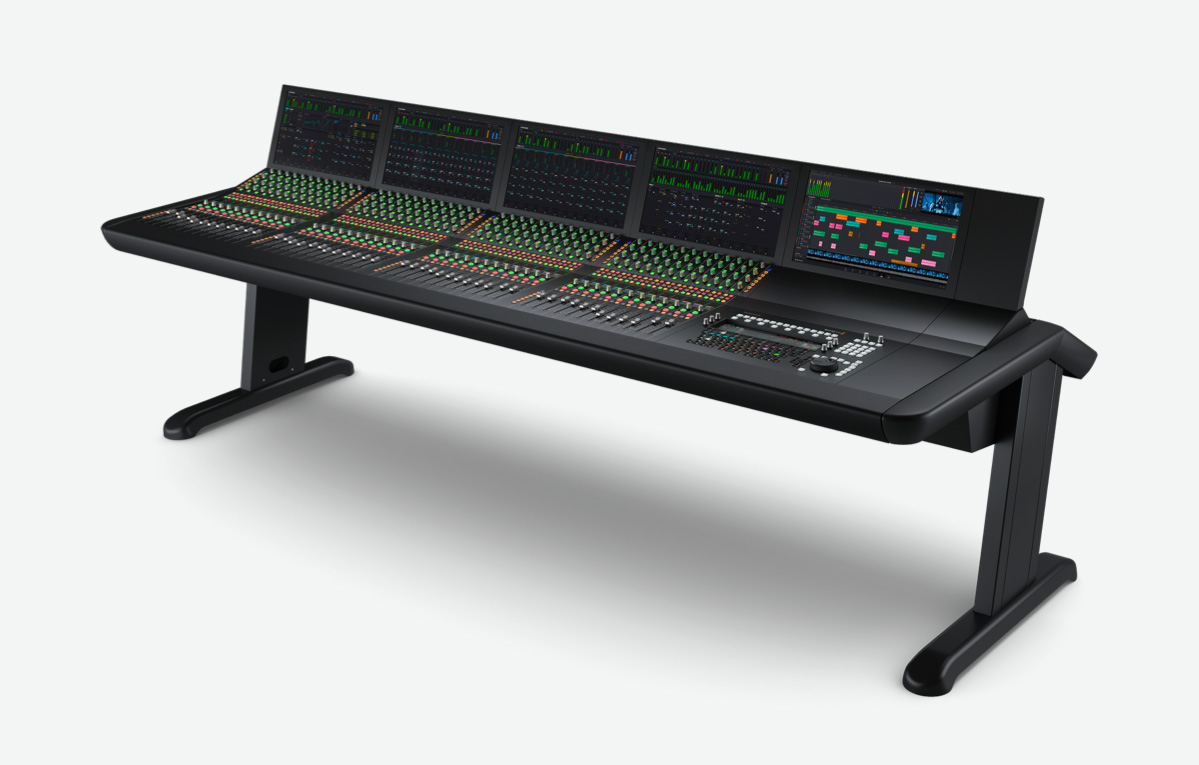
Fairlight Console Bundle 5 Bay

Kompletna konsola studyjna Fairlight zawiera 4 panele z faderami, 4 panele do sterowania kanałami, 1 edytor audio, 5 monitorów LCD i konstrukcję na 5 modułów.

179 669 zł

Fairlight Console Chassis Leg Kit 0 Deg

Podpora konsoli Fairlight Studio pod kątem 0 º gdy potrzebna jest płaska powierzchnia robocza. Wymagana dla wszystkich konsoli Fairlight Studio

1 475 zł

Fairlight Console Chassis Leg Kit 8 Deg

Podpora konsoli Fairlight Studio pod kątem 8 º gdy potrzebna jest pochylona powierzchnia robocza. Wymagana dla wszystkich konsoli Fairlight Studio

1 475 zł

Poszczególne moduły Fairlight Studio Console

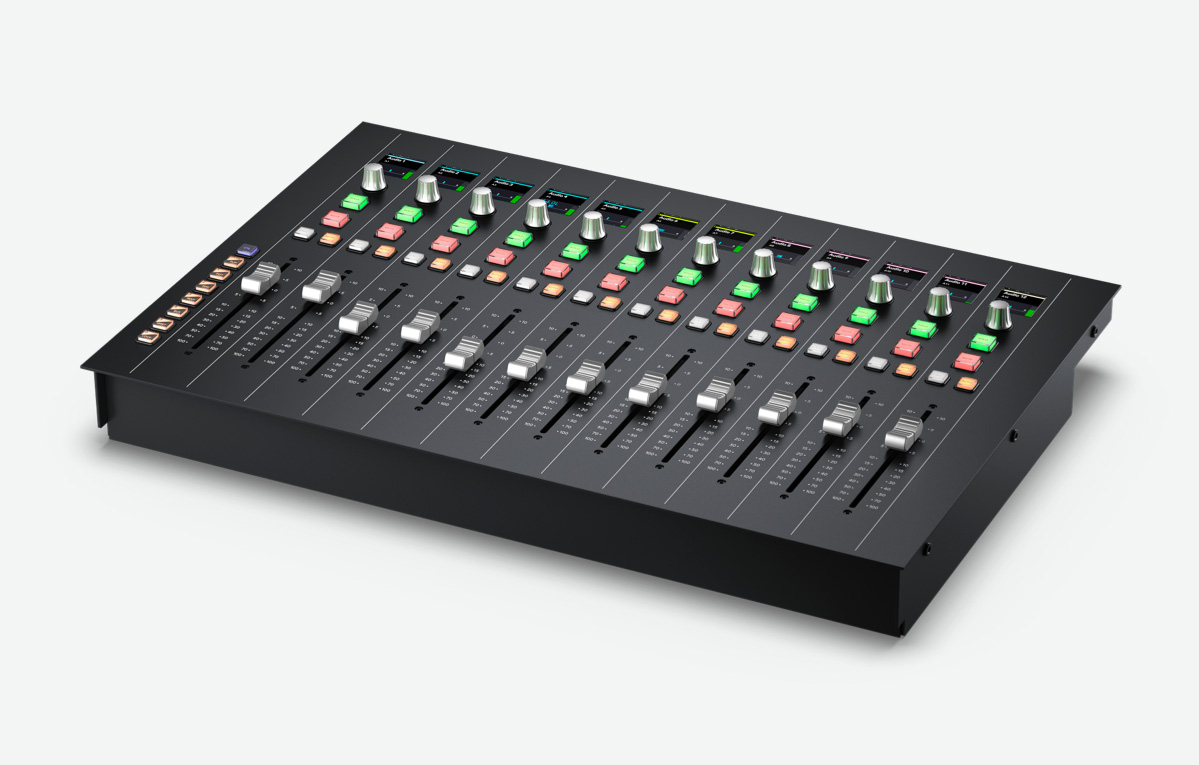
Fairlight Console Channel Fader

Wyposażony w 12 zmotoryzowanych faderów, pokrętła sterujące, podświetlane przyciski Pan, Solo, Mute i Call oraz przyciski wyboru banku.

15 335 zł

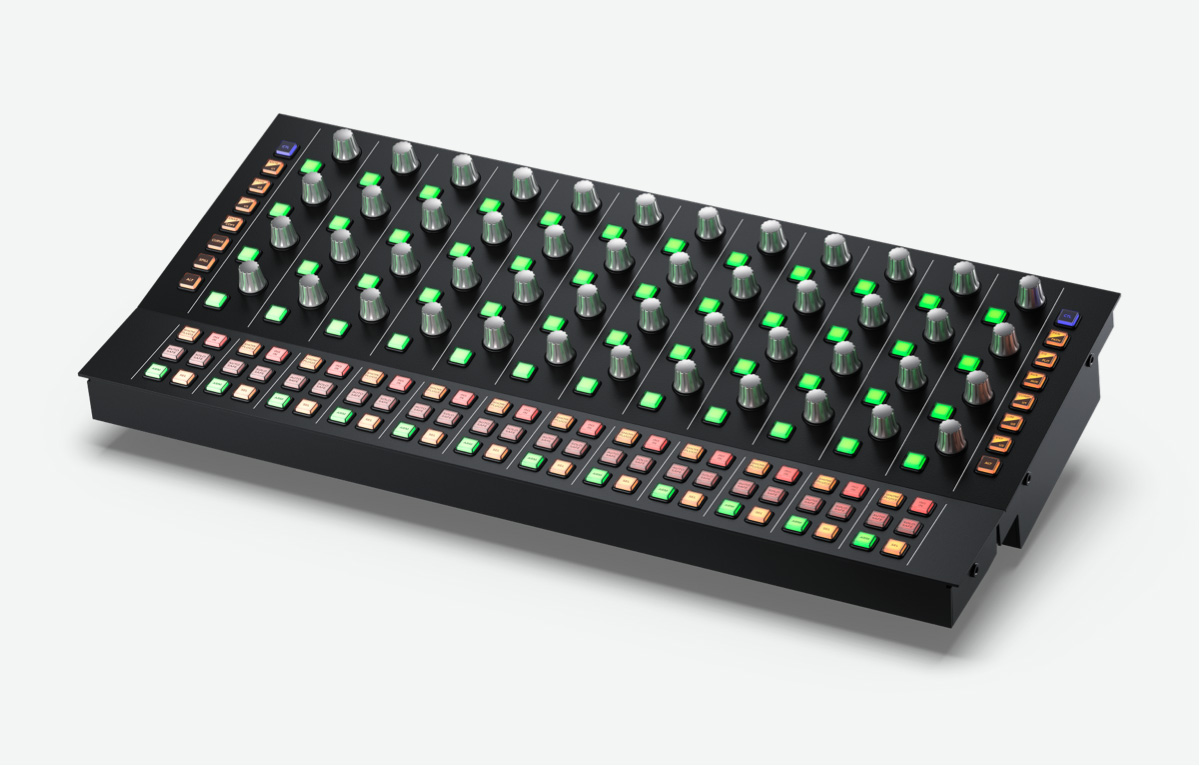
Fairlight Console Channel Control

Posiada 12 grup czułych na dotyk pokręteł i podświetlanych przycisków, które można przypisać do pasków faderów, pojedynczego kanału lub magistrali głównej.

9 375 zł

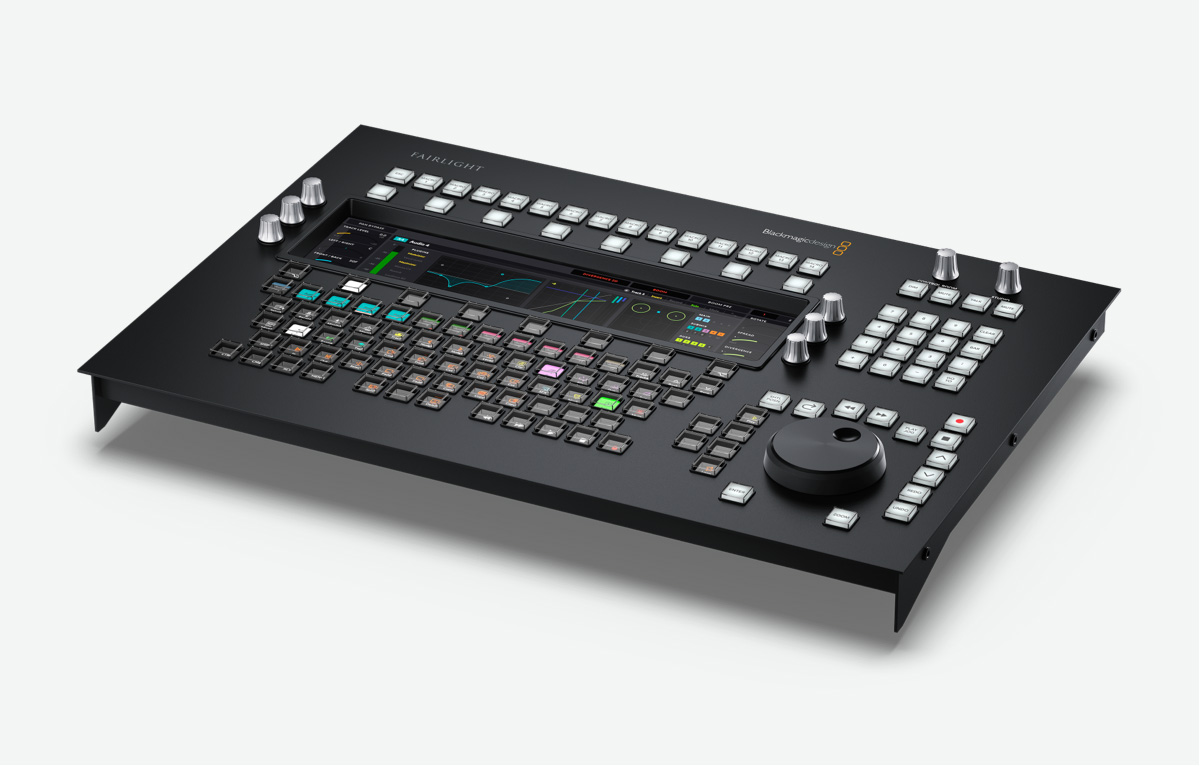
Fairlight Console Audio Editor

Uzyskaj szybki dostęp do praktycznie każdej funkcji Fairlight! Zawiera wyświetlacz LCD 12″, klawiaturę graficzną, klawisze makro, elementy sterujące transportem i wiele innych.

17 075 zł

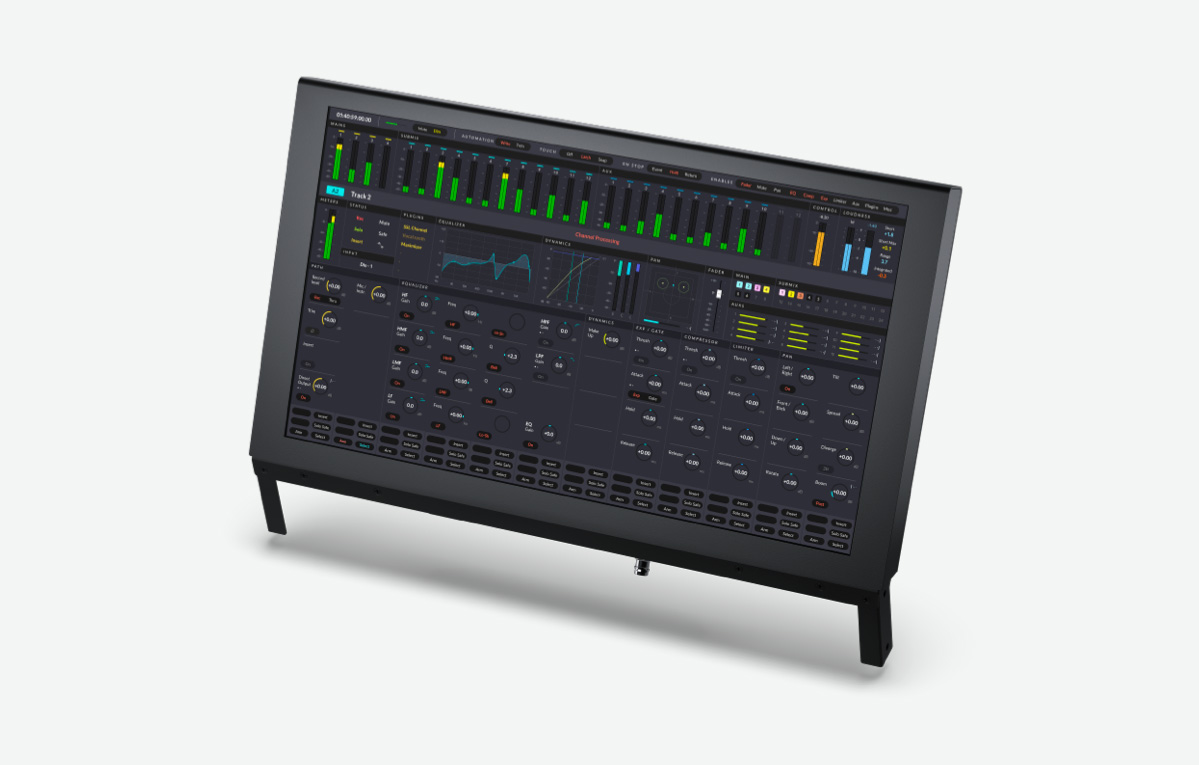
Fairlight Console LCD Monitor

Wyposażony w wejścia HDMI, SDI do monitorowania wideo i komputera oraz Ethernet do graficznego wyświetlania stanu kanałów i mierników.

5 465 zł

Pusta konstrukcja Fairlight Studio Console

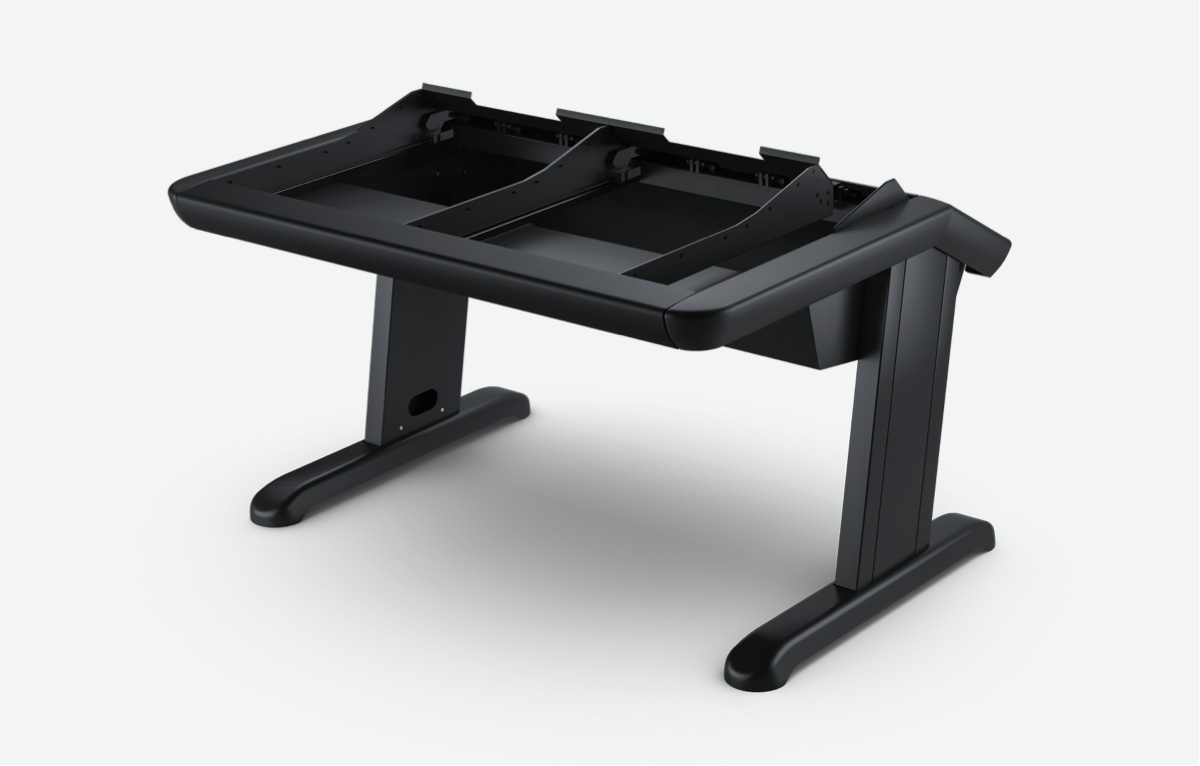
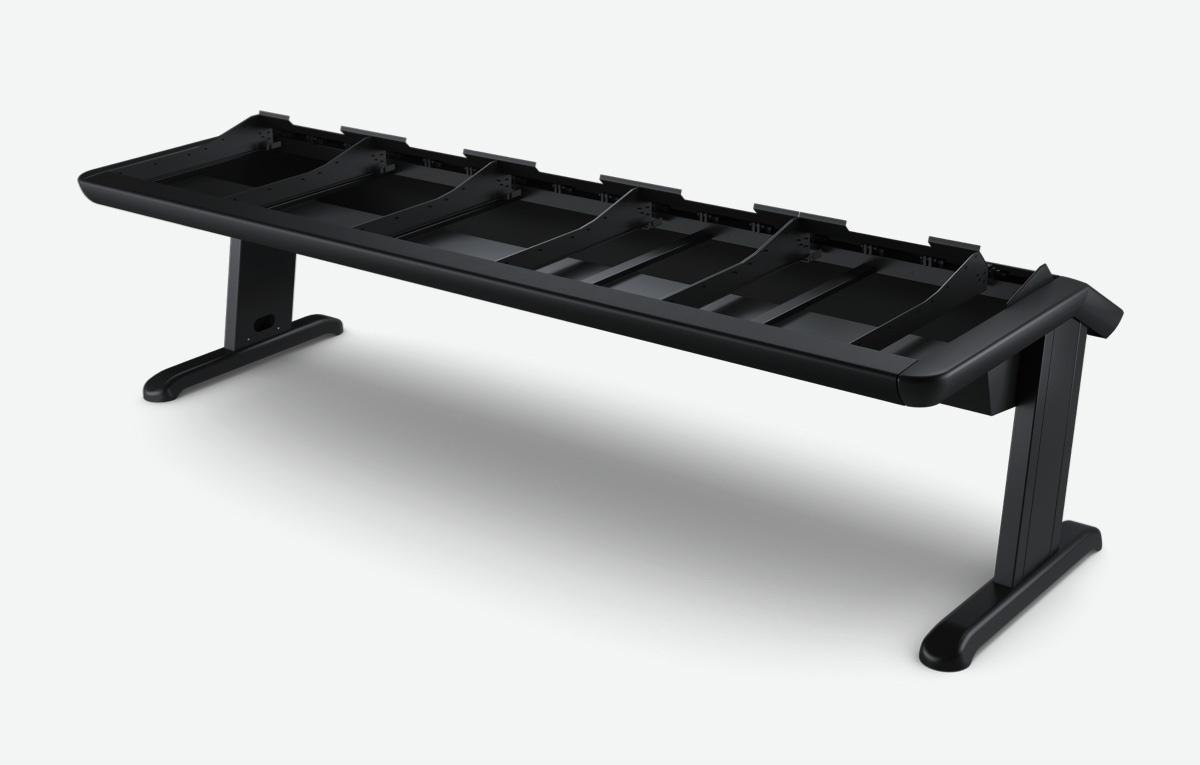
Fairlight Console Chassis 2 Bay

Pusta 2-modułowa konstrukcja konsoli Fairlight Studio, która może być wypełniona różnymi faderami, sterowaniem kanałów, panelami edycyjnymi i monitorami LCD.

31 505 zł

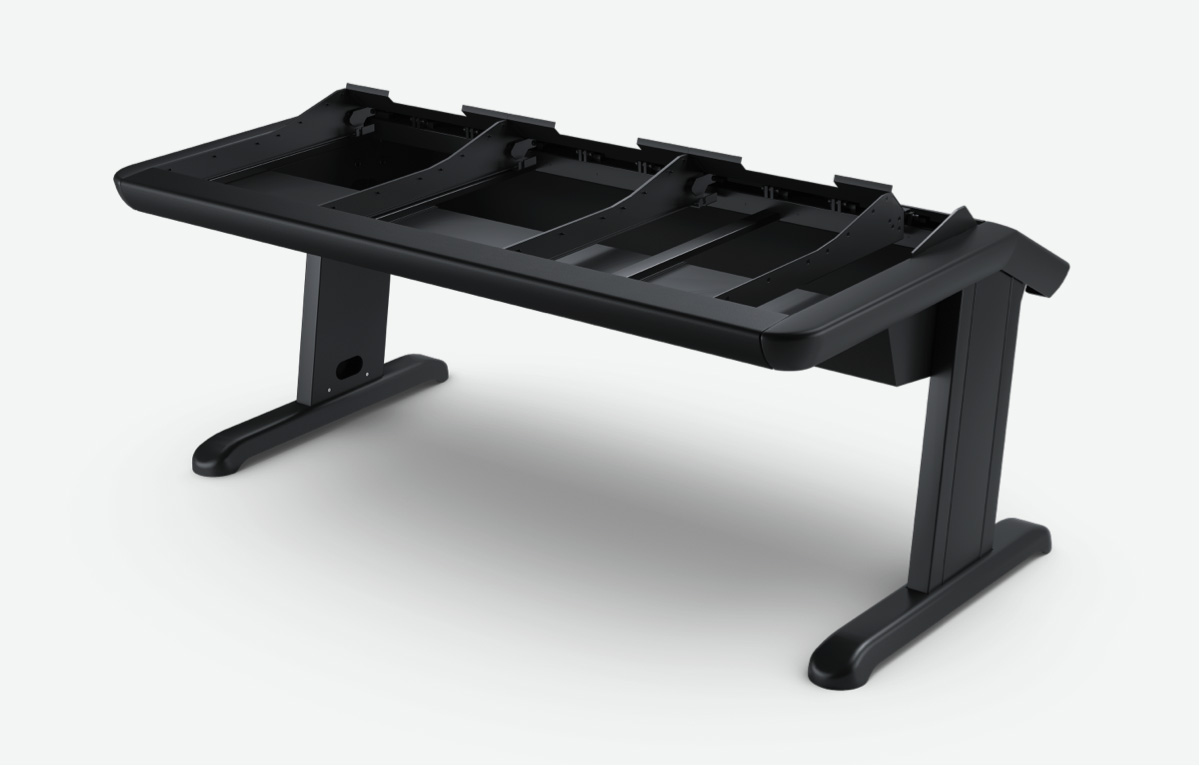
Fairlight Console Chassis 3 Bay

Pusta 3-modułowa konstrukcja konsoli Fairlight Studio, która może być wypełniona różnymi faderami, sterowaniem kanałów, panelami edycyjnymi i monitorami LCD.

35 255 zł

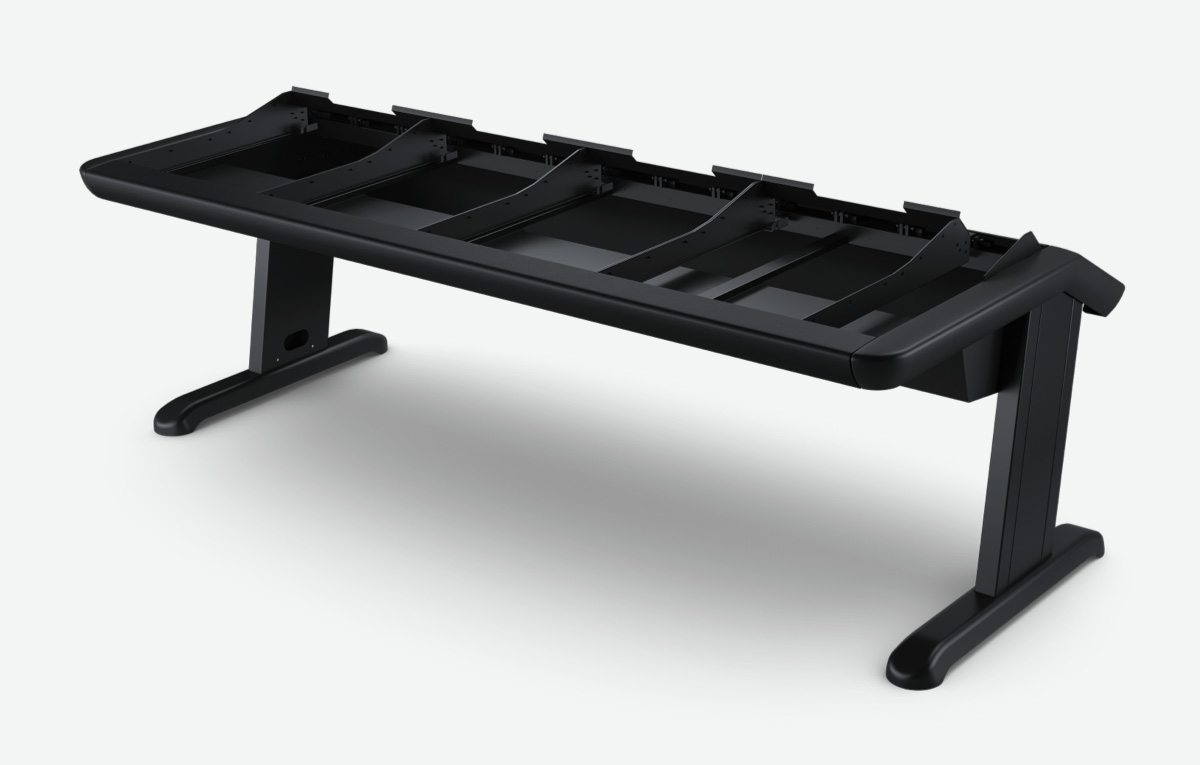
Fairlight Console Chassis 4 Bay

Pusta 4 modułowa konstrukcja konsoli Fairlight Studio, która może być wypełniona różnymi faderami, sterowaniem kanałów, panelami edycyjnymi i monitorami LCD.

40 365 zł

Fairlight Console Chassis 5 Bay

Pusta 5 modułowa obudowa konsoli Fairlight Studio, która może być wypełniona różnymi faderami, sterowaniem kanałów, panelami edycyjnymi i monitorami LCD.

47 695 zł

Akcesoria do mebli na zamówienie

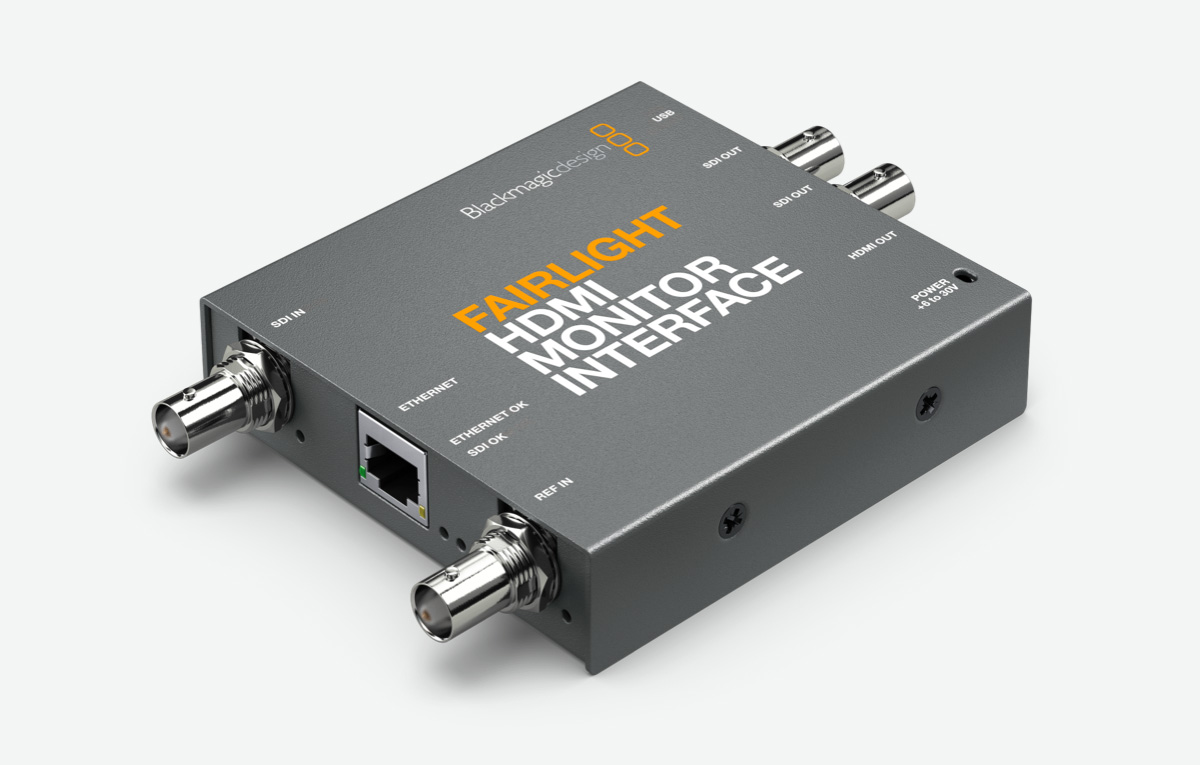
Fairlight HDMI Monitor Interface

Podczas budowy konsoli Fairlight Studio należy używać alternatywnych telewizorów i monitorów HDMI lub SDI.

1 005 zł

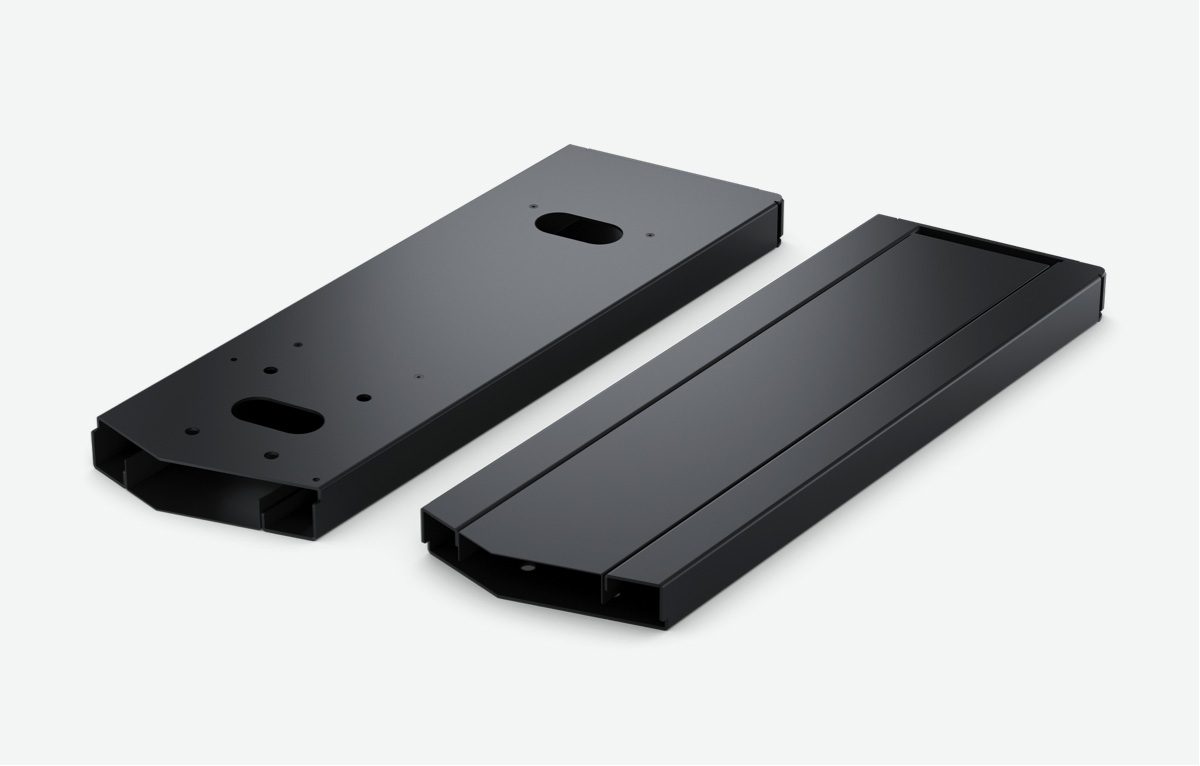
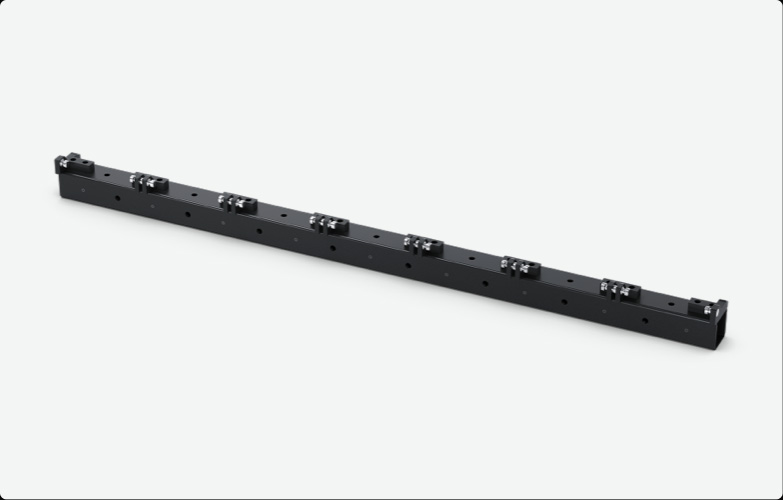
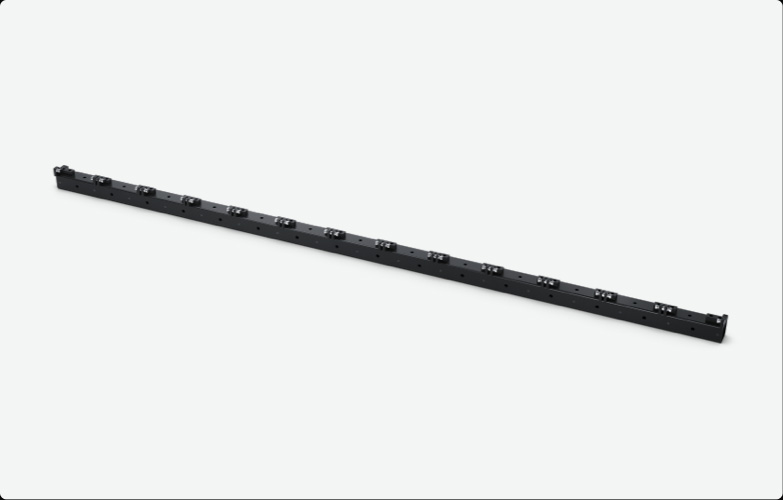
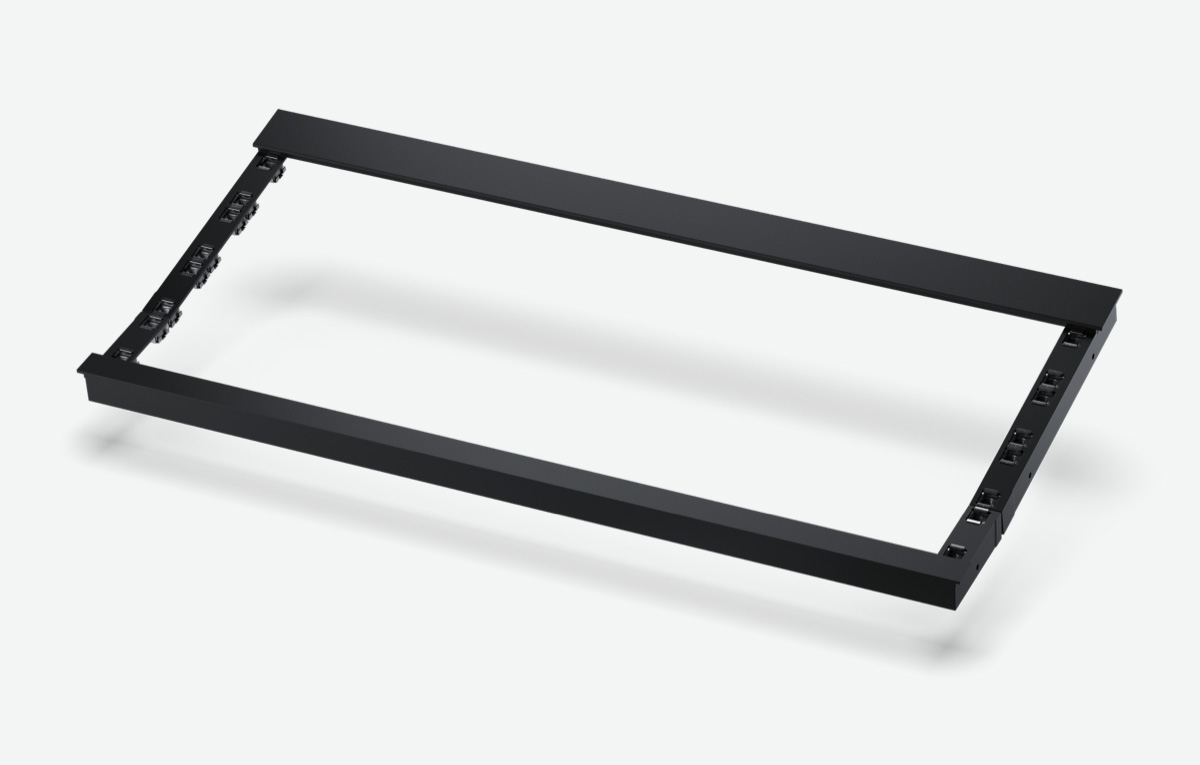
Fairlight Console Mounting Bar 2 Bay

Listwa montażowa z bolcami pozycjonującymi, umożliwiająca prawidłowe ustawienie modułów podczas budowy niestandardowej, 2-modułowej konsoli Fairlight.

1 385 zł

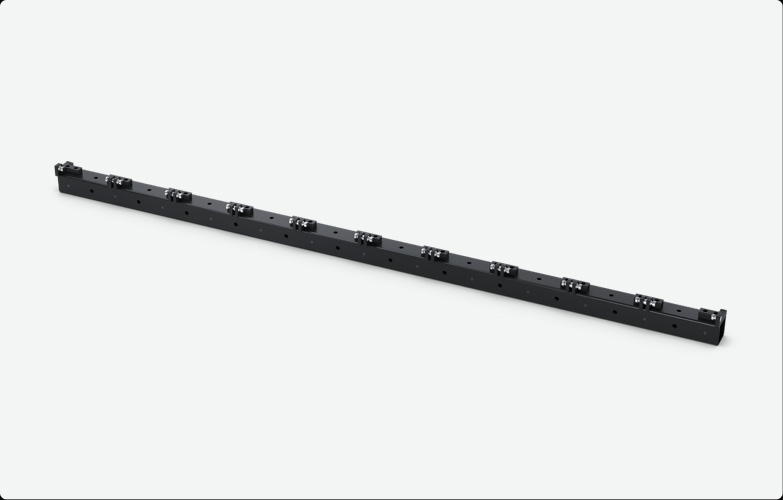
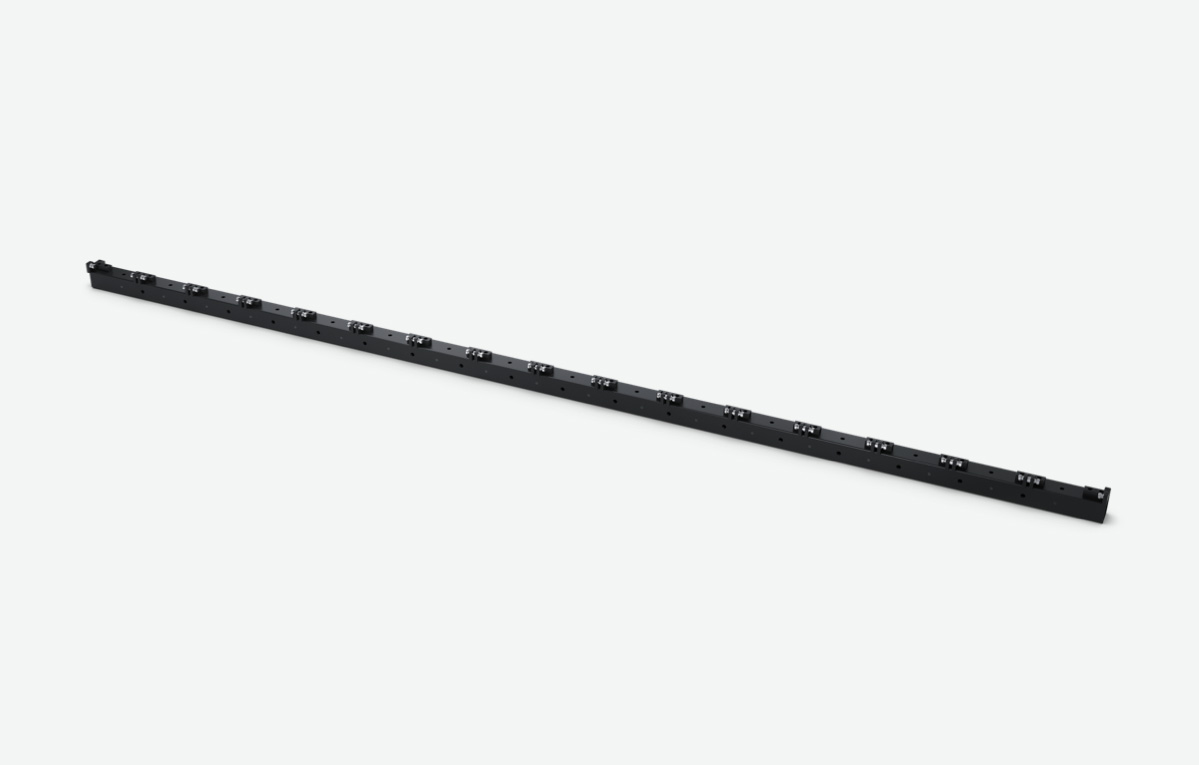
Fairlight Console Mounting Bar 3 Bay

Listwa montażowa z bolcami pozycjonującymi, umożliwiająca prawidłowe ustawienie modułów podczas budowy niestandardowej, 3-modułowej konsoli Fairlight.

1 729 zł

Fairlight Console Mounting Bar 4 Bay

Listwa montażowa z bolcami pozycjonującymi, umożliwiająca prawidłowe ustawienie modułów podczas budowy niestandardowej, 4-modułowej konsoli Fairlight.

1 985 zł

Fairlight Console Mounting Bar 5 Bay

Listwa montażowa z bolcami pozycjonującymi, umożliwiająca prawidłowe ustawienie modułów podczas budowy niestandardowej, 5-modułowej konsoli Fairlight.

2 239 zł

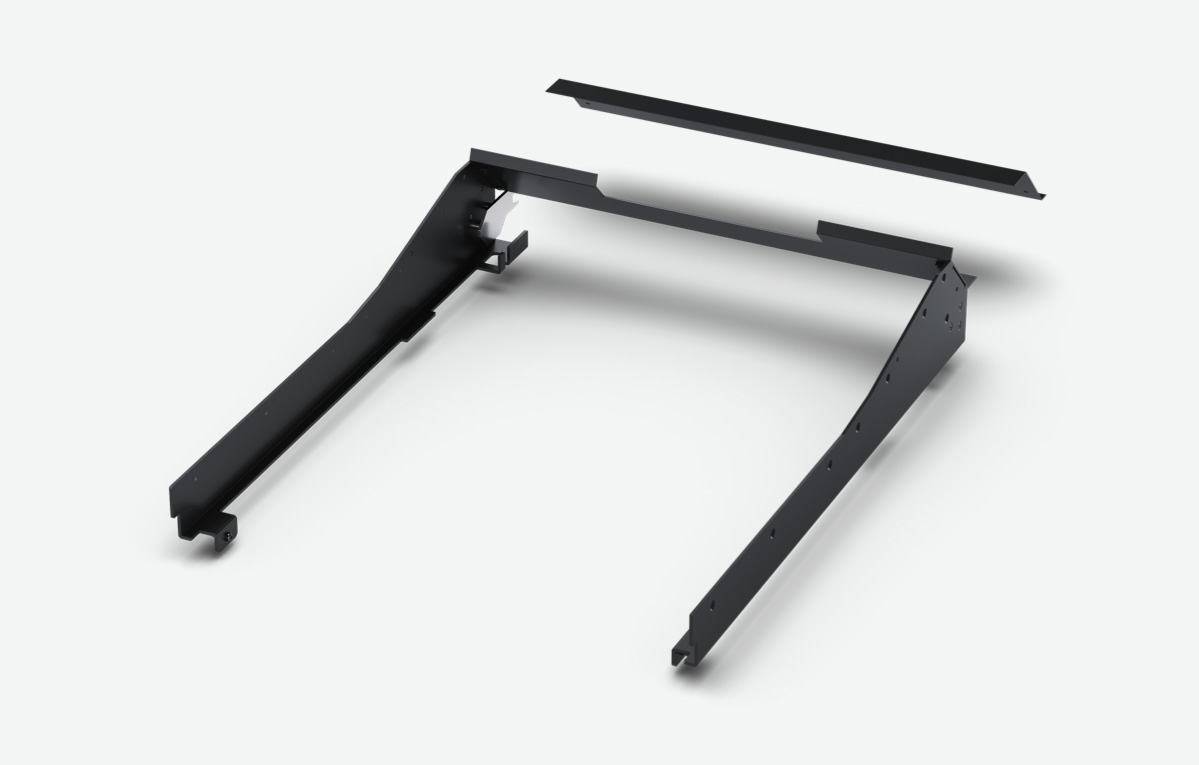
Fairlight Console Side Arm Kit

Zestaw uchwytów bocznych montuje się do listwy montażowej konsoli Fairlight. Utrzymują one każdy moduł fadera, sterowanie kanałami i monitorem LCD.

875 zł

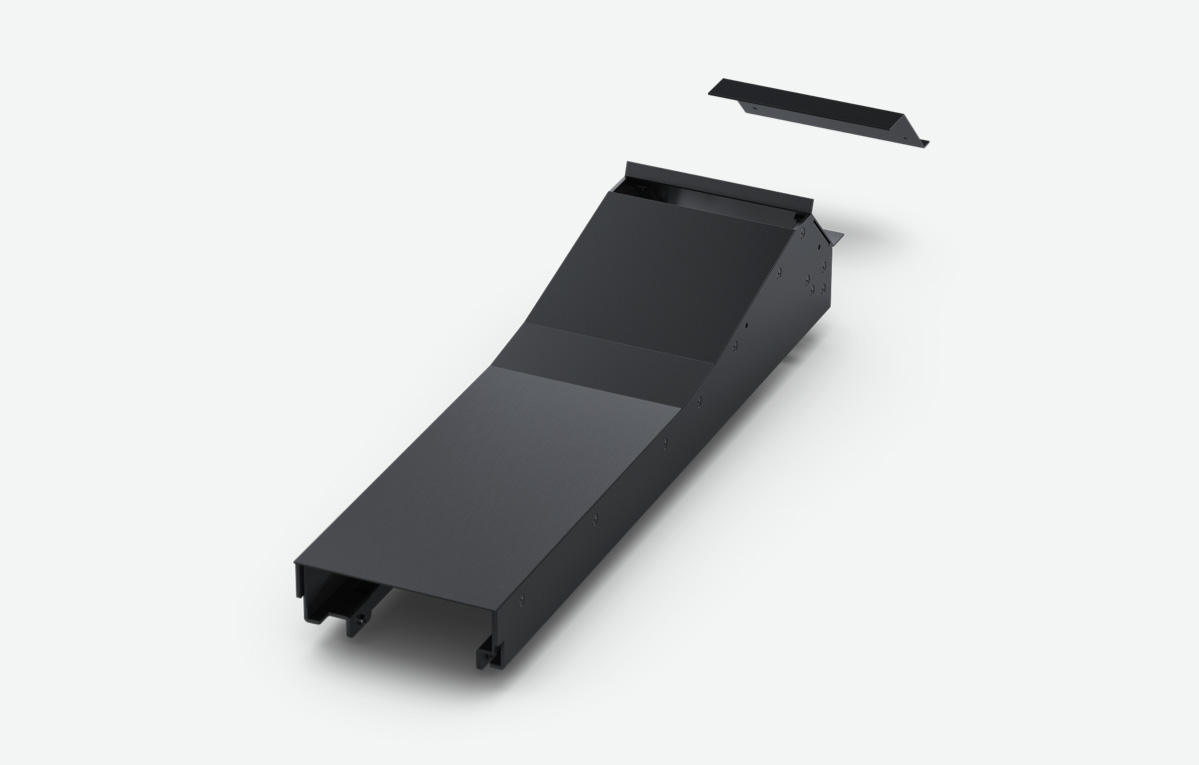
Fairlight Narrow Blank Kit

Pusta wnęka o szerokości 1/3 modułu do budowy własnej konsoli z dodatkową sekcją 1/3. Zawiera puste panele wypełniające.

1 855 zł

Fairlight Console Channel Rack Kit

Umożliwia montaż standardowego sprzętu w stojaku 23 cm w obszarze sterowania kanałami konsoli Fairlight Studio.

749 zł

Fairlight Console Channel Control Blank

Pusty panel do wypełnienia w obszarze sterowania kanałami w konsoli Fairlight Studio.

679 zł

Fairlight Console LCD Monitor Blank

Pusty panel do wypełnienia w obszarze monitora LCD konsoli Fairlight Studio, gdy nie używasz standardowego monitora LCD Fairlight.

1 599 zł

Fairlight Console Channel Fader Blank

Pusty panel do wypełnienia w obszarze sterowania faderami w konsoli Fairlight Studio.

749 zł

Interfejsy Fairlight Studio

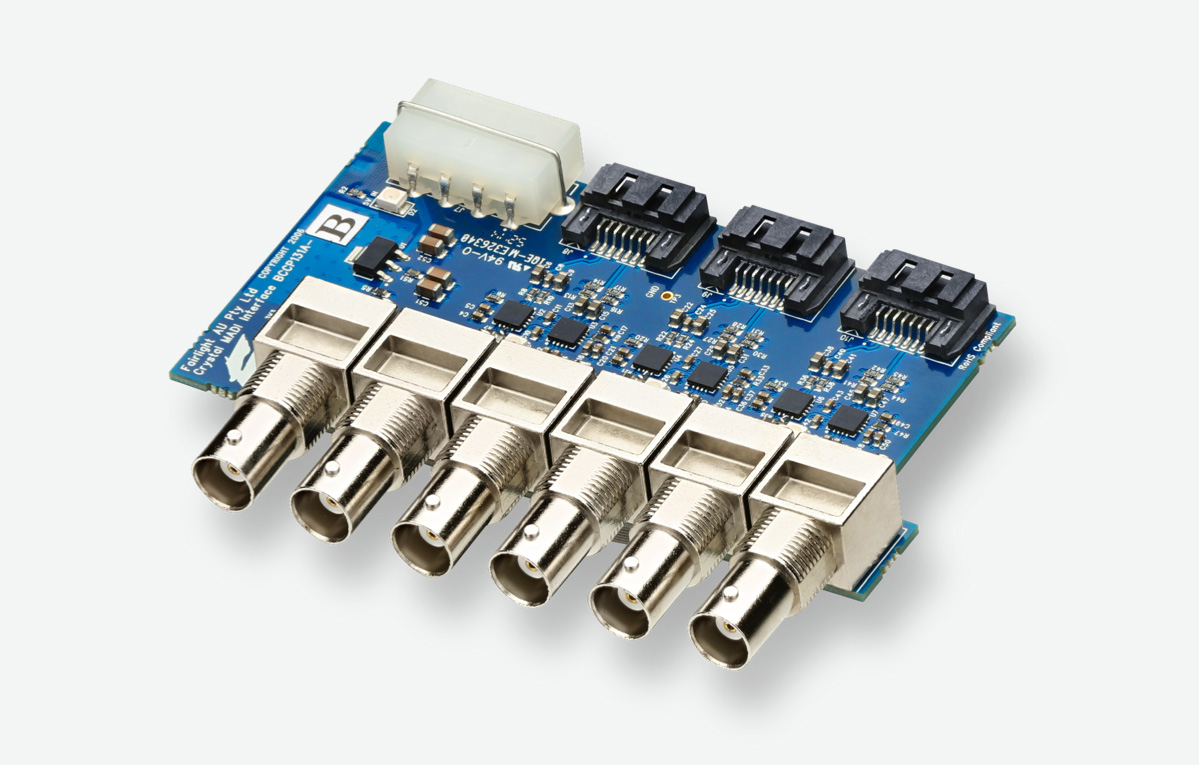
Fairlight Audio MADI Upgrade

Zapewnia trzy połączenia MADI I/O do pojedynczego MADI na karcie akceleratora, dla łącznie 256 wejść i wyjść przy 24 bit i 48kHz.

749 zł

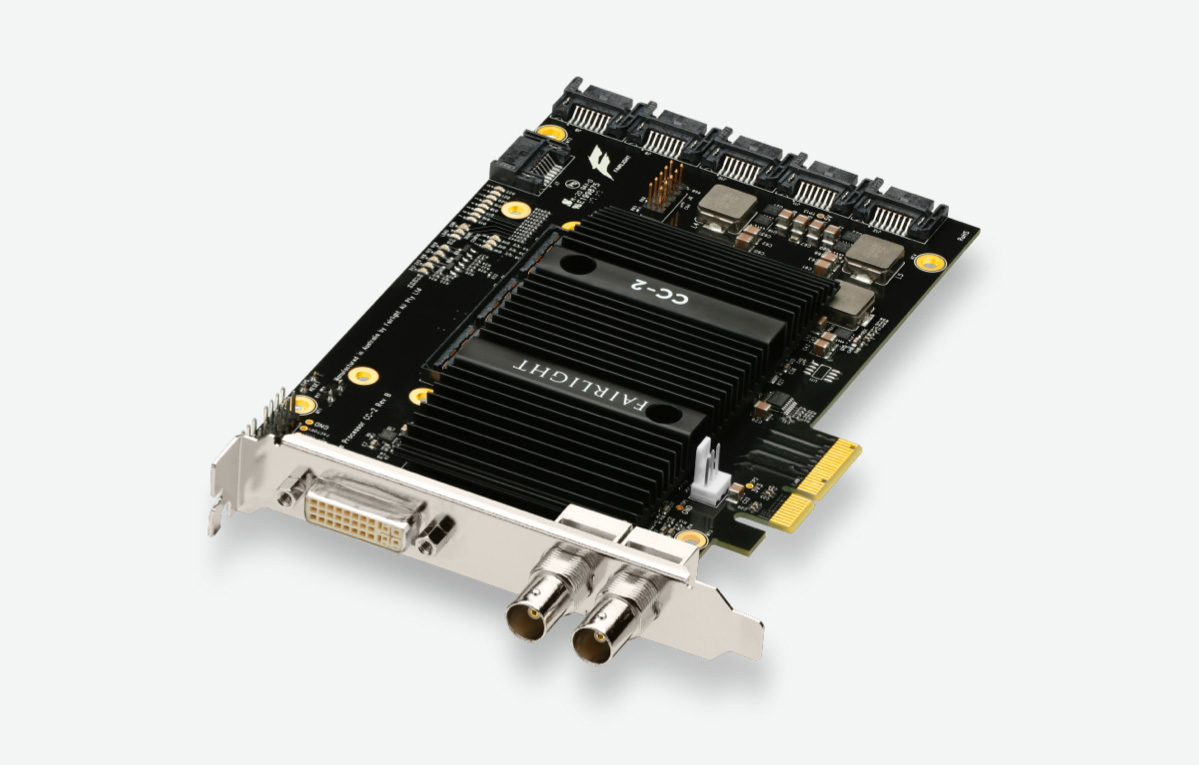
Fairlight Audio Accelerator

Pozwala dodać do 2,000 ścieżek z możliwością przetwarzania w czasie rzeczywistym korektora, dynamiki, 6 wtyczek na ścieżkę, plus MADI dla dodatkowych 64 wejść i wyjść.

4 199 zł

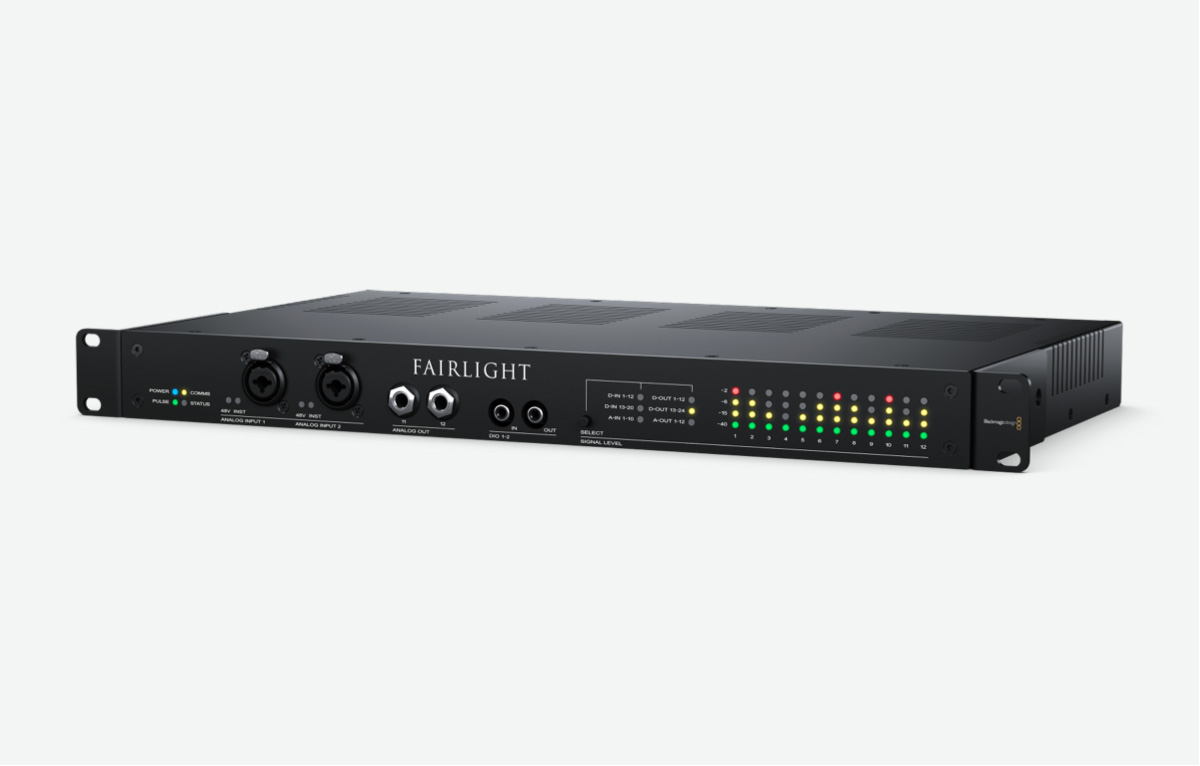
Fairlight Audio Interface

Dodaje analogowe i cyfrowe połączenia, przedwzmacniacze dla mikrofonów i instrumentów, konwersję częstotliwości próbkowania i synchronizację z dowolną standardową częstotliwością odświeżania.

9 035 zł