Les nouveautés

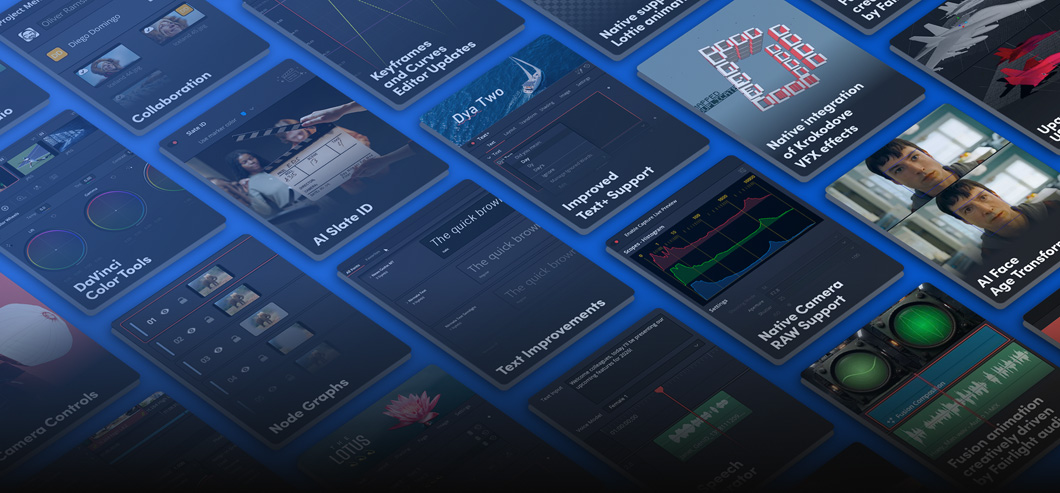
Avec DaVinci Resolve 21, découvrez la page Photo, qui met les outils d’étalonnage les plus avancés d’Hollywood au service de la photographie ! Une nouvelle génération d’outils basés sur l’IA vous permet de rechercher des médias par contenu, de lire les données de clap, d’effectuer des retouches de rajeunissement, de supprimer les imperfections et bien plus encore. Les pages Montage et Cut bénéficient d’un système d’images clés amélioré et d’une prise en charge étendue des formats graphiques. Les workflows de la page Étalonnage sont optimisés grâce aux passes de trim MultiMaster, aux éditeurs de nœuds avec liste de calques et aux versions de groupe. Fusion propose plus de 70 nouveaux éléments graphiques via le puissant ensemble d’outils Krokodove. La fonction de dossiers de Fairlight simplifie la gestion et la navigation des pistes audio. Enfin, la prise en charge accrue des workflows immersifs et VR vous place à l’avant-garde des technologies broadcast les plus récentes.
Outils IA
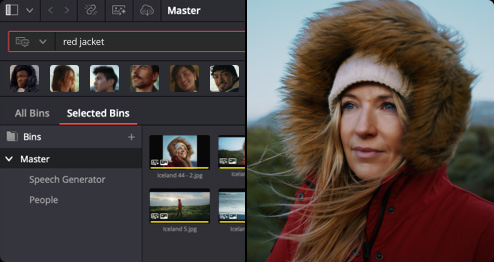
Recherche de contenu avec AI IntelliSearch
Recherchez instantanément des personnes et du contenu avec AI IntelliSearch ! Analysez vos médias et utilisez l’outil IntelliSearch pour trouver des objets spécifiques ou des mots-clés dans les dialogues. Vous pouvez même rechercher des visages. Les résultats apparaissent sous forme de clips complets dans la bibliothèque de médias pour une organisation et un montage plus rapides.
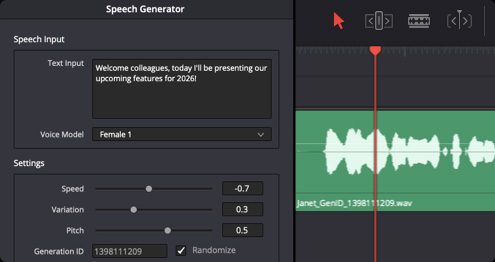
Advanced AI Speech Generator
Générez de la parole à partir de texte écrit à l’aide de l’un des modèles vocaux Blackmagic ou d’un échantillon de votre propre voix. Le DaVinci AI Neural Engine peut créer une voix unique à partir d’un simple extrait de 10 secondes. Ajustez la vitesse, la tonalité et même les inflexions pour créer différentes interprétations pour voix off, narration, etc.
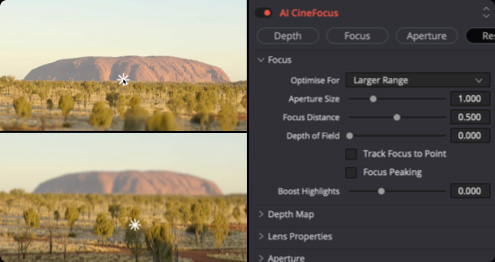
Avant
Après
Ajustement de la mise au point avec AI CineFocus
Définissez le point focal d’un plan avec AI CineFocus ! Cliquez pour faire la mise au point sur une zone précise de la scène et ajustez l’ouverture ainsi que la plage de mise au point pour modifier la profondeur de champ. Des commandes avancées vous permettent de choisir la forme du diaphragme et d’ajouter des effets optiques comme le bokeh. Vous pouvez même ajouter des images clés sur les paramètres pour réaliser une bascule de point.
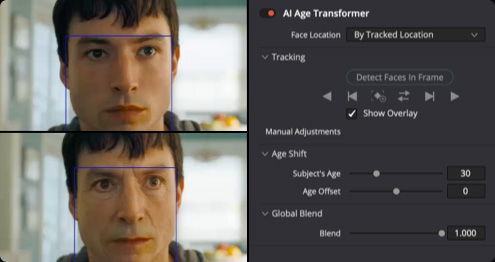
Avant
Après
AI Face Age Transformer
Modifiez l’âge d’un acteur grâce à l’outil AI Face Age Transformer. Analysez un visage, indiquez l’âge du sujet et ajustez le curseur de décalage d’âge pour ajouter ou supprimer des caractéristiques liées à l’âge, comme les rides ou la rondeur du visage. C’est idéal pour assurer la continuité dans les scènes de flashbacks et de projection dans le futur.
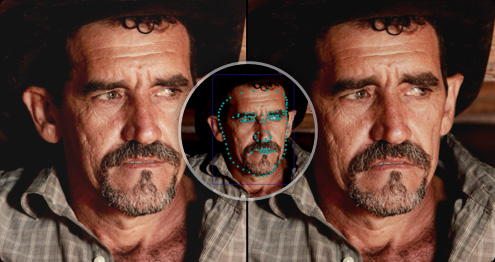
Avant
Après
AI Face Reshaper
L’outil AI Face Reshaper vous permet de modifier la forme et la position des traits du visage sur un sujet en mouvement. Après détection et suivi du visage dans un plan, utilisez les paramètres pour ajuster les yeux, le nez, la bouche, les sourcils et la forme globale du visage. Des commandes manuelles permettent d’affiner le résultat.
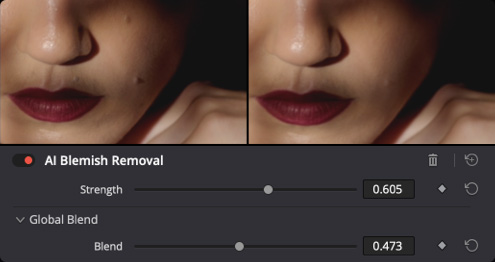
Avant
Après
AI Blemish Removal
L’outil AI Blemish Removal est idéal pour atténuer les imperfections superficielles de la peau telles que l’acné, les décolorations, les taches et les pores, tout en conservant la texture naturelle. Utilisez le curseur d’intensité pour adapter l’effet au sujet.
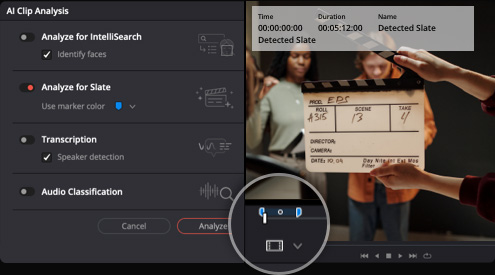
Synchronisation avec AI Slate ID
L’outil AI Slate ID détecte automatiquement les informations du clap. Il extrait intelligemment les métadonnées présentes dans l’image, même dans des plans sombres ou flous, vous faisant ainsi gagner des heures de saisie. Les médias sont prêts à être montés plus rapidement que jamais.
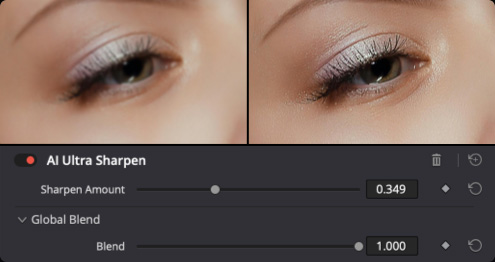
Avant
Après
AI UltraSharpen haute qualité
L’outil de netteté le plus avancé de DaVinci à ce jour permet de produire des images en mouvement nettement plus claires et de haute qualité. Utilisez AI UltraSharpen avec des vidéos redimensionnées pour rendre exploitables des images auparavant inutilisables. Il peut aussi corriger de légers défauts de mise au point.
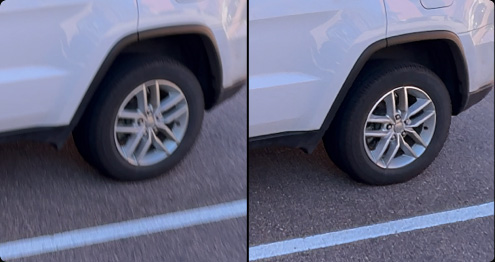
AI Motion Deblur
Supprimez les artefacts de flou de bougé tels que les traînées et le manque de netteté. AI Motion Deblur analyse le média source et génère un nouveau rendu avec un flou considérablement réduit pour des images plus dynamiques. C’est idéal pour le ralenti et les arrêts sur image.
Photo
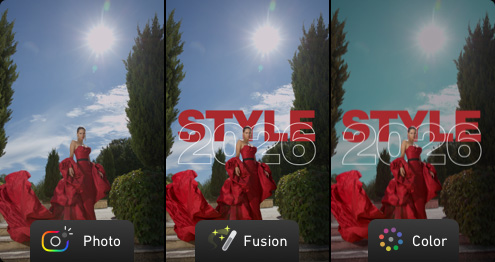
Des outils d’étalonnage pour la photographie dignes d’Hollywood
Le puissant workflow de post-production de DaVinci Resolve intègre désormais pleinement le montage photo. La nouvelle page Photo permet d’importer et gérer des images fixes, avec intégration à la page Étalonnage pour un étalonnage basé sur les nœuds. Les étalonneurs et les photographes peuvent dorénavant utiliser les outils d’Hollywood sur des images fixes.
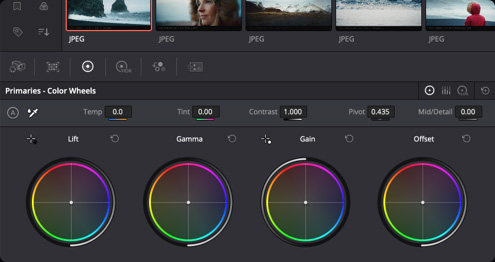
Prise en charge des outils colorimétriques DaVinci
Vous pouvez désormais utiliser facilement les outils emblématiques de la page Étalonnage sur des images fixes : correction primaire, courbes, sélecteur, Power windows et éditeur de nœuds pour des ajustements créatifs sur l’ensemble du projet. De plus, les panneaux de contrôle DaVinci permettent d’ajuster plusieurs paramètres simultanément.
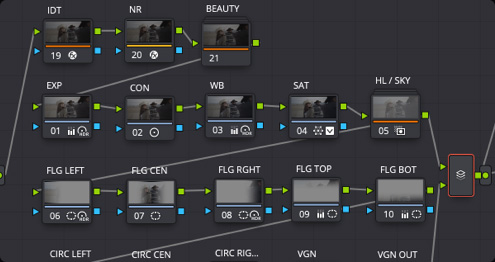
Éditeur de nœuds pour modifications non destructives
Le workflow nodal de DaVinci Resolve est désormais disponible pour les images fixes. Ajoutez des nœuds en série ou en parallèle pour créer des étalonnages complexes, appliquez différentes corrections simultanément et utilisez des nœuds partagés pour appliquer un même rendu à tout un album.
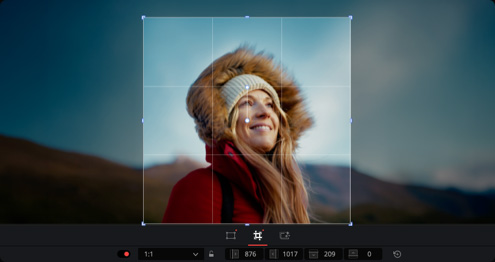
Rognage et recadrage
La page Photo permet de rogner et de recadrer les images sur leur résolution et ratio d’origine. Tous les ajustements préservent la qualité intégrale du fichier source afin que vous puissiez affiner votre composition à tout moment sans jamais affecter la qualité de l’image.
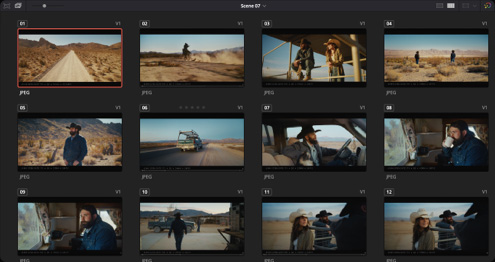
Affichage LightBox
L’affichage LightBox de la page Photo vous offre une vue d’ensemble de tout votre album avec les étalonnages appliqués. Sélectionnez une image et étalonnez-la en direct tout en voyant les résultats se mettre à jour sur l’ensemble de la collection en temps réel. Filtrez selon les images étalonnées, non étalonnées, la note par étoiles, le drapeau et la couleur de clip pour une gestion rapide de la bibliothèque.
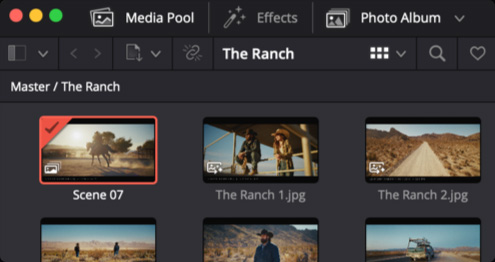
Organisation en albums
Les albums permettent de gérer des collections directement dans DaVinci. Créez des albums par jour de tournage, type de caméra ou tout autre critère, et gagnez du temps avec les ajustements en lot. Les albums apparaissent sous forme de timelines sur les pages Étalonnage, Cut et Montage pour un accès facile.
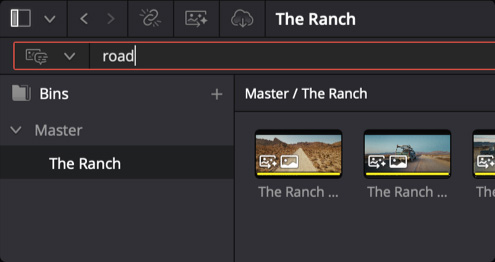
Recherche instantanée dans toute la bibliothèque
AI IntelliSearch permet de retrouver instantanément n’importe quelle photo via une recherche avec des termes courants. Analysez vos albums et recherchez des personnes, des objets, des animaux ou des scènes spécifiques sans métadonnées manuelles. Vous pouvez même libeller les personnes pour les rechercher par leur nom.
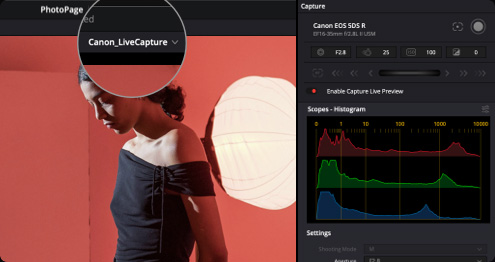
Capture directe d’images
Connectez directement une caméra Sony ou Canon à DaVinci Resolve pour capturer des images en direct. Ajustez l’ISO, l’exposition, la balance des blancs, faites le monitoring avec un affichage en direct et enregistrez les préréglages de capture pour assurer un rendu uniforme. Les images sont enregistrées directement dans un album.
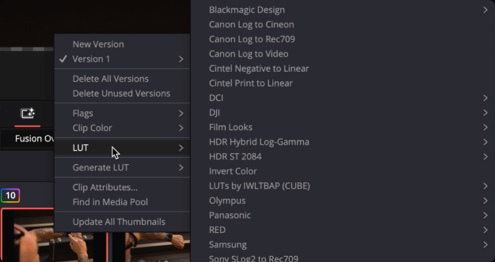
Prise en charge complète de Resolve FX
La prise en charge de Resolve FX et des plug-ins Open FX est disponible pour les images fixes sur la page Photo, ce qui vous permet d’appliquer des effets, des graphiques, des transformations et des DCTL. Vous pouvez appliquer des looks directement dans la page Photo à l’aide de LUTs ou générer des LUTs afin d’appliquer ensuite des looks dans la caméra ou lors du monitoring.
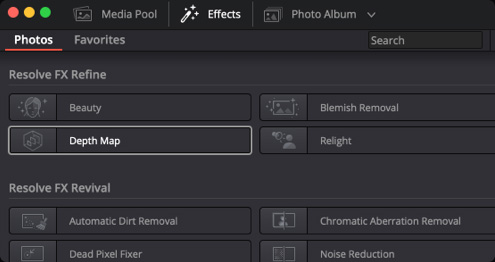
Ensemble d’outils IA de DaVinci
Vous pouvez accéder aux puissants outils IA natifs de DaVinci Resolve dans la page Photo. Des outils comme AI Magic Mask vous permettent de sélectionner en un clic un objet ou une personne, puis d’étalonner séparément différents éléments d’une image. Vous pouvez aussi utiliser le nouvel outil AI UltraSharpen pour améliorer des images basse résolution.
Collaboration avec le Blackmagic Cloud
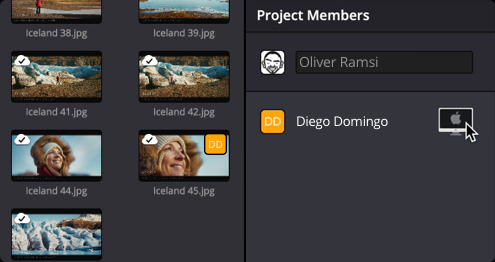
La page Photo est intégrée au workflow de collaboration multi-utilisateurs de DaVinci Resolve via le Blackmagic Cloud. Vous pouvez partager simultanément le contenu des albums, toutes les métadonnées et tags associés, ainsi que tous les étalonnages et effets avec des étalonneurs, des créateurs d’effets visuels et des monteurs, partout dans le monde.
Cut and Edit
Mises à jour de l’éditeur d’images lés et de courbes
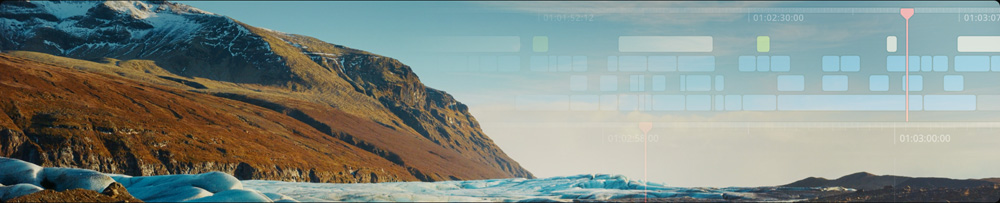
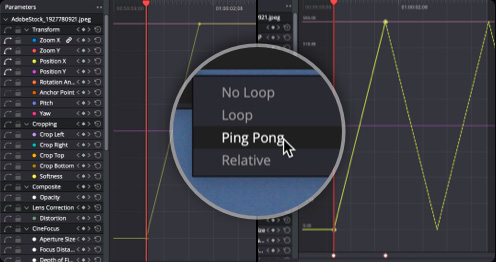
Les mises à jour de l’éditeur d’images clés comprennent de nouvelles animations avec des amortis, proposant des modes boucle, ping-pong et relatif, ainsi que des ajustements simultanés sur plusieurs clips. Le mode de zoom normalisé de l’éditeur de courbes met automatiquement les courbes à l’échelle pour remplir l’espace vertical disponible. L’amorti Bézier à quatre points prend en charge les variations complexes de vitesse vidéo.
Animer les effets Fusion
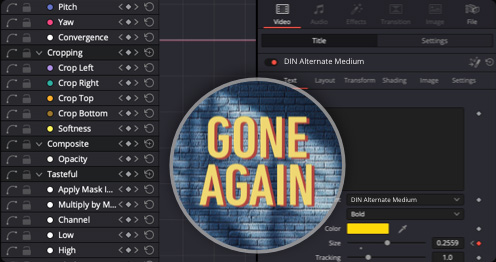
Vous pouvez désormais ajuster les effets Fusion directement dans les éditeurs d’images clés et de courbes des pages Cut et Montage. Cela permet des workflows plus fluides lorsque vous ajustez du texte, des transitions et des animations graphiques sans quitter les pages de montage. Pour des ajustements VFX avancés, il suffit de cliquer sur le bouton Fusion.
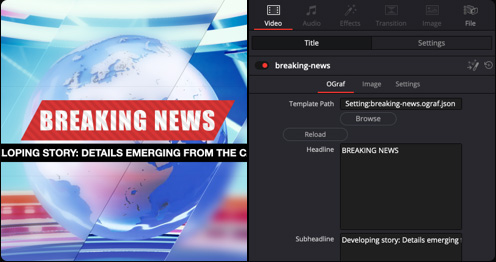
Prise en charge des graphiques HTML et Lottie
Avec la prise en charge native des graphiques HTML OGraf et des animations Lottie, vous pouvez désormais faire glisser directement des fichiers .json et .lottie dans la bibliothèque de médias, où ils seront traités comme des clips d’animation entièrement rendus. Les canaux alpha sont reconnus, ce qui vous permet de superposer des graphiques et des titres sur les pistes vidéo.
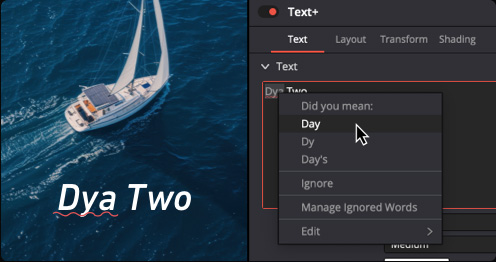
Outils Text+ et MultiText améliorés
Vous pouvez désormais activer le correcteur orthographique multilingue pour tous les éléments texte, prévisualiser les polices dans une fenêtre dédiée et utiliser des emojis dans votre texte. Le style au niveau du caractère vous permet d’attribuer différents attributs, comme la taille, l’épaisseur et la couleur de la police, dans une même zone de texte, ce qui simplifie la création de titres.
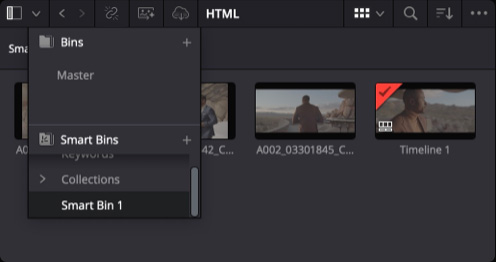
Affichage par chutiers intelligents dans la page Cut
Dans la page Cut, le menu déroulant de la liste des chutiers propose désormais des chutiers intelligents et des boutons d’accès rapide pour créer de nouveaux chutiers. Les chutiers intelligents vous permettent de concevoir des filtres sophistiqués pour la bibliothèque de médias en fonction d’un large éventail de règles et de critères. Par exemple, vous pouvez filtrer pour afficher uniquement les clips .braw marqués en vert.
Color
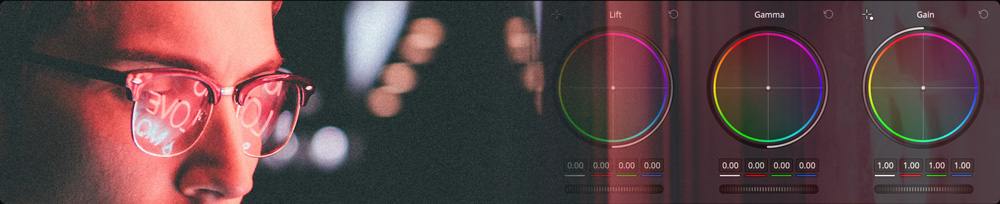
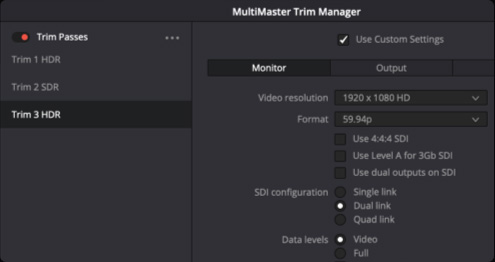
Gestionnaire de trim MultiMaster
Le gestionnaire de trim MultiMaster vous permet de générer, à partir d’une seule timeline, plusieurs livrables avec trims HDR et SDR. Lorsqu’il est activé, l’éditeur de nœuds affiche des couches supplémentaires pour les opérations de trim, ce qui vous permet de gérer la couleur de la timeline pour chaque norme de sortie et de rendre chaque version en une seule opération.
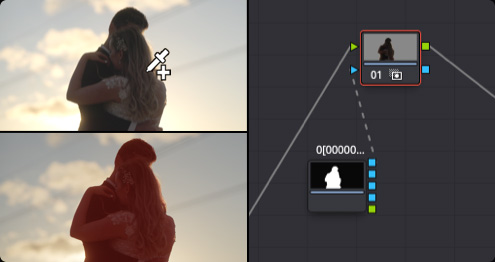
Avant
Après
Exporter Magic Mask
La palette Magic Mask dispose désormais d’une option de rendu local qui vous permet de mettre en cache un masque suivi sous forme de nœud cache mobile. Le cache obtenu sera automatiquement lié à votre nœud actif, ce qui vous permet de poursuivre l’étalonnage et l’application d’effets en temps réel, avec une charge de traitement nettement réduite.
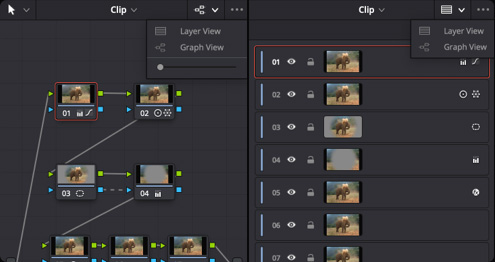
Affichage par liste de calques dans l’éditeur de nœuds
Vous pouvez désormais basculer l’éditeur de nœuds de la page Étalonnage sur une liste de calques. Les nœuds sont listés par lignes selon leur numéro dans l’éditeur de nœuds. Cela se traduit généralement par une interface moins encombrée et facilite la gestion des nœuds lors de leur ajout, dénomination, bascule, verrouillage, évitement et suppression.
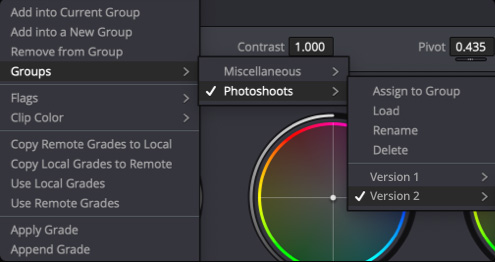
Versions d’étalonnage de groupe
Lorsque vous utilisez des groupes dans DaVinci 21, vous pouvez désormais créer et gérer plusieurs versions d’étalonnage. Faites un clic droit pour ajouter une nouvelle version ou pour modifier la version de groupe des graphes nodaux pré-clip et post-clip. Cela affecte uniformément tous les clips d’un groupe. Retirez des clips des groupes pour un étalonnage individuel.
Fusion
Animations graphiques Krokodove
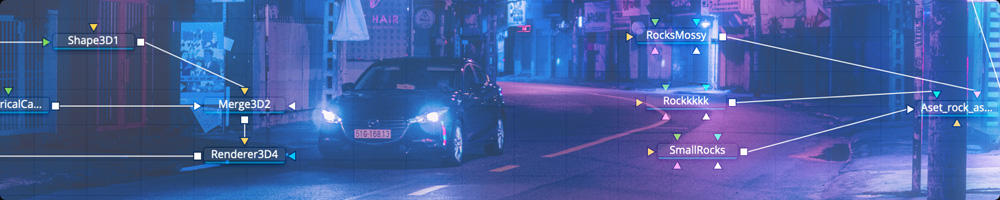
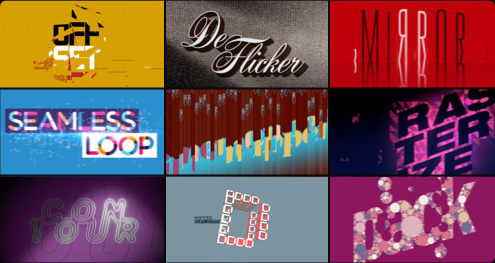
Fusion comprend désormais Krokodove, la populaire bibliothèque d’animations graphiques en constante expansion. Elle intègre des outils utilitaires améliorant la productivité, des outils essentiels de données et de vecteurs, ainsi que des modèles graphiques 2D et 3D personnalisables pouvant être utilisés dans DaVinci Resolve.
Affichage par inspecteur de l’éditeur de macros
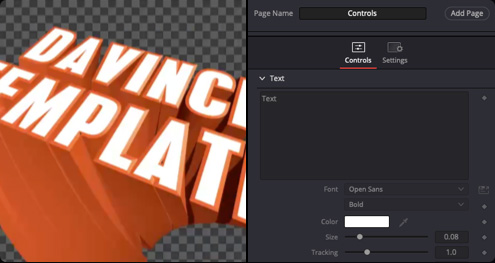
La création d’outils et de modèles Fusion est désormais encore plus facile grâce à l’éditeur de macros mis à jour. D’importantes améliorations de l’interface rendent le développement d’outils et de modèles personnalisés plus rapide et plus intuitif. Utilisez la nouvelle vue inspecteur pour configurer, mettre en forme et publier sans effort des macros prêtes à l’emploi.
Animation Fusion basée sur l’audio
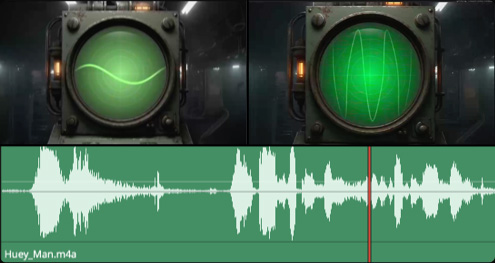
Le modificateur Fairlight Animator relie Fusion au moteur audio de Fairlight, permettant une animation automatique basée sur l’analyse audio. Les niveaux audio des clips de la timeline ou des sources la bibliothèque de médias sont utilisés pour contrôler des paramètres tels que les yeux et les lèvres, afin de créer une animation dynamique.
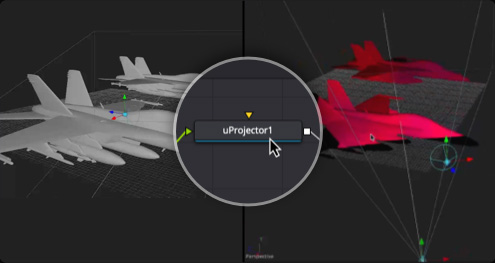
Ensemble d’outils USD mis à niveau
L’ensemble d’outils USD a été mis à jour vers USD SDK 25.11 avec l’API Hydra 2.0 pour le moteur de rendu Storm. Cela offre aux artistes VFX un environnement Fusion USD amélioré, avec la prise en charge de caches d’objets 3D et de textures, de l’USD Texture Projector et Catcher, ainsi que des commandes globales d’entrée et de sortie pour le chargeur USD.
Fairlight
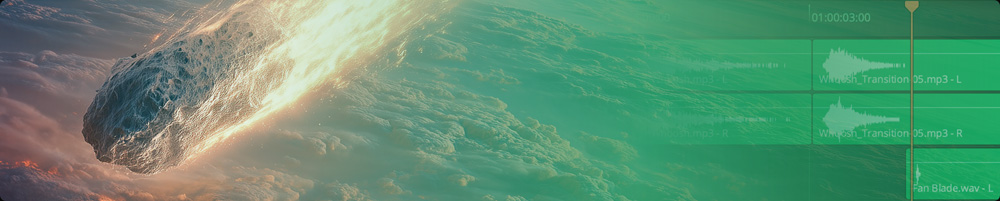
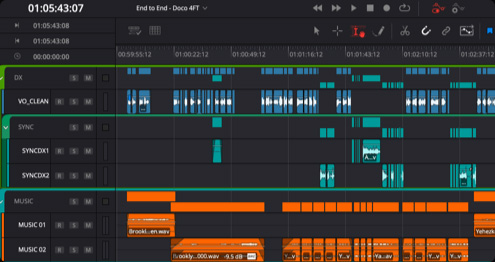
Gérez les pistes audio avec des dossiers
Pour optimiser l’espace de la timeline Fairlight, vous pouvez désormais affecter des pistes audio à un dossier et les réduire en une seule vue composite. De petits rectangles représentent alors le contenu du dossier, indiquant le nombre et la durée des clips qu’il contient. Développez un dossier pour accéder aux pistes individuelles.
Avant
Après
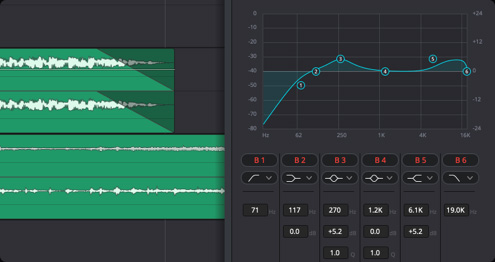
Égaliseur à 6 bandes
L’EQ propose désormais 6 bandes dans les pages Cut, Montage et Fairlight. Cela permet un meilleur contrôle tonal directement au niveau du plan, tout en correspondant à l’égaliseur de la piste dans le mixeur. Vous pouvez ainsi copier-coller facilement les réglages entre le plan, la piste et le plug-in d’EQ, pour un contrôle plus cohérent, flexible et précis.
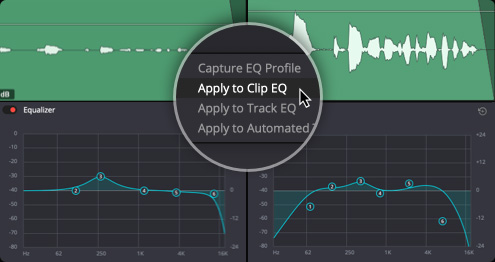
Avant
Après
EQ et Level Matcher
Deux nouvelles options de traitement des clips vous permettent d’ajuster l’audio d’un clip cible pour qu’il corresponde au niveau ou au spectre tonal d’un clip de référence. La correspondance EQ est dynamique et s’automatise sur l’ensemble du clip afin de garantir une cohérence tonale. L’outil Level Matcher vous permet d’intercaler des sections de clip sans modifications manuelles.
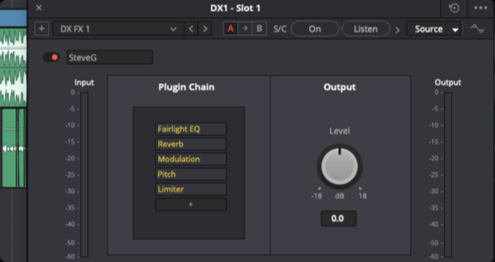
Chain FX
Si vous avez un groupe de plug-ins favoris que vous souhaitez appliquer ensemble, vous pouvez désormais créer un groupe d’effets en chaîne regroupant ces plug-ins avec leurs réglages personnalisés, enregistrés comme préréglage. Vous pouvez avoir jusqu’à six effets en chaîne et combiner des plug-ins Chain FX pour des chaînes plus longues dans les effets des canaux.
Ingénierie nouvelle génération
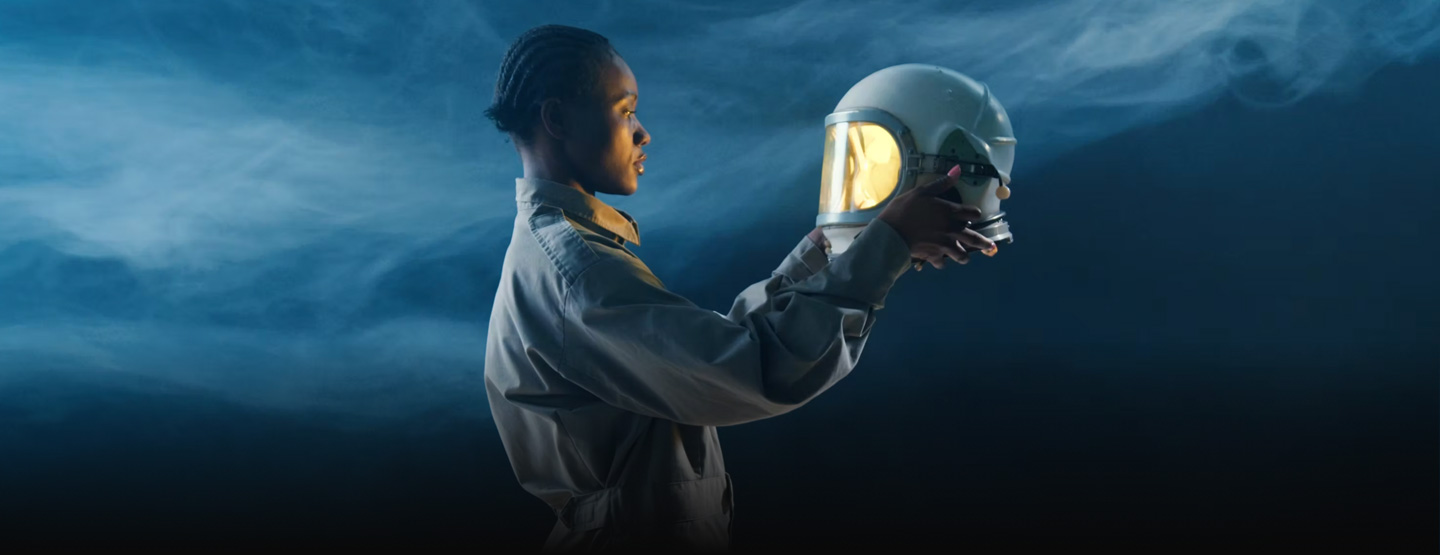
DaVinci Resolve est doté d’une technologie de pointe. Le DaVinci AI Neural Engine est un système de machine learning avancé alimentant de nombreux outils du logiciel. Il est entièrement pris en charge par les modèles Apple M et Snapdragon X Elite. L’inclusion de la dernière version Dolby Vision permet de visualiser les images en HDR sur les moniteurs pris en charge, dont les ordinateurs portables. L’environnement d’étalonnage log DaVinci Wide Gamut et Intermediate vous permet de travailler sur les médias provenant de n’importe quelle source. Vous pouvez exporter dans toutes les normes de projection, de monitoring et d’archivage utilisées actuellement. De plus, DaVinci Resolve est le seul logiciel avec lequel vous pouvez monter et étalonner des images 8K en temps réel.
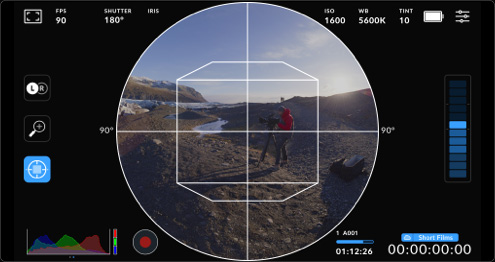
Rendu fovéal immersif Apple
Le puissant traitement d’image d’Apple Immersive prend désormais en charge le rendu fovéal pour une lecture améliorée et une meilleure expérience visuelle. Le rendu fovéal simule la vision humaine en donnant la priorité au rendu haute résolution uniquement là où vous regardez, réduisant ainsi la charge GPU dans la vision périphérique.
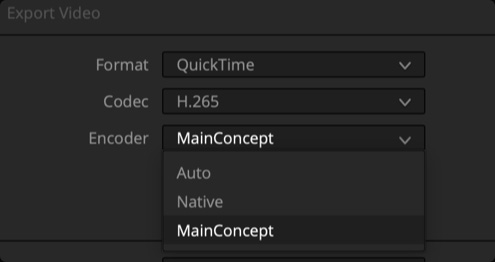
Encodage MainConcept H.265 et MV-HEVC
Les paramètres de rendu proposent désormais la nouvelle option de rendu MainConcept pour les H.265 et MV-HEVC 4:2:0 et 4:2:2. Cela permet des rendus 2D et 3D accélérés et de meilleure qualité sur les systèmes et matériels pris en charge capables de lire du contenu vidéo 3D. Vous pouvez sélectionner MainConcept dans le paramètre d’encodeur pour le H.265.
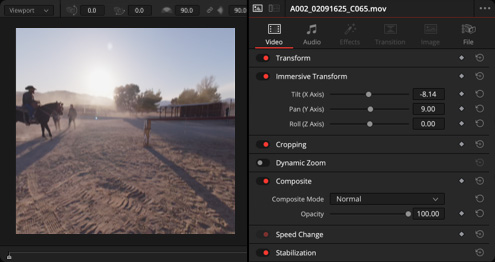
Workflow immersif VR180 et VR360
DaVinci Resolve 21 offre à ce jour la prise en charge la plus complète des outils et workflows immersifs. L’option immersive standard dans les paramètres principaux du projet vous permet de travailler avec tous les formats immersifs pris en charge pour une diffusion sur des plateformes telles que Meta Quest et YouTube VR.
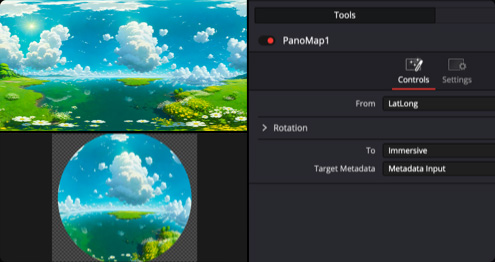
Rotation immersive Panomap et réajustement ILPD
Il est désormais possible d’orienter des médias immersifs à l’aide de la rotation sphérique Panomap pour des ajustements plus intuitifs du pitch, du tilt, du pan, du yaw et du roll. En outre, il est désormais possible d’appliquer des données de réajustement ILPD dans la page Fusion, ce qui permet une gestion et un compositing plus avancés des médias stéréoscopiques.
Tools for Content Creators

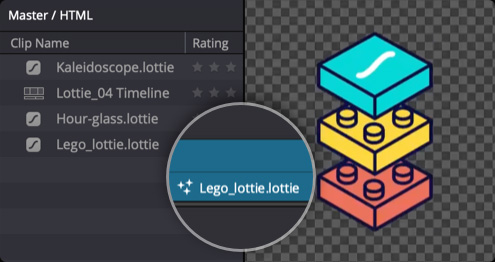
Prise en charge native des animations Lottie
Grâce à la prise en charge native des fichiers .lottie, vous pouvez désormais ajouter des animations graphiques à un projet par simple glisser-déposer. Une fois placé sur une timeline, le fichier est traité comme une animation rendue avec transparence conservée, ce qui vous permet d’utiliser les graphiques Lottie comme stingers, synthés, transitions et titres.
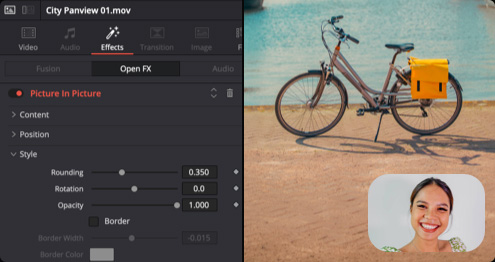
Disposition d’image dans l’image instantanée
Le nouvel effet Resolve FX Picture in Picture vous permet de redimensionner et de repositionner rapidement un clip vidéo au-dessus d’un autre clip sous forme de cadre flottant. C’est idéal pour les présentations, les reviews et les vidéos de réaction. Vous pouvez ajuster des paramètres tels que la taille, la position, l’arrondi du cadre, l’ombre portée et plus encore.
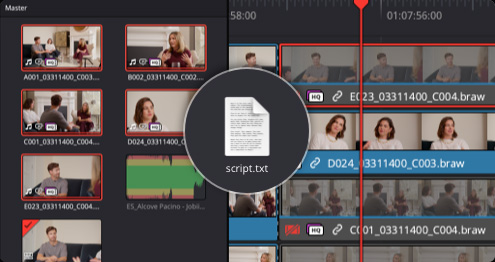
Prise en charge d’IntelliScript au format Final Draft
IntelliScript prend désormais en charge les formats de scénario Final Draft et texte brut, ce qui vous permet d’assembler rapidement des timelines. Lors de l’importation, il compare le texte du scénario à l’audio transcrit d’origine et crée un montage de la scène. Vous pouvez ensuite affiner le résultat à l’aide des outils de montage standard.
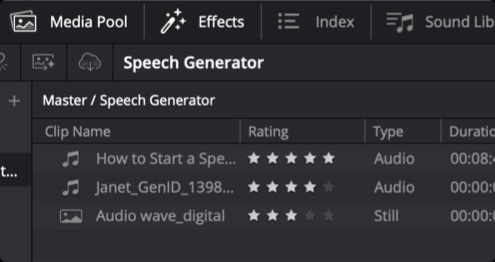
Colonnes de notation par étoiles et de tagging
De nouvelles colonnes de la bibliothèque de médias contribuent à améliorer davantage la gestion des médias. Accédez aux nouveaux paramètres de notation et de tagging dans la catégorie plan et scène du panneau de métadonnées. Vous pouvez attribuer aux clips une note sur cinq étoiles, ou utiliser les tags Prise à tirer, Non taggué et Rejeté pour filtrer les meilleures prises.
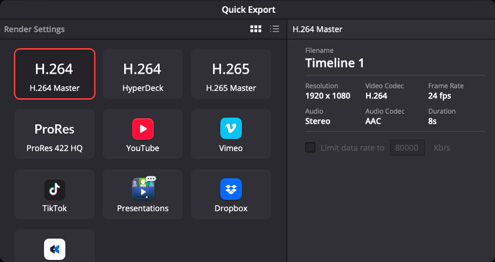
Résolution verticale pour les réseaux sociaux
Pour les créateurs de contenu sur TikTok, Instagram, X, YouTube Shorts, Snapchat ou autres plateformes, une sélection de résolutions vidéo en format carré ou vertical est disponible dans les paramètres du projet et de la timeline. Vous pouvez combiner ces paramètres avec l’outil de Recadrage intelligent pour configurer votre timeline verticalement ou en format carré.
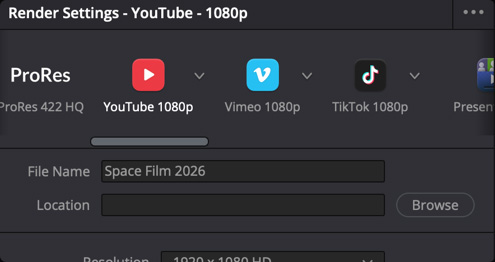
Téléchargement immédiat sur les réseaux sociaux
Reliez les comptes de vos réseaux sociaux à DaVinci Resolve pour charger vos vidéos directement sur YouTube, TikTok, Vimeo et X lors de l’exportation. Comme les paramètres de compression ont été développés selon les recommandations de chaque site, la qualité visuelle et la vitesse de lecture de vos vidéos seront optimisées.
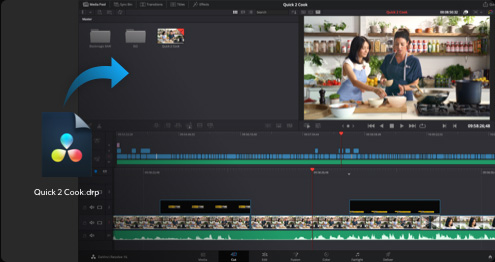
Importation des projets ATEM Mini
Les projets de production en direct importés des modèles ATEM Mini ISO peuvent être ouverts en tant que timeline. Le Sync bin et le multi view vous permettent de peaufiner les images de la production originale ou même de remplacer une prise. Vous pouvez utiliser les enregistrements individuels de l’ATEM ou synchroniser vos images avec les fichiers Blackmagic RAW de la caméra pour finaliser votre projet en Ultra HD.
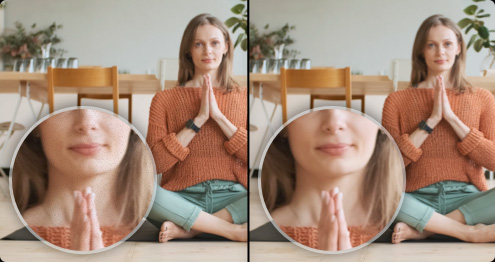
Meilleure réduction de bruit
Deux puissants outils permettent de restaurer des images comportant du bruit numérique, même capturées en faible luminosité. L’algorithme de réduction de bruit accéléré par GPU supprime le bruit tout en conservant les zones avec beaucoup de détails. L’outil de bruit spatial, quant à lui, analyse le motif de bruit restant pour le retirer de l’image.
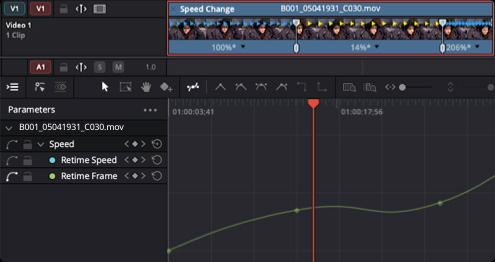
Modification de la vitesse du flux optique
L’algorithme de resynchronisation avancé analyse le contenu d’une scène, créant de nouvelles images pour ralentir et étendre l’action dans une séquence sans répéter ou fusionner les images. Chaque image créée avec le flux optique est nette et construite de manière intelligente à partir des données visuelles existantes.
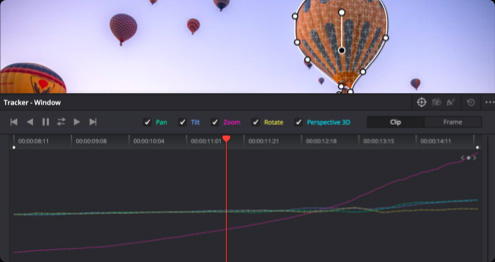
Analysez et suivez le mouvement des objets
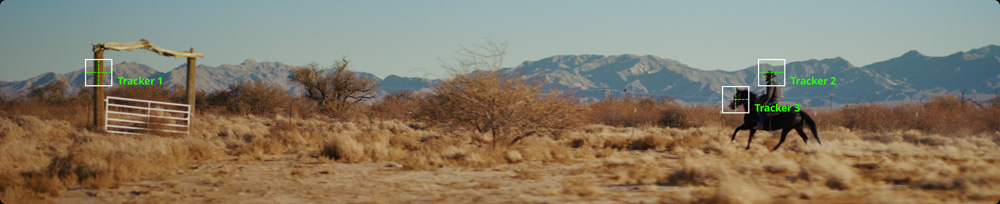
La palette du tracker vous permet de suivre les objets et les personnes sans effort afin d’effectuer l’étalonnage secondaire ou d’appliquer des effets. Lorsqu’une fenêtre est placée sur un sujet, le tracker va suivre son contenu dans l’espace 3D, rendant rapidement un masque précis. Vous pouvez ainsi facilement faire ressortir les éléments essentiels d’une scène.
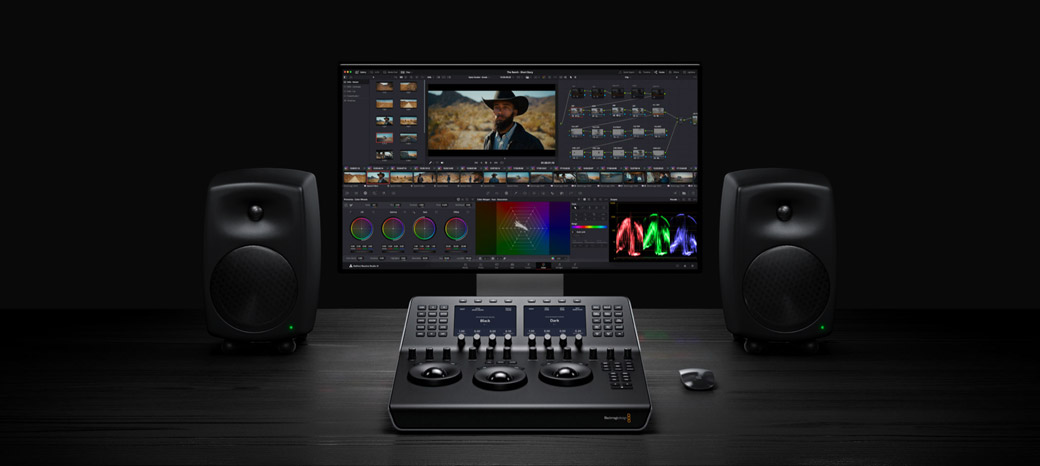
Intégration hardware et software
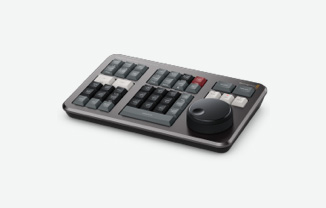
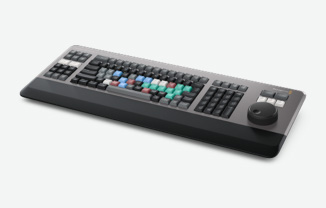
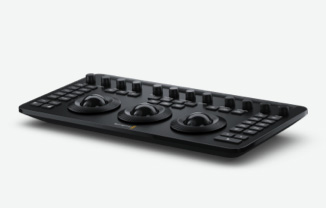
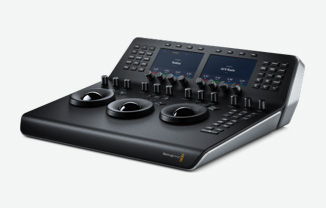
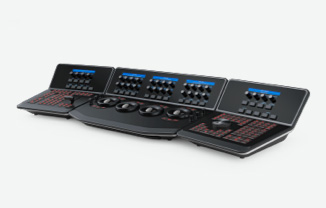
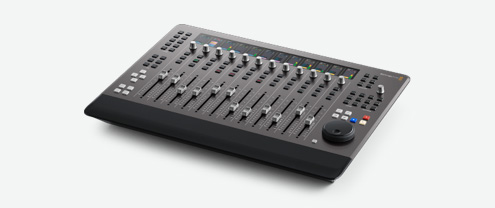
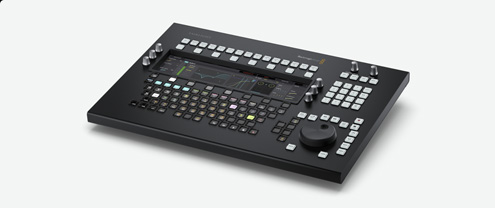
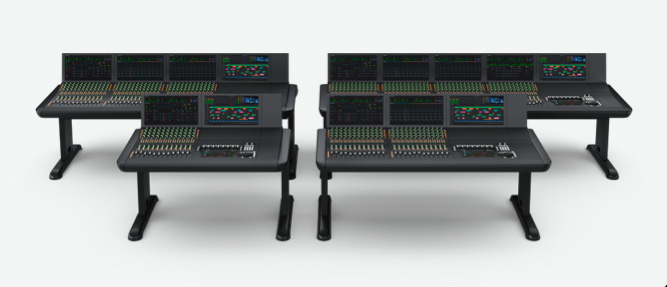
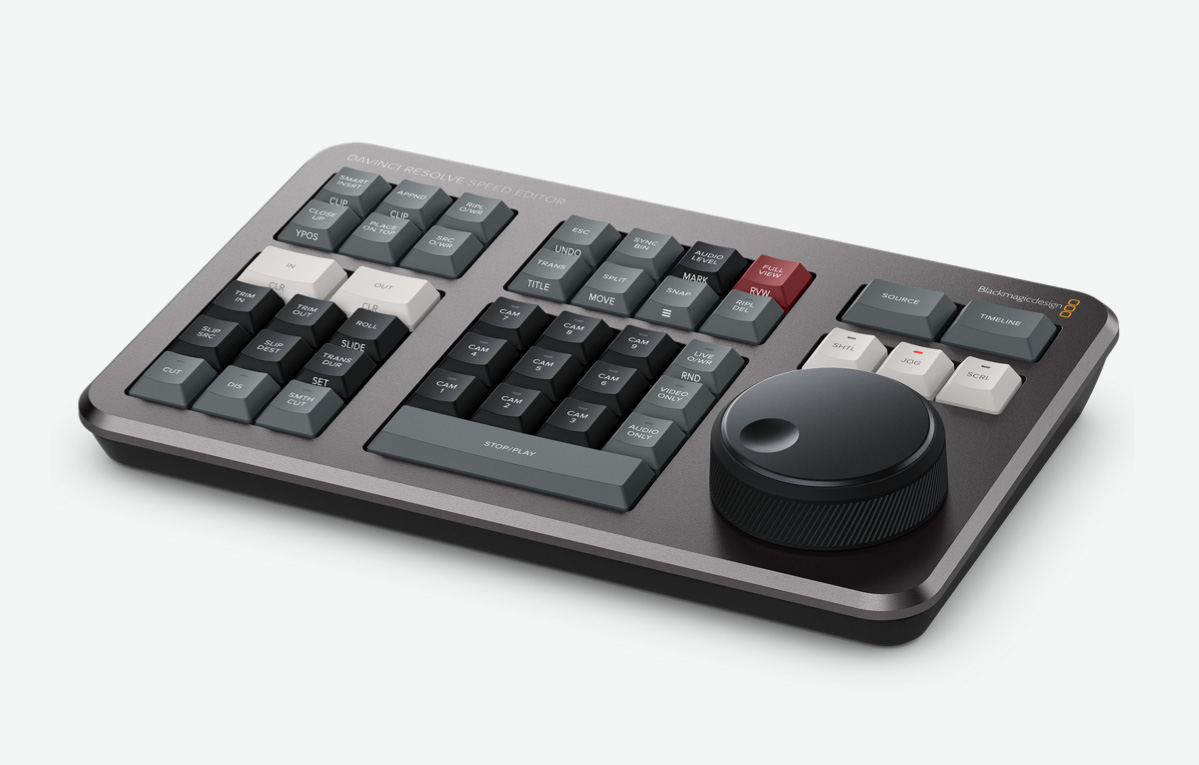
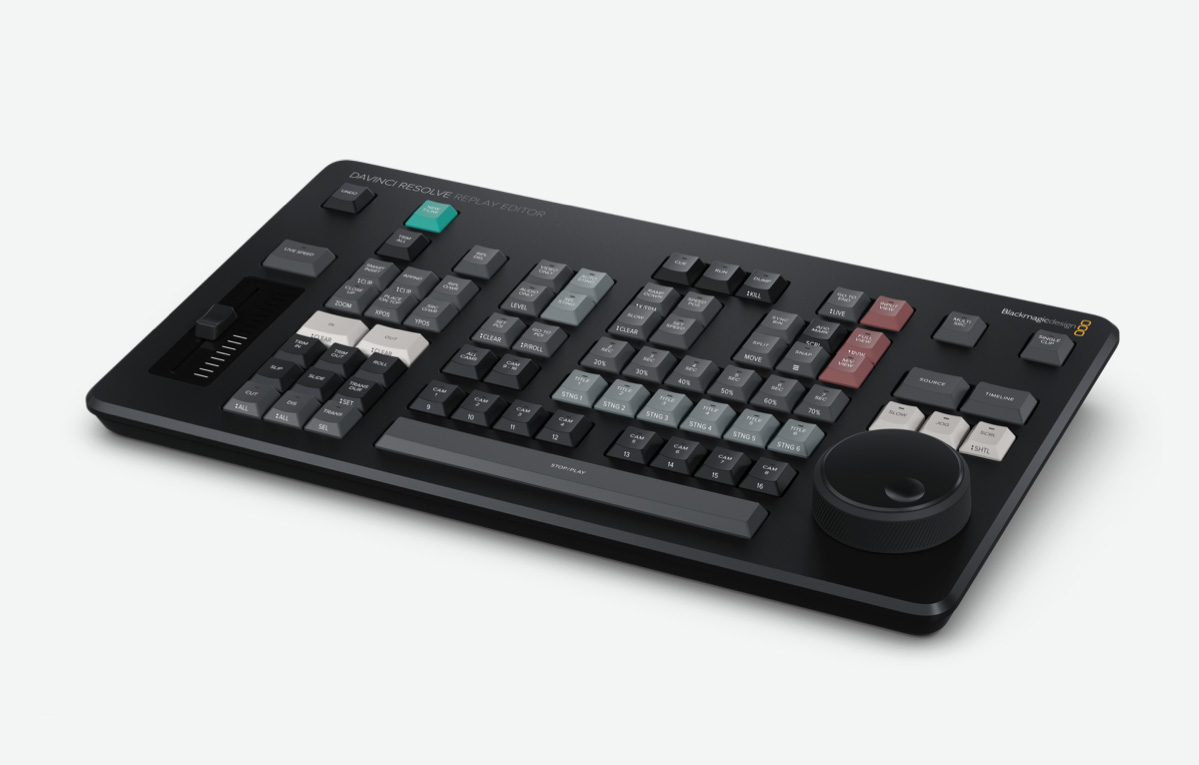
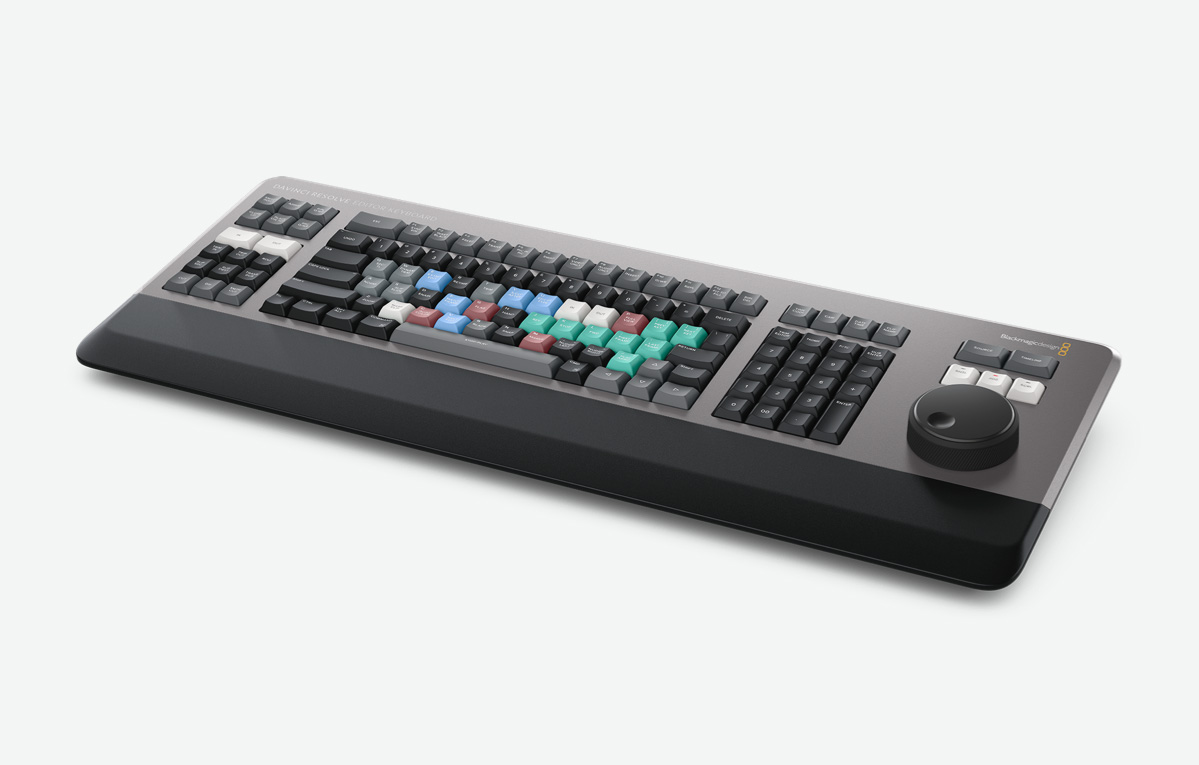
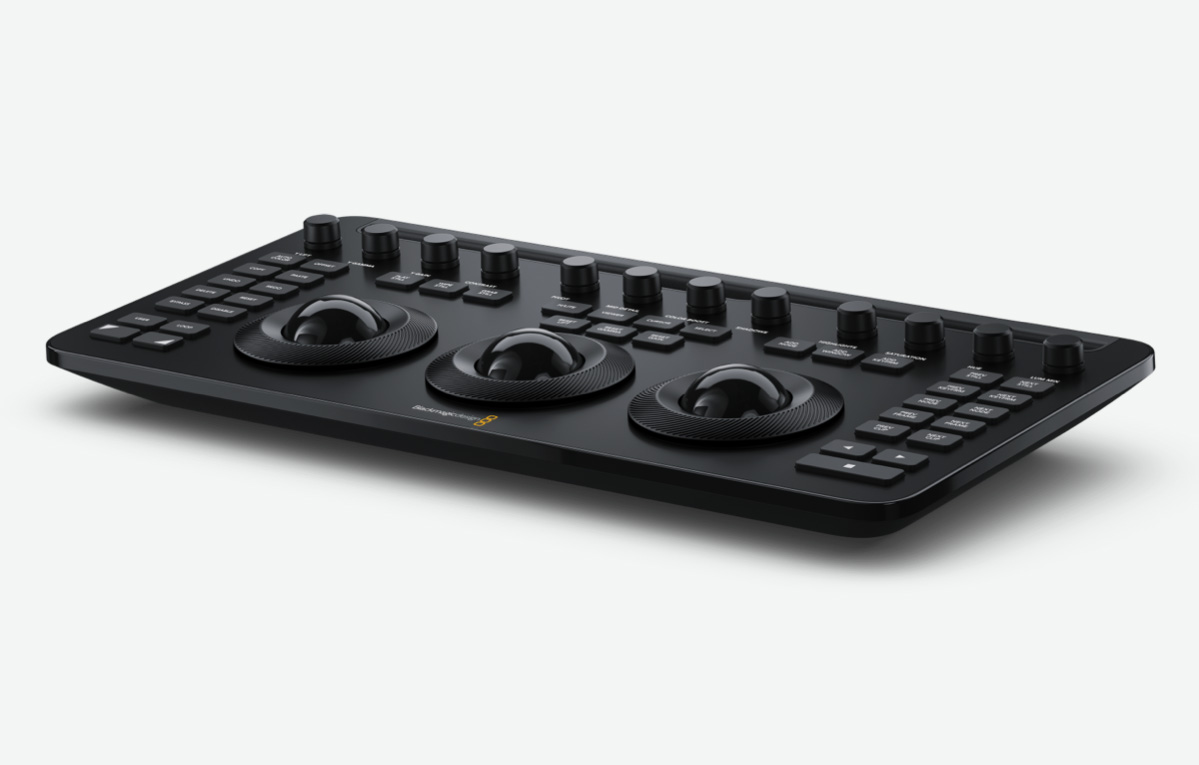
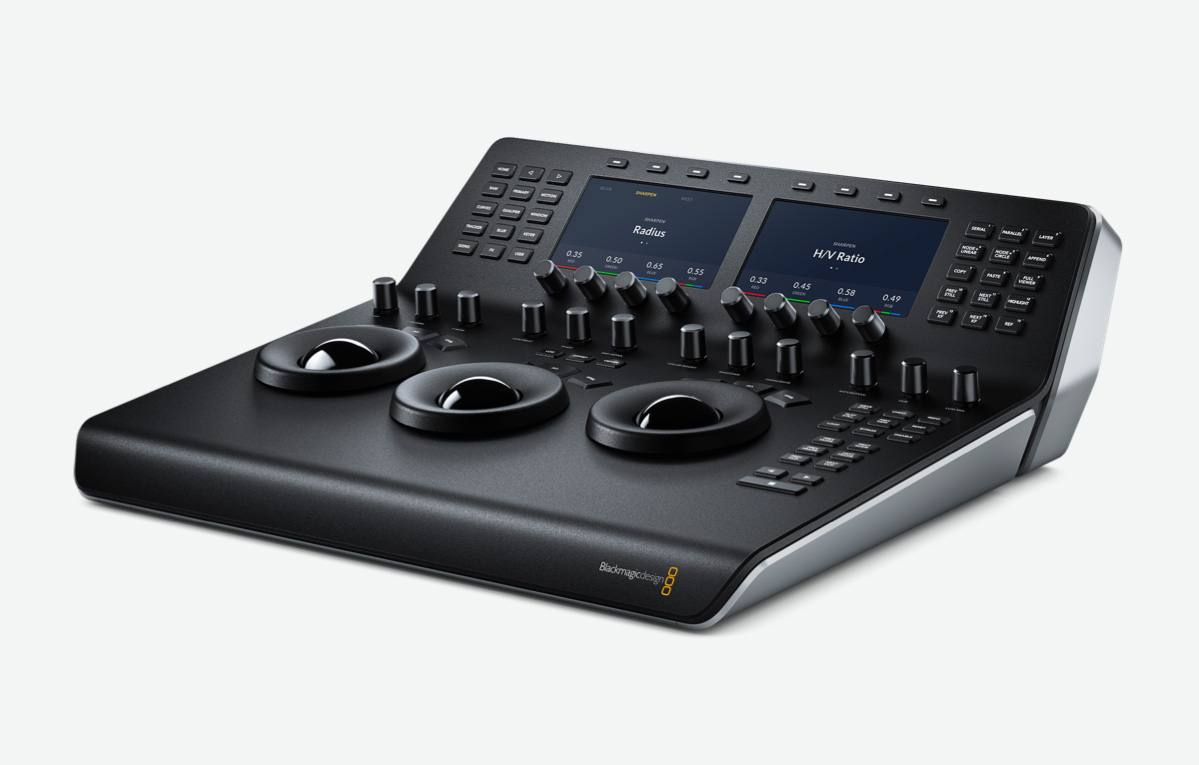
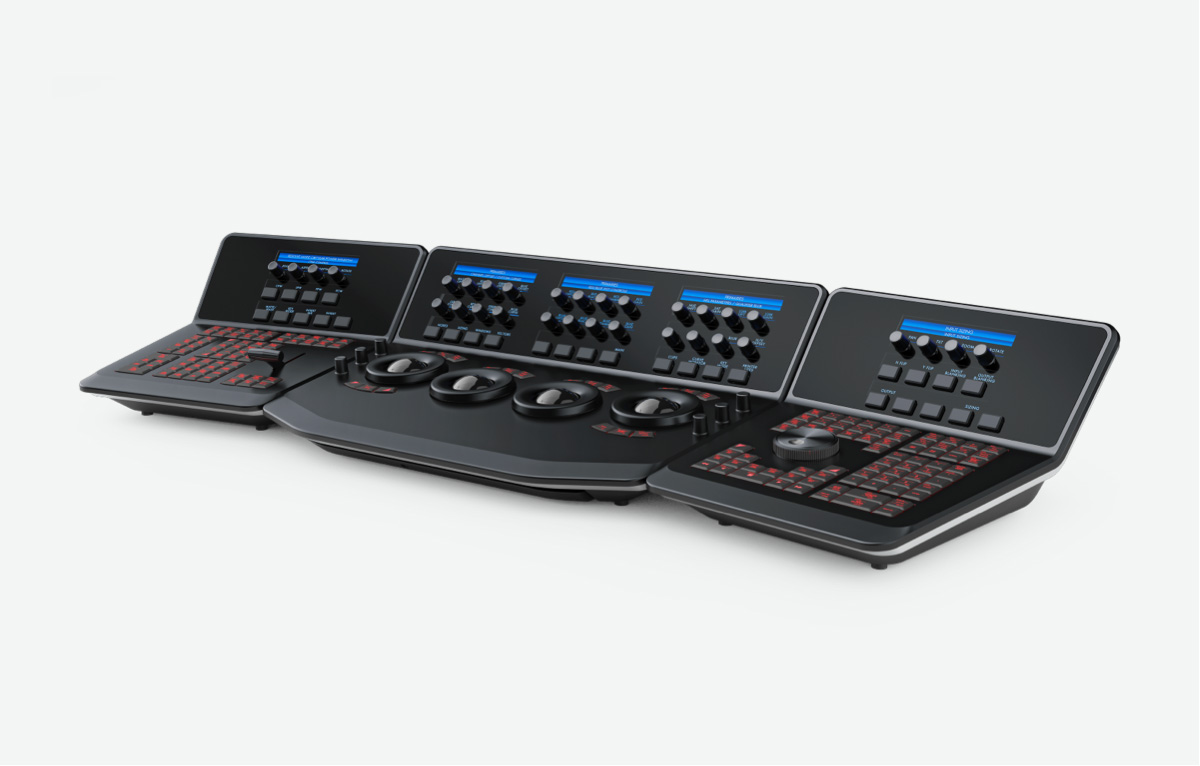
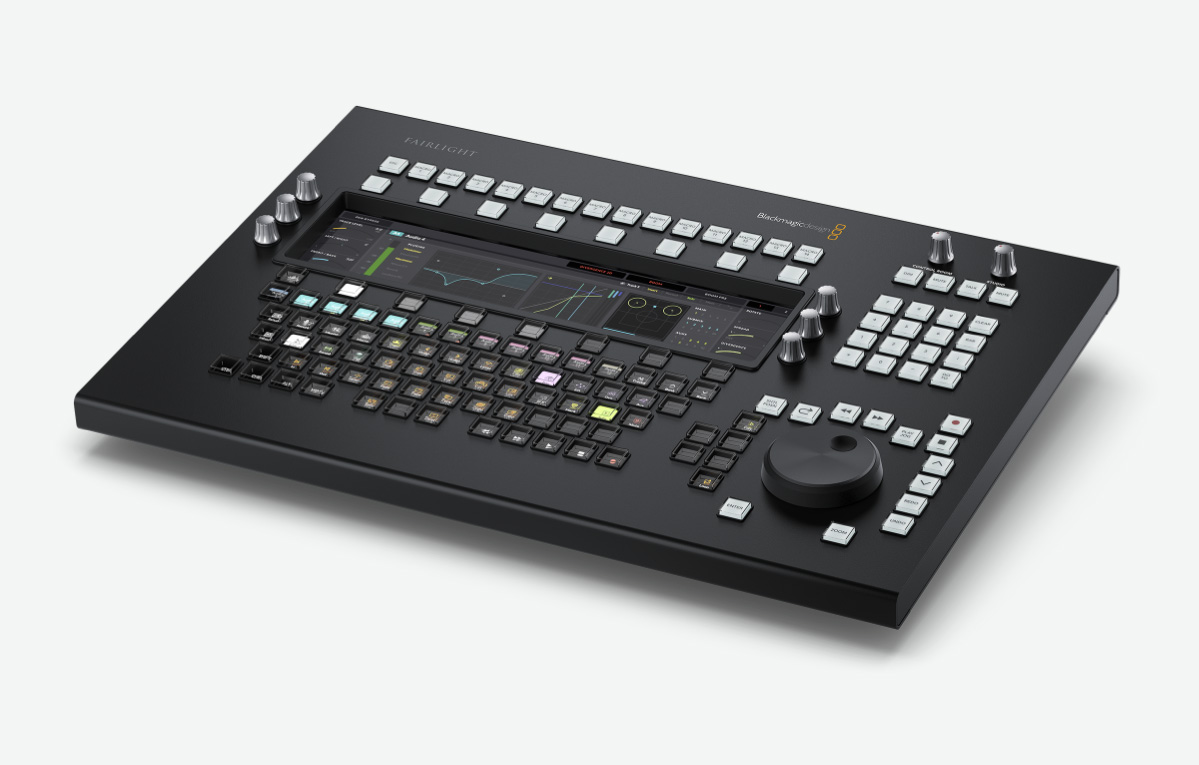
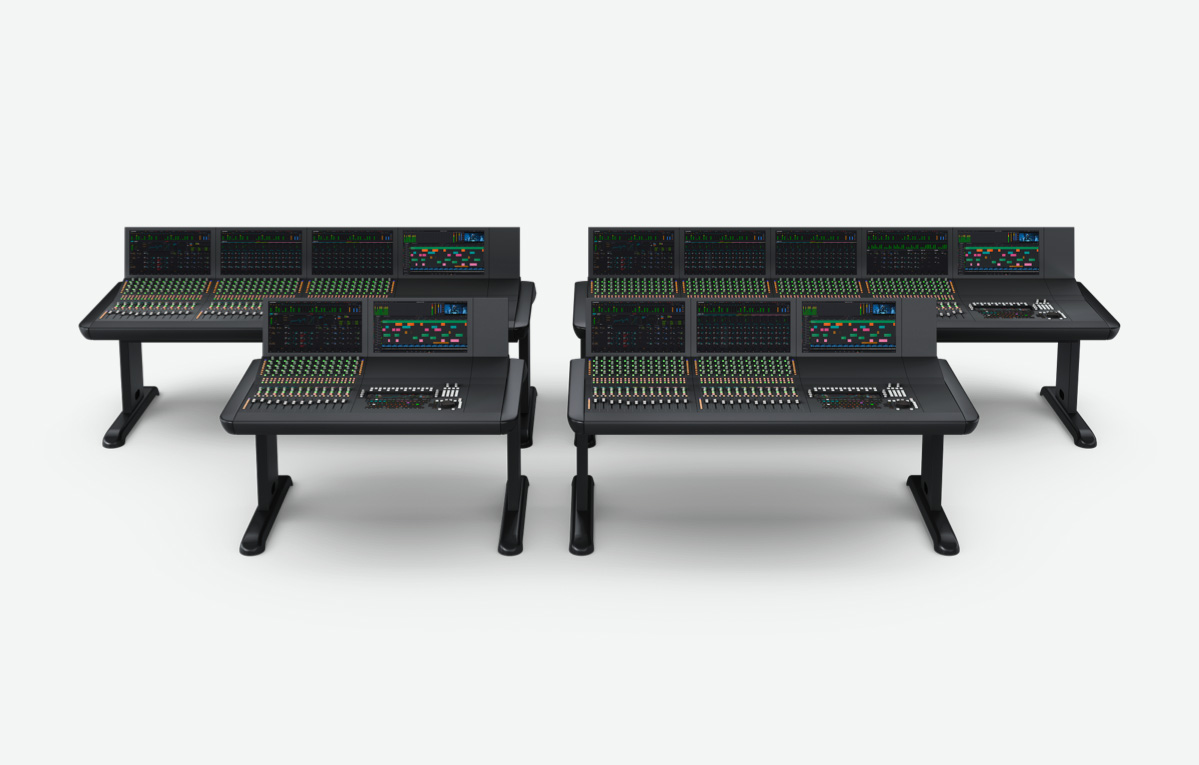
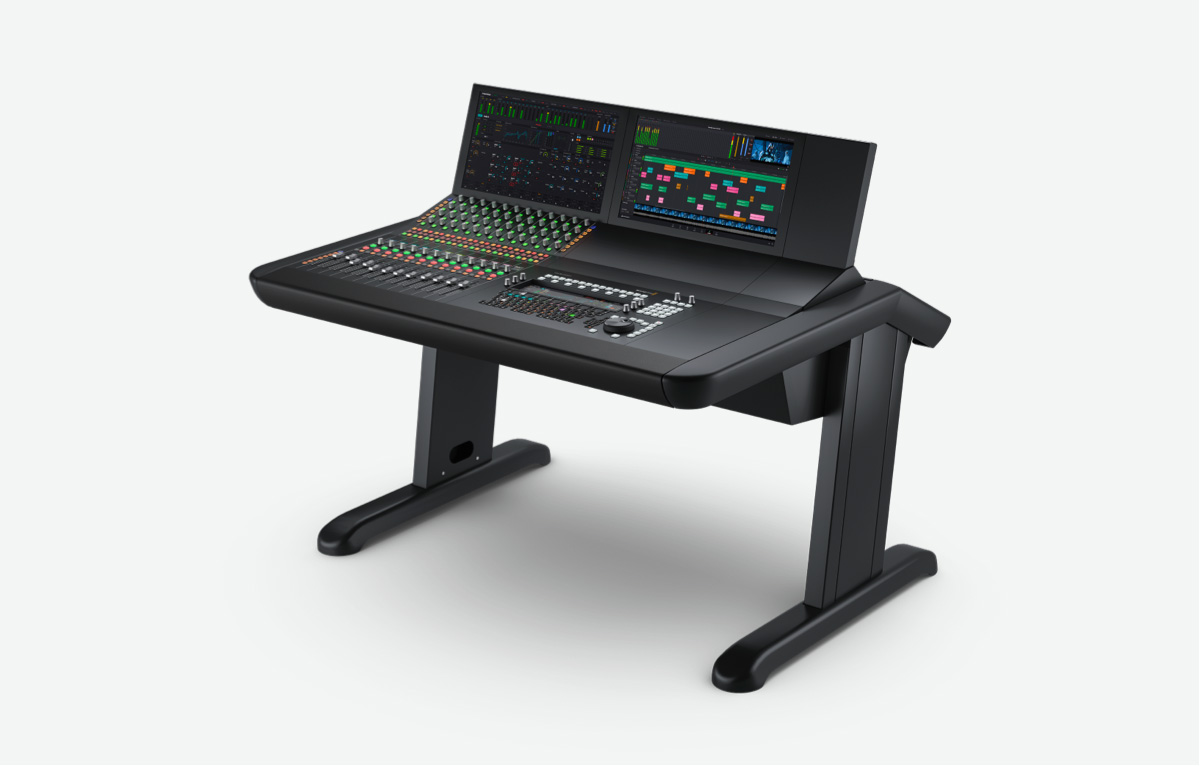
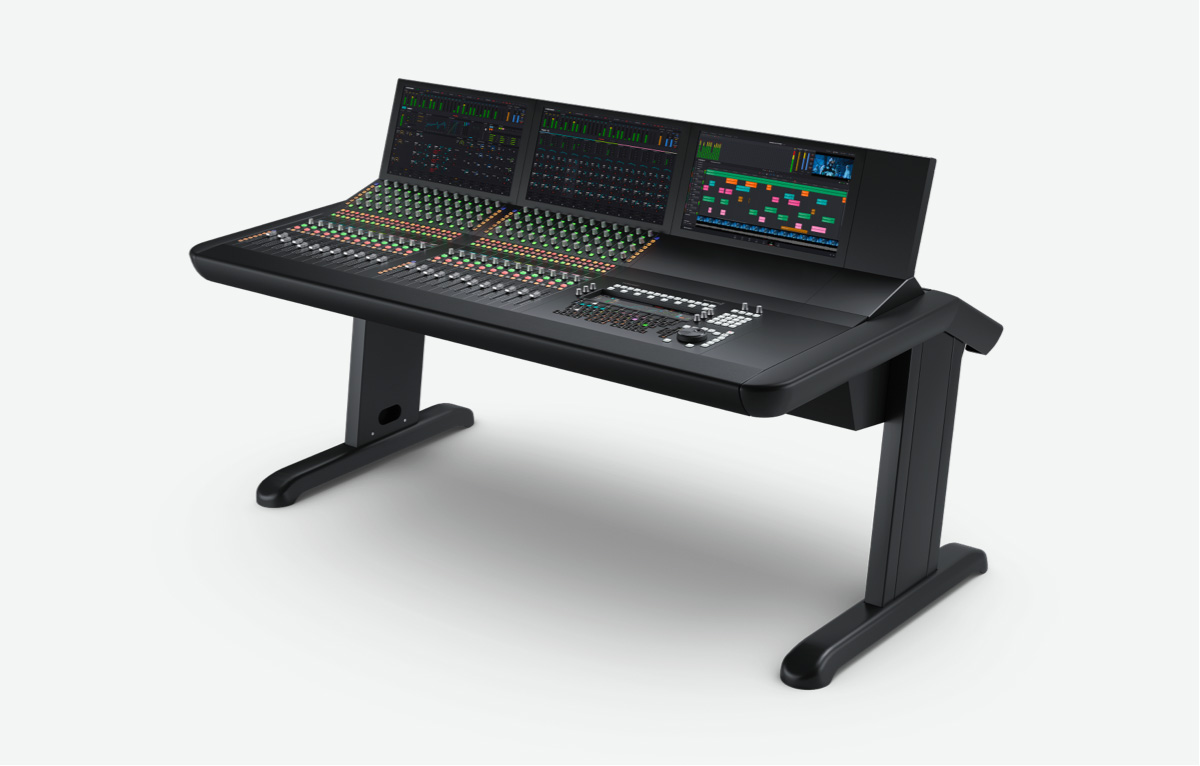
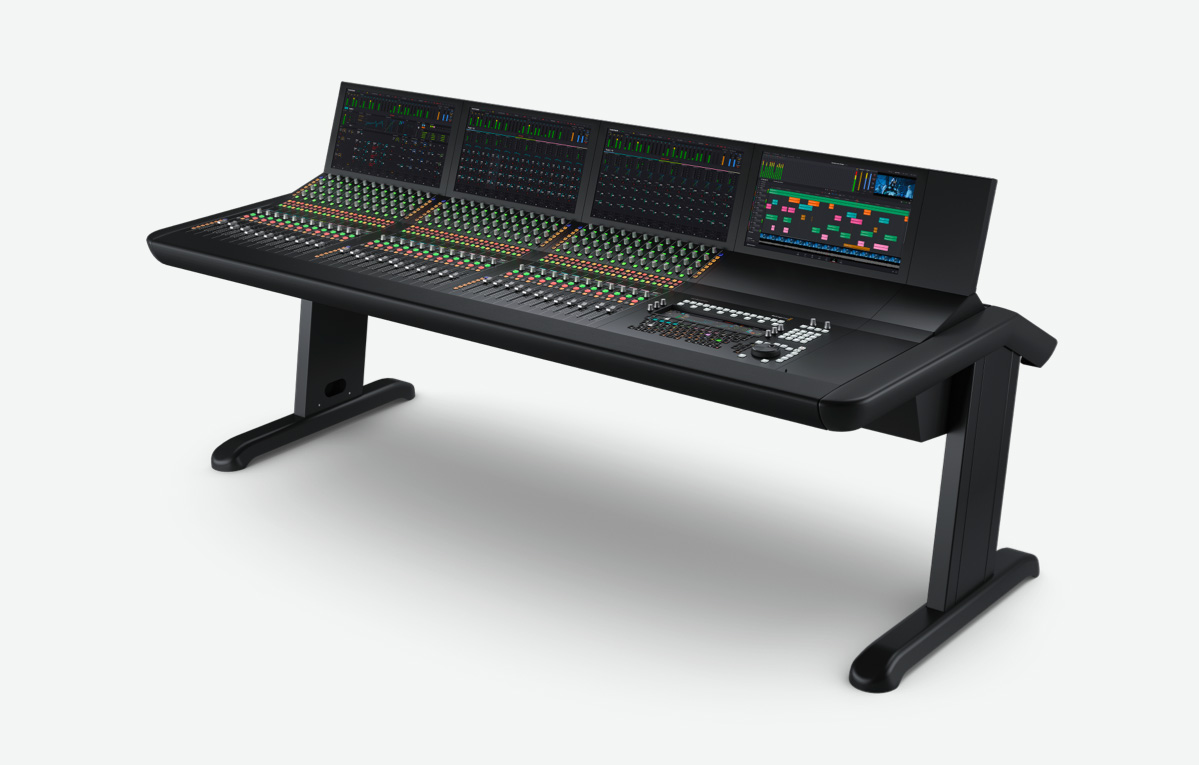
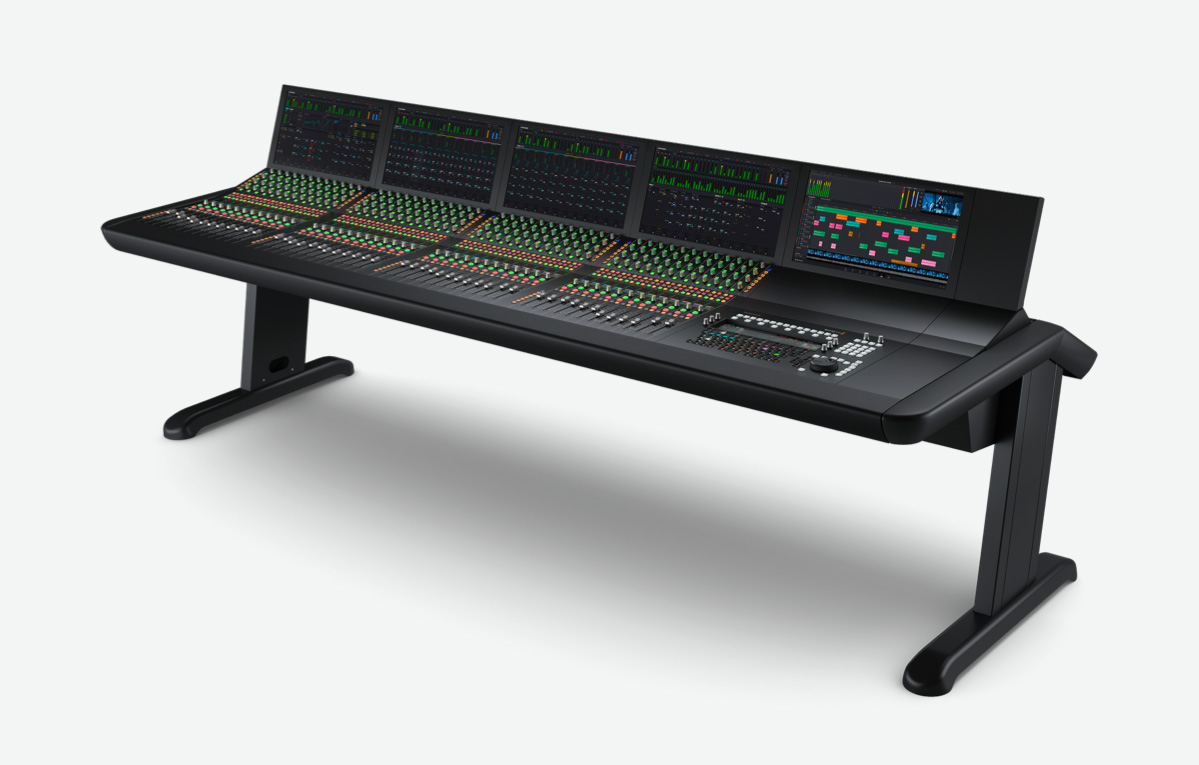
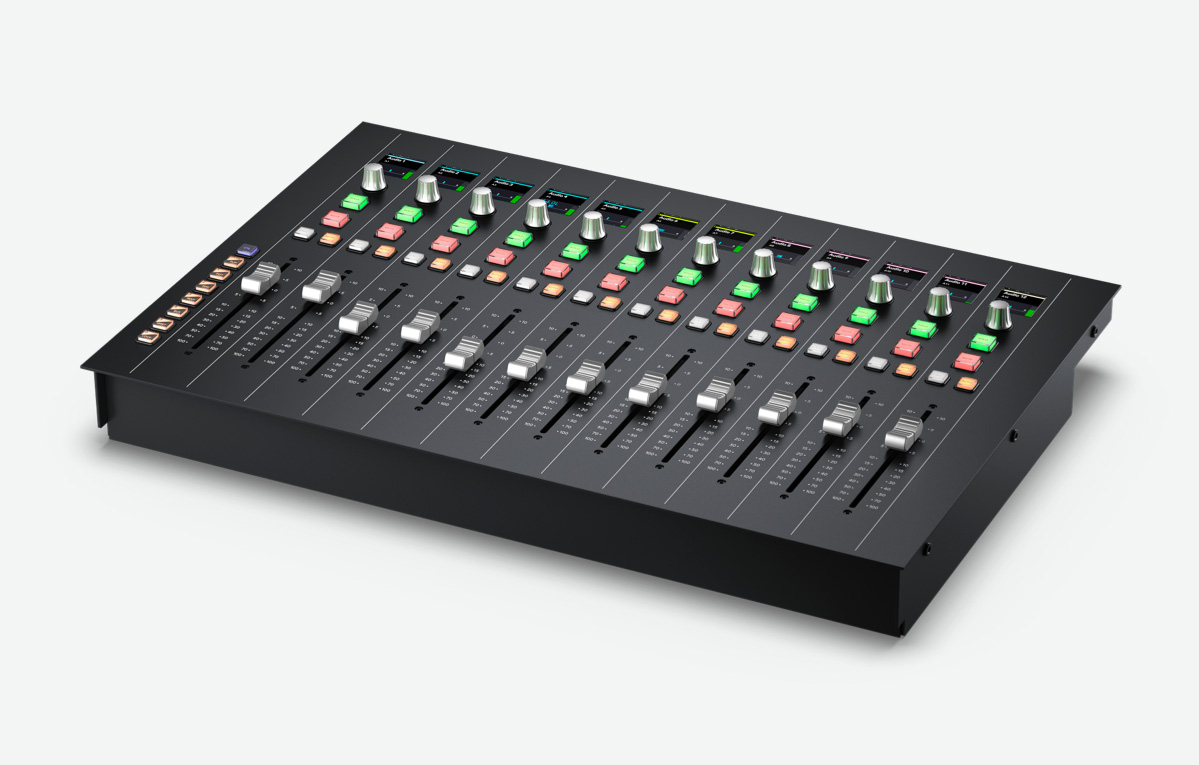
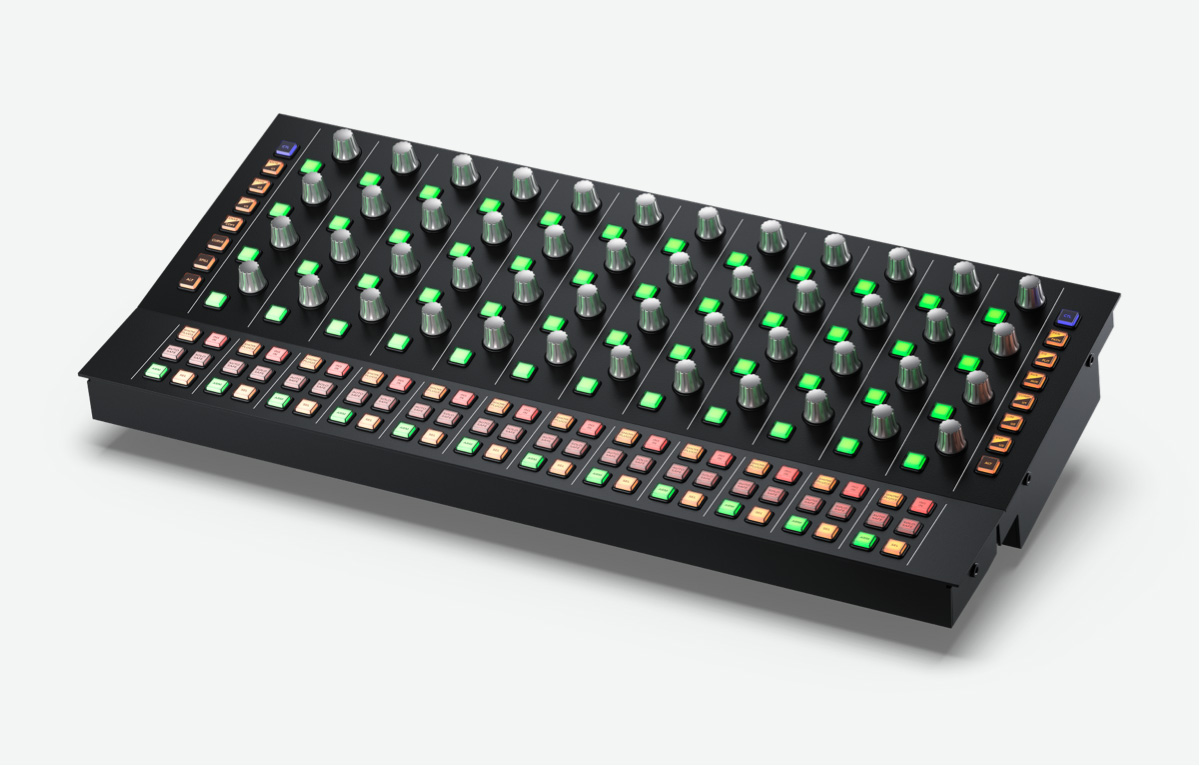
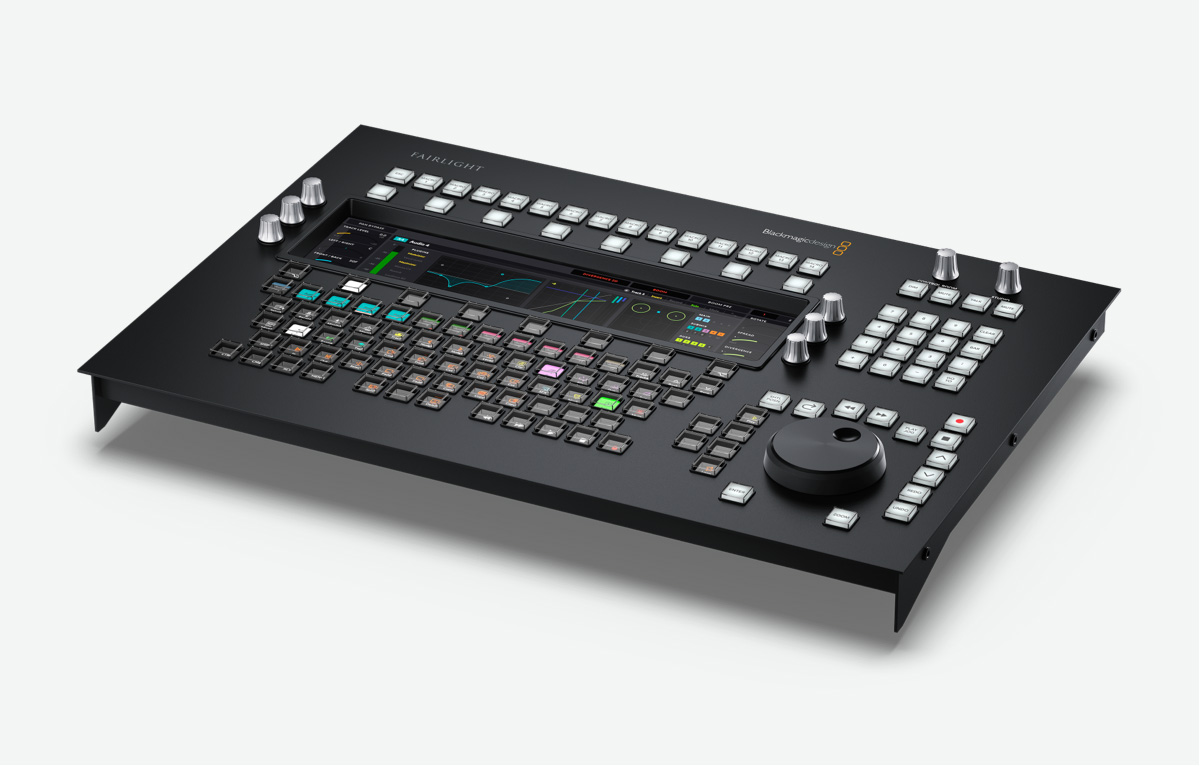
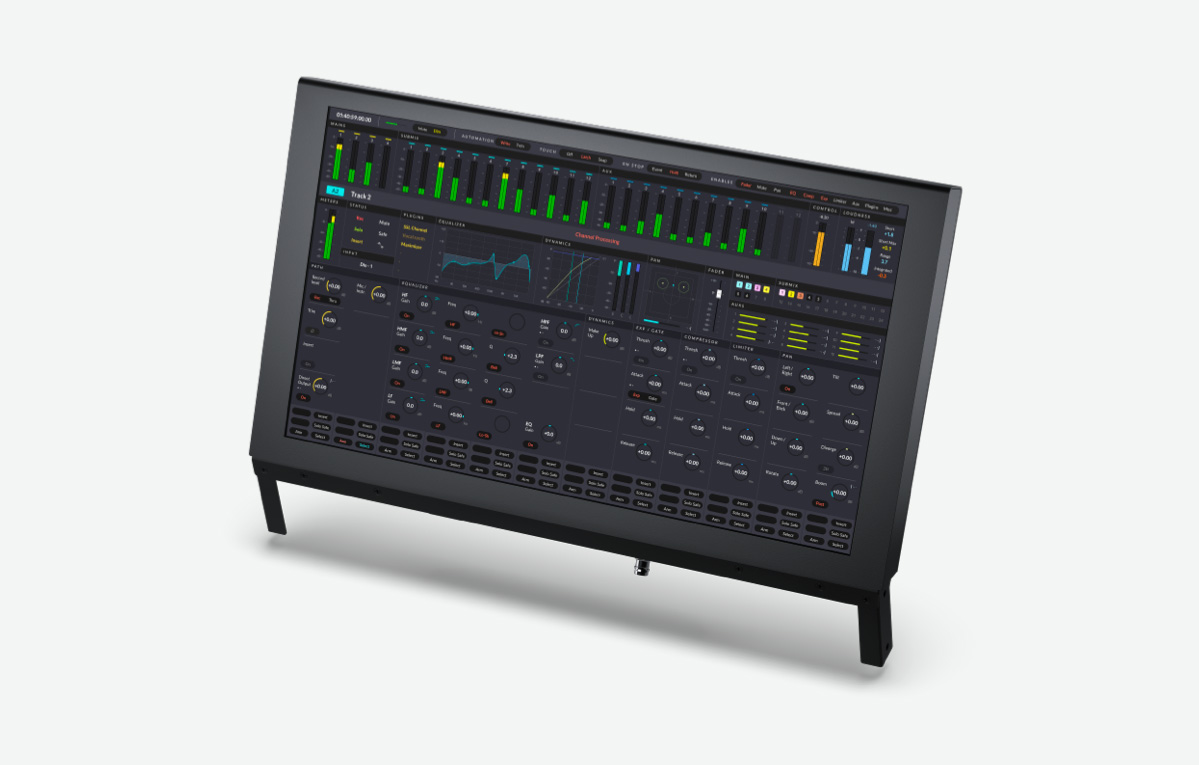
Fluidifiez votre workflow avec les claviers de montage, les panneaux d’étalonnage et les consoles audio conçus pour opérer avec DaVinci Resolve. Les fonctionnalités sont directement à portée de main, vous permettant d’aller encore plus rapidement qu’avec le logiciel. Ajustez les multiples paramètres simultanément sur les mêmes panneaux que ceux utilisés à Hollywood !