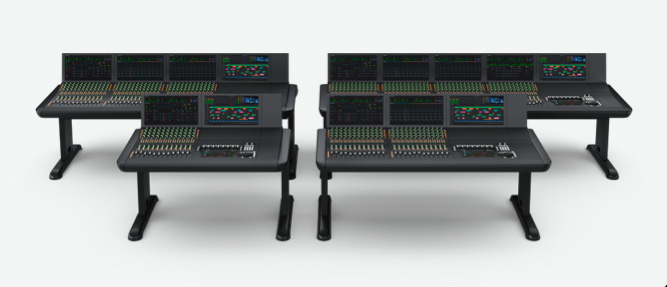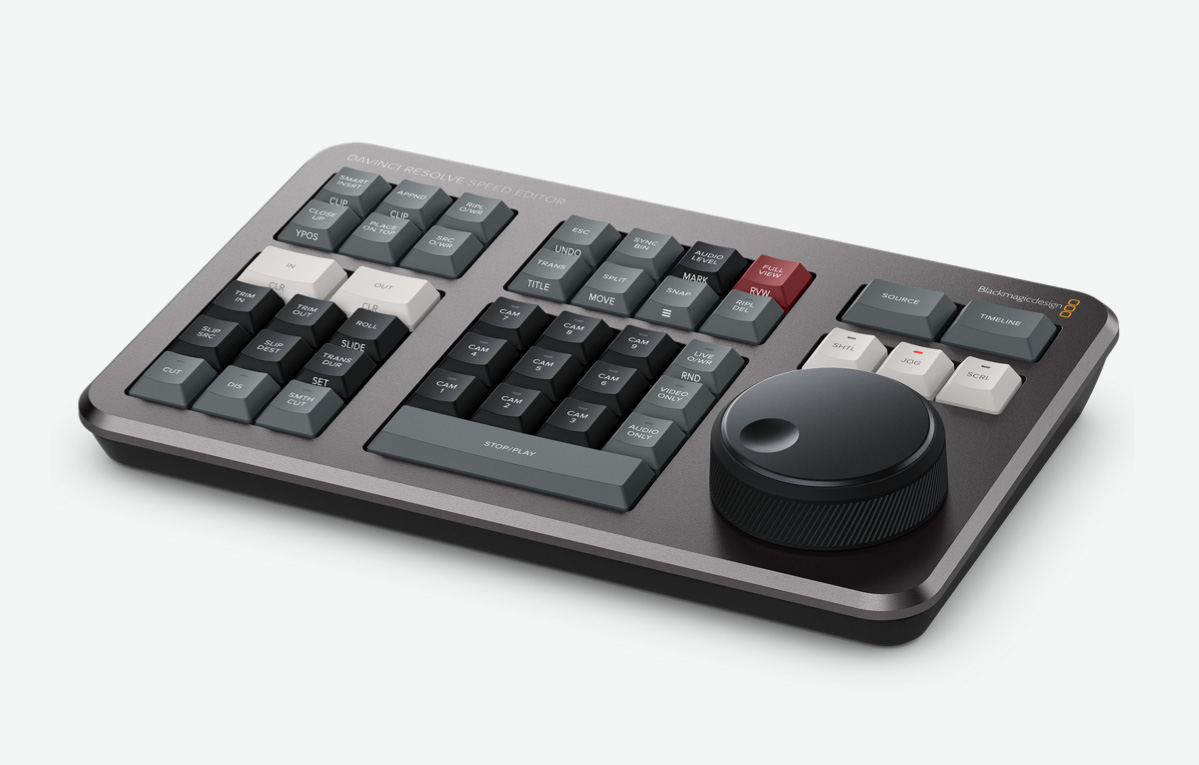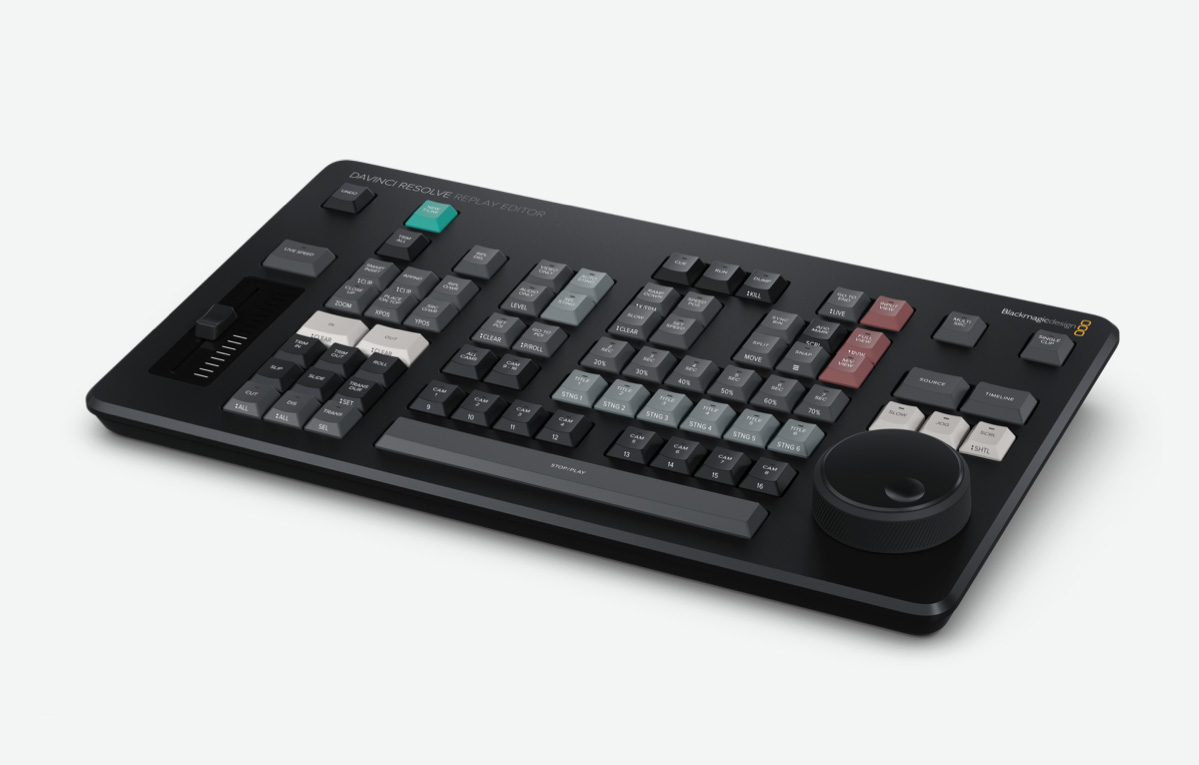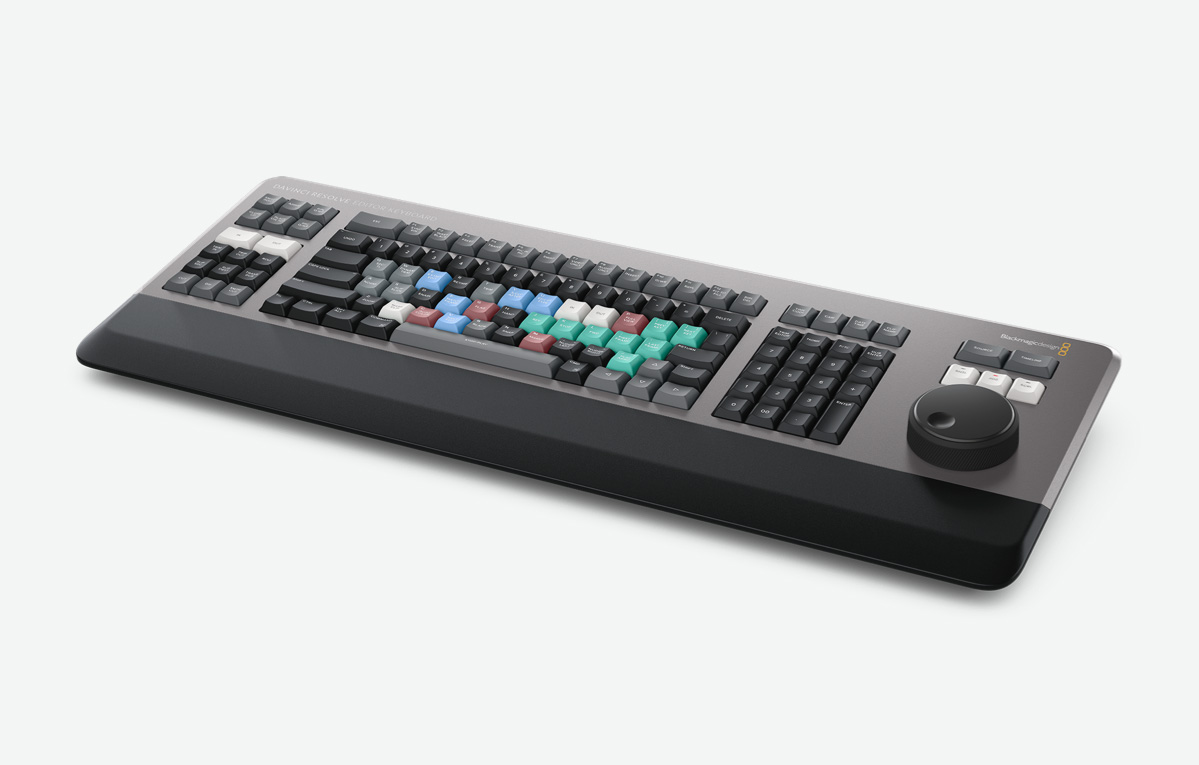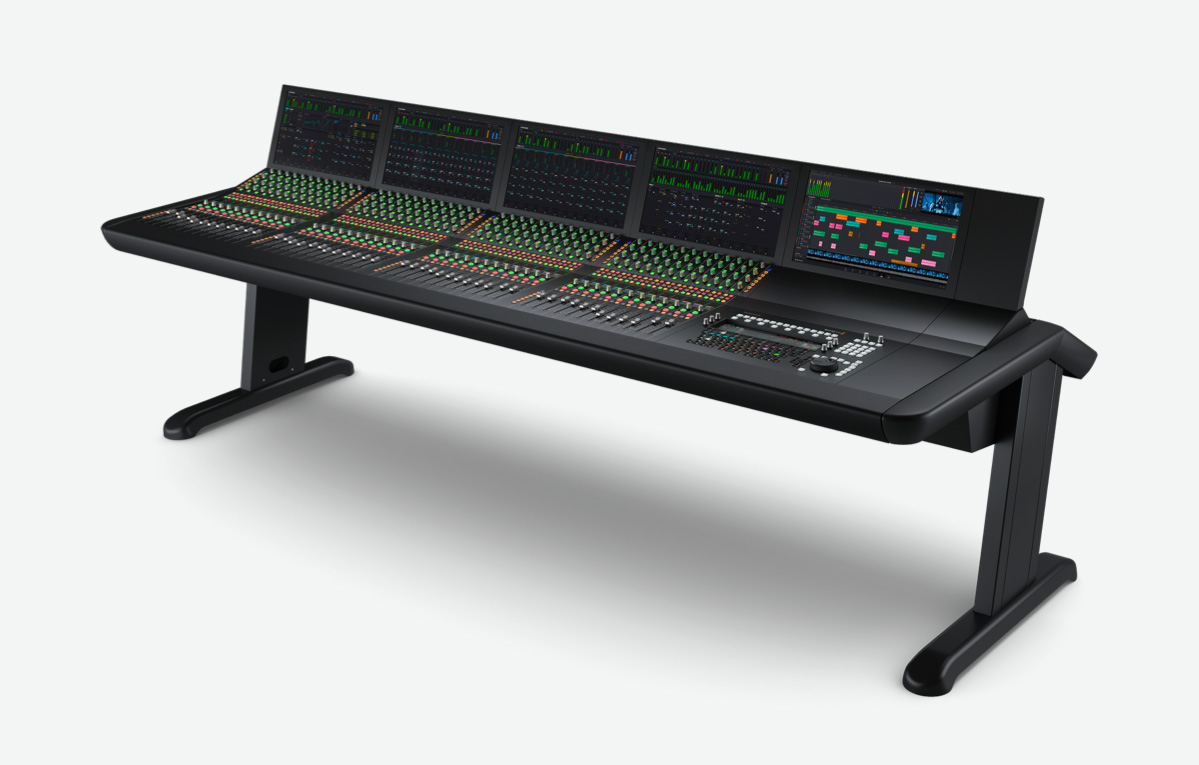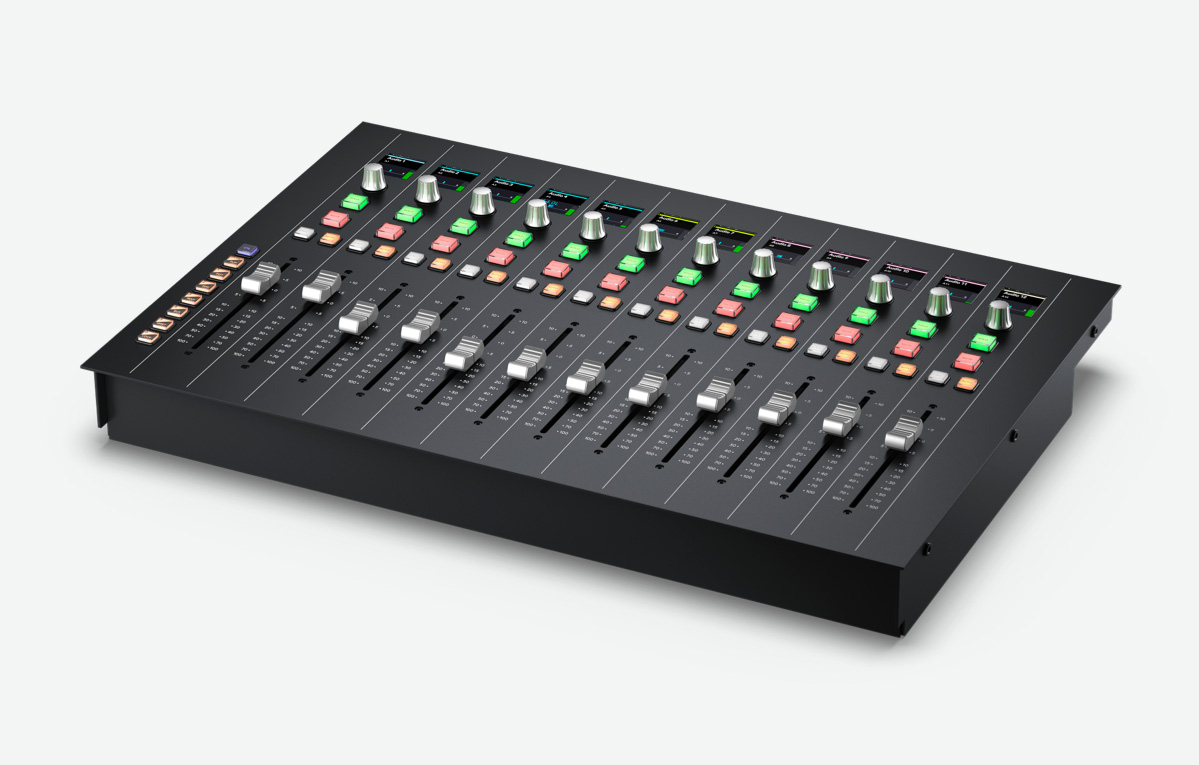
さらなるスピードとよりクリエイティブなコントロール!
さらなるスピードとよりクリエイティブなコントロール!
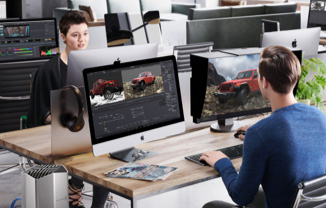
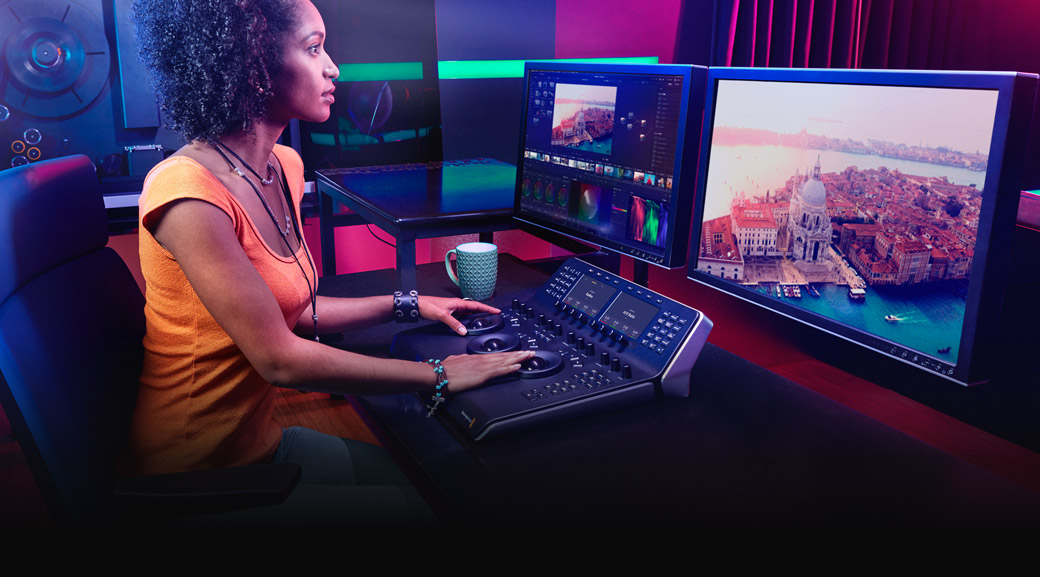
初心者でもプロのカラリストでも、DaVinci Resolveのカラーコントロールパネルを使用することで、より高速かつクリエイティブに作業が行えます。これらのパネルでは、流れるように手を動かして複数のパラメーターを同時にコントロールできるので、クリエイティブな選択肢が増え、マウスと比べてはるかにスピーディな操作が可能です。世界をリードするカラリストたちと協力してデザインされたこれらのパネルは、論理的なレイアウトが特徴で、主要なコントロールが手の自然な位置に配置されており、作業の高速化をサポートします。ノブ、ダイヤル、ボタンはすべて高品質で、最適な抵抗感を得られるように特別に設計されているため、あらゆるパラメーターを正確に調整できます。
3つのパネルから選択
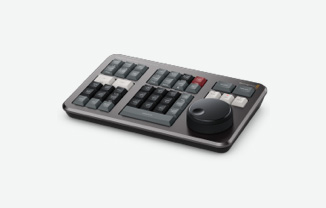
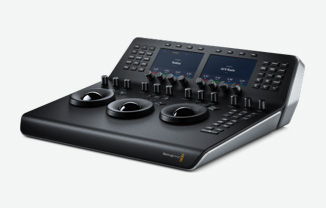
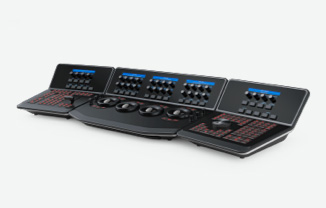
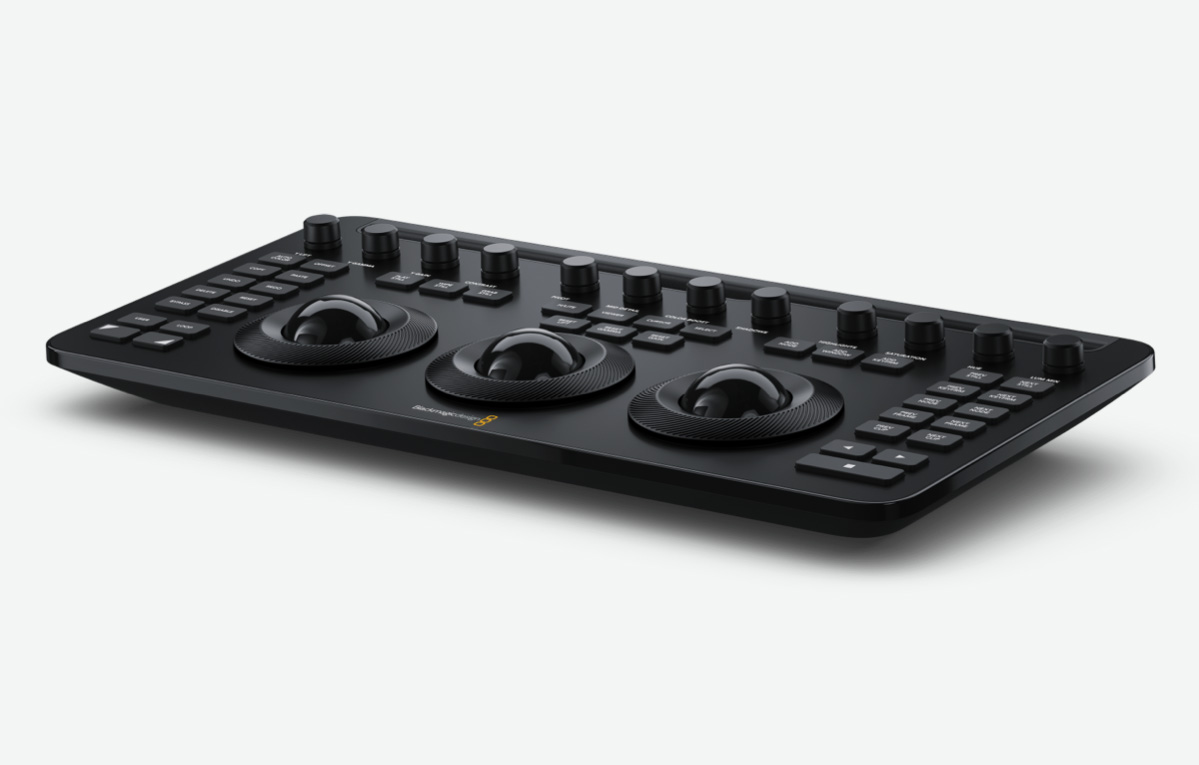
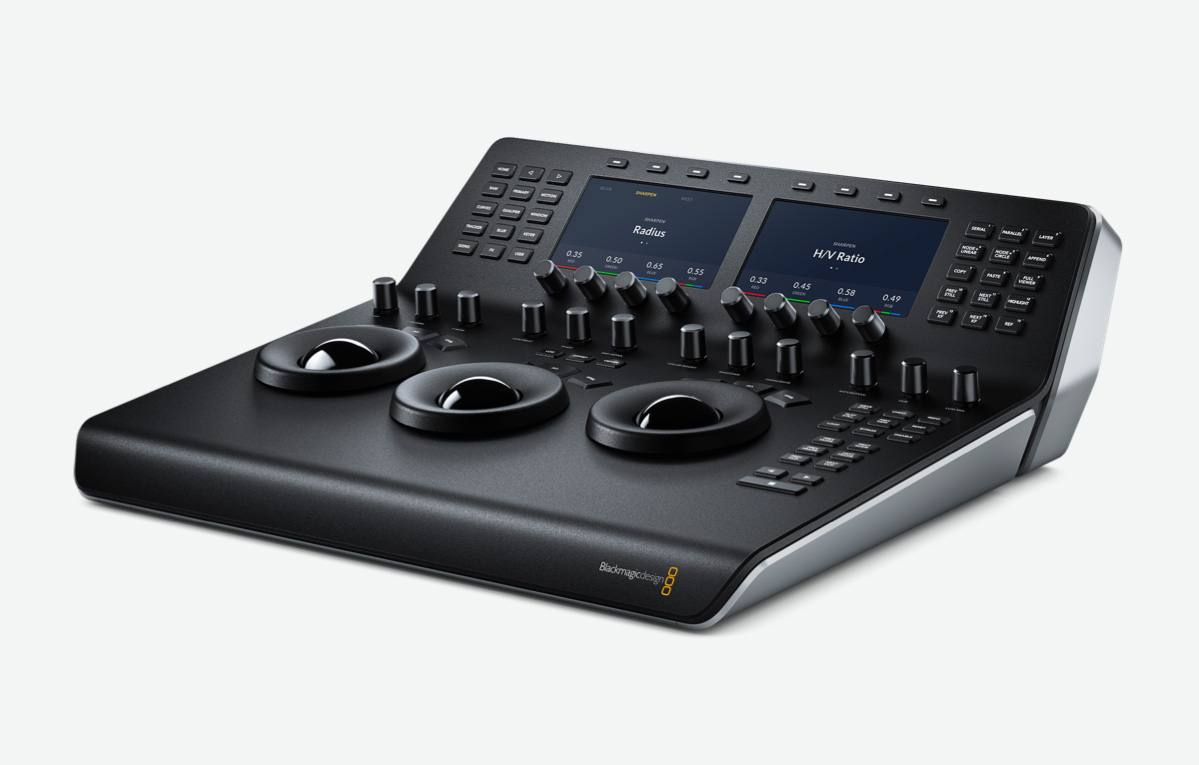
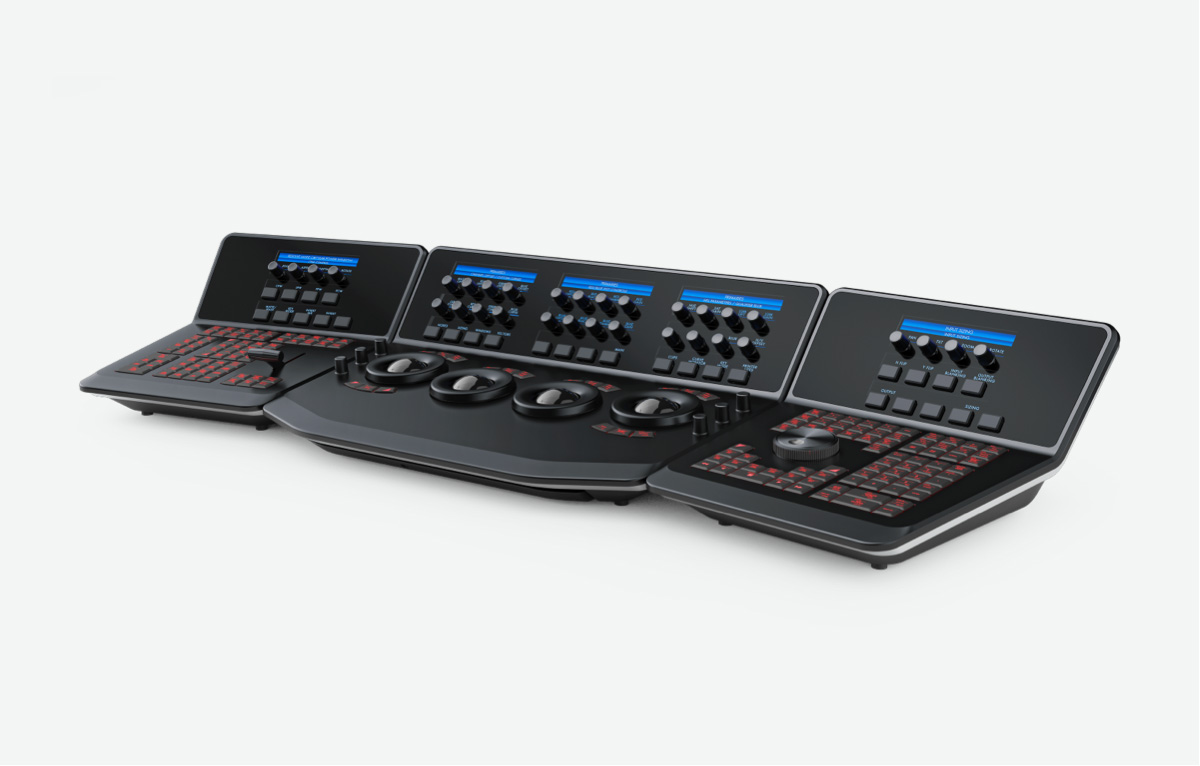
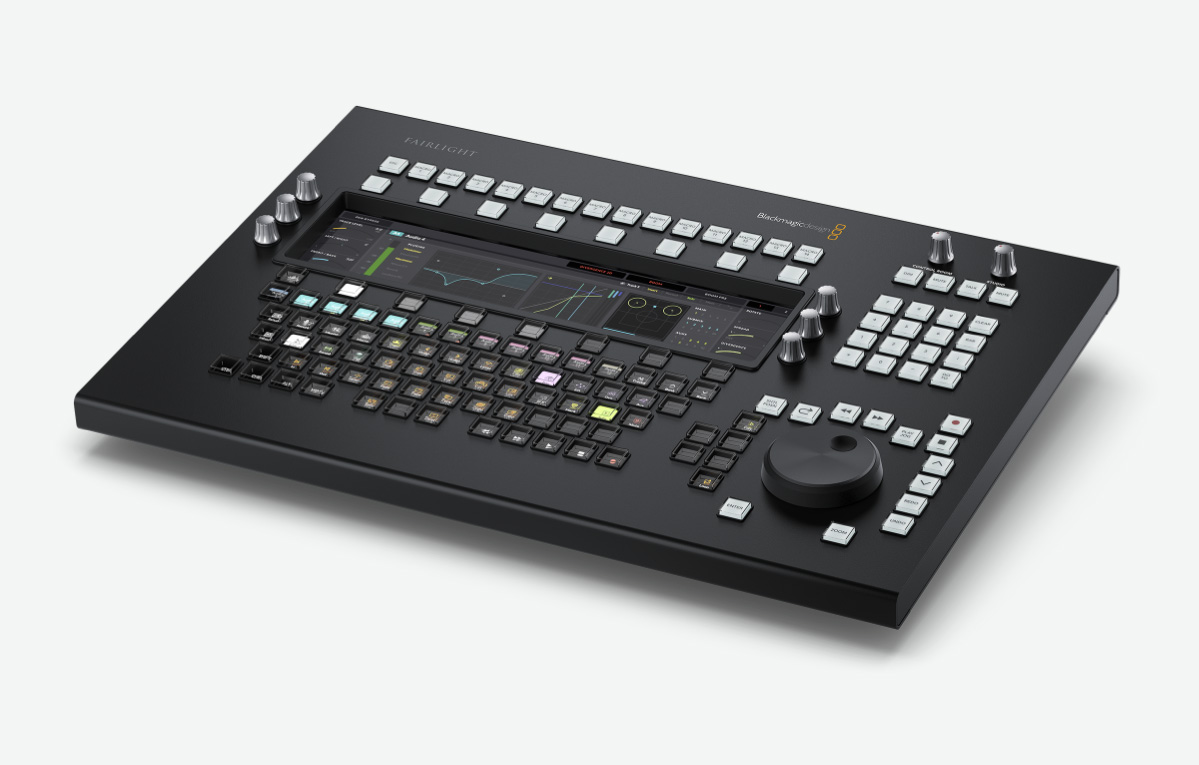
3種類から選択できるので、自分の仕事またはプロジェクトの目的に合ったパネルを見つけられます。初心者にはDaVinci Resolve Micro Color Panelがお勧めです。驚くほどコンパクトでありながら、プロ仕様のカラーコントロールを数多く搭載しています。キーボードの隣に完璧にフィットし、ラップトップで行う現場でのグレーディングにも最適です。DaVinci Resolve Mini Panelは、自宅での使用や仕事ごとの移動に適した、フル機能のポータブルパネルを必要とするフリーランスのアーティストに理想的です。DaVinci Resolve Advanced Panelは、長編映画、テレビ番組、CMなどのプロジェクトに使用するプロ仕様のカラースイート用に設計されています。これら3つのパネルはレイアウトが似ているので、必要に応じてアップグレードする際も簡単に移行できます!
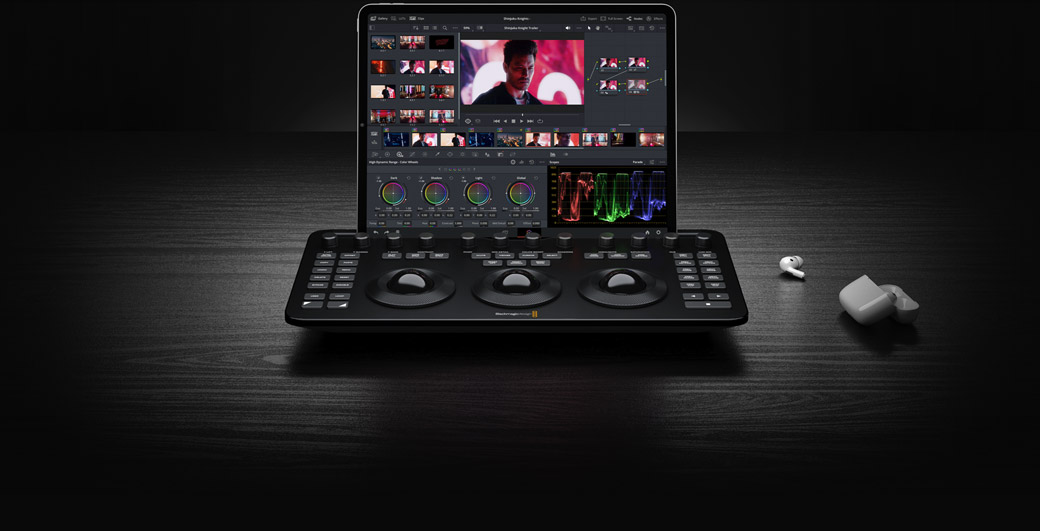
DaVinci Resolve Micro Color Panel
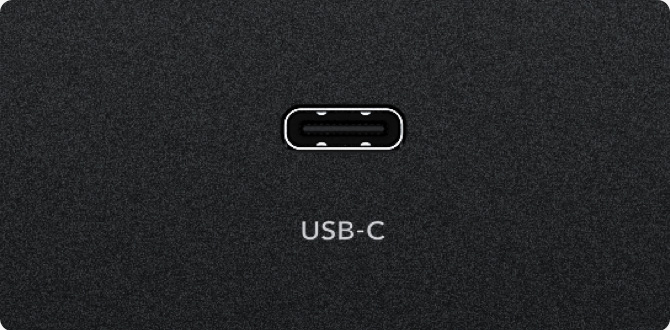
シネマライクな映像を作成するために必要なコントロールすべてが得られるパワフルなカラーパネル。ウィンドウの追加など、細かなカラーグレーディングのコントロールに対応。BluetoothまたはUSB-Cで接続。

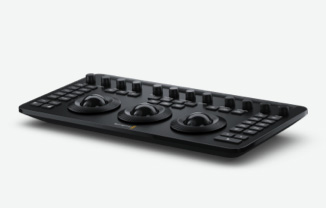
DaVinci Resolve Mini Panel
ポータブルなDaVinciカラーパネル。3つの高精度なトラックボール、12個のプライマリーカラーコレクション・ノブを搭載。ツールの切り替え、カラーノードの追加、HDRおよびセカンダリグレーディングなどを実行できるメニューとボタンが付いたLCDも搭載。

DaVinci Resolve Advanced Panel
ハリウッドで働くプロのカラリストの協力のもとに設計されたDaVinci Resolve Advanced Panelは、多数のコントロールを搭載しており、すべてのカラーコレクション機能に直接アクセス可能。
プロ仕様のトラックボール
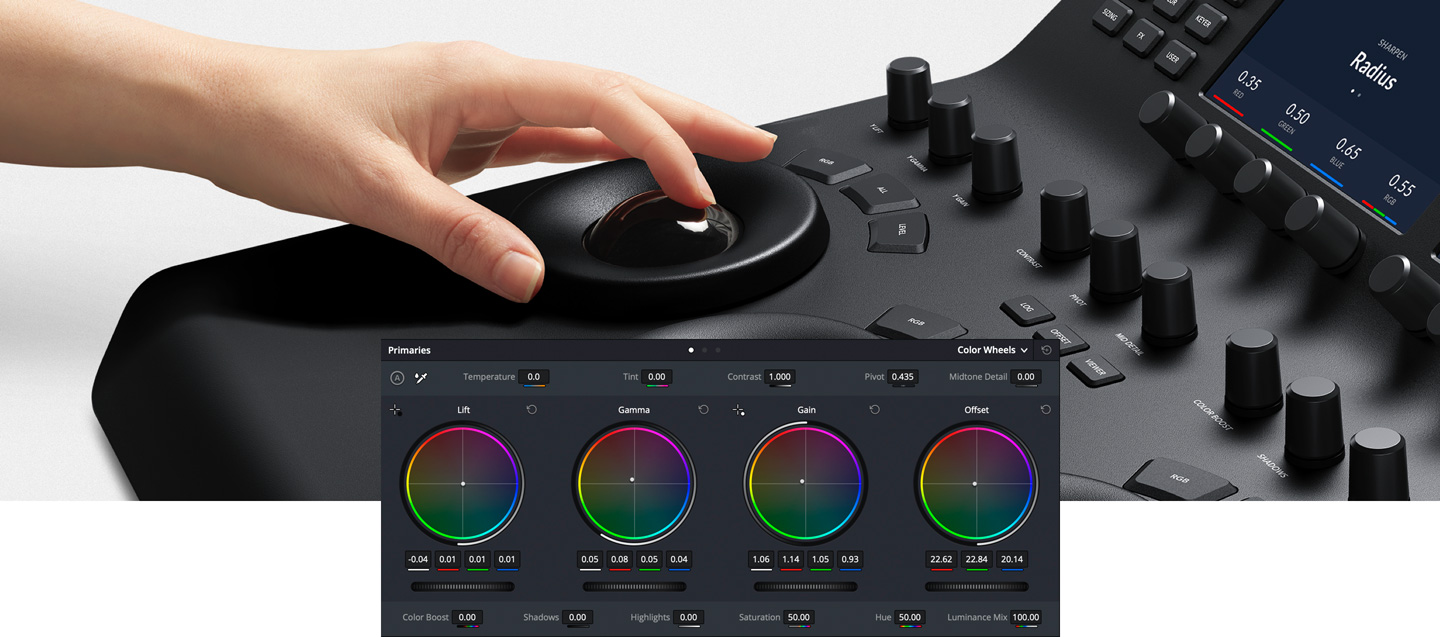
トラックボールを使用することで、リフト、ガンマ、ゲインのトーンレンジに基づいて、イメージの色を調整できます。マウスやキーボードとは異なり、複数のトラックボールを同時に操作して、独自のエフェクトを作成できます。トラックボールの周囲を滑らかに回転するリングでは、マスターレベルの設定や、ダイナミックなコントラストの作成が可能です。各トラックボールの上にあるキーでは、カラー調整とレベル調整を個別に、または同時にリセットできます。DaVinci Resolve Mini PanelおよびDaVinci Resolve Micro Color Panelの上部にある3つのキーでは、プライマリーおよびLogホイールモードの切り替えや、オフセット、色温度、ティントコントロール、フルスクリーンビューア出力の有効化が可能です。DaVinci Resolve Advanced Panelは、マスターゲイン用に4つ目のトラックボールを搭載しており、イメージ全体を調整できます。
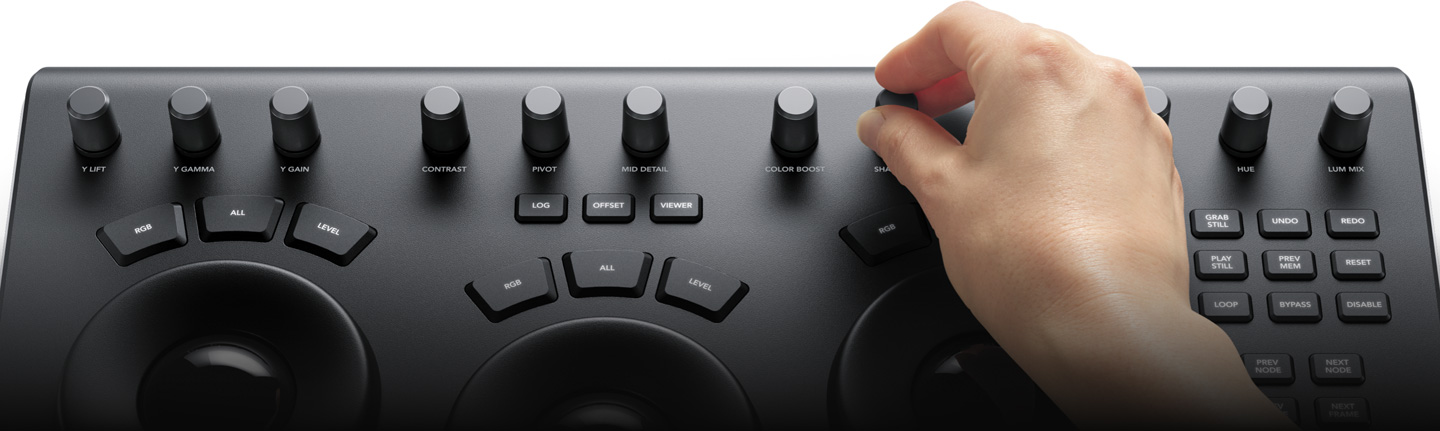
プライマリー調整コントロール
プライマリー調整コントロールでは、特定のトーンレンジおよび色域を対象とした様々な専用ツールを使用して、イメージ全体の輝度および色を調整します。これらのツールは、ダイナミックな映像を作成する上で一般的に必要とされる調整を実行できるため、厳しい締め切りの中で作業する写真家やグラフィックデザイナー、カラリストたちにとって人気の機能です。DaVinci Resolve Micro Color PanelおよびDaVinci Resolve Mini Panelは、12個のプライマリーカラーコレクションコントロールノブを搭載しており、イメージのコントラストや彩度、色相、色温度、ティント、ミッドトーンディテール、カラーブースト、シャドウ、ハイライトなどをすばやく簡単に調整できます。すべてのノブは、押すだけで該当するコントロールを即座にリセットできるので、新しいルックを試すのも簡単です!

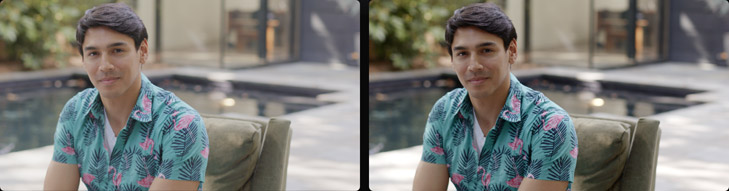
オリジナルフッテージ
Yリフト、Yガンマ、Yゲイン
リフト、ガンマ、ゲイン専用のノブは、それぞれシャドウ、ミッドトーン、ハイライトとも呼ばれます。これらのノブを使用することで、イメージのトーンレンジにおける特定の領域の輝度(明るさ)を調整できます。これらの特殊なコントロールでは、色の彩度に影響を与えずに明るさを調整できます。

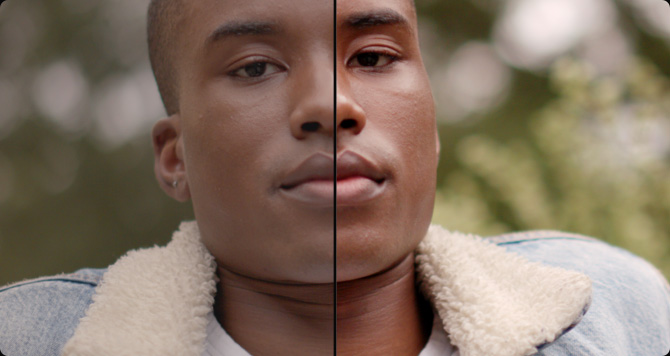
オリジナルフッテージ
コントラスト&ピボット
コントラストは、イメージの明るい領域と暗い領域の色調の差を変更します。ピボットは、コントラストのバランスを調整することで、コントラストのトーンレンジをオフセットします。コントラストを設定した後はピボットで色調の中心を微調整し、コントラストを維持したままイメージを明るくまたは暗くできます。
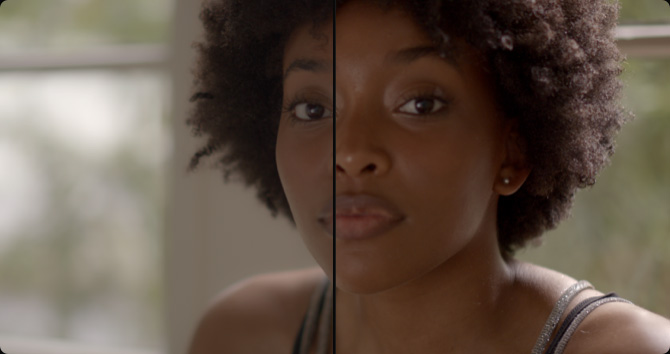
オリジナルフッテージ
ミッドトーンディテール
ミッドトーンディテールを増減することで、イメージ内のエッジのディテールのコントラストを変更できます。ミッドトーンディテールを調整すると、イメージの鮮明度および精細度の見え方が変わります。ミッドトーンディテールの調整は、俳優の無精ひげを強調したり、シーンをより鮮明にしたり、肌のフォーカスを少しずらして美しく見せたりする目的で使用します。

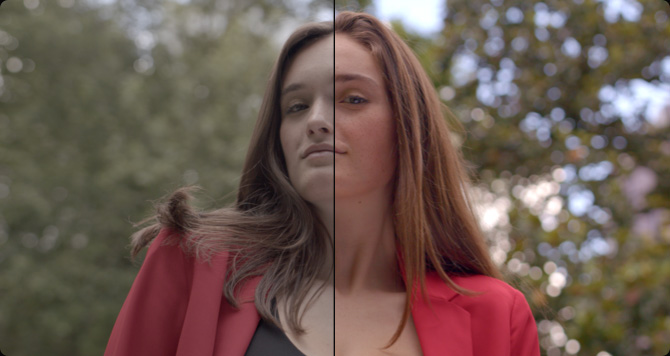
オリジナルフッテージ
カラーブースト
カラーブーストは、イメージ内の高彩度領域を維持したまま、低彩度領域をインテリジェントに調整します。これにより、色をより繊細かつ自然に強調できます。"バイブランス" とも呼ばれるカラーブースト機能は、イメージ全体の彩度を上げすぎることなく色を際立たせたい場合に最適です。
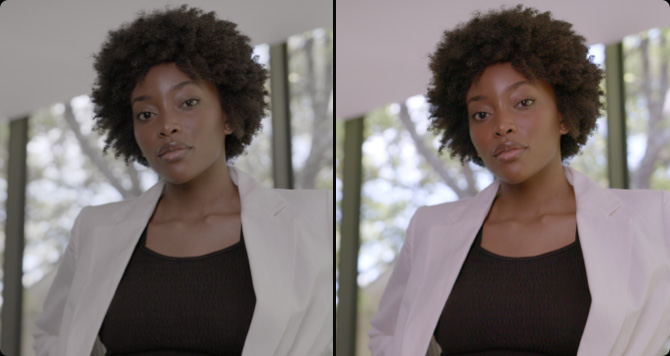
オリジナルフッテージ
シャドウ&ハイライト
シャドウおよびハイライトのノブでは、ハイダイナミックレンジのイメージにおいて、シャドウのディテールを明るくまたは暗くしたり、白飛びしたハイライトを復元したりできます。これらのツールはミッドトーンに影響しないため、復元したイメージ領域と未調整のミッドトーンを滑らかにブレンドでき、より自然な結果が得られます。

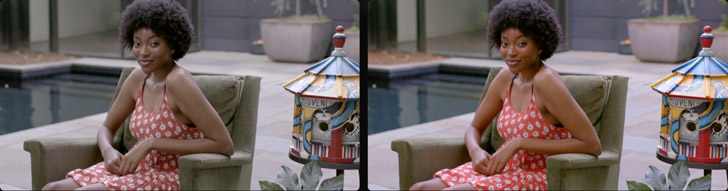
オリジナルフッテージ
彩度
イメージ全体の彩度を調整します。高い値では色が強くなり、低い値では色が薄くなります。色がなくなるまで彩度を完全に下げると、グレースケールのイメージが得られます。コントラストおよびピボットと組み合わせれば、印象的な白黒イメージを作成できます。
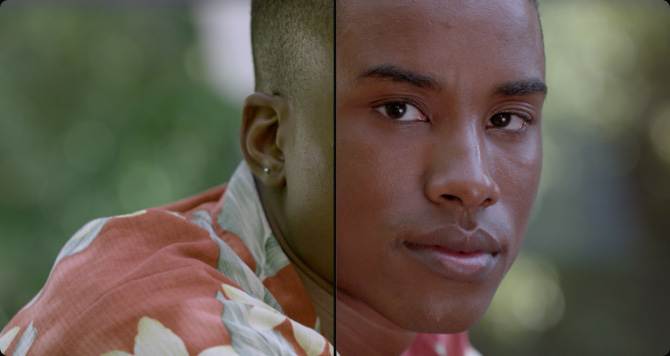
オリジナルフッテージ
色相
色相ノブを使用すると、イメージ内または選択した領域内の全色相を、カラーホイールの周囲を回るように変更できます。デフォルト設定の50では、オリジナルの色相配分が未処理のまま維持されます。セカンダリー選択を使用すれば、青空や緑の木々など、特定の色相範囲を調整できます。
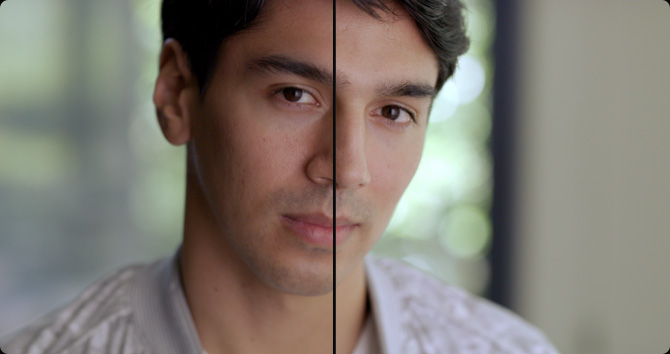
オリジナルフッテージ
輝度ミックス
輝度ミックスノブでは、カラー調整と輝度(Y)のみ調整のバランスを変更できます。Yチャンネルのリフト、ガンマ、ゲインコントロールを使用する際は、輝度ミックスを100に設定すると、明るさに影響を与えずに色を調整できます。これは、フッテージのカラーバランス調整やマッチングを行う上で理想的な調整方法です。
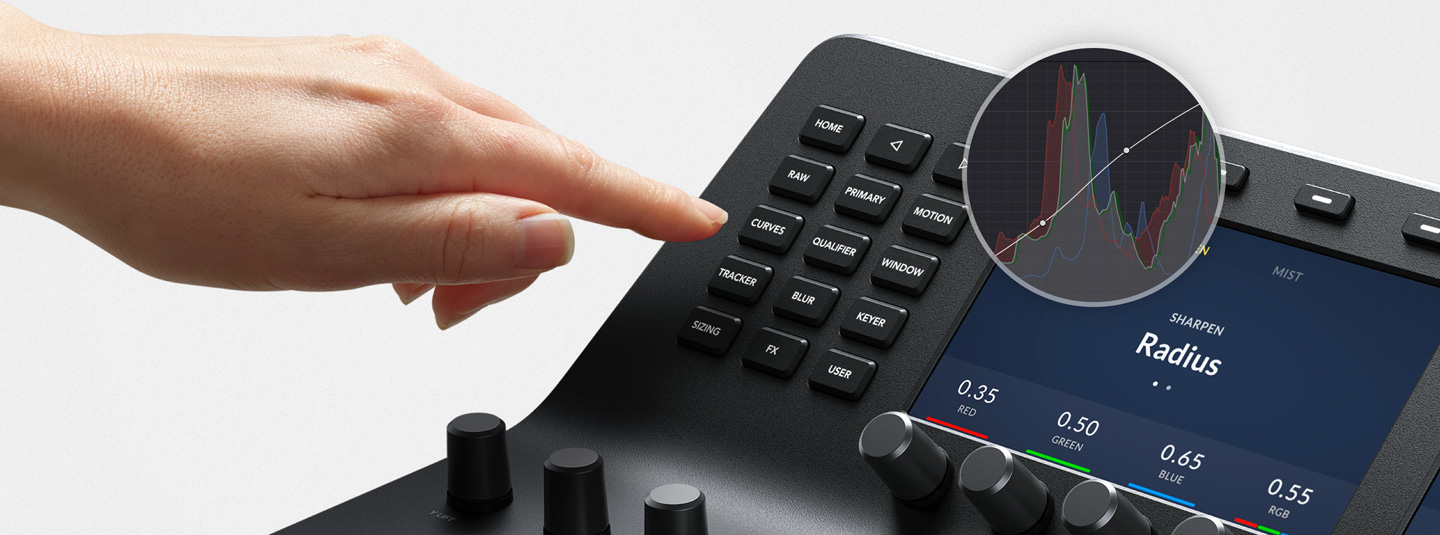
ツールをすばやく変更
DaVinci Resolveのカラーページは、数多くのクリエイティブなカラーグレーディング機能、エフェクト、技術的なツールを個別のパレットに搭載しています。これにより、幅広いワークフローをサポートするツールキットを機能別に集約した形で搭載しながら、直感的に使用できる整然としたインターフェースとなっています。DaVinci Resolve Mini PanelおよびDaVinci Resolve Advanced Panelでは、専用の機能ボタンを使用してカラーページの各パレットにすばやくアクセスできるので、マウスとパネルを切り替える必要がありません。ボタンを押すだけで、RAWパレット、プライマリーカラーコレクター、カーブ、クオリファイアー、ウィンドウ、トラッカーなど、多くのツールに簡単にアクセスできます。
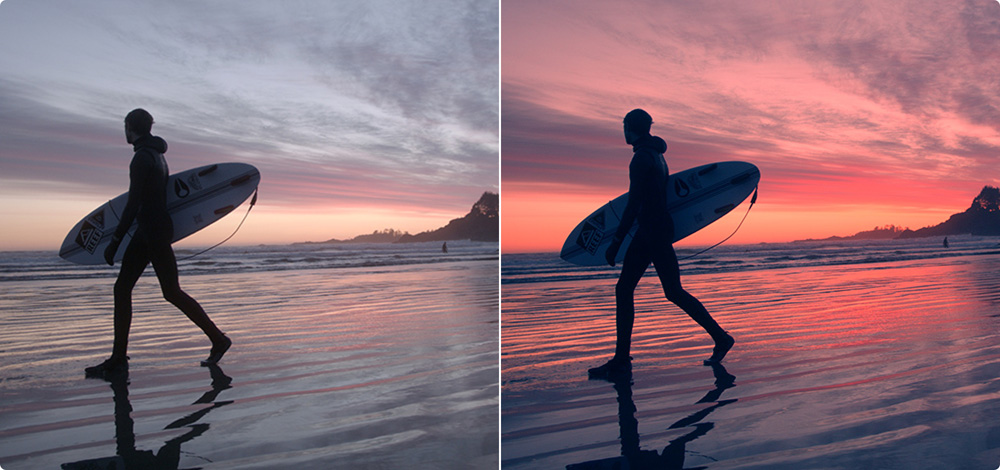
オリジナルフッテージ
プライマリー調整後
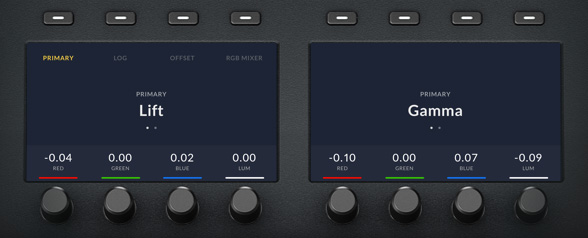
プライマリーバー
プライマリーバーを使用すると、個別のカラーチャンネルおよび輝度に対して、トラックボールより繊細な変更を加えられます。DaVinci Resolve Mini PanelおよびDaVinci Resolve Advanced Panelでは、プライマリーバーをディスプレイで調整できます。複数のノブを同時に回転できるので、マウスでバーを切り替える必要がなく、理想的なルックをすばやく作成できます。
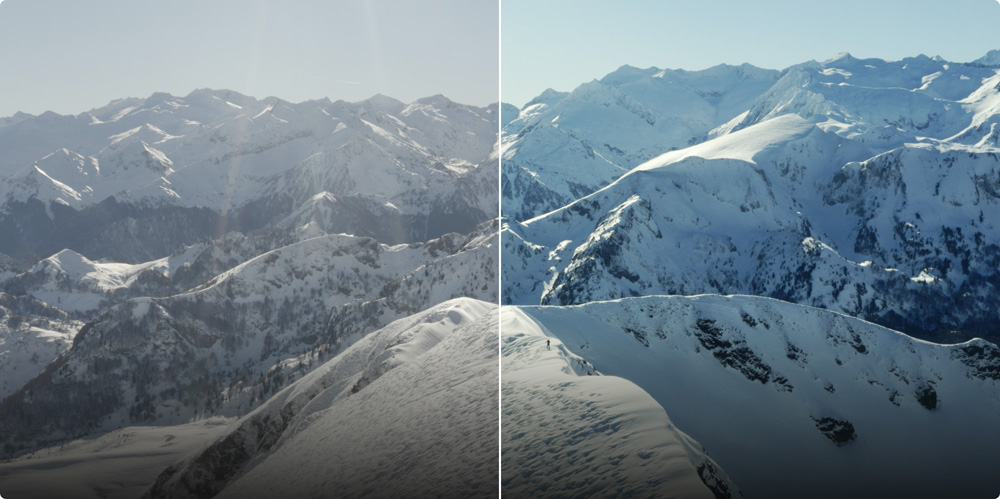
オリジナルフッテージ
カーブ調整後
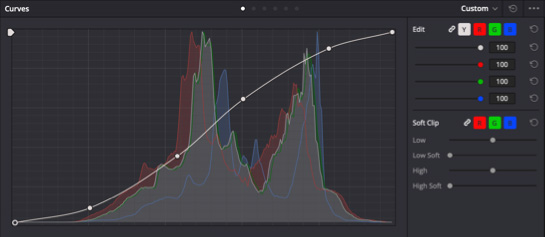
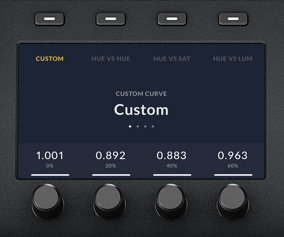
カスタムカーブ&HSLカーブ
カスタムカーブは、イメージの輝度および色を細かく調整する場合に使用します。ディスプレイの上にあるボタンを使用して、カラーチャンネルを分離し、ノブを回すと、輝度を20%単位で調整できます。ディスプレイ上のソフトキーを使用すれば、HSLカーブの全域にアクセスできます。
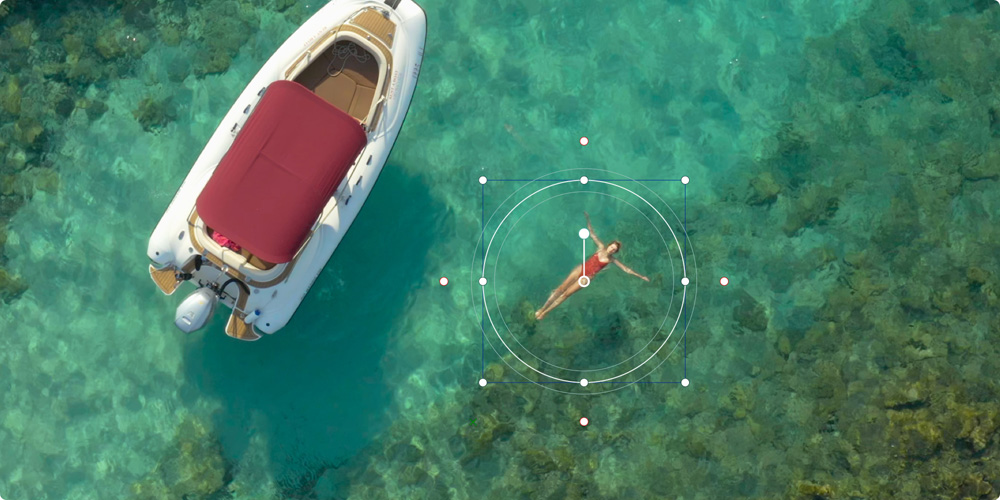
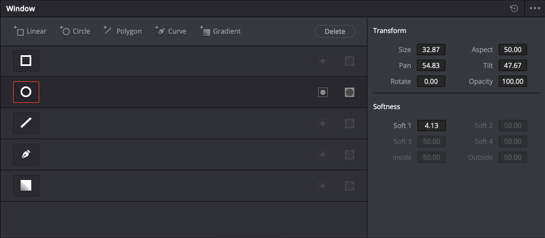
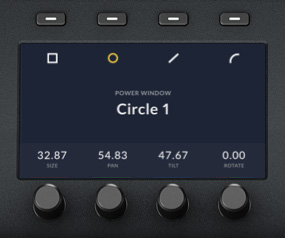
Power Windows TM
Advanced PanelおよびMini PanelはPower Windowの作成に対応しています。Power Windowはシェイプベースのオブジェクトで、補正の対象とする領域をイメージ内で限定できます。四角形や円形、多角形、グラデーションのPower Windowを作成し、サイズや位置はディスプレイのノブで変更できます。選択した領域はプライマリーツールでグレーディングできます。

オリジナルフッテージ
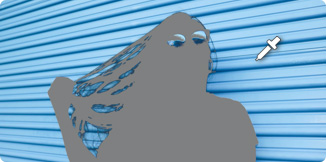
選択

調整後のイメージ
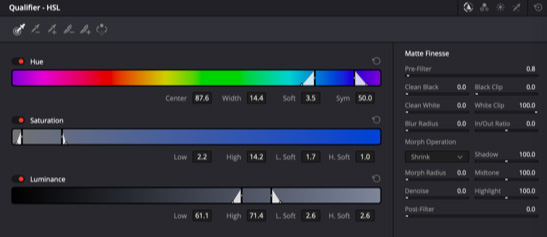
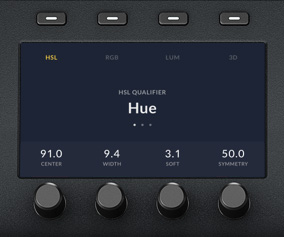
クオリファイアー
クオリファイアーツールは、色相、彩度、輝度の組み合わせに基づいてイメージの一部を分離します。クオリファイアーボタンを押し、任意のクオリファイアーモードを選択して、キーの選択を実行します。キーの選択が完了したら、標準のプライマリーツールを使用して、選択した領域に調整を加えられます。
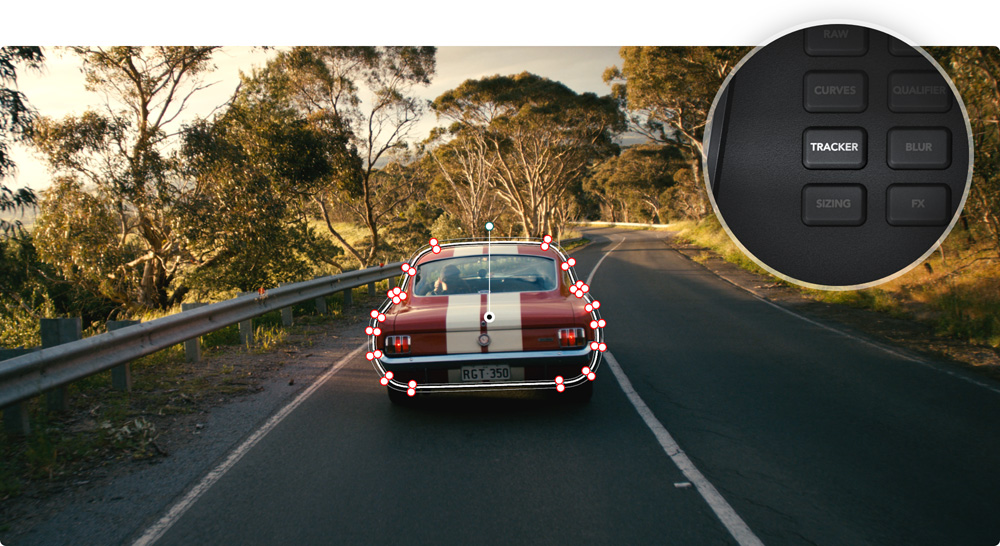
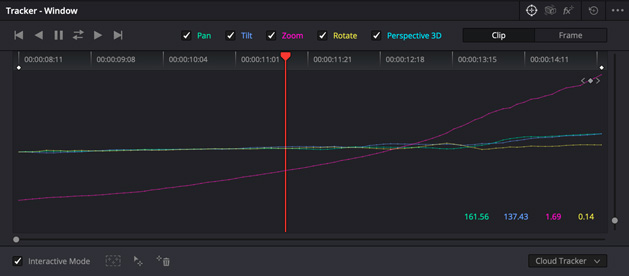
トラッキング
トラッキングコントロールを使用すると、シーンに含まれる動くオブジェクトを分析して追跡できます。例えば、自動車の周りにベジェPower Windowを適用して、ショット全体を通してトラッキングします。トラッキングが完了すると、Power Windowに追加したカラーコレクションが自動車を追跡します。
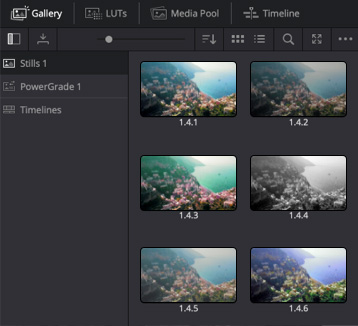
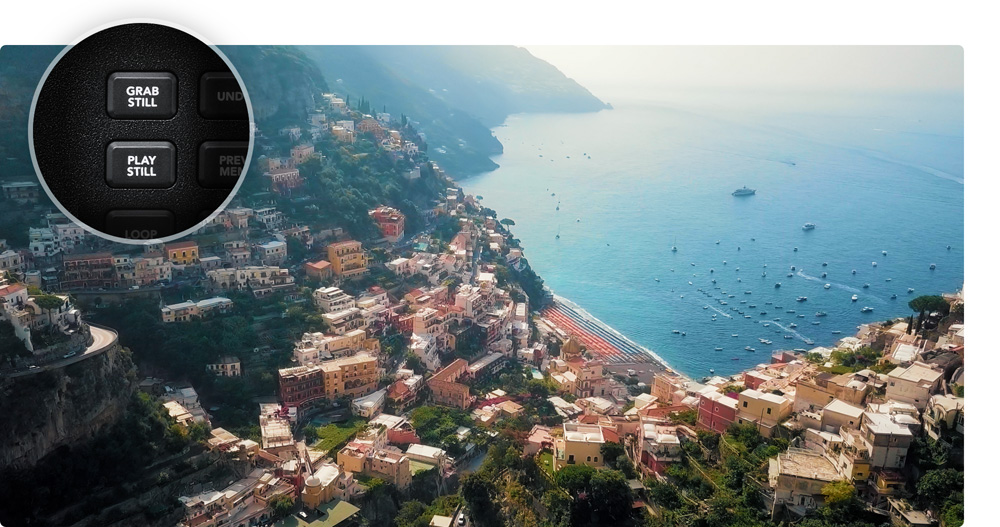
スチルストア
スチルストアでは、カラーコレクションをプレビューとともにギャラリーに保存して、後で他のクリップに適用できます。DaVinci Resolveカラーパネルのキーを使用すると、スチルの保存、プレビュー、呼び出しをすばやく実行できます。DaVinci Resolve Advanced Panelに搭載されたTバーフェーダーでは、スチル間をワイプして比較できます。
高解像度ディスプレイ
DaVinci Resolve Mini PanelおよびDaVinci Resolve Advanced Panelのカラーディスプレイでは、カラーページに搭載されたツールを詳細にコントロールできます。Mini Panelでは、キーのリストから任意のパレットを選択すると、スクリーンに独自のインターフェースおよび設定が表示されます。矢印キーを使用して、パレット内のモードやページをナビゲートします。ディスプレイの上にあるソフトキーでは、チャンネルの分離やプリセットの選択、あるいはそのパレット特有の機能選択を実行できます。ディスプレイの下にあるソフトノブは、パラメーター調整に使用できます。プリセットを使用してPower Windowを作成し、それらをトラッキングする作業も、マウスを触らずに実行できます!ディスプレイで行った変更は、すべてカラーページに反映されます。
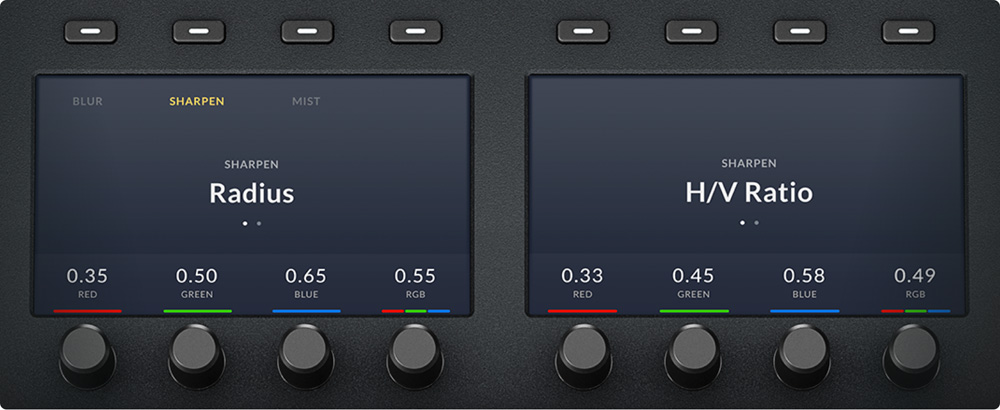
発光キー&ソフトノブ
グレーディング用モニターでより正確な色が確認できるよう、カラーグレーディングは低照明の環境で行われる傾向にあります。DaVinci Resolveカラーパネルのキーおよびソフトノブは、選択すると点灯するため、暗い環境で作業する場合もアクティブなコントロールを簡単に確認できます。すべてのパネルのキーには調整可能なバックライトが搭載されており、それぞれのボタンを簡単に見つけて使用できます。DaVinci Resolve Advanced Panelのバックライトは色の変更も可能です。DaVinci Resolve Advanced Panelは30個、DaVinci Resolve Mini Panelは8個のカスタマイズ可能なソフトノブを搭載しています。繊細かつ柔軟なパラメーター調整が可能で、押すだけでデフォルト設定にリセットできます。
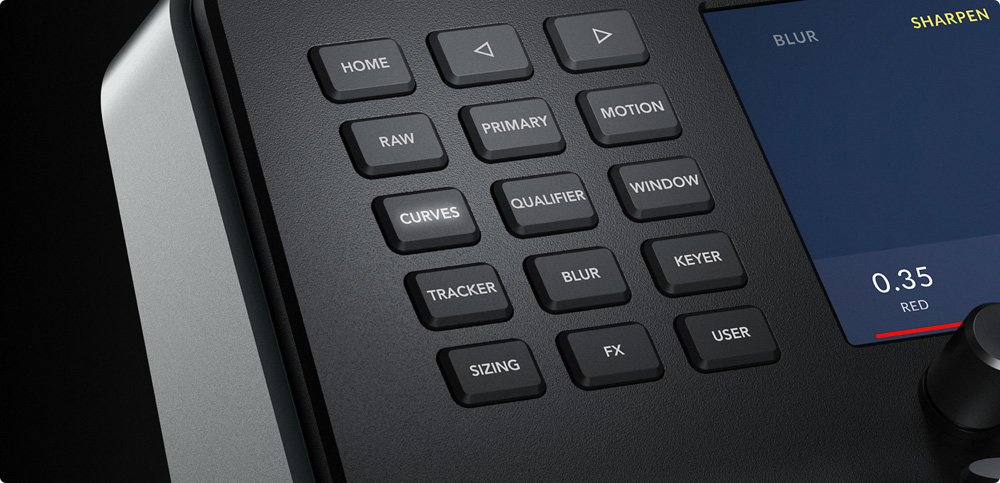
ナビゲーション&トランスポートコントロール
トラックボールの右側にあるキーでは、タイムラインのクリップ間を移動したり、クリップ内をフレーム単位で移動したり、ノードエディターのノード間をジャンプしたりできます。これらのナビゲーションキーを使用すると、ノードの切り替えなど一般的な作業にマウスを使用する必要がなく、両手でパネルを操作できるので、作業時間を大幅に削減できます。再生や逆再生、停止のトランスポートキーで、プロジェクトのタイムラインやデッキを完全にコントロールできます。DaVinci Resolve Advanced Panelにはジョグ/シャトルノブもあり、より高速かつ詳細なスクラブが可能です。ループ再生や、グレードの一時無効化など、パネルに搭載された他のキーを使用すると、クリップの確認やグレードのチェックも簡単です。
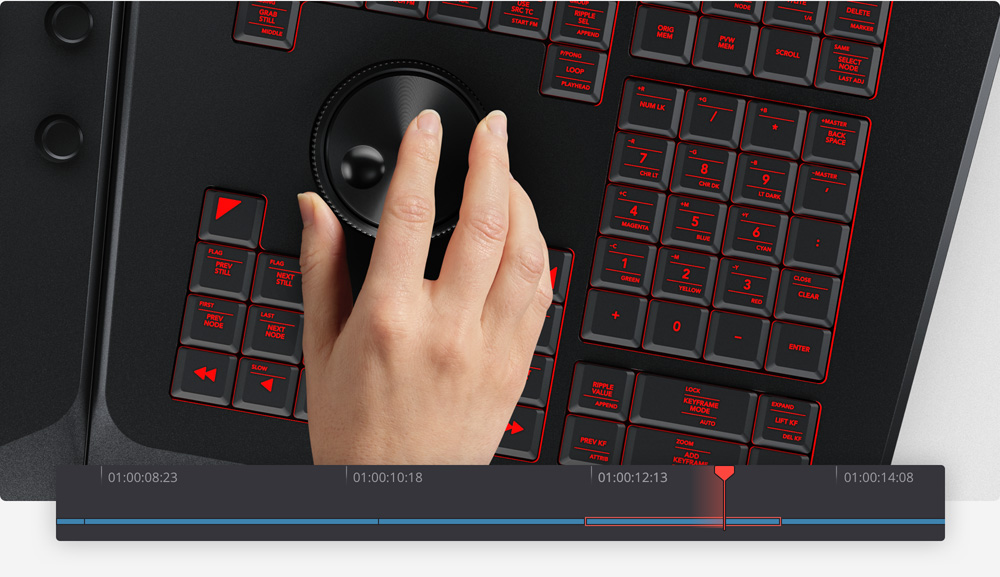
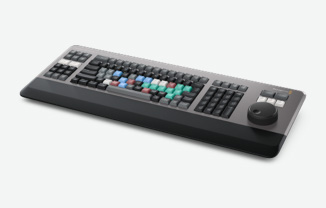
スライド式キーボード
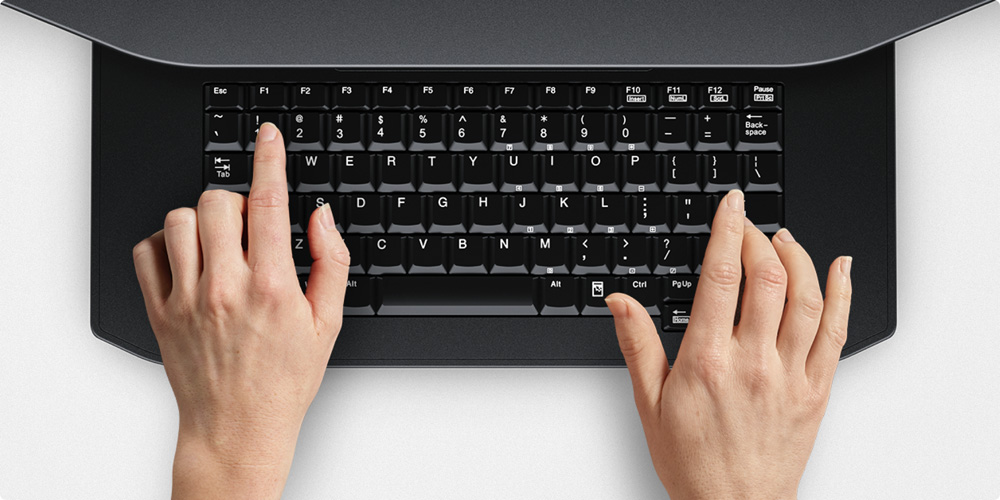
DaVinci Resolve Advanced Panelでは、カラーページの全機能にすばやくアクセスできるため、マウスやキーボードの使用を最小限に抑えられます。しかし、ポストプロダクションにおける重要な要素のひとつに、メディアの管理とラベル付けがあります。Advanced Panelのスライド式キーボードを使用すれば、クリップメタデータの入力や、読み込んだファイルやジェネレーターの名前変更、ノードエディターのノードの分かりやすいラベル付け、クリップのフラグやマーカーのメモ入力を実行できます。キーボードをさらに最適化したい場合は、ショートカットをカスタマイズして割り当てたり、複数あるショートカットプリセットの1つを使用したりできます。作業が終わった後は、キーボードをコントロールサーフェスに格納できるので、ハードウェアインターフェースがコンパクトにまとまり、改めてグレーディングツールに集中できます。
柔軟な電源オプション
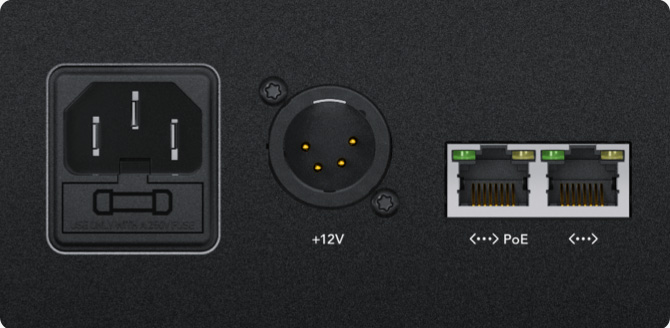
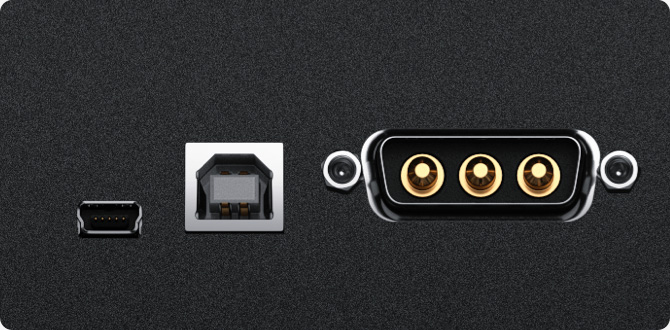
DaVinci Resolve Micro Color PanelはUSBで給電できます。ラップトップに接続するだけで起動できるので、自宅やスタジオ、撮影現場で使用できます。つまり、カートに乗せたポータブルシステムで、撮影中にグレーディングを行いたい場合に最適です。DaVinci Resolve Mini Panelは電源を内蔵しているため、ブリック型の大きな外部電源は必要ありません。イーサネットコネクターも搭載しており、PoE(Power over Ethernet)もサポートしています。ネットワーク接続を介して操作・給電できるので、電源ケーブルを接続する必要がありません!DaVinci Resolve Advanced Panelは、自動切り替え対応の国際電源を搭載しており、世界中の電源コンセントに接続して使用できます。