











Ses Post Prodüksiyonu için Profesyonel Araçlar
Fairlight, görüntü kurgulamaya tamamen entegre edilmiş dünyanın ilk ve tek ses post prodüksiyon yazılımıdır. Yani, tek tıklamayla ses düzenleme ve görüntü kurgulama arasında hareket edebilirsiniz! Fairlight sayfası; yeni kullanıcılar için sezgisel ve öğrenmesi kolay olacak şekilde ve binden fazla kanallı devasa projeler üzerinde çalışan profesyoneller için de yeterince güçlü ve hızlı olacak şekilde tasarlandı. Stereo ile surround ses formatlarından en son sarmal 3D ses formatlarına kadar tüm standart formatlarda ses kayıtlarının mastering işleminin yanı sıra; kayıt, düzenleme, miksaj, diyalog değiştirme, ses temizleme ve onarımı, tonlama ve dinamik işleme için düzinelerce profesyonel araca sahip olursunuz.
Son Miksajları Kendin Yap
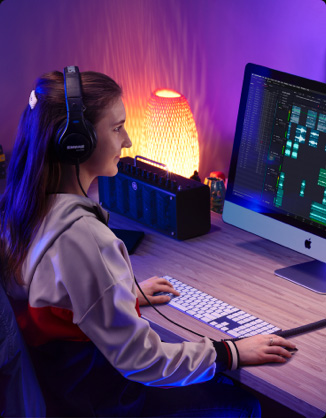
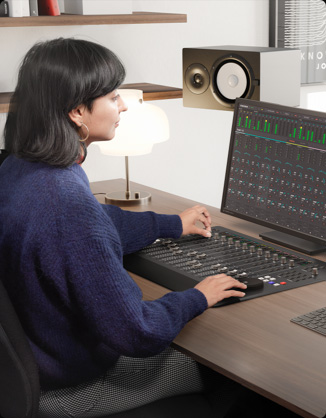
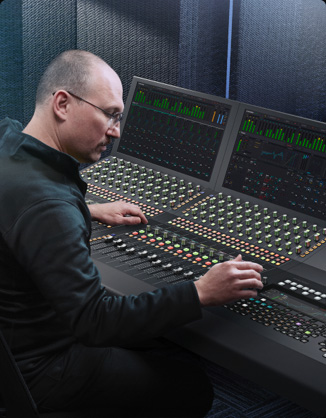
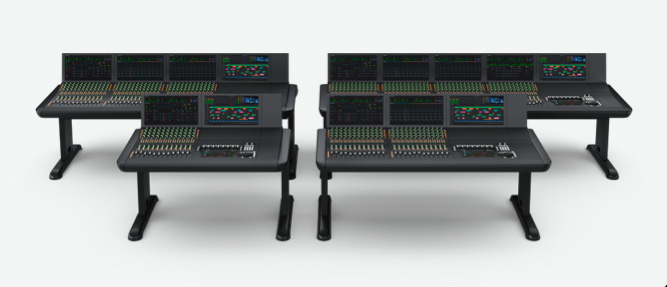
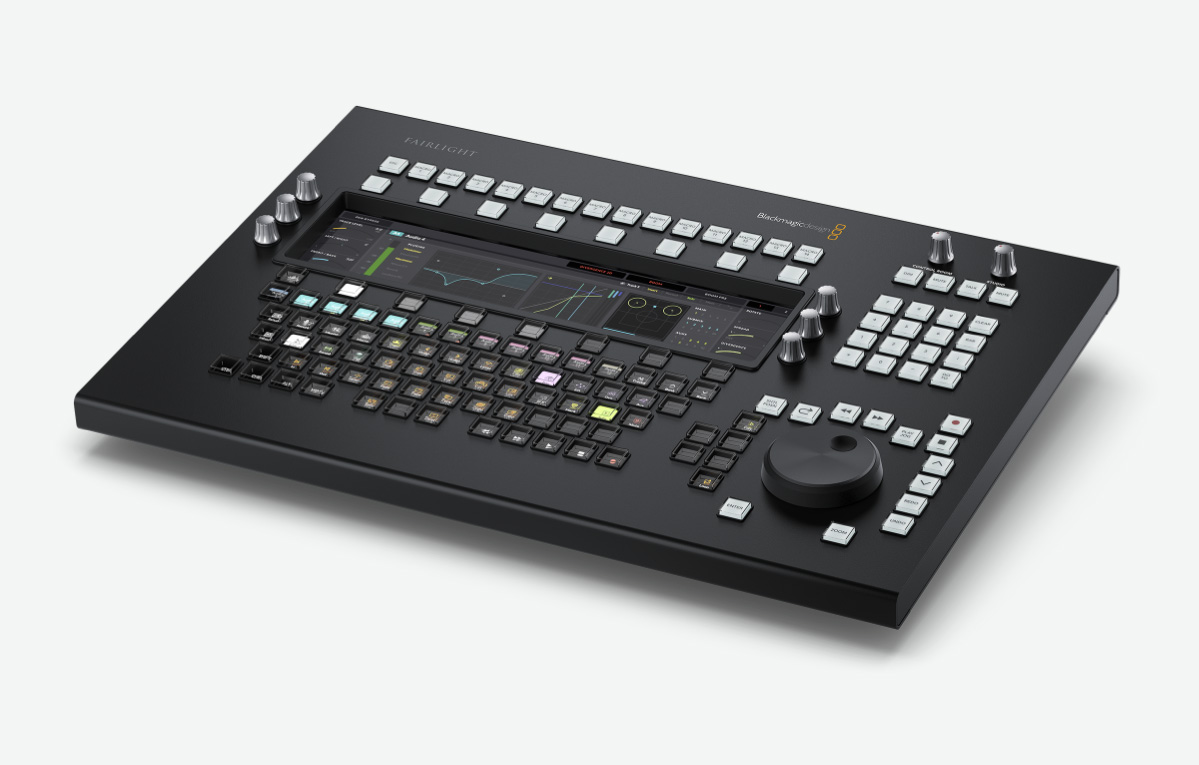
İster Fairlight’i ilk kez kullanan bir video kurgu uzmanı isterse DaVinci Resolve yazılımına geçen bir ProTools kullanıcısı ya da devasa bir konsolda çalışmaya alışık bir ses mühendisi olun Fairlight sayfası ihtiyacınız olan her şeye sahiptir! Video kurgu uzmanları, tıpkı kurgu sayfasındaki gibi tanıdık ok ve seçim araçları bulurlar. Bu da Fairlight’i öğrenmeye başlamalarını kolaylaştırır. Başka bir dijital ses yazılımı geçmişiniz varsa akıllı fare tabanlı düzenleme araçları ve kişiselleştirilebilen klavye kısayolları, eskisinden çok daha hızlı bir şekilde ses düzenlemenizi sağlar. Daha da çok hız ve kontrol için, Fairlight Desktop Console’yi veya daha büyük film, televizyon ve reklam film projeleri için isteğe göre düzenlenebilen 2, 3, 4 ve 5 bölmeli konsollar ekleyin!
Akıllı Ses Düzenleme Araçları
Fairlight'in odak modu, fare ve klavye ile hızlı ses düzenleme için tasarlanmış, çok işlevli bir düzenleme seçimi araç seti sunar. Canlı oynatım ve kayıt esnasında bile çalıştığı için duyduğunuz anda sorunları düzeltebilirsiniz! Odak modu, tıkladığınız yere göre araç içeriğini değiştirerek daha hızlı çalışmanızı sağlar. Ok ve seçim araçlarını birleştirir ve düzenleme seçimi için yeni bir yöntem sunar. Bir klibi seçmek veya konumunu değiştirmek için alt yarısını tıklayın, bir düzenleme noktası belirlemek için üst yarısını tıklayın veya seçmek için belirli bir aralık üzerinde fareyi sürükleyin. Klavye kısayollarıyla kişiselleştirilebilen düzinelerce yeni ses düzenleme komutu var. Oynatım çubuğu anında seçilen yere gider, böylece oynatım çubuğunu manuel olarak hareket ettirmeden oynatımı başlatabilirsiniz!

Klip Ayarları
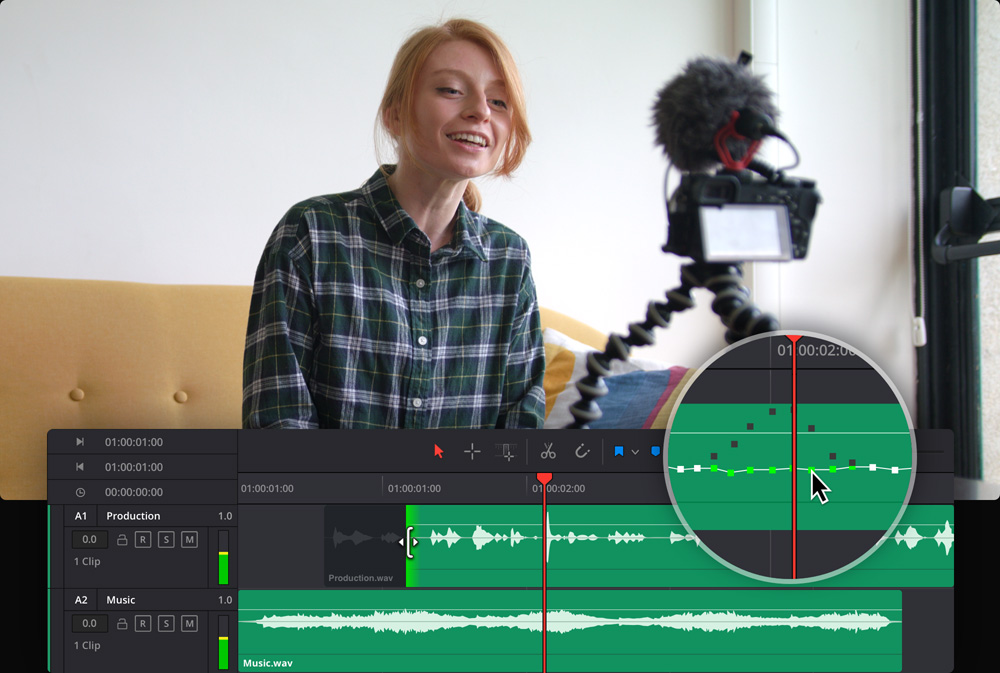
Zaman çizelgesindeki her bir klibe ait; ses seviyesi, panlama, ses perdesi ve 6 bant parametrik EQ kontrolleri vardır. Kliplerin yan taraflarında bulunan ses seviyesi tutacakları, sesin yavaş yavaş açılması ve kapanması işlemlerini çabucak eklemenizi sağlar. Ayrıca, klibin ortasında bulunan klip için kazanç çizgisini yükselterek ve düşürerek klip ses seviyesini ayarlayabilirsiniz. Zaman içinde klip ses seviyesini değiştirmek için, klavyenizdeki option tuşunu basılı tutun ve tıklayarak keyframe’ler ekleyin, ardından keyframe’leri sürükleyerek seviyeyi ayarlayın. Dalga şekli gerçek zamanlı olarak güncellenir. Klip denetleyicisi ayrıca bir seviye sürgüsü, panlayıcı, ses perdesi ayarı ve EQ ayarları içerir. Seviyeler, bir klibi sağ tıklayarak bulabileceğiniz normalize etme komutu kullanılarak da ayarlanabilir. Bu, zaman çizelgesi klipleri için hedef seviyeleri hızlı bir şekilde ayarlamanızı sağlar.

Tam Otomasyon Kontrolü
Otomasyon araçları, herhangi bir kontrol ayarına veya efekte zaman içinde gerçekleşen değişiklikler kaydetmenizi sağlar, böylelikle oynatım esnasında bu değişiklikler otomatik olarak uygulanır. Kontrolleri görüntülemek için araç çubuğundaki otomasyon simgesini tıklayın, ayarlarınızı seçin ve otomasyon uygulamak için parametreleri etkinleştirin. Kanal üst bilgileri, otomasyon fonksiyonunu grafiksel olarak düzenleyebilmeniz için zaman çizelgesinde farklı parametre eğrilerini gösteren bir açılan menüye sahiptir. Fairlight menüsünde, otomasyonu düzenlemek için ek seçenekler bulunur. Verileri yazdırmadan yeni bir otomasyon denemek üzere araç çubuğundaki önizleme butonunu kullanın, ardından değişiklikleri onaylamak için butonu etkisiz hale getirin. Ayrıca, ana ve bus kanalları zaman çizelgesinde görüntüleyebilir ve bunların otomasyon verilerini grafik üzerinde düzenleyebilirsiniz!

Dalga Şekli Düzenleme
Fairlight ses için olan zaman çizelgesi, klip ve dalga şekli düzenlemeyi tek ekranda birleştirir, böylece ses düzenleme için başka bir pencereye geçmek zorunda kalmazsınız. Kurgu sayfasında olduğu gibi; kliplerin yerlerini değiştirmek üzere seçim okunu kullanabilir, klipleri uzatabilir veya kısaltabilir, ses seviyesinin yavaş yavaş artması veya azalması için “fade” işlevini hızlıca ekleyebilir ve ses seviyelerini ayarlayabilirsiniz. Dalga şekli düzenleme için, ayrı ses örneklerini görmek üzere görüntüyü en sona kadar yaklaştırın. Ne kadar çok yaklaştırırsanız; tıkırtıları, patlamaları veya başka sorunları tespit etmeniz o kadar kolay olur. Tamamen yaklaştırdıktan sonra, imleç bir kalem aracına dönüşerek dalga şeklini farklı bir şekilde çizmenize veya bir yenisini çizmenize imkan vererek, istenmeyen sesleri çıkarmanızı sağlar! Dışa zum yaptığınızda, dalga şekline yaptığınız değişiklikler gerçek zamanlı olarak otomatik güncellenir.
Profesyonel Mikser
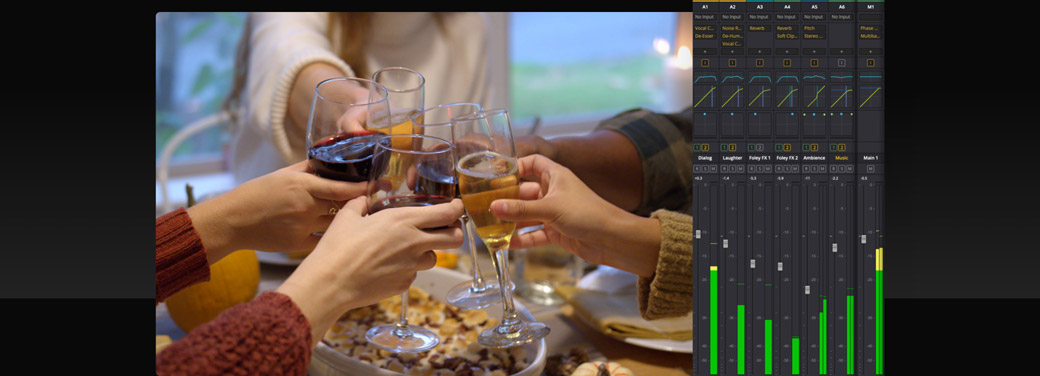
Fairlight ses sayfası, zaman çizelgesindeki kanallar ve bus kanalları için kanal şeritleri olan profesyonel bir miksere sahiptir. Tüm kanal şeritlerinde; ses seviyelerini ayarlamak için bir sürgü, stereo ve 3D panlayıcılar, eklentileri ilave etmeye yarayan 6 efekt yuvasının yanı sıra her kanalda dinamik efektleri ve 6 bant parametrik ekolayzır vardır. Miksaj yaparken, hızla ses seviye değişiklikleri yapın veya zaman içindeki değişiklikleri otomasyon ile kaydedin. Araç çubuğundaki otomasyon butonunu tıklayın, “touch control” işlevini “latch” olarak ayarlayın ve ardından araç çubuğundaki “enable” butonundan kaydetmek istediğiniz parametreyi seçin. Otomasyon verileri kaydedilirken, aktif sürgüler oynatım esnasında kırmızıya dönüşür ve kayıt işlemini tamamladığınızda yeşile dönüşürler.
EQ ve Dinamik Efektlerin İşlenmesi
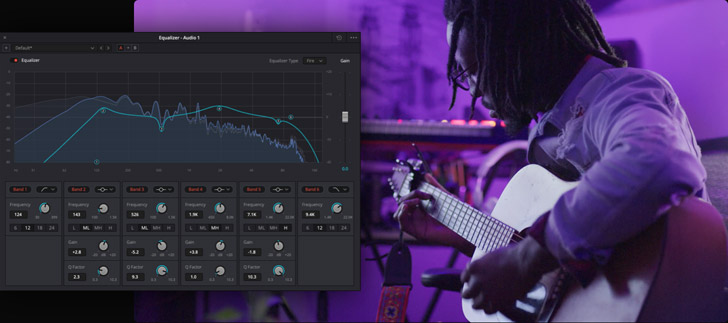
Her kanal, miksajınızı geliştirmek için gerçek zamanlı ekolayzır ve dinamik efekt işleme özelliğine sahiptir. Bunlar, 5 adet yerleşik kanal efekti ve 6 adet gerçek zamanlı eklenti efektine ilavedir. Fairlight, diğer dijital ses işleme yazılımlarından daha güçlüdür! Mikserdeki herhangi bir kanal şeridinin üzerindeki EQ alanını çift tıklayarak, 6 bant parametrik ekolayzırı açabilirsiniz. Farklı ton aralıklarını dengelemek veya filtrelemek için grafik ekran ve düğmeler bulunur. Dinamik efektler alanını çift tıklamak; genişletici/geçit, kompresör ve sınırlayıcı dinamik işlemenin bulunduğu, dinamik efektler penceresini açar. Kanallarınızı ayarlamak, A/B kıyaslama dinlemesi yapmak, önayarları kaydetmek veya ayarları bir kanaldan diğerine kopyalamak için bu etkileşimli kontrolleri kullanın.
Fairlight Ekolayzer
Sesin Temizlenmesi ve Onarılması
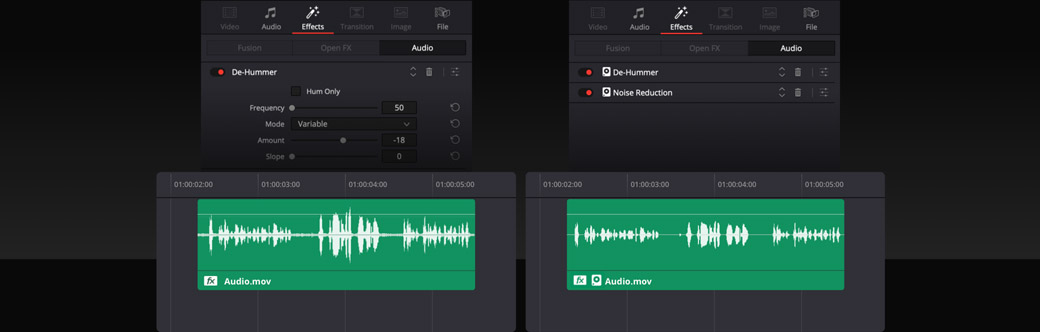
Fairlight sayfasında, sesin temizlenmesi ve onarılması için Fairlight FX eklentileri vardır. Fairlight FX eklentileri, efekt belgeliğindedir. Açmak için ekranın sol üst köşesindeki simgeyi tıklayın. Rahatsız edici “s” seslerini en aza indirmek için kullanılan de-esser, elektrik hattından kaynaklanan uğultuyu kesen de-hummer, gürültü azaltma eklentileri ve benzeri FairlightFX eklentileriniz var. Bir eklentiyi sürükleyip bir klibe bıraktığınızda, ayarlamalar yapmak için penceresi açılır veya tüm parçaları bir seferde işlemek için sürükleyip bir Fairlight mikser kanalına bırakın. Gürültü azaltma eklentisi, ses klibindeki bir seçim aralığında bulunan gürültüyü otomatik olarak algılar veya gürültüyü seçip, “learn” etiketli butonu tıklayarak da öğrenmesini sağlayabilirsiniz. Gürültüyle eşleşen her şey çıkarılır! Kliplere, ihtiyacınız olduğu kadar veya kanal başına altı adede kadar eklenti ekleyebilirsiniz.
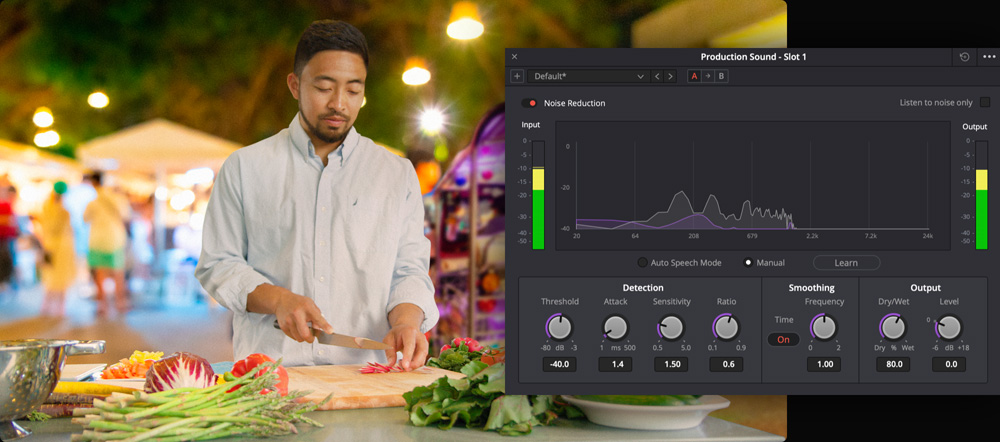
Fairlight Gürültü Azaltma
Otomatik Ses Kısma
Ses kısma, yani “ducking” işlemi, müzik gibi bir hedef kanalın diyalog esnasında ses seviyesinin düşürülmesine ve diyalog bittikten sonra yükseltilmesine imkan tanır. “Track FX ducker” isimli eklenti, bir hedef kanaldaki ses azaltmayı otomatik olarak kontrol etmek için kontrol ayarlarınıza göre tepki göstererek, bir veya daha fazla diyalog kanalından gelen sinyali kullanır. Müzik kanalında “ducker” etiketli ses kısma penceresini açmanız ve açılır menüden diyalog kanallarını kaynak olarak seçmeniz yeterlidir. Ses azaltma miktarını ayarlamak için “duck level” yani ses kısma seviyesini, “recovery” etiketli geri kazanımı veya diğer kontrolleri düzenleyin. Ayrıca, diyaloğun ses seviyesine bağlı olarak ses kısmanın müzik seviyesini geri getirme hızını da ayarlayabilirsiniz. Artık, diyalog olduğunda müzik otomatikman kısılır!

Ses Efekt Belgelikleri
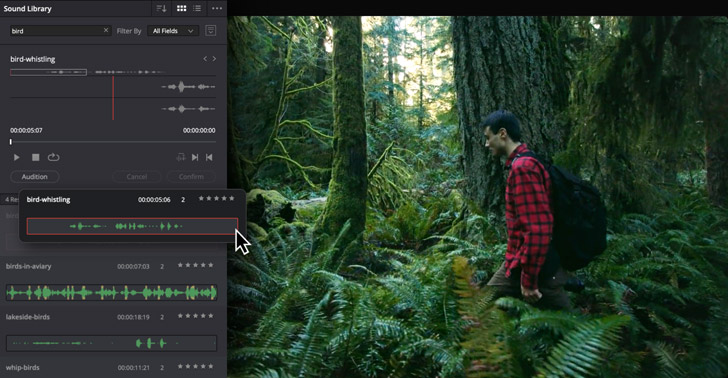
DaVinci Resolve, doğrudan Fairlight ses sayfasından harici ses belgeliklerinize erişimi kolaylaştırarak, uygulamadan çıkmadan çalışmanızı sağlar. Arama penceresini açmak için ekranın sol üst köşesindeki ses belgeliği simgesini tıklayın, aradığınız sesi bulun, kullanmak istediğiniz bölümü işaretleyin ve ardından, zaman çizelgenizde denemek için “audition” etiketli deneme butonunu tıklayın. En iyi sesi bulana kadar klipleri denemeye devam edebilirsiniz. Zaman çizelgesinde bir klibi denedikten sonra, klibi tutmak için “confirm” yani teyit etme butonunu tıklayın ya da o klibi kaldırıp bir başkasını denemek için “cancel” etiketli iptal butonunu tıklayın. Ses efekti dalga şeklinin herhangi bir kısmını zaman çizelgenizdeki oynatım çubuğuna senkronize etmenizi sağlayan, “sync” etiketli bir senkronizasyon butonu bile var.
Seslendirme ve Çok Kanallı Kayıt
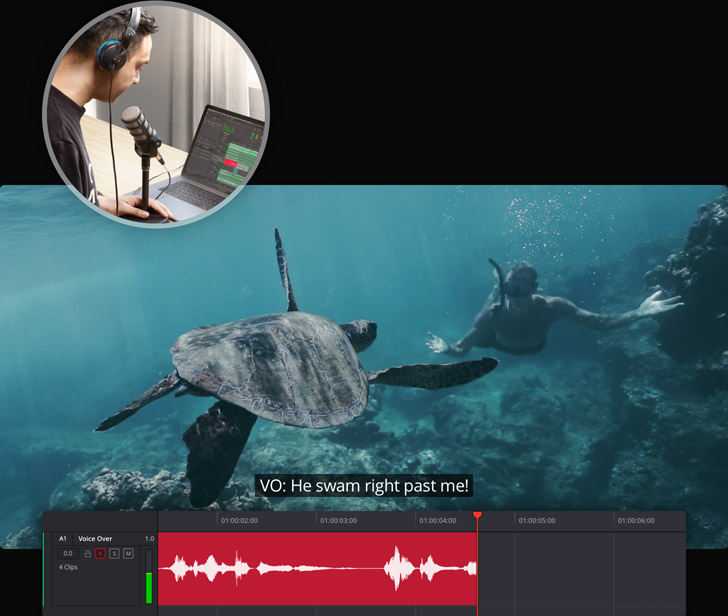
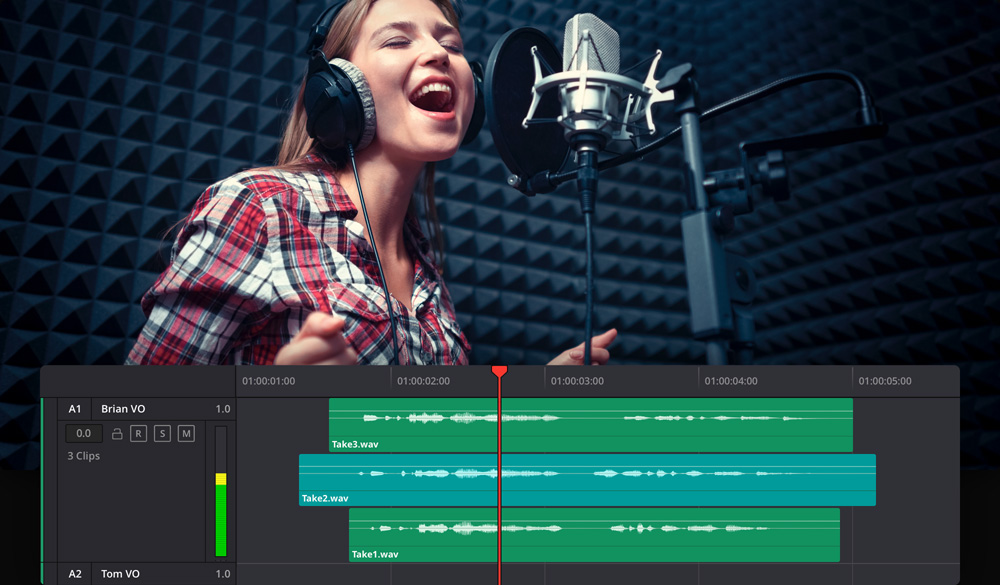
Basit bir seslendirmeden tutun eksiksiz bir senfoni orkestrasına kadar her türlü kayıt için Fairlight sayfasını kullanabilirsiniz! Başlamak için, mikserin üstünde bulunan kanalın giriş butonunu tıklayın ve açılan menüden girişi seçin. Sonra, kullanmak istediğiniz mikrofonu veya giriş cihazını seçip, “patch” ibareli bağlantı butonunu tıklayın. Kanal üstbilgisindeki veya mikserdeki “R” butonunu tıklayarak kayıt için kanalı etkinleştirin, sonra araç çubuğundaki kayıt butonunu tıklayın. Kayıt işlemini tamamladığınızda, kaydı durdurmak için ara çubuğuna basın. Yeni kayıt, seçili kanalda zaman çizelgesine eklenir. Ek denemeler kaydederseniz, bunlar aynı kanalda farklı katmanlara yerleştirilir. Görüntüleme menüsünden ses kanal katmanlarını gösterebilirsiniz.
Profesyonel Otomatik Diyalog Değiştirme
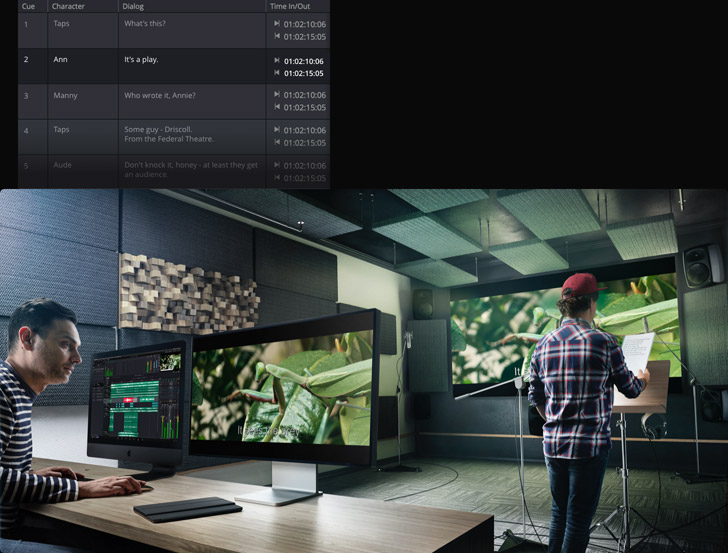
Film ve televizyon diyalogları çoğu zaman, çekim sonrasında stüdyoda yeniden kaydedilir. Bazen sette yapılan kayıtlar gürültülü olur veya zor anlaşılır ya da Yönetmen oyuncudan daha iyi bir diyalog performansı isteyebilir. Fairlight, ADR olarak bilinen profesyonel otomatik diyalog değiştirme araçlarına sahiptir, yani başka bir uygulama kullanmak zorunda değilsiniz. Ekranın üst tarafındaki ADR ibaresini tıklayın ve ardından; sesli uyarı, geri sayım, komut metni ve streamers gibi görsel ve kayıt işaret seçeneklerini yapılandırmak için “set up” etiketli kurulum panelini kullanın. Karakter isimleri, diyalog ve daha fazla detay ile “list” etiketli liste sekmesinde başlama işaretleri oluşturun. Son olarak, “record” etiketli kayıt sekmesine geçin, bir başlama işareti seçin ve kaydetmeye başlayın. Birden fazla deneme kaydedebileceğiniz gibi, favorilerinizi de işaretleyebilir ve sınıflandırabilirsiniz.
Ses Dalgalarını Esneterek Yeniden Zamanlama
“Elastic wave retiming” isimli fonksiyon, ses perdesini değiştirmeden bir klibin zaman çizelgesinde uzunluğunu artırmanızı mümkün kılarak, görüntüyle eşleştirmek için seslendirmeyi veya ses efektlerini yeniden zamanlamanızı sağlar. Bu fonksiyon ayrıca, görüntü ile diyaloğun mükemmel dudak senkronizasyonu için ADR tekrarlarını video çekimleriyle senkronize etmek üzere de kullanılabilir. Yeniden zamanlama kontrollerini göstermek için bir klip üzerine sağ tıklayın ve “elastic wave” seçeneğini belirleyin. Dalga şeklinin tamamını uzatmak için bir klibin sağ kenarını sürükleyin veya ayrı bölümleri düzeltmek üzere keyframe eklemek için “command” yani komut tuşuna basarken tıklayın. Bir keyframe’yi komut tuşuna basarak sürükleme işlemi, konumunu muhafaza ederken yanındaki dalga şeklini uzatır. Ancak hepsinden daha önemlisi, ses perdesinin değişmemesidir!

Kanal Katmanları
Ses katmanları, farklı kayıt tekrarlarından alınan ifadeleri tek akıcı cümle kurmak üzere birleştirmeyi kolaylaştırır. Bunları etkinleştirmek için görüntüleme menüsünden “show audio track layers” ibareli tercihi seçin. Tekrarları hızlıca bölebilir ve en iyi bölümlerini en üst katmana yerleştirebilir, çapraz sönümlemeler ekleyebilir ve bir bileşim oluşturabilirsiniz. Bir kayıttaki kelimeleri veya ifadeleri bir başkasıyla değiştirmek üzere, kanal katmanlarını kullanın. Bir katmanı sürüklediğinizde, dalga şeklinin yarı saydam bir “izini” görürsünüz, bu da katmanı sorunsuzca hizalamanızı kolaylaştırır. Katmanlar bir kanal üzerinde alternatif versiyonlar oluşturmak için de kullanılabilir. Bunlar; farklı ses efekt seçenekleri, müzik kesitleri veya diyalog tekrarları gibi şeyler olabilir. Ses katmanları, sesin farklı kombinasyonlarını denemeniz için size tahribatsız bir yöntem sunar!
Foley ve Ses Efektleri
Ayak sesleri, giysilerin hışırtısı veya bir sahnedeki nesnelere dokununca çıkan sesler gibi Foley sesleri, karakterler ekrandaki dünyalarıyla etkileşim kurdukça, ses kayıtlarına canlılık katar. Fairlight sayfası, zaman çizelgenize foley seslerini eklemenin birçok yolunu sunar. Fairlight Sound Library adlı ses belgeliğini yükleyebilir ve foley ses efektlerini direkt zaman çizelgesine düzenleyebilirsiniz. Diğer bir seçenek ise, çeşitli başlama işaretleri oluşturmak için otomatik diyalog değiştirme veya ADR araçlarını kullanarak bir kanala doğrudan orijinal içerik kaydetmektir. Son olarak, DaVinci Resolve Studio kullanıcıları, foley örnekleyici eklentisini kullanabilirler. Foley örnekleyici, klavye veya elektronik bateri pedlerine ses atamanızı ve videoyu izlerken onları gerçek zamanlı olarak uygulamanızı mümkün kılar.

Son Miksaj Teslimatı
Bir ses miksajının son çıktısını almaya hazır olduğunuzda, ihtiyaçlarınızı karşılayacak çok seçenek vardır. Tamamlanmış videonun basit bir stereo miksajla çıktısını almak üzere, kurgu sayfasına girin ve dosya menüsündeki “quick export” isimli hızlı çıktı alma seçeneğini kullanın. Daha fazla seçenek için; özel bir video klipten tutun sadece ses dosyalarının çıktısını almaya kadar çeşitlilik sunan çıktı önayarlarını bulacağınız, teslimat sayfasına gidin. Ses formatını, bus kanallarını ve çıktısını almak istediğiniz kanalları seçmek için “Audio Settings” etiketli ses ayarlarını kullanın. Fairlight, zengin mastering ve ses tamamlama seçenekleri sunar. Aynı projenin içinde; mono ve stereodan, sarmal 5.1, 7.1, 22.2 ve hatta en son 3 boyutlu ses formatlarına kadar, aynı anda her türlü çıktı alabilirsiniz!

Ses Post Prodüksiyonu için Yüzlerce Profesyonel Araç!
Fairlight sayfası, hızlı olması için tasarlanmış ve görüntü kurgulama ile tamamen entegre edilmiş tanıdık ve sezgisel bir arayüzde, yüzlerce profesyonel ses post prodüksiyon aracı barındırır. Temel becerilerin ötesine geçmeye hazır olduğunuzda; gelişmiş senkron araçları, sarmal 3D miksaj ve mastering özellikleri, üçüncü parti eklenti desteği, ses şiddetinin denetimi, tam otomasyon, isteğe göre düzenleme seçenekleri ve bunlar gibi daha fazla özellik bulacaksınız. Fairlight; miksajı kolaylaştıran gelişmiş sinyal yolu atama, kolay kanal eşleme seçenekleri ve aynı projede çok formatlı mastering işlemi sunan, devasa sayıda ses kanalını idare etme kapasitesine sahip, modern ve süper düşük gecikmeli bir ses motoru ve gerçek zamanlı proje ortak çalışmaya sahip, piyasadaki tek dijital ses yazılımıdır.

Yüksek Performanslı Ses Motoru
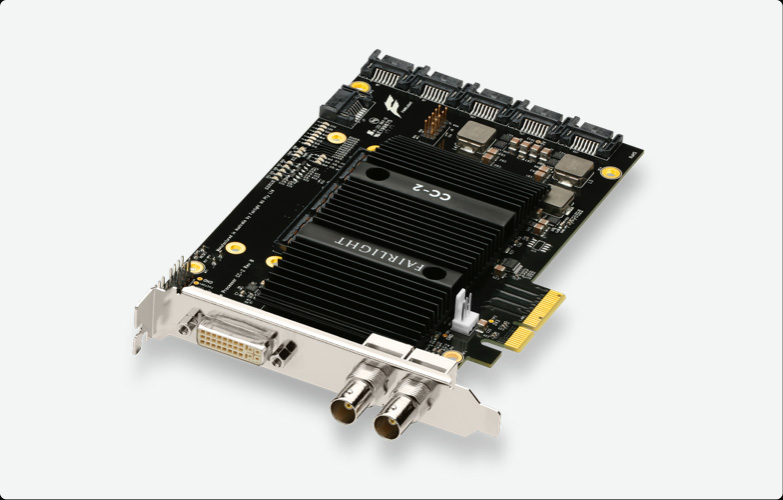
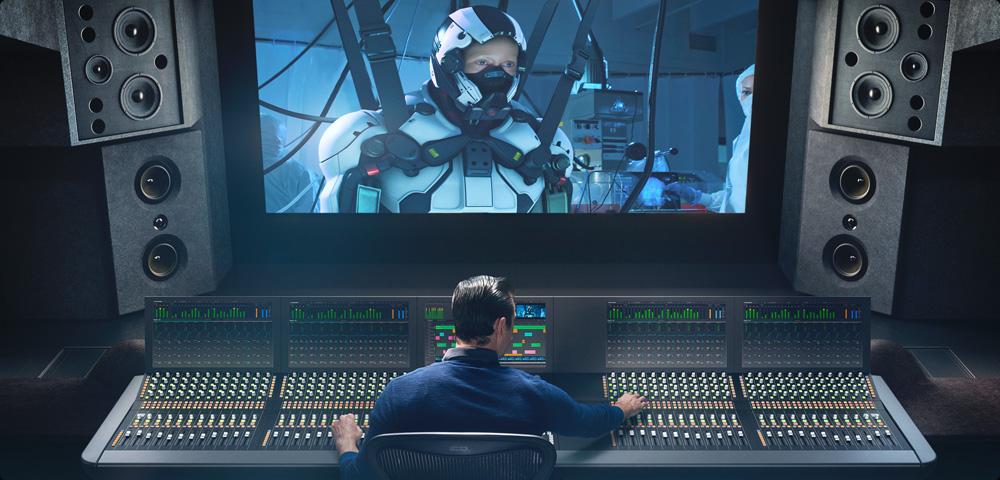
Fairlight Audio Core, neredeyse sınırsız kanal ve gerçek zamanlı efektlerle çalışmanızı mümkün kılan yüksek performanslı, yeni nesil bir ses motorudur. Daha da yüksek performans için Fairlight PCIe Audio Accelerator kartı ile birlikte kullanılan, en yeni teknolojiye sahip çok çekirdekli ve multithreaded işlemcileri destekleyen, tamamen ölçeklendirilebilir bir hibrit bir motordur! Fairlight Audio Core; sisteminizin çekirdekleri, iş parçacıkları ve ses kartları arasında iş yoğunluğunu bölerek çalışır. Örneğin, miksaj için hızlandırıcı kartı ve eklenti işlemleri için de CPU’yu kullanabilir. Fairlight Audio Core, iş yükünü akıllıca idare ederek gerektiği yere işleme gücü uygulayan, düşük gecikmeli, yeni nesil bir ses motorudur.
Gerçek Zamanlı Efektlerle 2.000 Kanal
DaVinci Resolve ile Fairlight Audio Core'un birleşimi, tek sistemde gerçek zamanlı efektlerle birlikte 2.000'e kadar kanal kullanmanıza olanak tanır! Bu sayede, ses ögeleri istenmeyen gecikme oluşturmadan gerektiği kadar çok parçaya bölünebilir. Fairlight'ın yerleşik 6 bant parametrik EQ ve dinamik efekt işleme özelliğinin yanı sıra her kanalda altı adet gerçek zamanlı eklentiye sahip olursunuz. Bu, daha büyük projeler için devrim niteliğinde bir değişikliktir, çünkü önceki sistemlerde, bir projenin farklı bölümlerini işlemek ve oynatım için senkronize etmek üzere birçok “bağımlı” bilgisayar gerekirdi. Artık, DaVinci Resolve ile tüm bunlar tek sistemde yapılabilir!

Devrimsel FlexBus
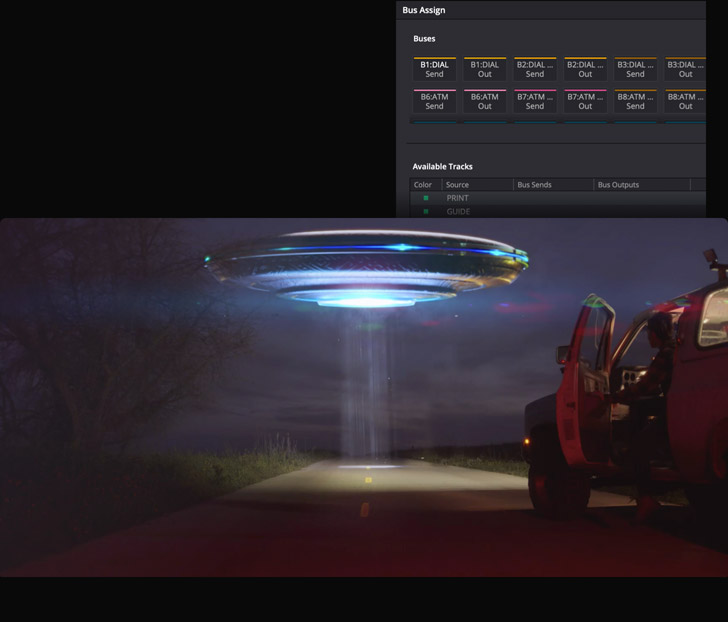
FlexBus, son derece esnek bir ses sinyal yolu atama ve yönlendirme sistemidir. Sabit aux, alt ve ana bus kanalları yerine FlexBus, 36 kanal genişliğine kadar çok amaçlı bus kanallarına sahiptir ve her biri en fazla 3 bus kanalından oluşan ve toplam 60 hedef için 20 adede kadar bus kanalı setine, her kanalın sürgü sonrası bilgileri göndermesine olanak tanır. Kanallara ek olarak, bus kanalların kendileri de 20 ek bus kanalı setine gönderilebilir. Çok sayıda kanalın ve tüm kanallarınız ile bus kanallarınızdaki kapsamlı eklenti işlemenin üstesinden gelebilirsiniz. FlexBus; sıralı bus kanalı atama, kapsamlı eklenti işleme, kusursuz senkronizasyon ve tek projeden çok sayıda teslimat için destek içeren, devasa projeler oluşturmanıza imkan verir.
Ses Yüksekliği Denetimi
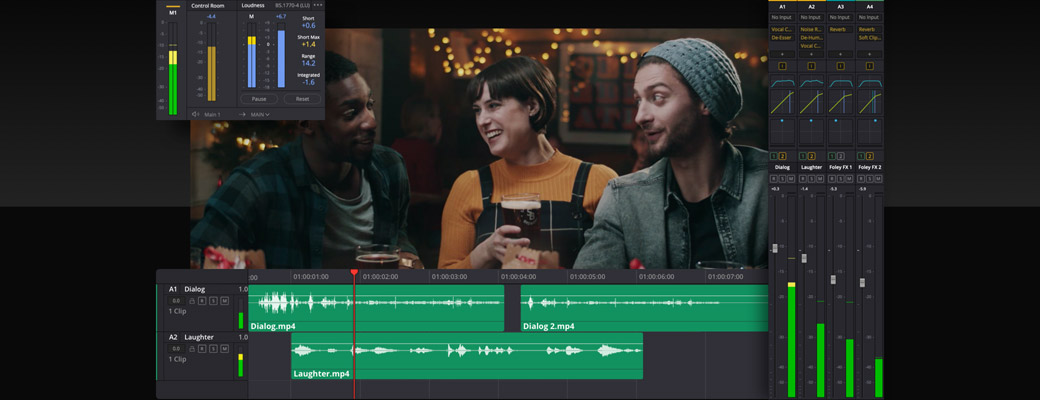
Miksaj yaparken ses yüksekliğini denetlemenin üç yolu vardır. Denetleme panelinin sağ tarafındaki ses yüksekliği göstergeleri, program ses yüksekliğini hızlıca değerlendirmenize olanak verir. Tercih ettiğiniz ölçüm standardını seçmek üzere, seçenekler menüsünü tıklayın. Seviyeler seçilen standarda ulaştığında göstergeler mavi renkte görüntülenir, tolerans seviyesinde sarı ve tolerans seviyesini aştıklarında da kırmızı görüntülenirler. Otomasyon kontrolleri aktifken, zaman çizelgesinde ana bus için bir ses seviye grafiği de bulunur. Ses yüksekliği grafiği oynatım esnasında canlı olarak güncellenir. Böylece, sorunların tam olarak yerini tespit edebilir ve gerektikçe onları düzeltebilirsiniz! Buna ek olarak, “analyze audio level” ibareli yeni ses seviyesini analiz etme fonksiyonunu klibi oynatmadan kullanmak için herhangi bir klibi sağ tıklayın.
Etkileşimli 3D Konumsal Panlama!
DaVinci Resolve Studio, sarmal 3D ses kayıtlarının miksajını ve en son 3D ses formatlarında ana ses dosyalarını oluşturmanızı mümkün kılar. Başlamak için, proje tercihlerindeki Fairlight bölümünde bir 3D ses formatı seçin. Yeni kanallar ve bus kanalları oluşturduktan sonra, 3D panlayıcıyı açmak üzere, “option” tuşuna basarken mikserdeki pan alanı üzerini çift tıklayın. Bu, 3D alanda ses yerleştirerek ve otomasyon uygulayarak, uçan nesnelerin seslerini oluşturmanıza olanak verir. Miksajınızdaki çok sayıda sesin yerleştirilmesini aynı anda görmek için alan görüntüleme penceresini kullanın. Panlama esnasında etiketli nesneler dinamik bir şekilde hareket ettikçe, aktif kanallar üzerinde seviyeleri gösterin. Ses denetimi için 3D hoparlör sistemlerini kurmak ve bunlara bağlanmak için, B-Chain kontrolleri bile var.

Kaydırma Çubuklarıyla Senkronizasyon
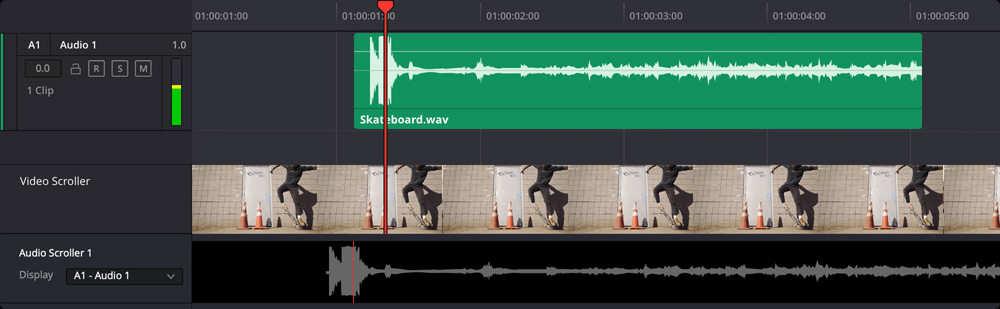
Fairlight sayfası, sesi görüntü ile tam olarak senkronize etmenizi kolaylaştıran, benzersiz video ve ses kaydırma çubuklarına sahiptir. Araç çubuğundaki zaman çizelgesi görüntüleme seçenekleri menüsünü tıklayın ve ardından, etkinleştirmek için ses ve video kaydırma çubuklarını seçin. Ekranın altında kayan bir film şeridi ve ses dalga şeklini göreceksiniz. Bunlar, video karelerini ve dalga şekillerini tek tek aynı anda karşılaştırmanıza olanak vererek, kusursuzca hizalamanızı mümkün kılar. Oynatım çubuğunu o kareye götürmek için kaydırma çubuklarını sürüklemeniz veya film şeridindeki herhangi bir kareyi çift tıklamanız yeterlidir. Daha sonra sesi video ile senkronize etmek üzere, ses klibini zaman çizelgesinde oynatım çubuğunun konumuna taşıyın. Kaydırma çubukları, başka hiçbir sistemde bulamayacağınız etkili araçlardır.
Fairlight FX ve Eklentiler
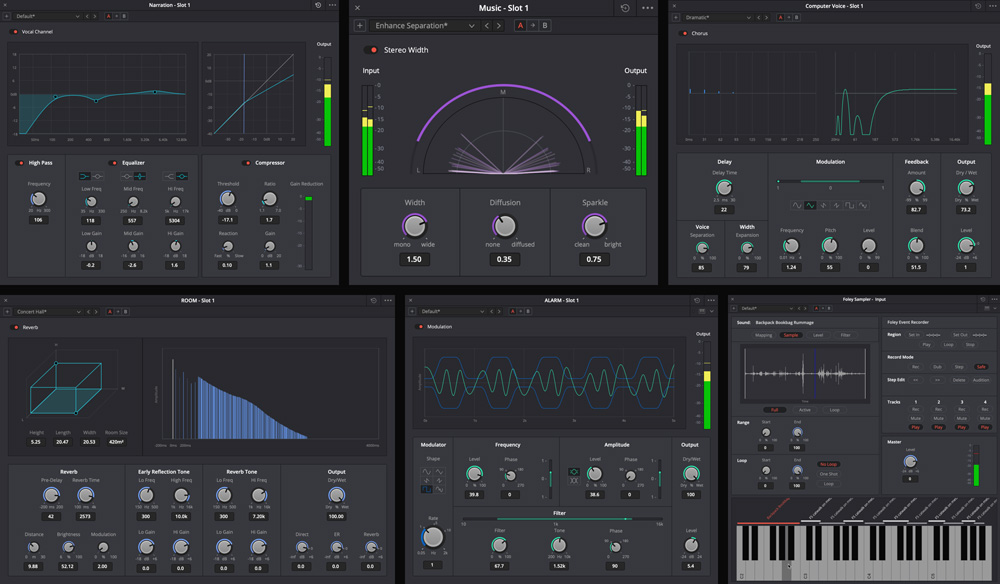
DaVinci Resolve; ses onarımı, yaratıcı ses tasarımı ve miksaj için 25 adedin üzerinde Fairlight FX eklentisine sahiptir. Üçüncü parti Steinberg VST ve Mac ses birimi eklentilerini de ekleyebilirsiniz. Bu eklentilerden birini bir klibe veya kanala sürükleyip bıraktığınızda, eklenti ayarlarını değiştirebilmeniz için özel arayüz penceresi açılır. Bir klibe birden fazla eklenti eklenebilir, klipler veya kanallar arasında efektleri kopyalayıp yapıştırabilir ve hatta diğer projelerde kullanmak üzere tüm efekt zincirini, önayarlar belgeliğine kaydedebilirsiniz. Eklentiler, üstten alta doğru sırayla işlenir. Denetleyicide; eklentileri silebilir, açabilir ve sıralarını değiştirebilirsiniz. İşlemciyi zorlayan eklentiler, oynatımı etkilerse sağ tıklayın ve önbellek veya yerinde çıktı alma seçeneklerinden birini kullanın.
Harici İşleme
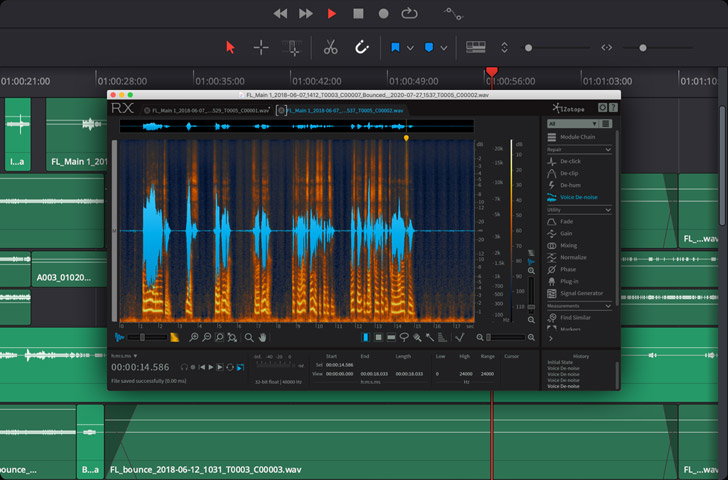
Daha da yaratıcı seçenekler için, Fairlight zaman çizelgesinden çıkmadan Izotope RX gibi harici ses işleme uygulamalarını kullanabilirsiniz! Başlamak için “preferences” etiketli tercihleri açın, “audio plug-ins” ibareli ses eklentilerini tıklayın ve pencerenin alt kısmında ses uygulamanızı ekleyin. Bunu yaptıktan sonra, zaman çizelgesindeki herhangi bir klip üzerine sağ tıklayın, harici ses işlemeyi seçin ve kullanmak istediğiniz uygulamayı seçin. Harici uygulamada, bu klibin yeni bir versiyonu açılacaktır. Harici uygulamayı normalde kullandığınız şekilde kullanın ve işiniz bittiğinde klibi kaydedin. Bunu yaptığınızda, zaman çizelgesindeki orijinalin üstünde yeni bir katmana, düzenlenmiş klip ilave edilir. Gerektiğinde orijinali geri getirmeniz için bu size kolay bir yol sunar.
Klip, Kanal ve Miksaj Çıktılarının Alınması
Fairlight ses sayfası, çalışırken sesi hızlı bir şekilde işlemek için çeşitli çıktı alma seçenekleri sunar. Bu, işlemciyi yoğun şekilde çalıştıran kliplerin ve kanalların çıktısını alarak, parçaları birleştirerek veya bitmiş ses dosyaları oluşturarak oynatım performansını iyileştirmenizi sağlar. Bir klibi sağ tıklayın ve ses efektleri uygulanmış olarak çıktı almayı veya ses dosyalarını aktarmayı seçin. “Kliplerin dosyalara çıktısını al” seçeneği; klip adı ve etiketler girebileceğiniz, klip formatını değiştirebileceğiniz ve işlenen dosyanın hedefini seçebileceğiniz bir iletişim kutusu açar. Seçili kanalların yeni bir kanala çıktısını alabilir veya bir miksajın bir kanala çıktısını alabilirsiniz. Bir miksajın çıktısını almak, her zaman kaynak bus kanalıyla eşleşen bir kanal yapılandırmasıyla sonuçlanır.
Fairlight FX ile Ses Klibi
Önbelleğe Alınmış Klipler
Kliplerin, Kanalların ve Bus Kanallarının Miksajını Yap
Klip, kanal ve bus kanalı seviyelerini hızlı bir şekilde kontrol etmek için çeşitli sezgisel miksaj yapma seçeneklerine artık sahipsiniz. Birden fazla klipte hızlı kazanç değişiklikleri yapmak için, sürükleyerek bir düzenleme seçim aralığı belirleyin ve seviyeleri yükseltmek veya alçaltmak üzere klavye kısayollarını kullanın. Bağımsız kontroller ve otomasyon araç çubuğunu kullanarak miksaj parametrelerini denetlemek ve otomatikleştirmek için otomasyon araç çubuğunu etkinleştirin. Sağ tıklama menü seçenekleriyle mikserdeki eklentileri ve işlemleri yönetin; eklentileri silin, devre dışı bırakın veya değiştirin, işlemleri kopyalayıp yapıştırın veya efektleri sürükleyip bırakarak sıralamasını değiştirin, kopyalayın veya diğer kanallara taşıyın. Fairlight, miksajınızın sesini baştan sona hassas bir şekilde iyileştirmenizi sağlar!

Fix Bus
Kanal Eşleme
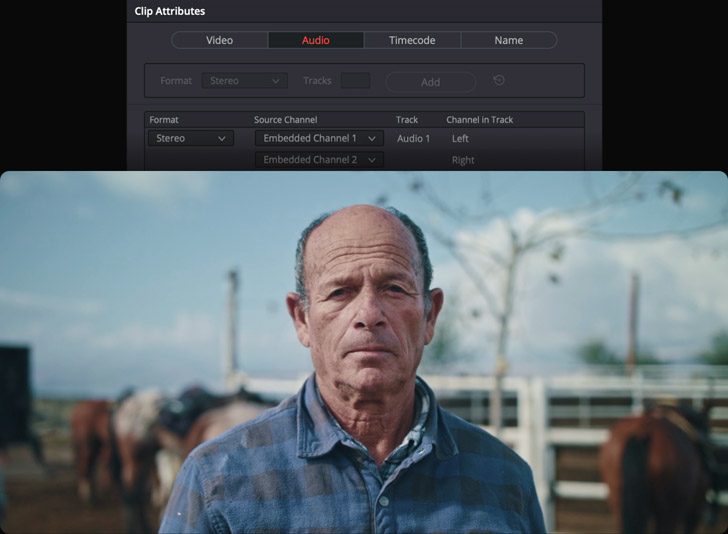
Fairlight; klip ve kanal eşleşmesini istediğiniz zaman değiştirme esnekliği sunar. Birden fazla mikrofon kaynağıyla çalışırken, istenmeyen bir kanalı çıkarmak veya 5.1 ya da 7.1 çok kanallı bir klipten diyalogları ayırmak için bu, son derece önemlidir. Bunlara ek olarak, 36 kanala kadar destekle standart olmayan formatlar için “uyarlanabilir” kanallar da kullanabilirsiniz. Video kliplerinize kaç kaynak senkronize ederseniz edin, sorunsuz bir şekilde oynatılırlar ve çok kanallı tek kanal veya ayrı mono kanallar halinde düzenlenebilirler. Kanal formatı, kanal üstbilgisi sağ tıklanarak değiştirilebilir. Klip formatı, denetleyicideki dosya sekmesinde veya klip özellikleri için klibi sağ tıklayarak değiştirilebilir.
Çok Amaçlı Zaman Çizelgesi İndeksi
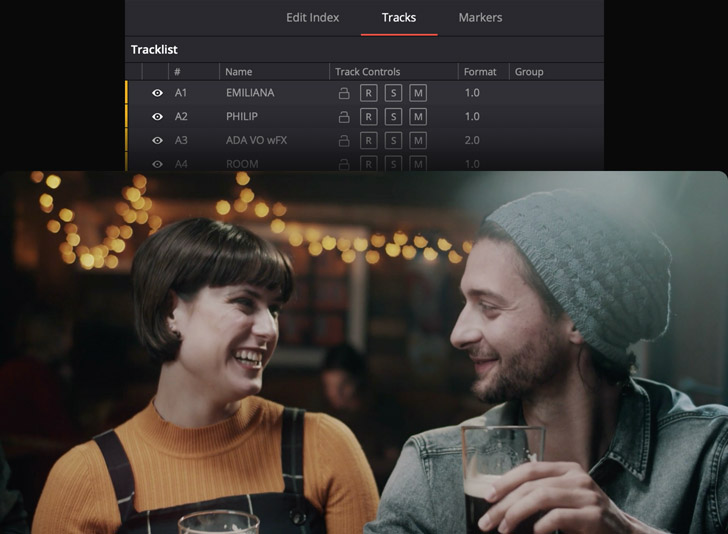
Fairlight’in çok amaçlı indeks paneli; zaman çizelgenizde bulunan kliplerin ayrıntılı etkileşimli listelerinin yanı sıra, kanal ve işaretleyiciler sunması sayesinde, belirli ögelere anında ilerlemenizi sağlar. İndeksi kullanarak klipleri bulabilir, kanal durumlarını hızla değiştirebilir ve hatta işaretleyicilerle ayırt edilebilir listeler oluşturabilirsiniz. Liste görüntüsünde, işaretleyiciler indeksi her bir zaman çizelgesi işaretleyicisini bir simge olarak göstermekle birlikte, detaylı bir ayırt edilebilir liste oluşturmak için not ve tanım sütunları da içerir. Kanal indeski; kilitleme, kayıt için etkinleştirme, solo ve sessize alma gibi kanal durumlarını, fareyi bir kez hareket ettirerek hızlıca seçmenizi veya değiştirmenizi mümkün kılar. Ayrıca; kanallara yeni isim verebilir, zaman çizelgesi ve mikserde görünmelerini sağlayabilir ya da gizleyebilir ve hatta kanalları yeniden düzenlemek üzere sürükleyebilirsiniz!
Uyarlanabilir Klavye Kısayolları
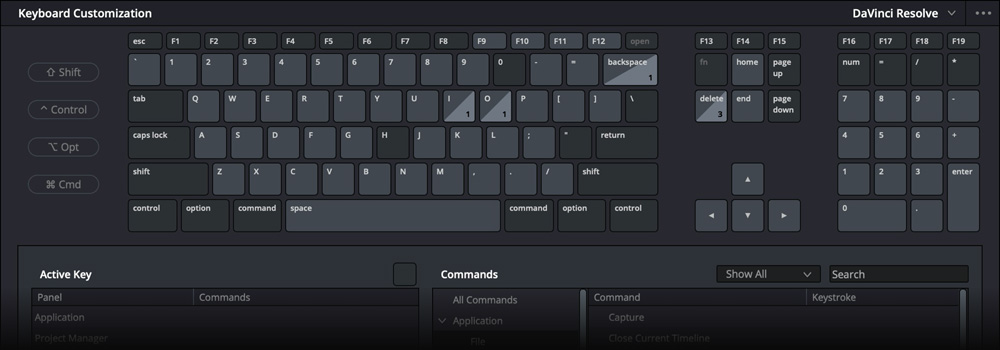
DaVinci Resolve’nin kapsamlı klavye kişiselleştirme özelliği, onlarca ses aracına ve seçeneğine elinizin altında erişim sağlar. Böylelikle, kurgucular işlerine ara vermeden ve menüler arasında tıklayarak gezinmek zorunda kalmadan çalışabilirler. DaVinci Resolve menüsüne girip “keyboard customization” ibareli klavye kişiselleştirme tercihini seçerek, kendinize ait ses iş akışı kısayolları oluşturabilirsiniz. Fairlight sayfası için panele özel klavye eşleme fonksiyonlarını bulabilirsiniz ve giriş/çıkış bağlantıları, önayarlar belgeliği, otomasyon kurulumu, kurgu seçim araçları ve benzerleri için kısayollar atayabilirsiniz. Klavye kısayolları bir önayar olarak kaydedilebilir veya başka popüler uygulamalardan ayarlar aktarabilirsiniz. İlave edildikten sonra, yeni kısayollarınız Fairlight sayfası boyunca daha sonraki menülerde belirir.
Fairlight Profesyonel Ses Konsolları
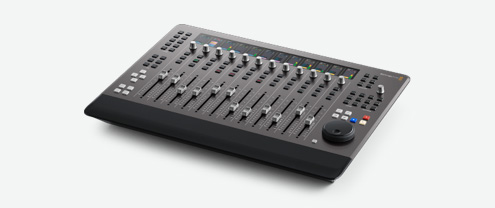
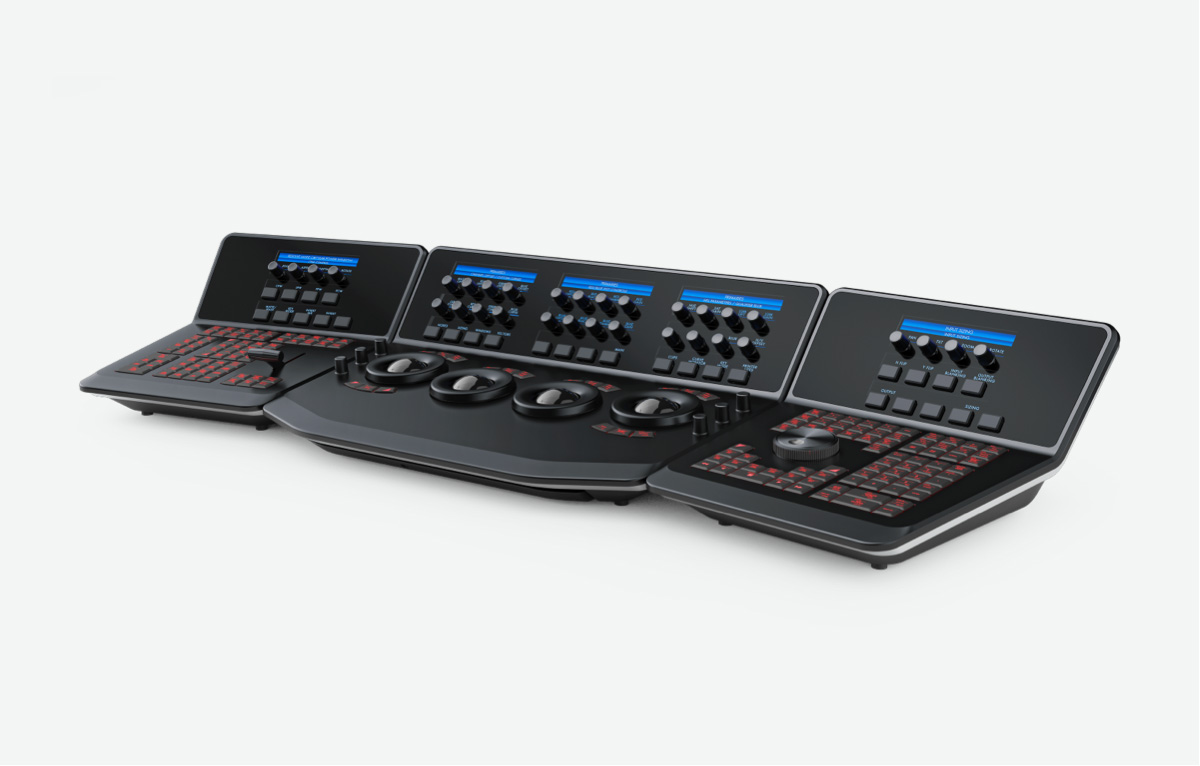
Profesyonel ses mühendisleriyle ortaklaşa tasarlanan Fairlight donanım konsolları, yazılımın doğal bir uzantısı gibi işlev görerek iş akışınızı kolaylaştırır. Sezgisel, görev tabanlı tasarımı, ihtiyaç duyduğunuz anda gerekli kontrolleri, elinizin altına getirir. Yani, yaratıcı olmaya daha fazla zaman ayırabilir ve bir klavye ve fareyle mümkün olandan çok daha hızlı çalışabilirsiniz. Fairlight Desktop Console; ev stüdyolarında, küçük stüdyolarda veya gezici çalışanlar için ideal olan, eksiksiz bir ses miksaj konsoludur. Daha büyük ve bağımsız olan 2, 3, 4 ve 5 bölmeli konsollar, tamamen isteğe bağlı düzenlenebilir. Bu da onları özel ses tesisleri ve özel kayıt sahneleri için mükemmel yapar!
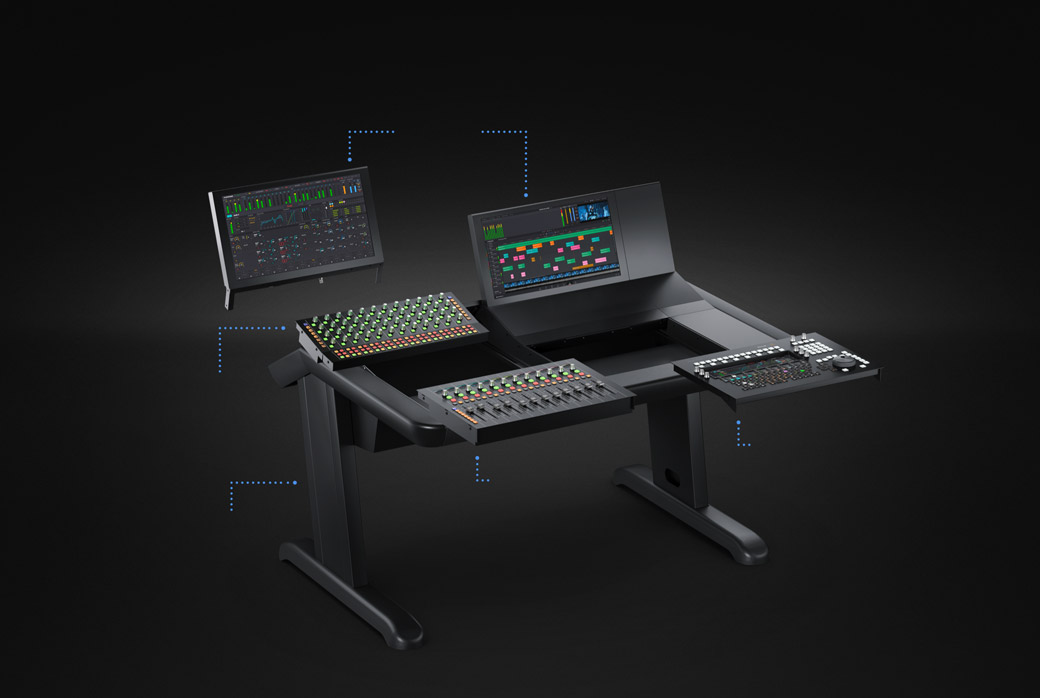
1.
LCD Monitör
HDMI, SDI ve ethernet girişleriyle yüksek çözünürlüklü ekran.
2.
Kanal Kontrolü
Her bir kanal şeridi için çift fonksiyonlu düğmeler ve butonlar.
3.
Kanal Sürgüsü
12 kanal şeridi ve kontrol butonları ile motorize sürgü paneli.
4.
Ses Düzenleyici
Sesi çok hızlı düzenlemeniz için donanım kontrol paneli.
5.
Kasa Bölmesi
Modüler çelik döküm kasa; 2, 3, 4 ve 5 bölmeli olarak satın alınabilir.
Ses İşleme ve Giriş/Çıkış Seçenekleri
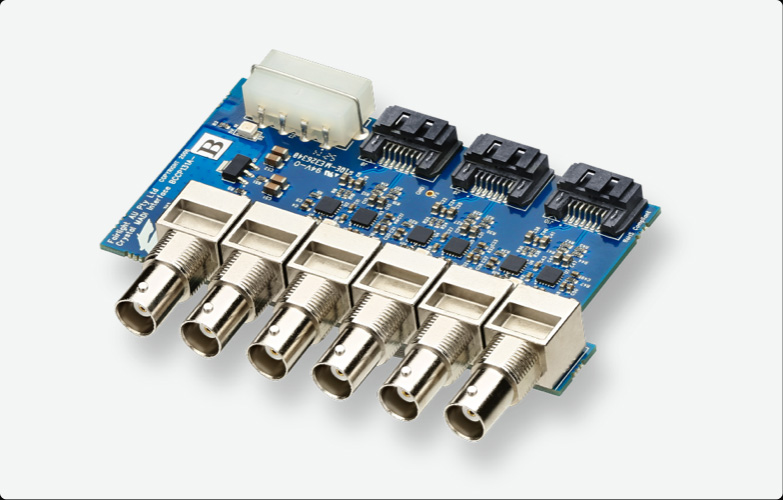
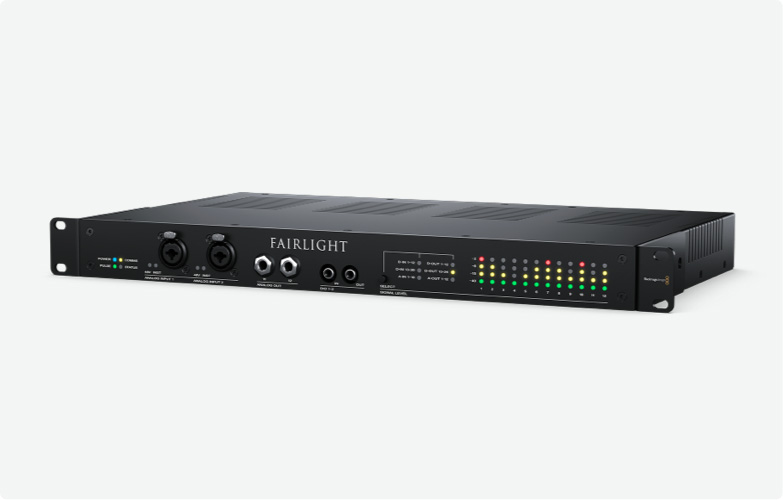
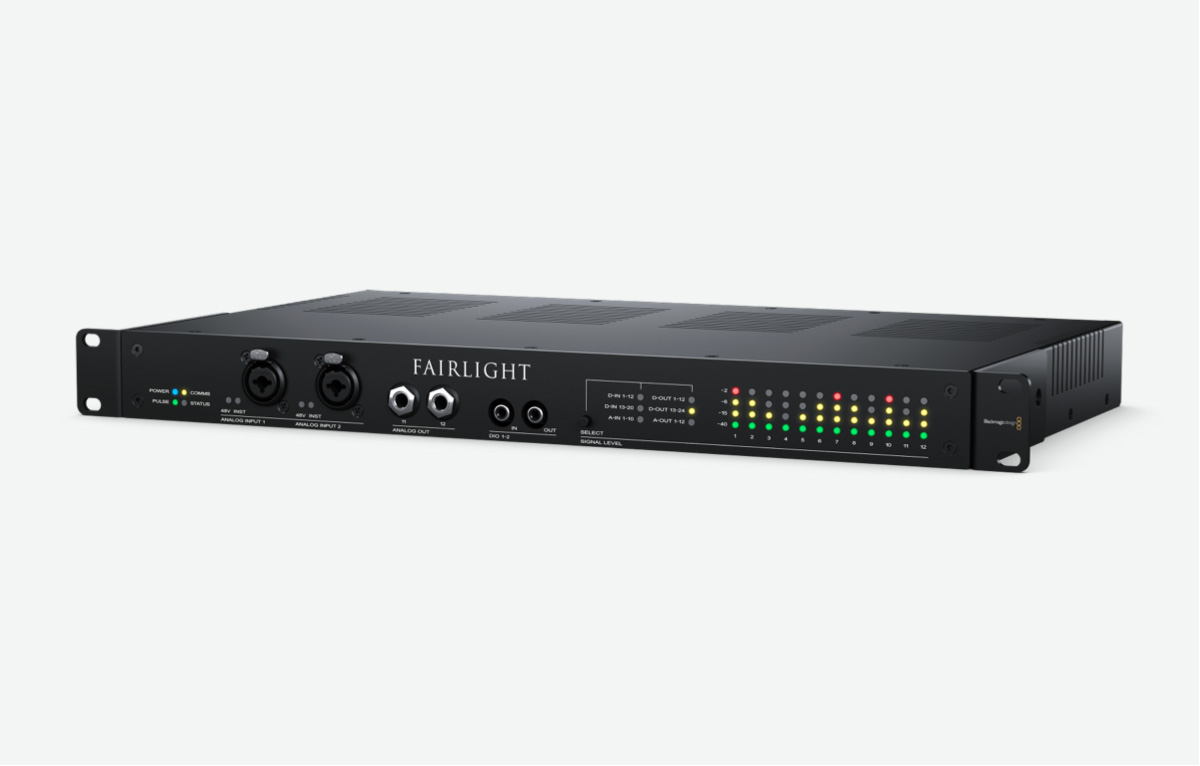
DaVinci Resolve'daki tüm ses işlemeyi, yeni Fairlight Audio Core ve FlexBus gerçekleştirir ve daha önce hiç olmadığı kadar fazla kanal ve gerçek zamanlı efekt eklentisiyle çalışmanıza imkan tanır. Kanal sayısı, bus kanalları, eklentiler ve gecikme telafisi, bilgisayarınızda mevcut işlem gücü ve belleğe bağlıdır. Windows işletim sistemlerinde daha çok sayıda kanal gerektiren büyük projeler için, Fairlight PCIe Audio Accelerator, Fairlight MADI Upgrade ve Fairlight Audio Interface, uzun metrajlı filmler ve televizyon programları üzerinde çalışmak için profesyonel stüdyoların ihtiyaç duyduğu gücü ve düşük gecikmeyi, tek sistemde 2.000 kanala kadar ve gerçek zamanlı efektlerle sağlar!
DaVinci Resolve Studio’ya Terfi Et
DaVinci Resolve Studio’ya Terfi Et
8K, saniyede 120 kare için destek, üç boyutlu 3D ses ve benzeri daha da yaratıcı araçlar için DaVinci Resolve Studio'ya yükseltin! Yüz tanıma, hız çarpıtmalı yeniden zamanlama ve gelişmiş renk dengeleme ve eşleştirme için DaVinci AI Neural Engine’nin yanı sıra, çok sayıda ek Resolve FX ve Fairlight FX eklentisi elde edersiniz. Fairlight sayfası; ASAF, Dolby ATMOS, Audio Vivid ve benzeri gelişmiş 3D ses formatlarıyla çalışmanızı sağlar. DaVinci Resolve Studio ayrıca; bağlı olan ikinci bir bilgisayar ekranında tam ekran oynatım, film greni araçları, zamansal ve mekansal gürültü azaltma, bulanıklık ve sis efektleri, HDR renk derecelendirme, 10 bit H.264 ve H.265 desteği, stereoskopik 3D ve çok daha fazlasına sahiptir!

Çok Kullanıcılı Ortak Çalışma
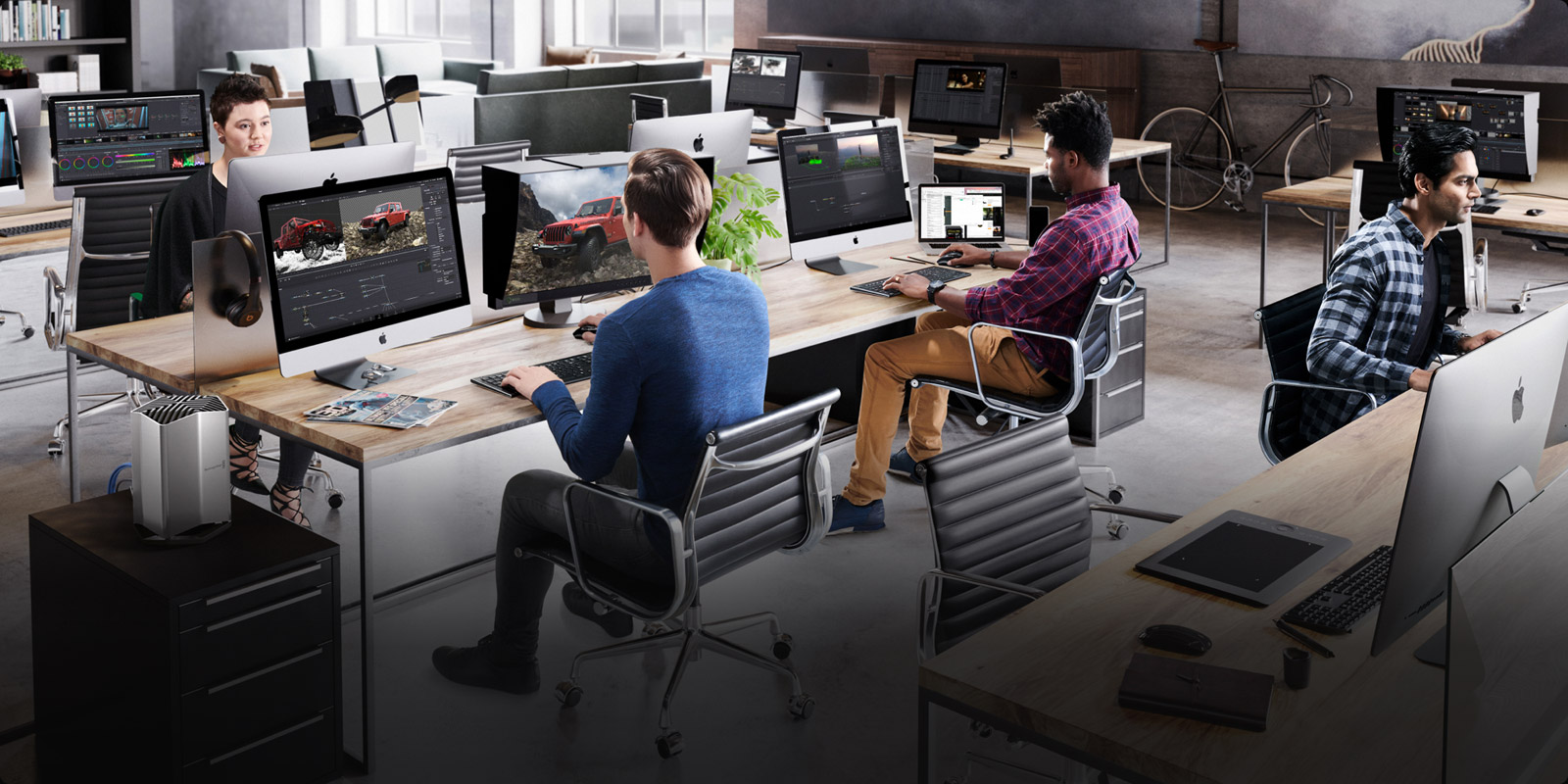
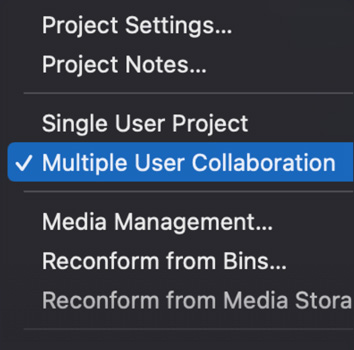
DaVinci Resolve, herkesin aynı projede aynı anda birlikte çalışmasına olanak veren, dünyanın tek post prodüksiyon yazılımıdır! Çok kullanıcılı güçlü bir veri tabanı üzerine kurulan DaVinci Resolve; ses mühendisleri bir sahne üzerinde çalışmaya başladığında, kurgu uzmanlarının başka bir sahneyi kurgulamasına ve renk uzmanlarıyla VFX sanatçılarının da kendi çekimleri üzerinde çalışmalarına imkan verir. Renk üzerinde çalışmaya başlamak için artık kurgucuların görüntüleri “kilitlemesini” beklemek zorunda değilsiniz ve hepsinden iyisi de aynı proje içinde çalıştığınız için, artık uyumluluk işlemleri yapmanıza da gerek kalmaz. DaVinci Resolve; bin ve zaman çizelgesi kilitleme, paylaşılabilir işaretleyiciler, isteğe göre düzenlenebilen önbellekleme ve görüntüleme, güvenli yerleşik sohbet özelliği, zaman çizelgesi karşılaştırma araçları ve benzeri çok sayıda özelliğe sahiptir!
Güncelleme Bildirimleri
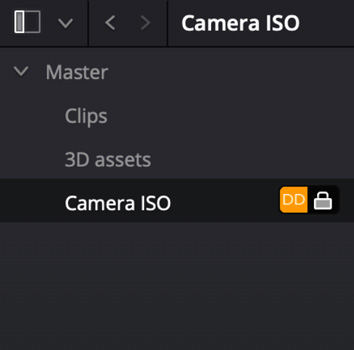
Kliplerin ve Kutuların Kilitlenmesi
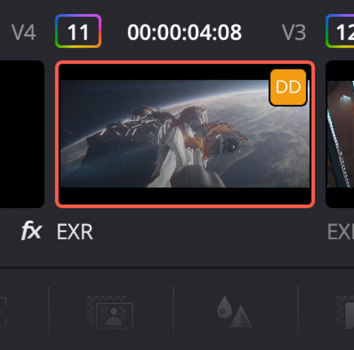
Çok Kullanıcılı Zaman Çizelgeleri
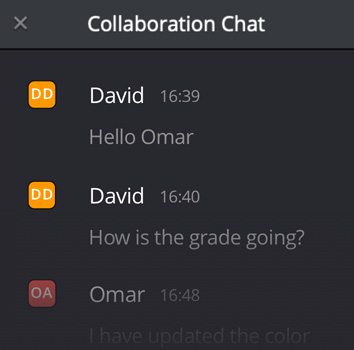
Dahili Sohbet Özelliği
Blackmagic Cloud
DaVinci Resolve
Yazılım

DaVinci Resolve 21
Ücretsiz
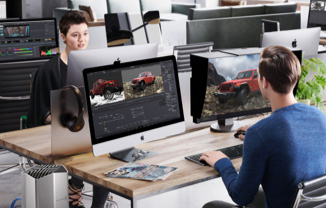
DaVinci Resolve Studio 21
US$355
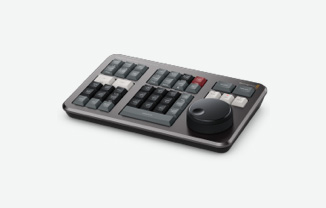
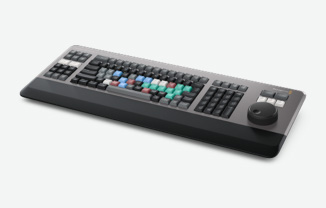
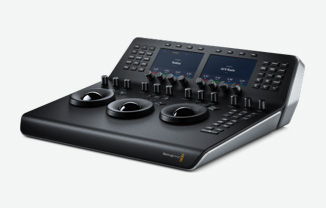
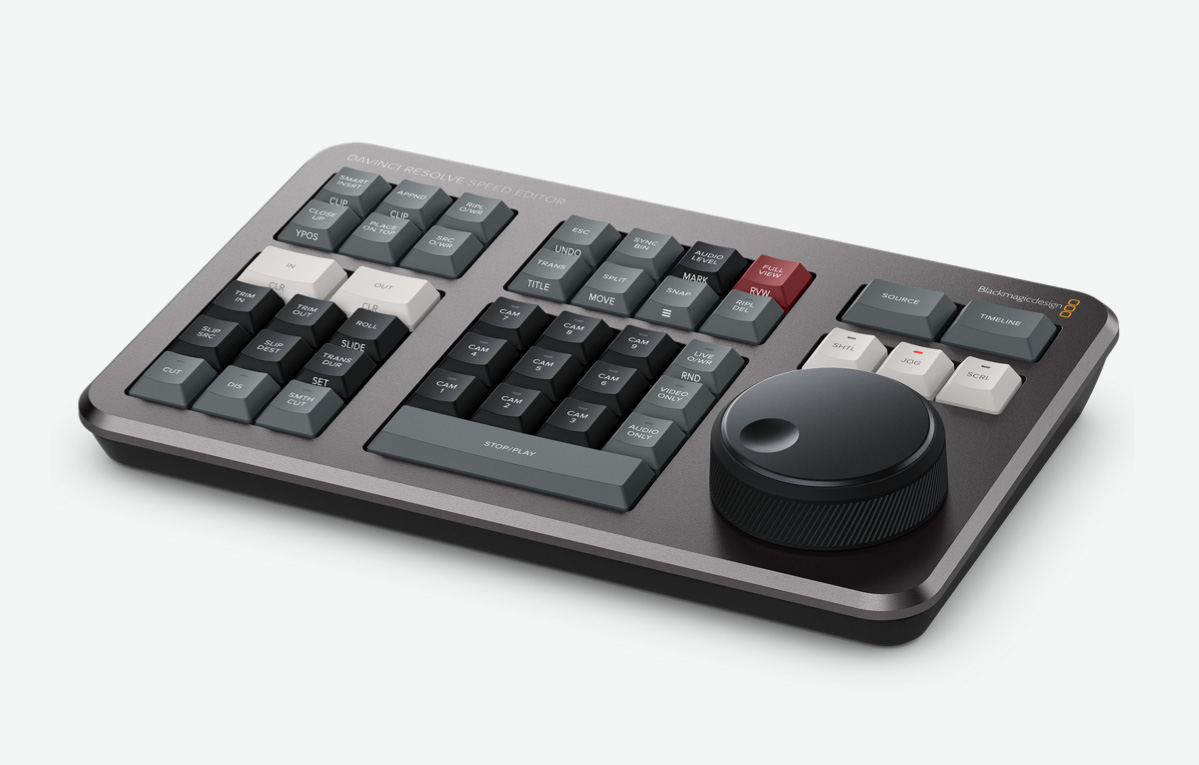
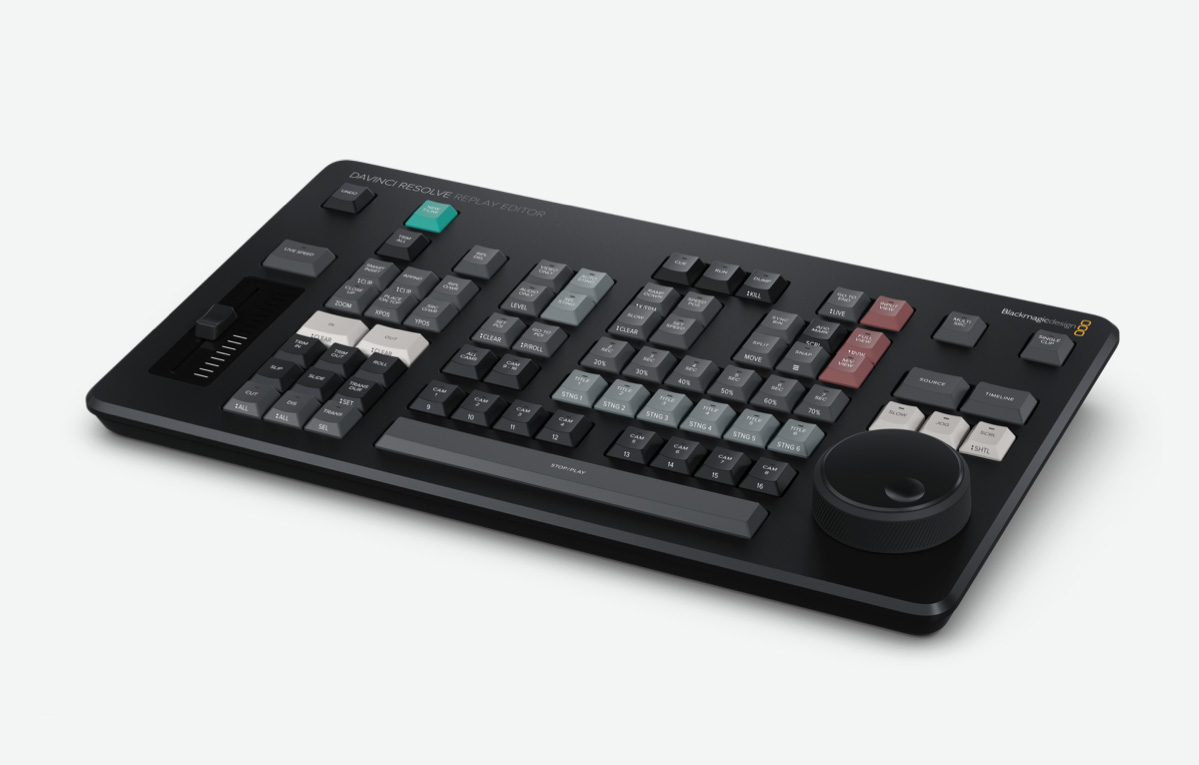
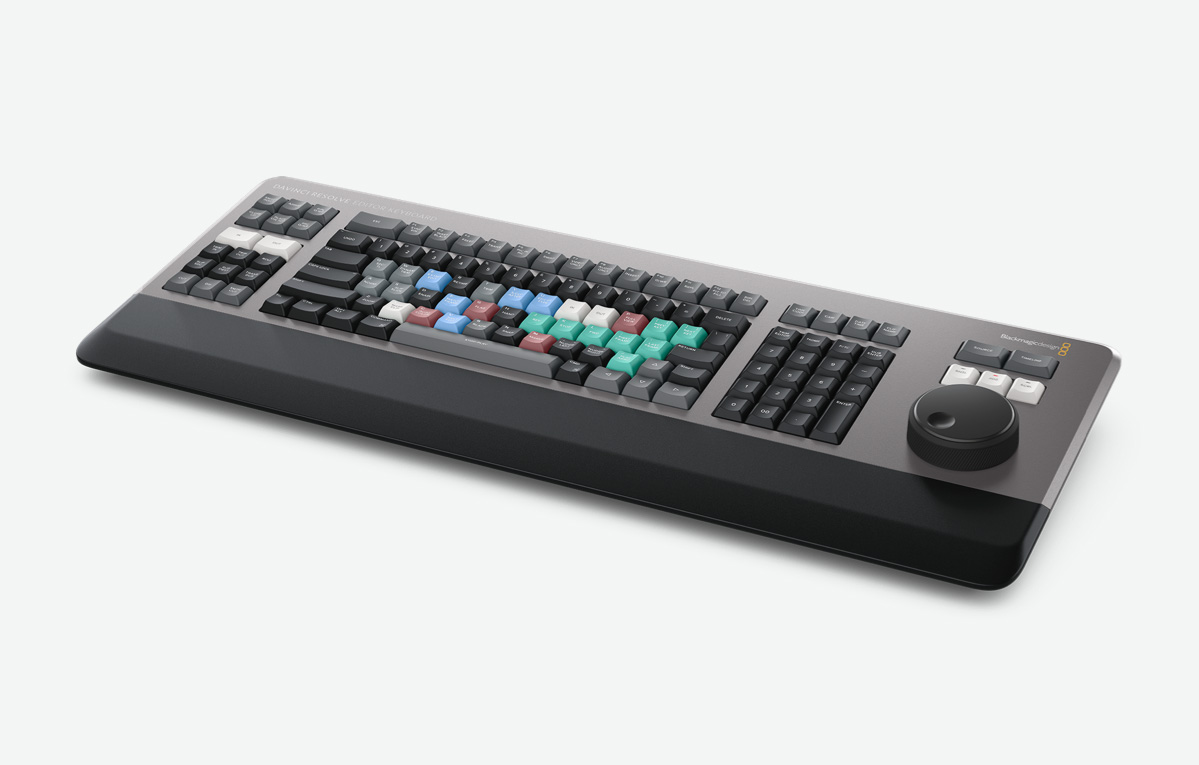
Kurgu Klavyeleri

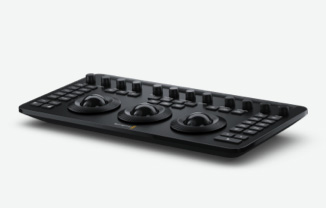
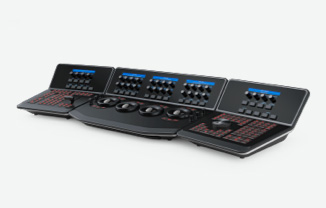
Renk Panelleri
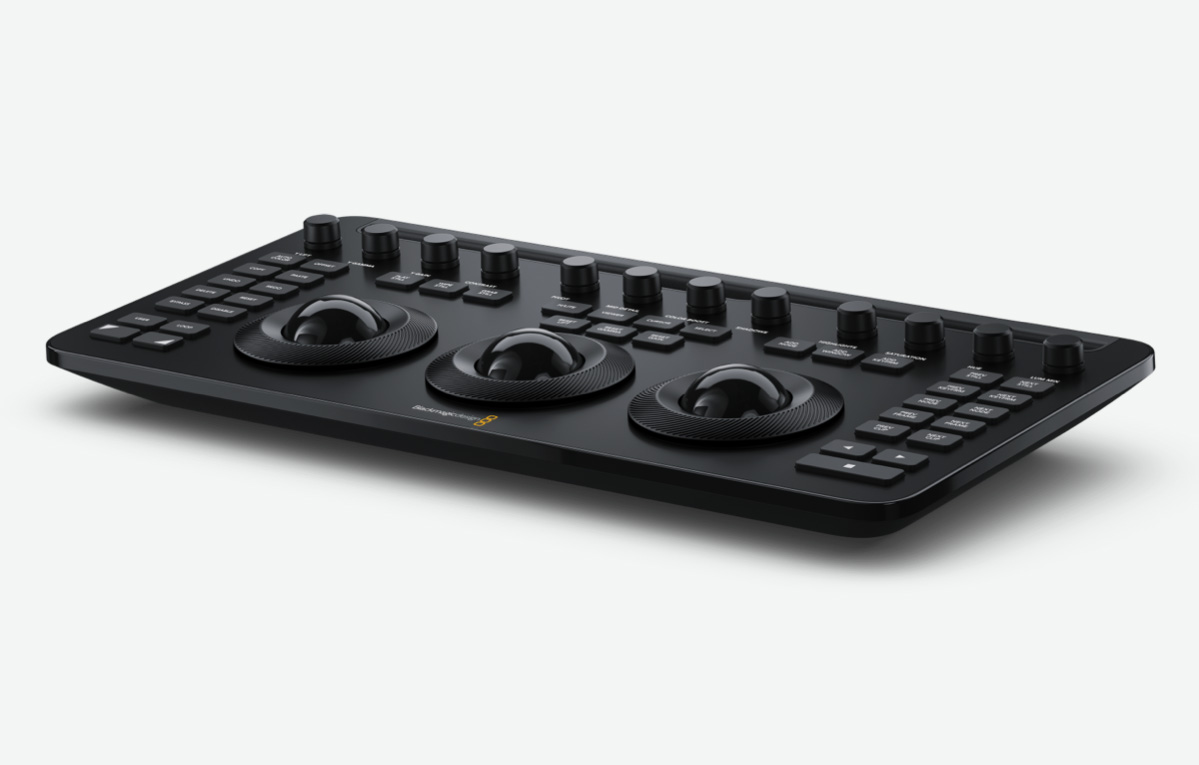
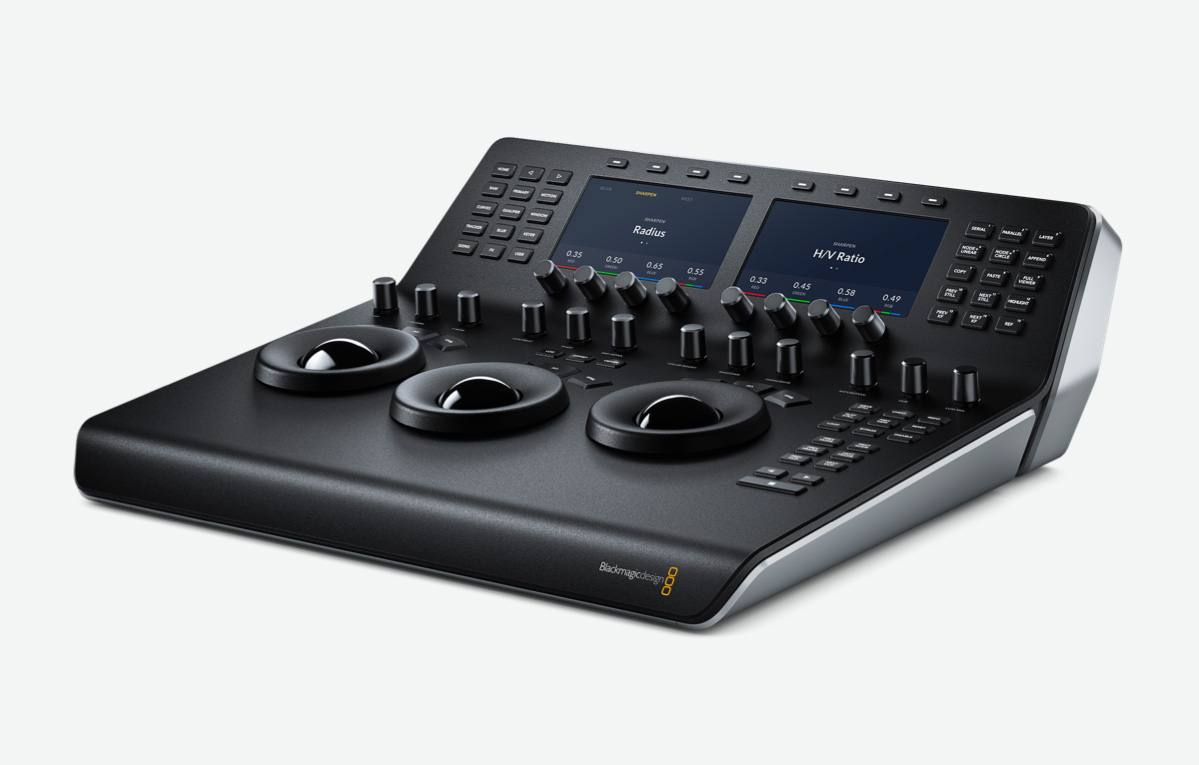
Fairlight Ses Konsolları
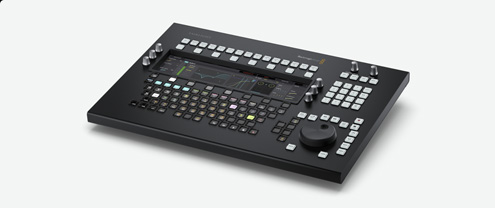

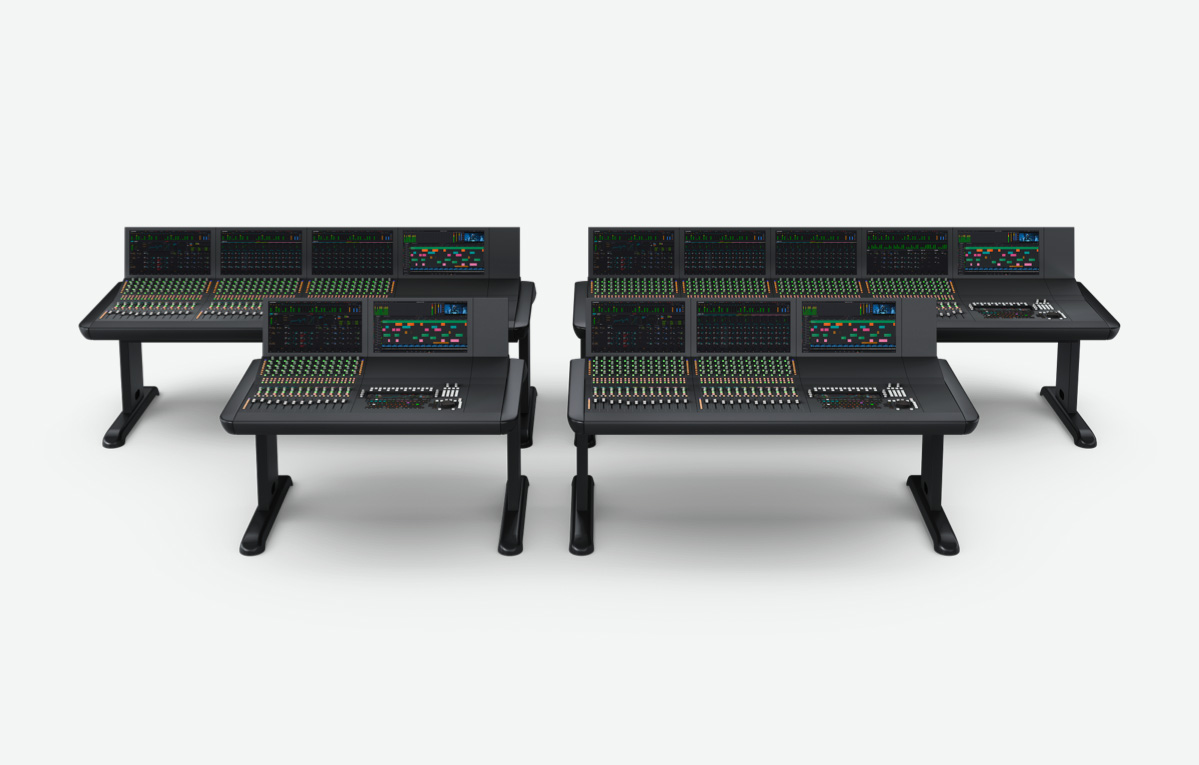
Fairlight Studio Console Paketleri
Fairlight Console Bundle 2 Bay
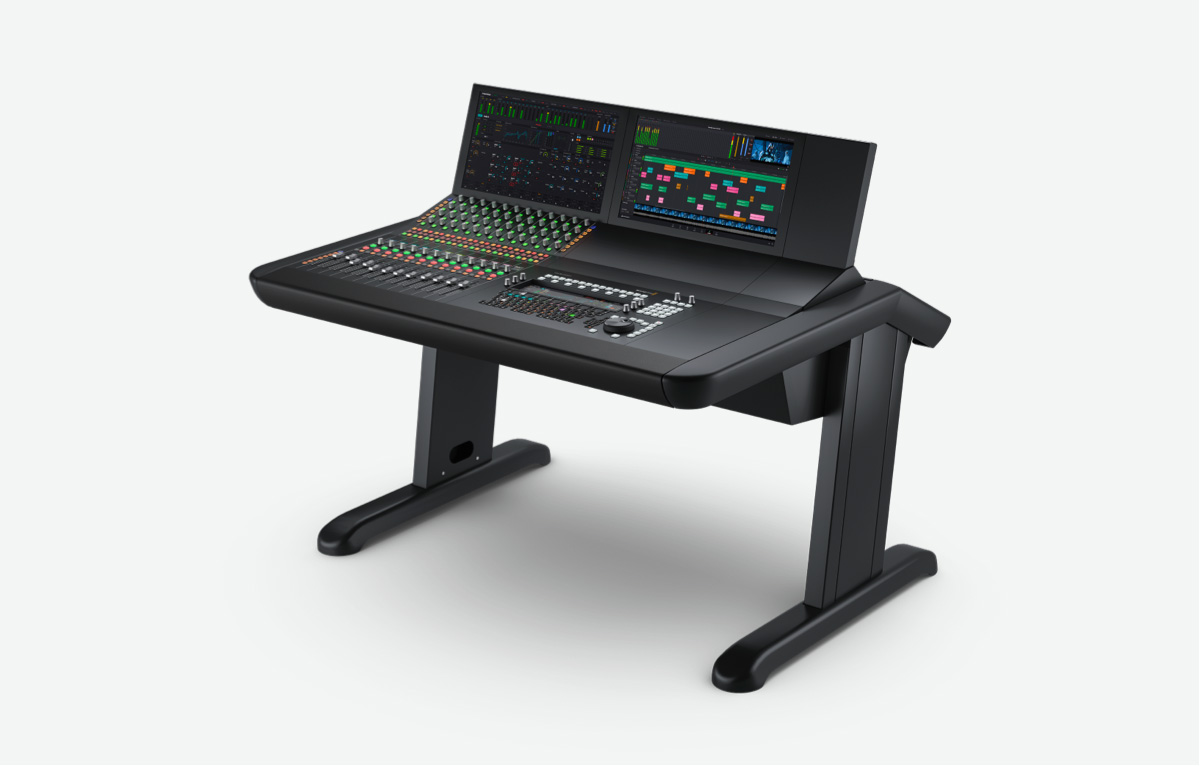
US$26,395
Fairlight Console Bundle 3 Bay
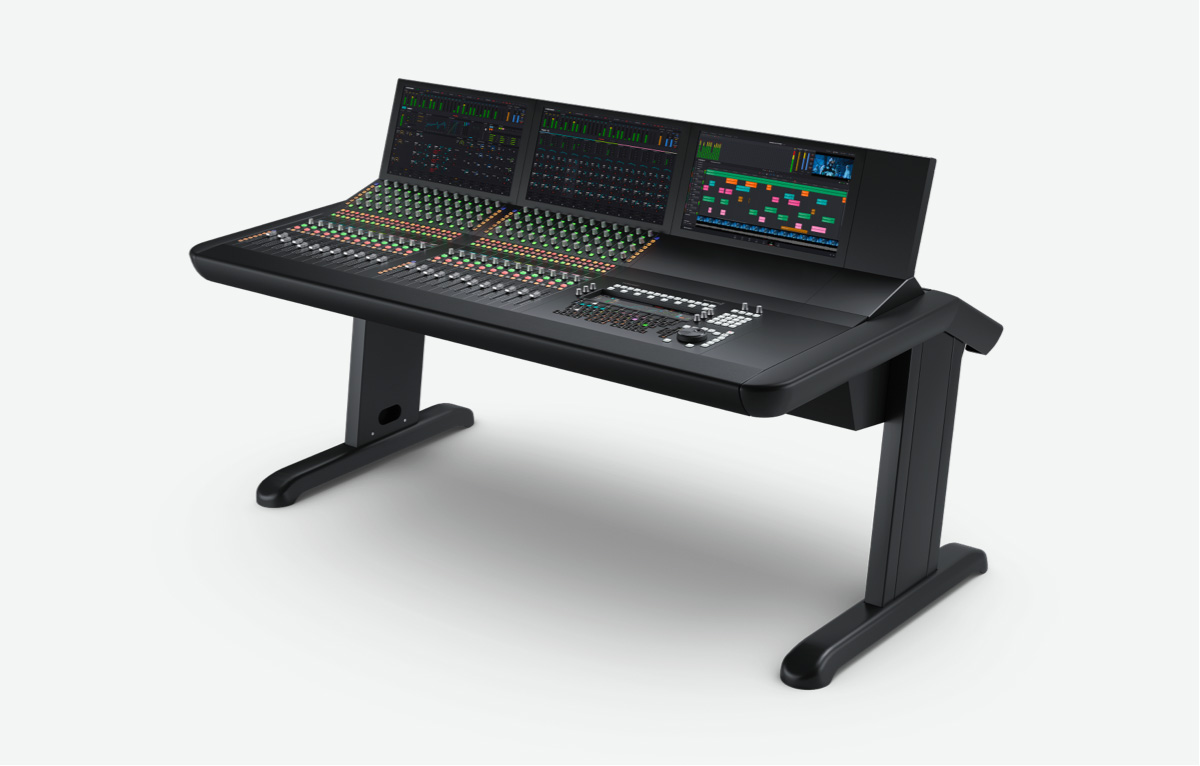
US$35,995
Fairlight Console Bundle 4 Bay
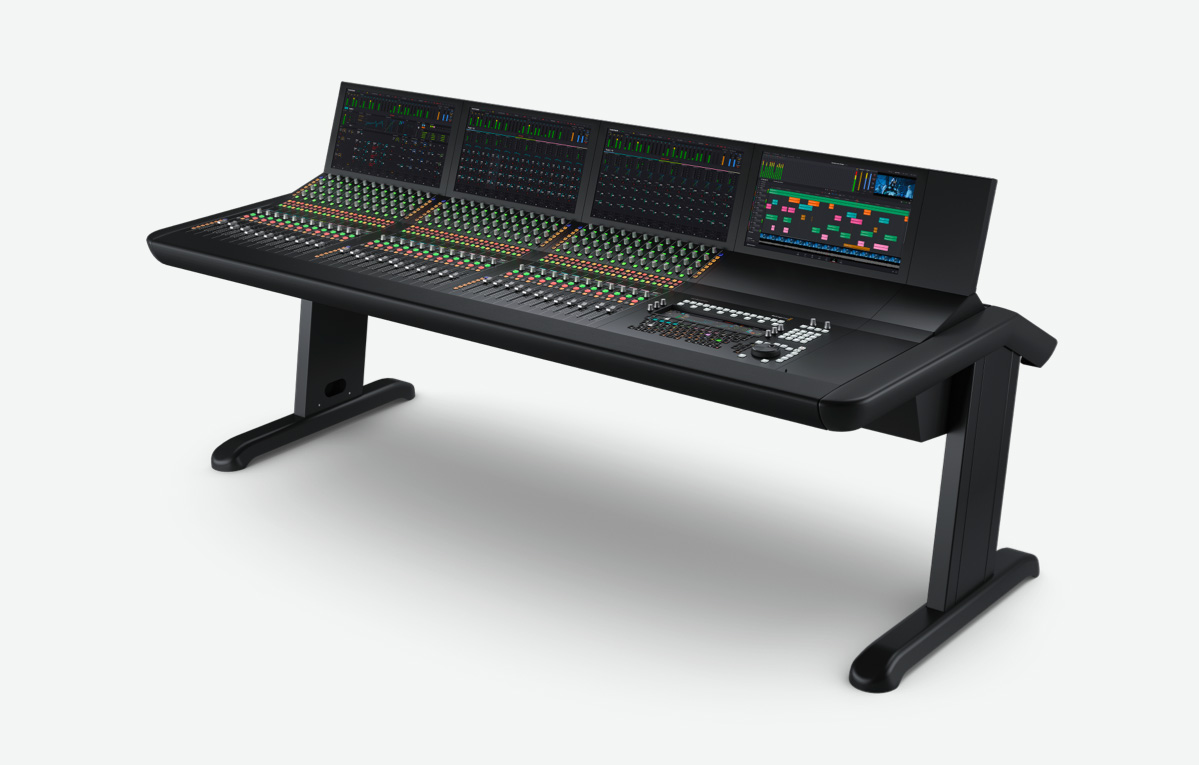
US$47,995
Fairlight Console Bundle 5 Bay
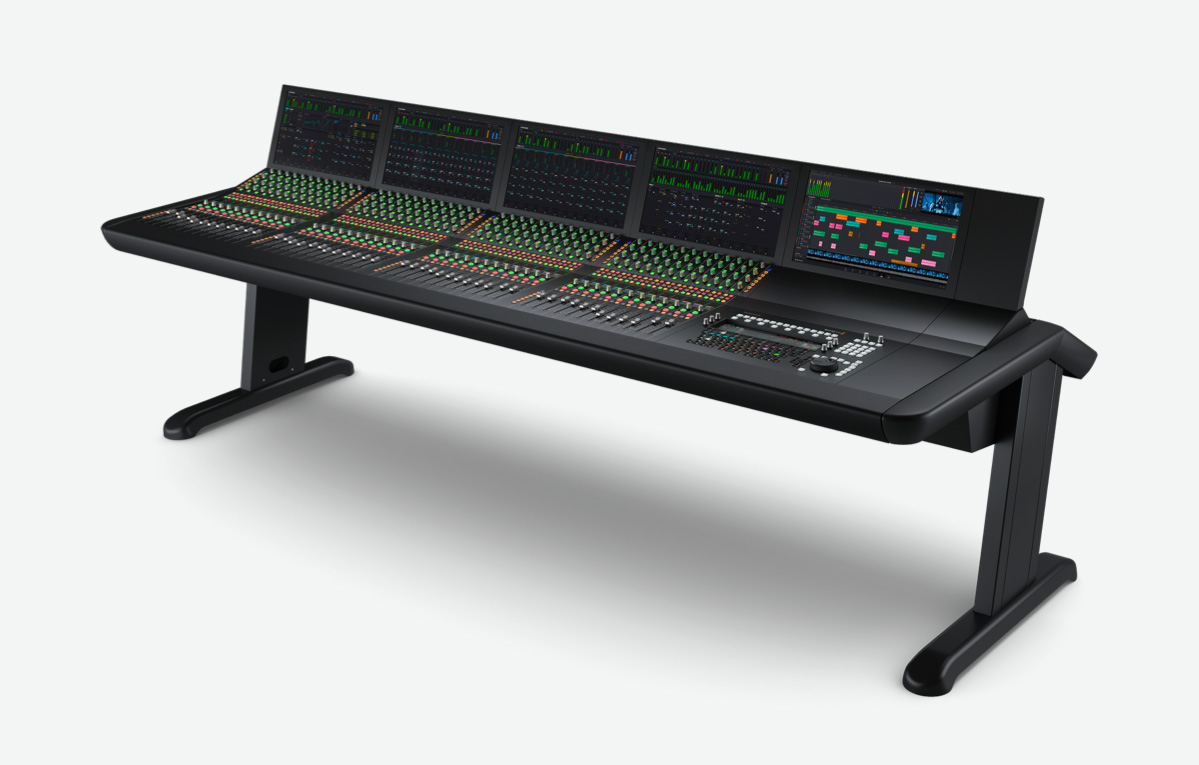
US$58,795
Fairlight Console Chassis Leg Kit 0 Deg
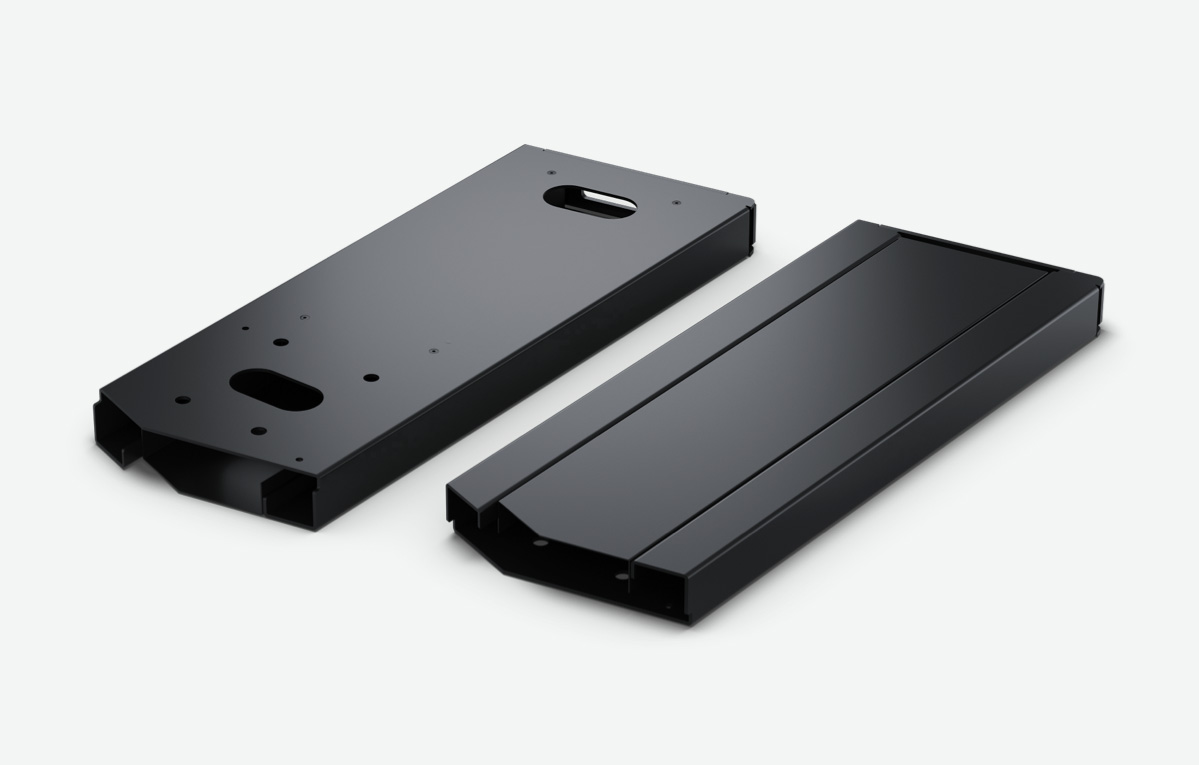
US$505
Fairlight Console Chassis Leg Kit 8 Deg
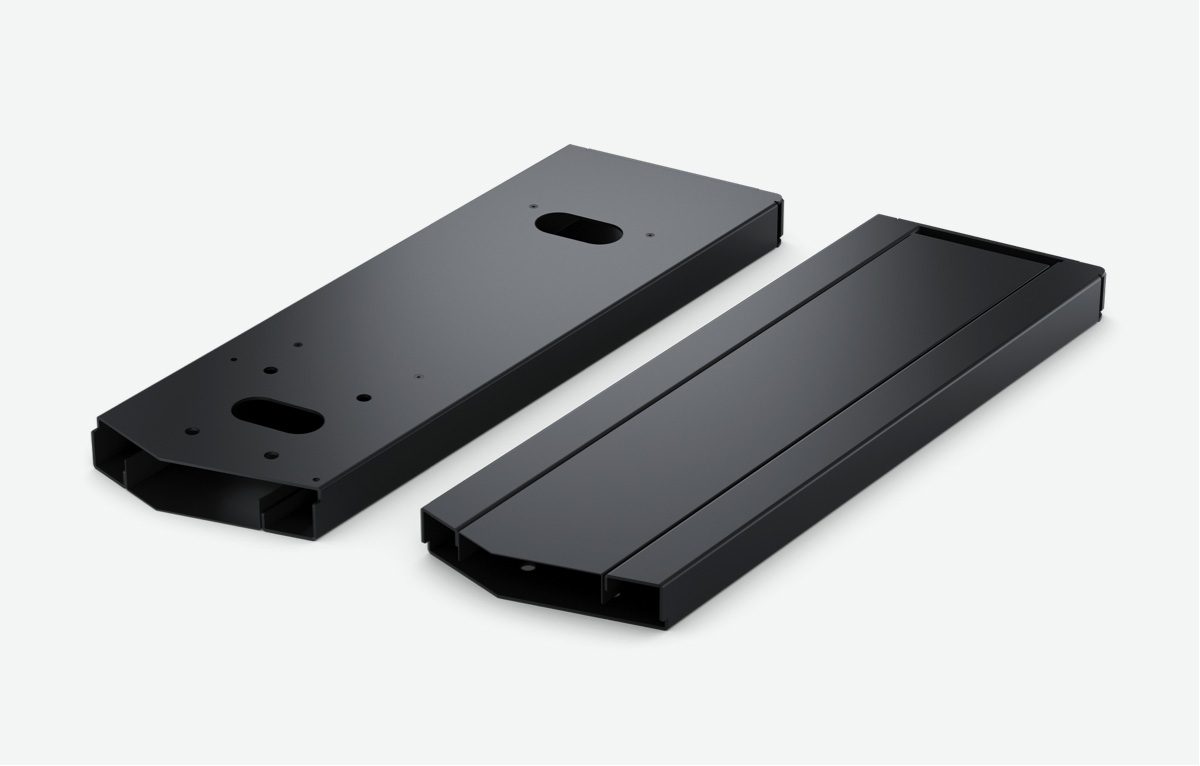
US$475
Fairlight Studio Console için Ayrı Modüller
Fairlight Console Channel Fader
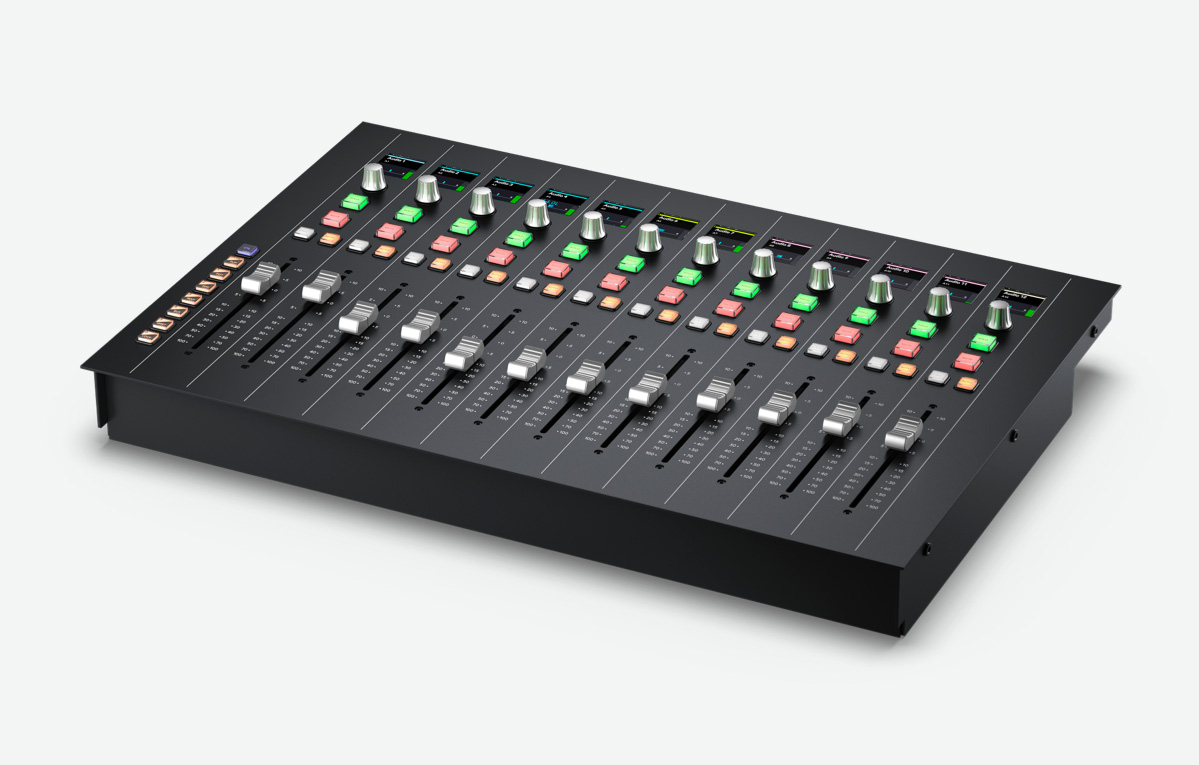
US$5,405
Fairlight Console Channel Control
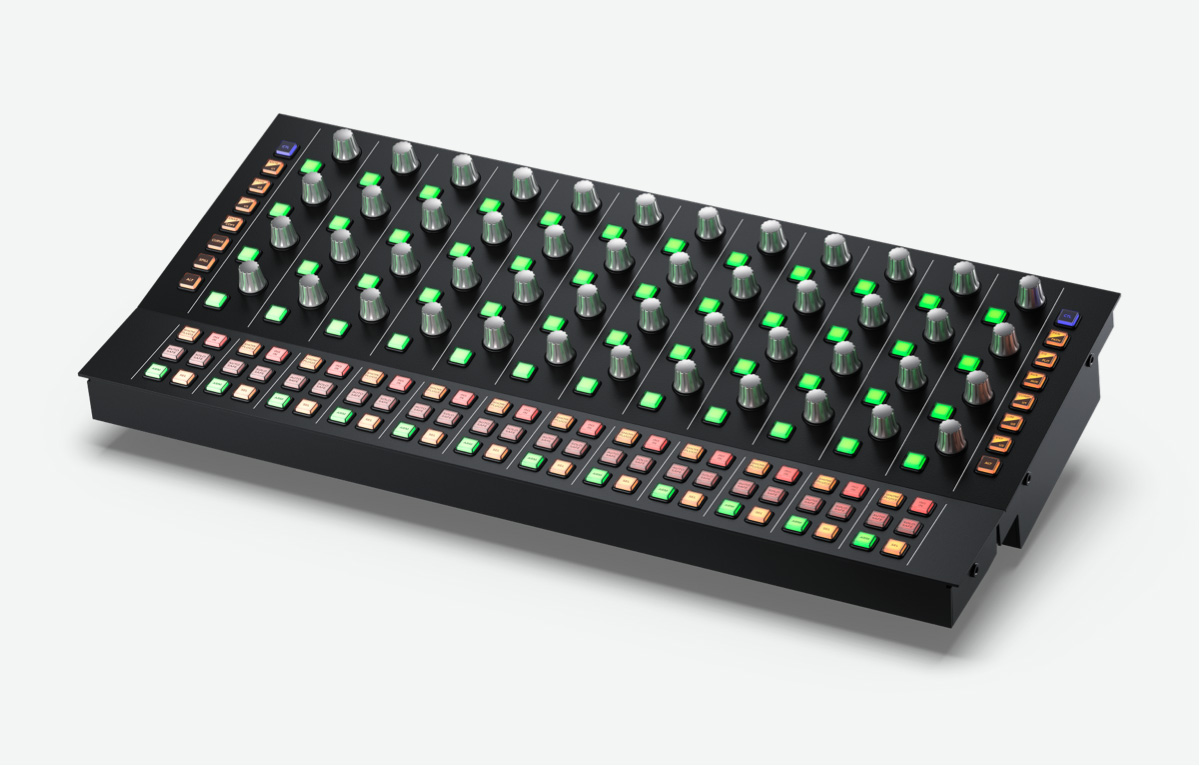
US$3,309
Fairlight Console Audio Editor
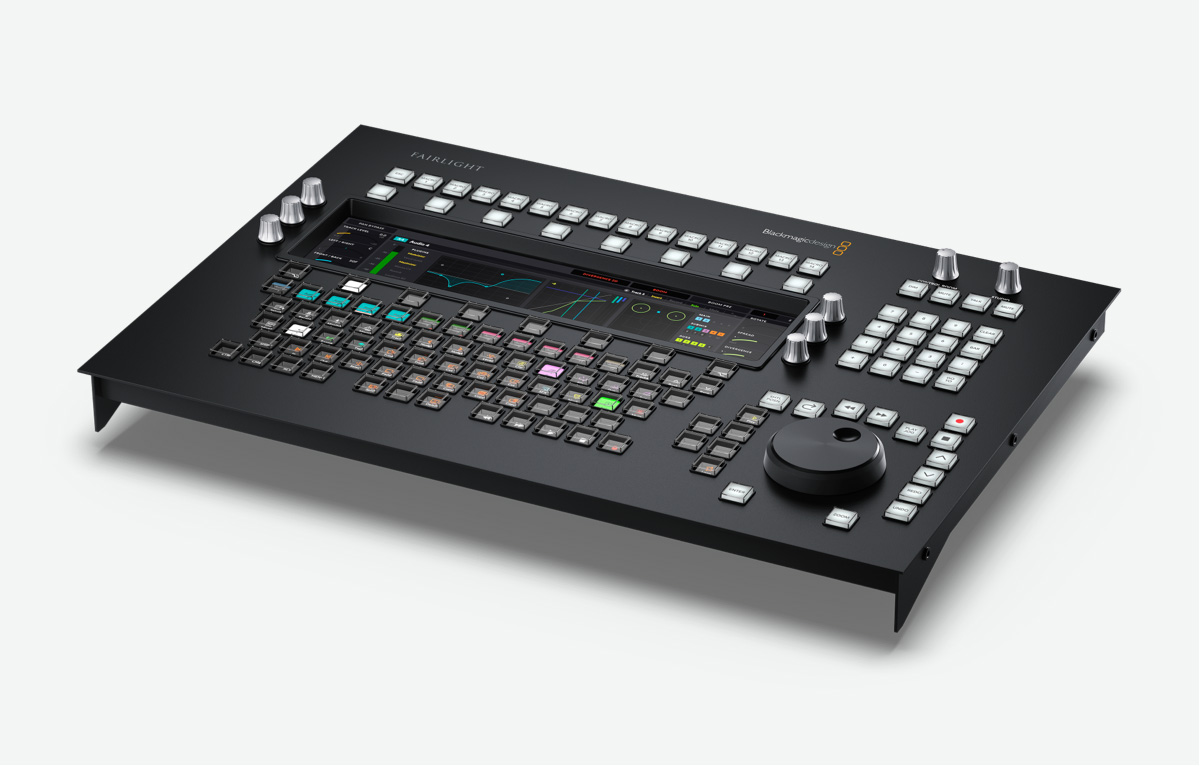
US$6,015
Fairlight Console LCD Monitor
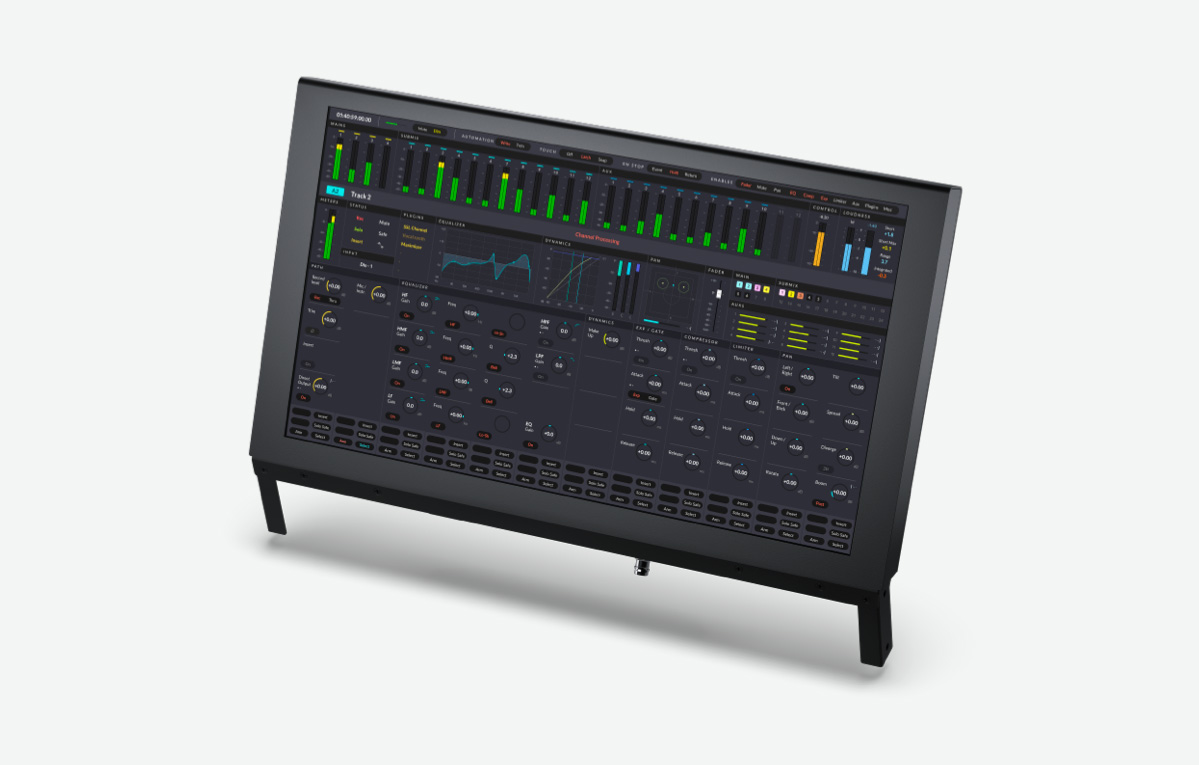
US$2,095
Fairlight Studio Console Boş Kasa
Fairlight Console Chassis 2 Bay
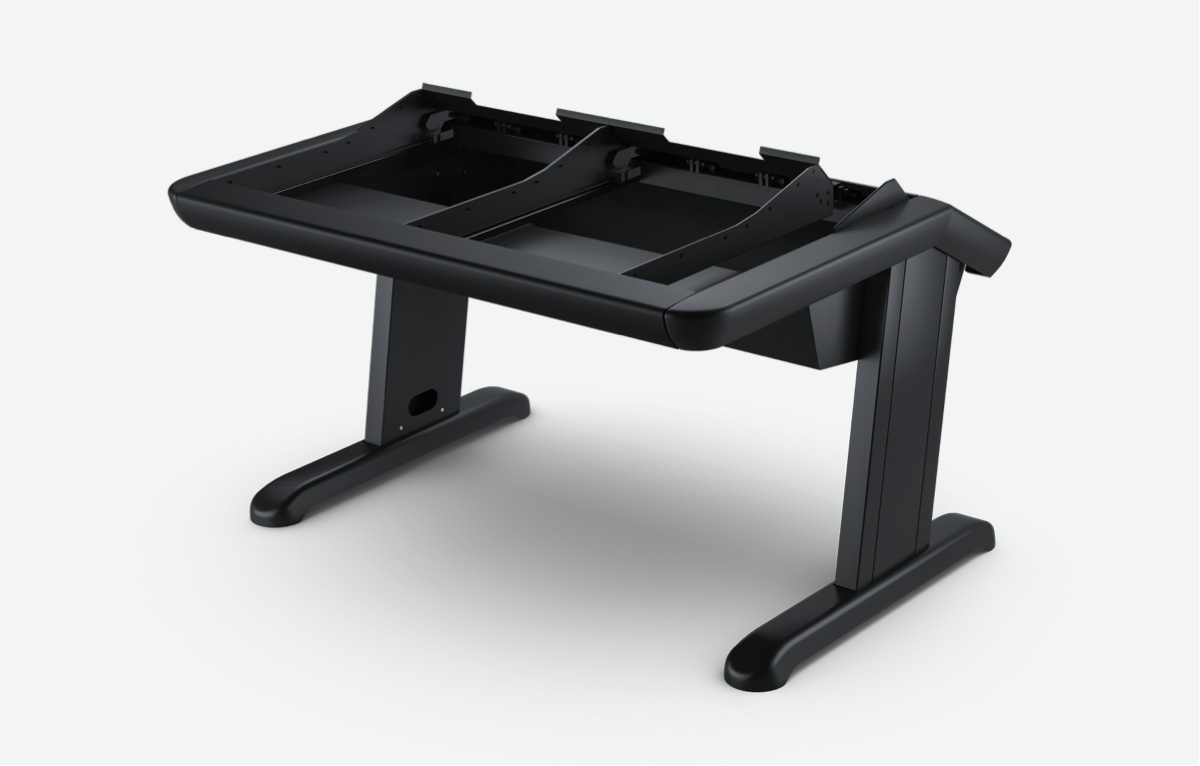
US$10,315
Fairlight Console Chassis 3 Bay
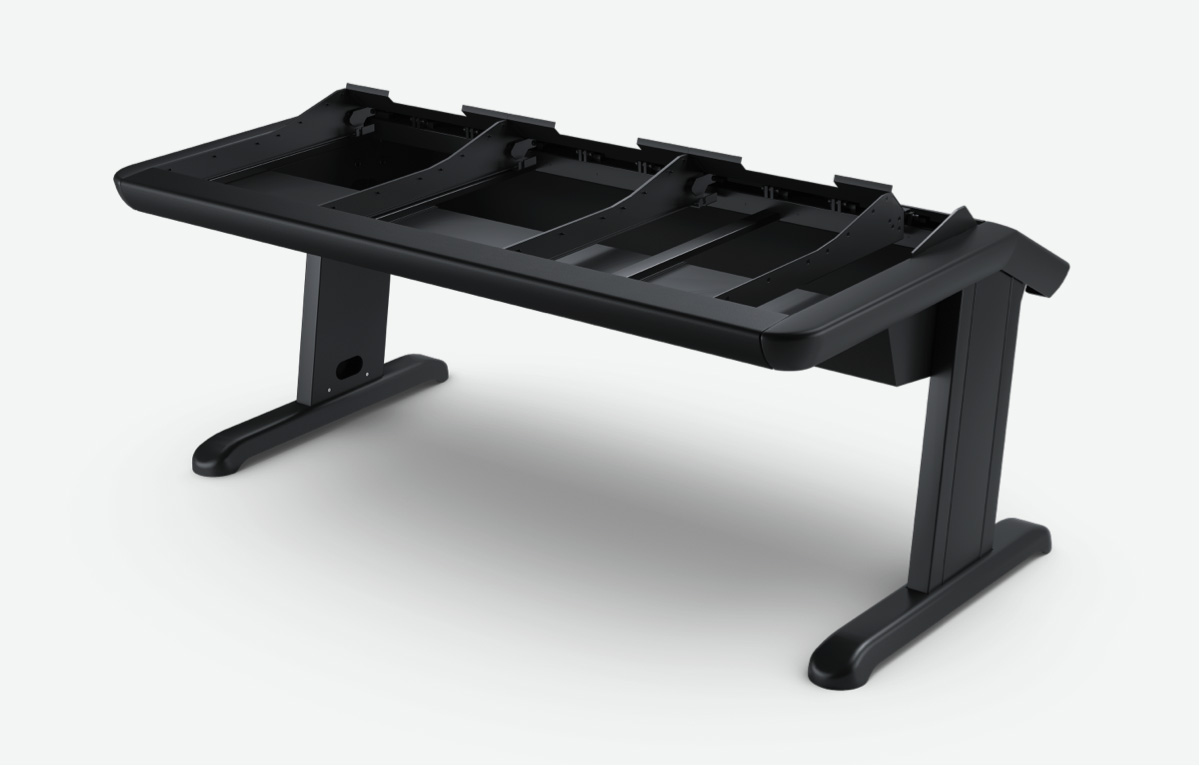
US$11,515
Fairlight Console Chassis 4 Bay
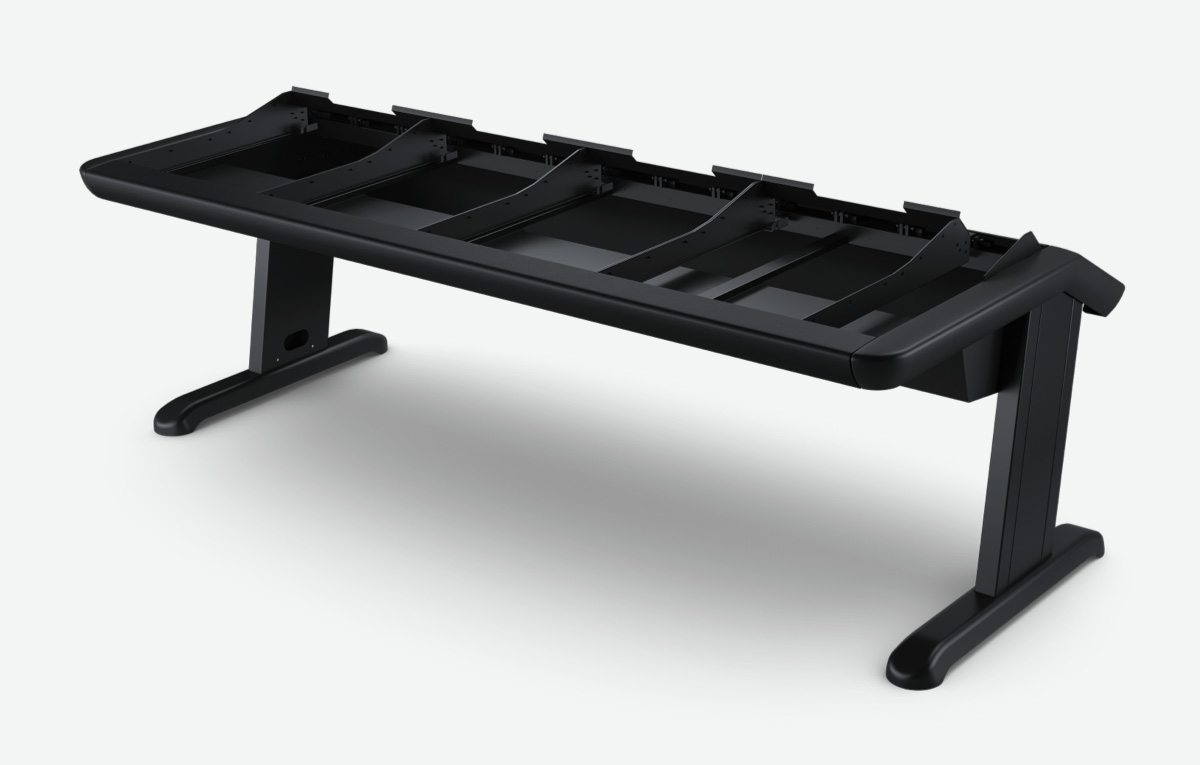
US$14,919
Fairlight Console Chassis 5 Bay
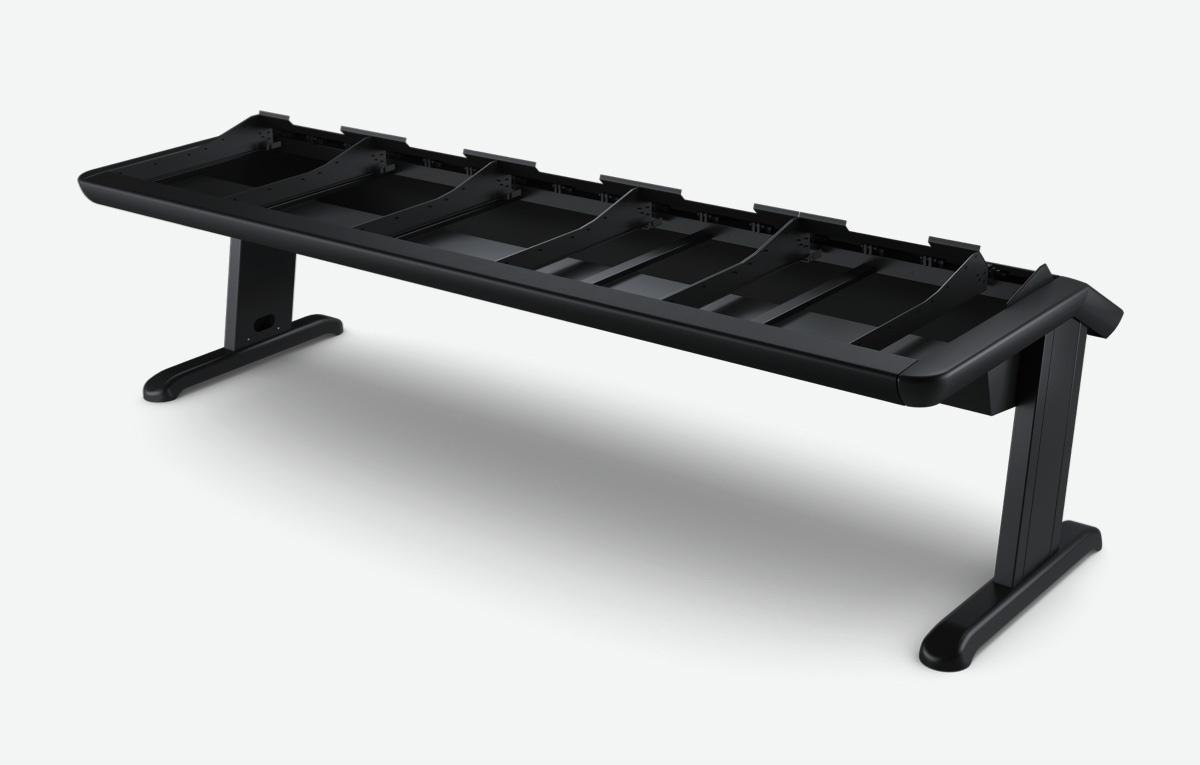
US$15,595
Kişiselleştirilmiş Donanımlar için Aksesuarlar
Fairlight HDMI Monitor Interface
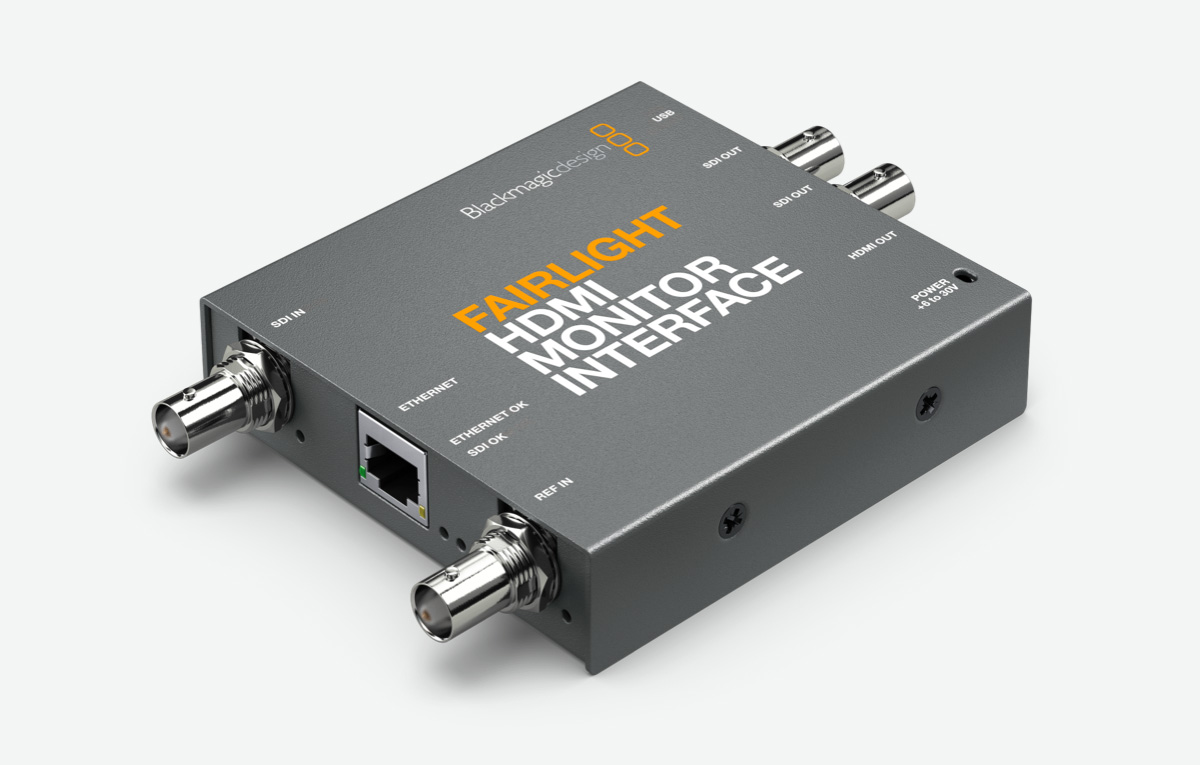
US$365
Fairlight Console Mounting Bar 2 Bay
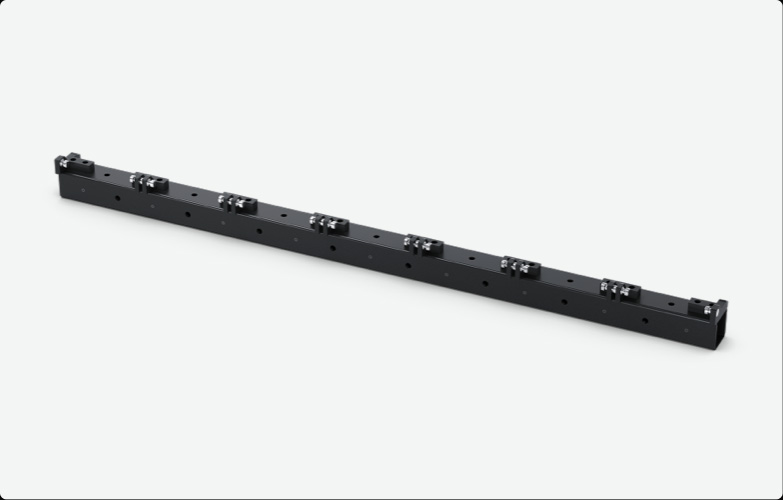
US$455
Fairlight Console Mounting Bar 3 Bay
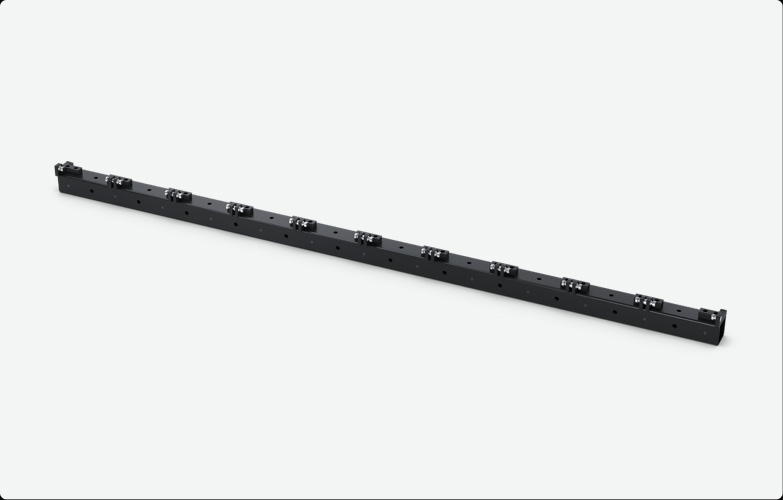
US$575
Fairlight Console Mounting Bar 4 Bay
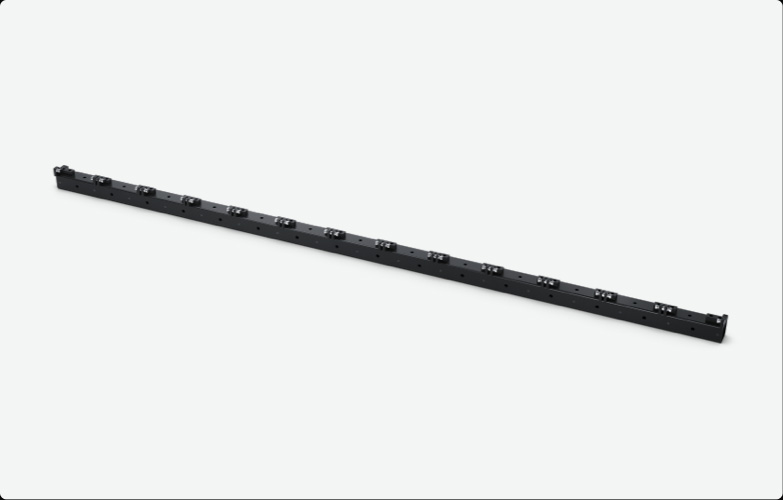
US$669
Fairlight Console Mounting Bar 5 Bay
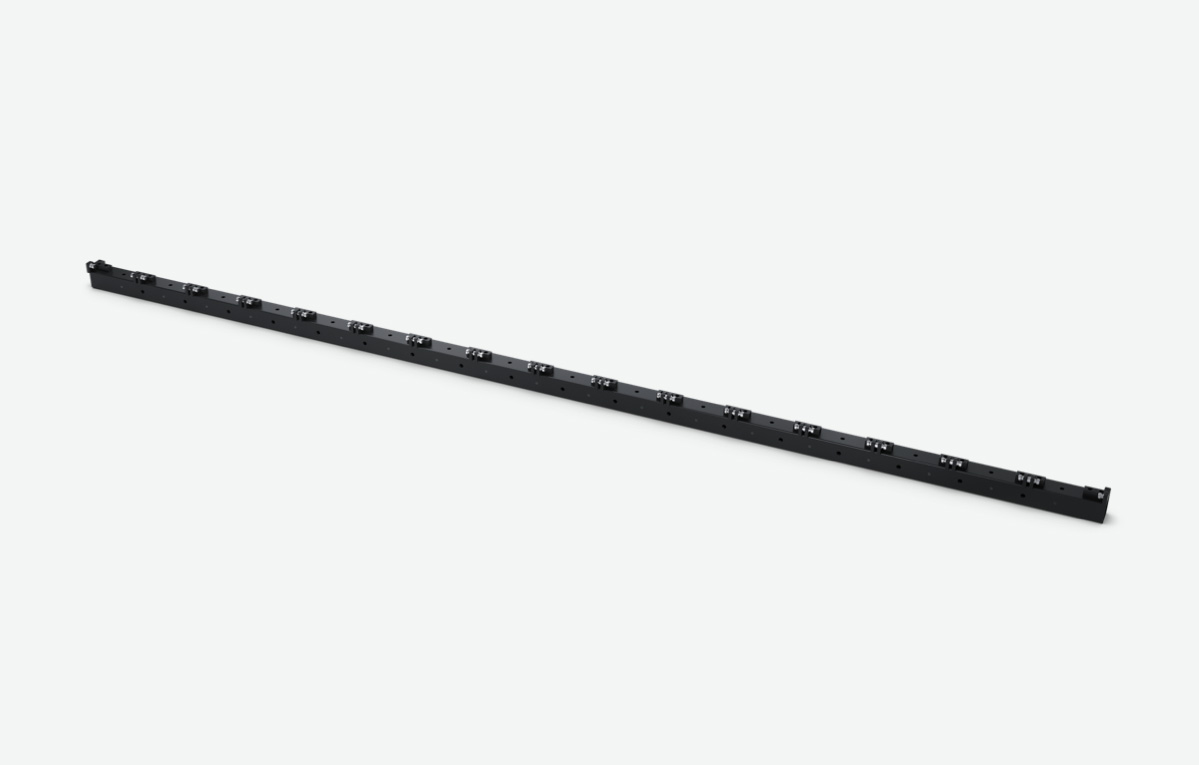
US$765
Fairlight Console Side Arm Kit
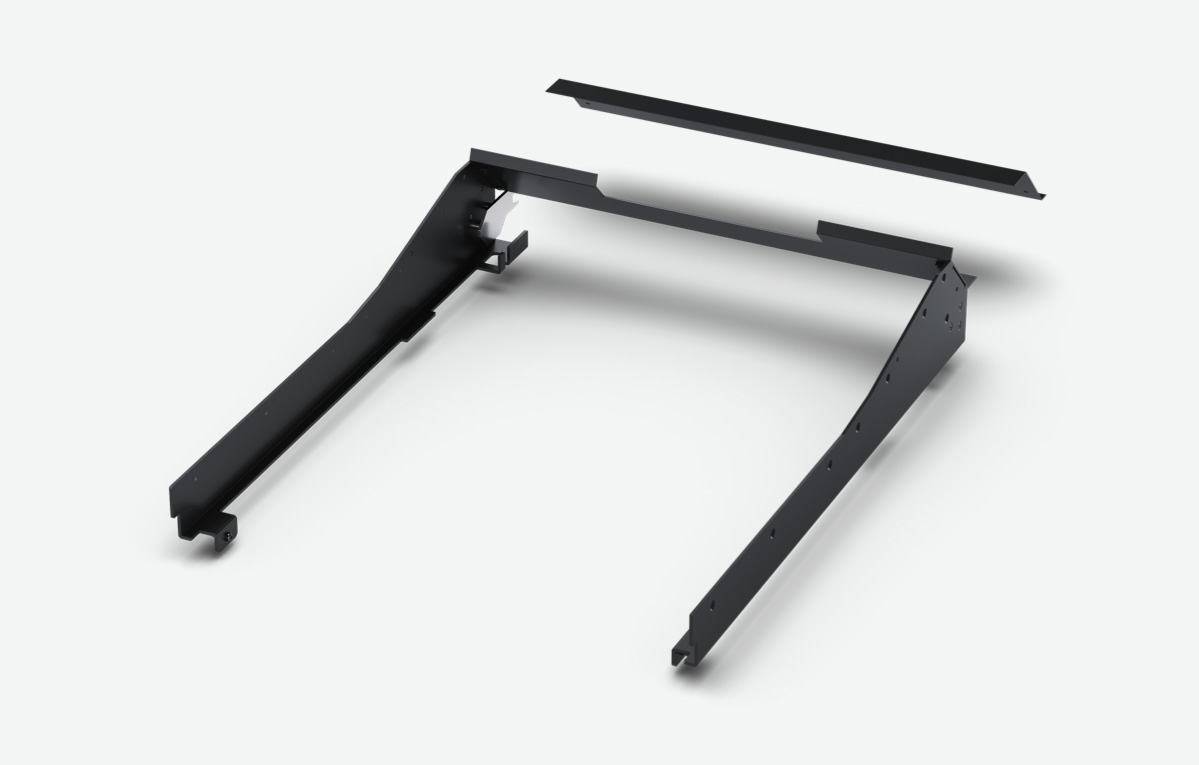
US$289
Fairlight Narrow Blank Kit
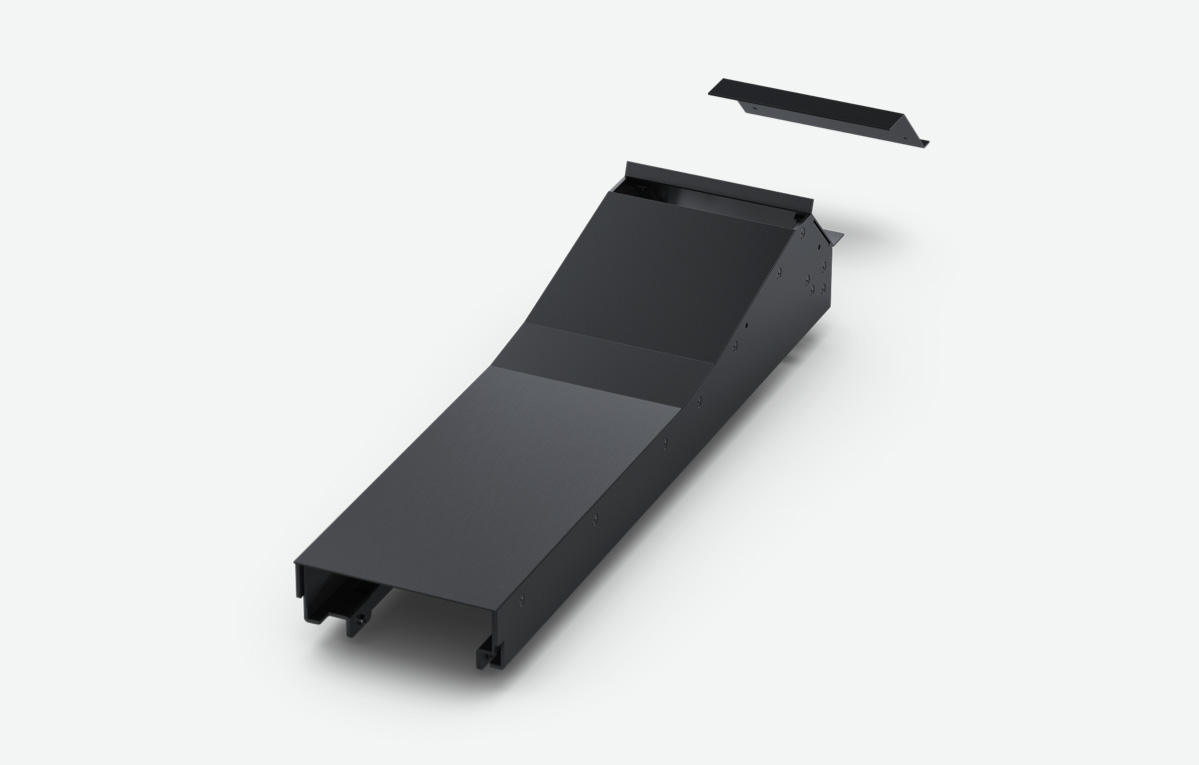
US$595
Fairlight Console Channel Rack Kit
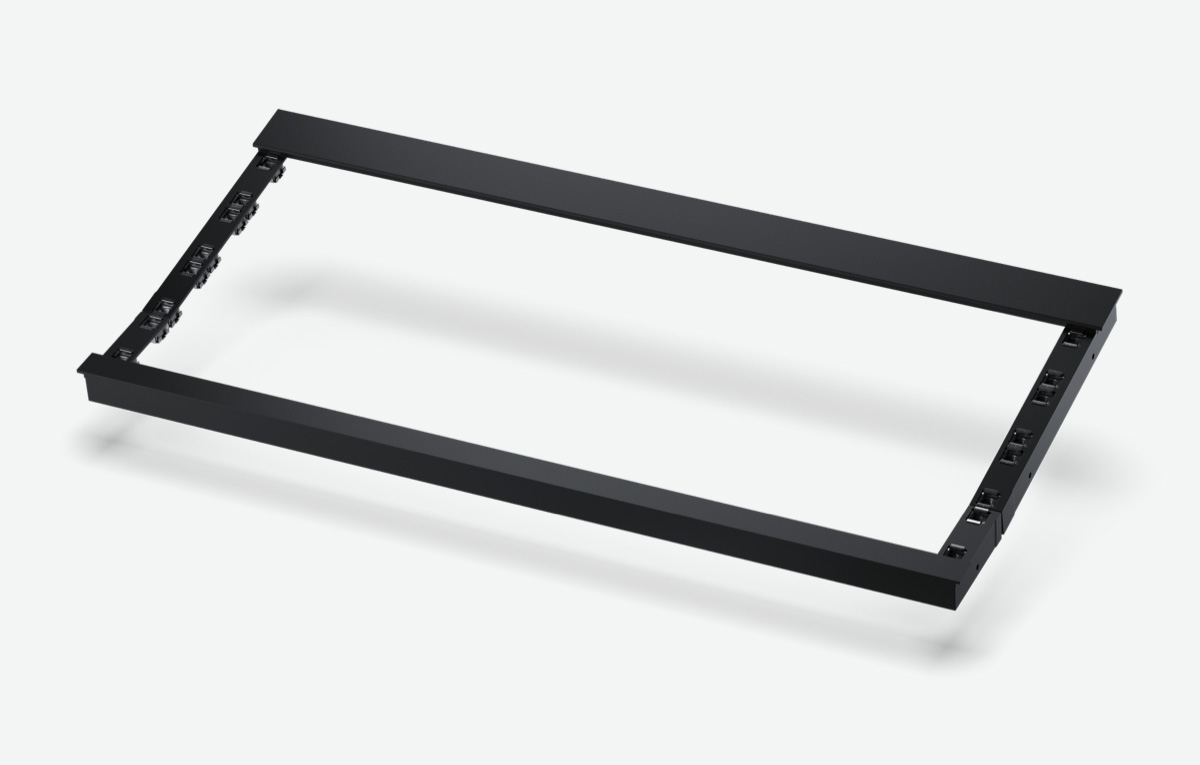
US$265
Fairlight Console Channel Control Blank
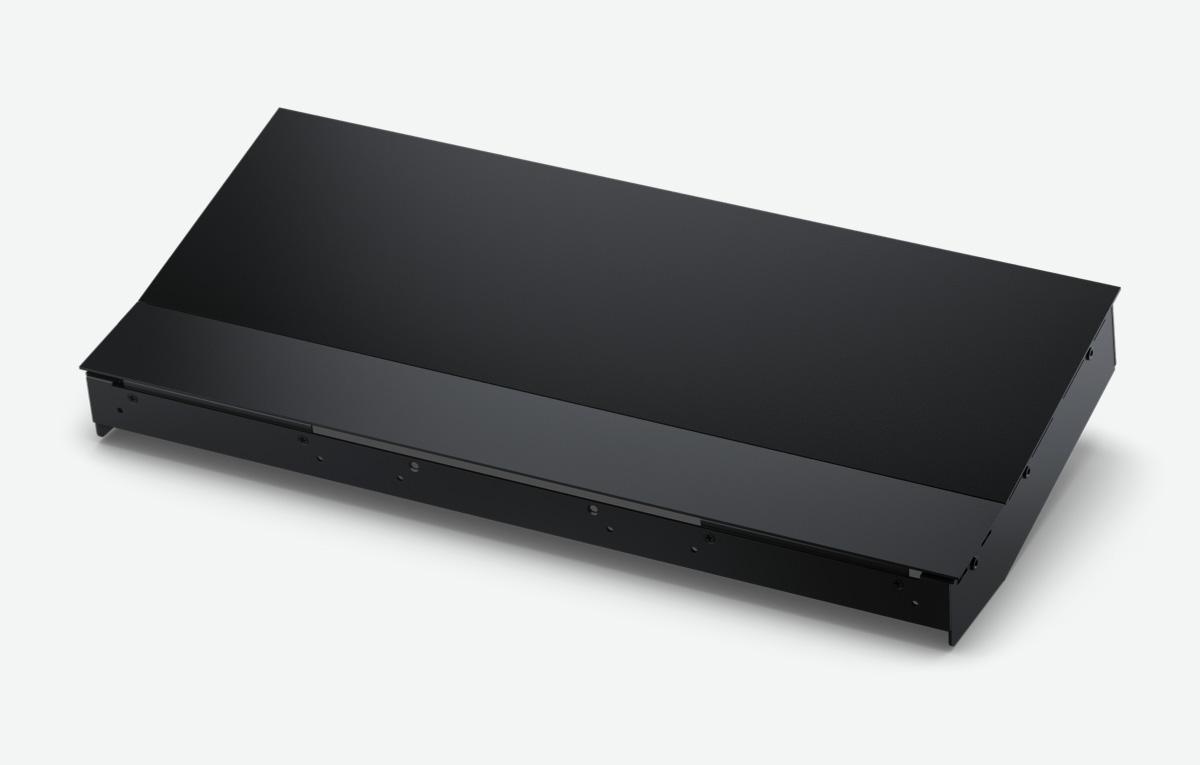
US$239
Fairlight Console LCD Monitor Blank
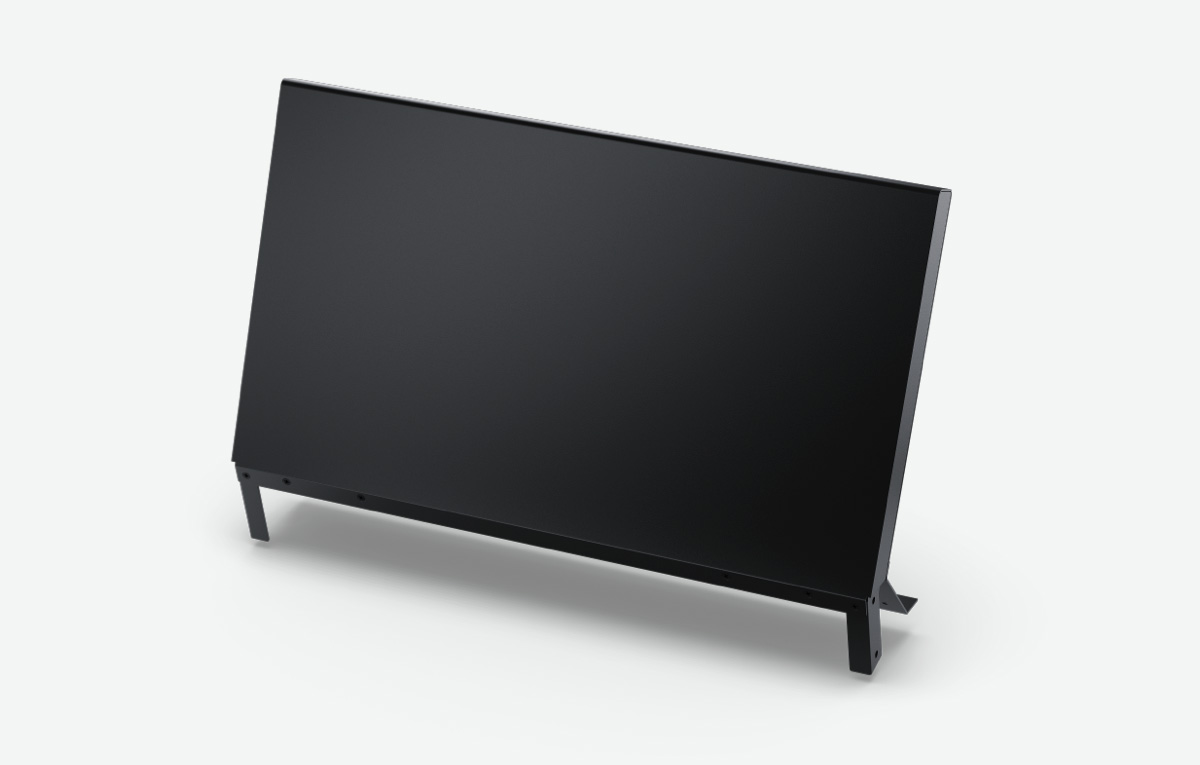
US$515
Fairlight Console Channel Fader Blank
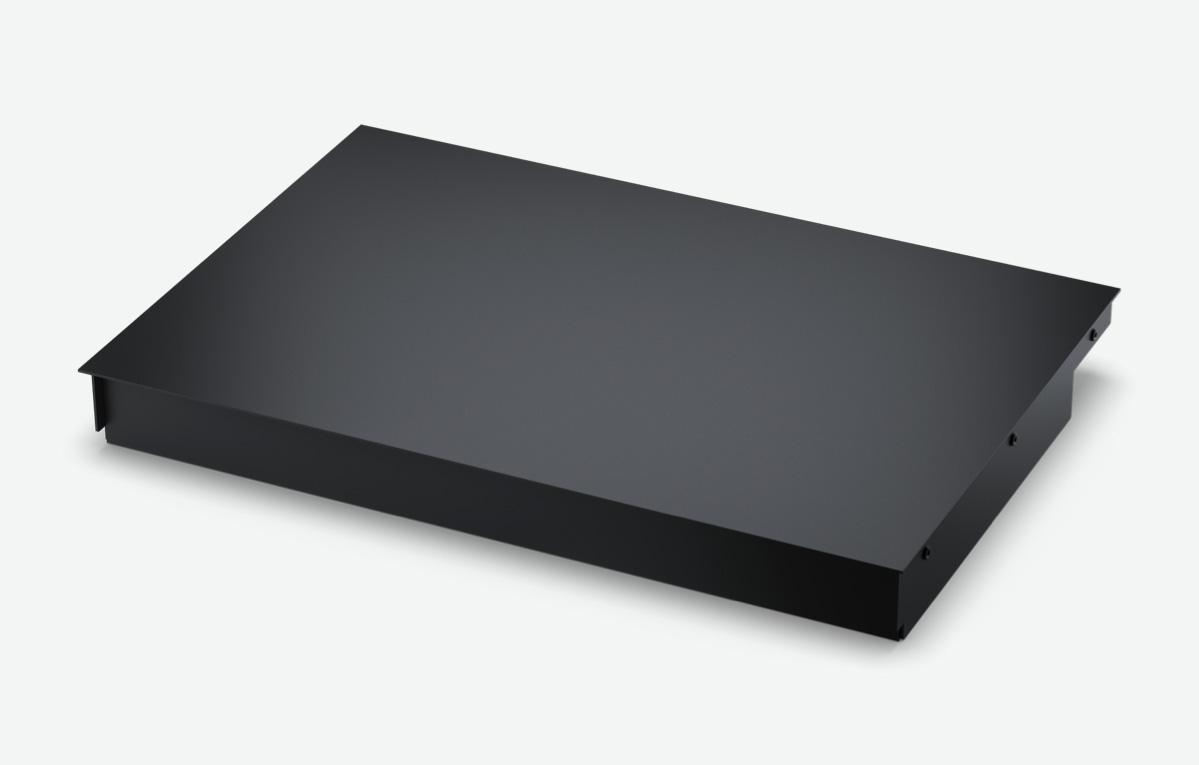
US$239
Fairlight Ses Arabirimleri
Fairlight Audio MADI Upgrade
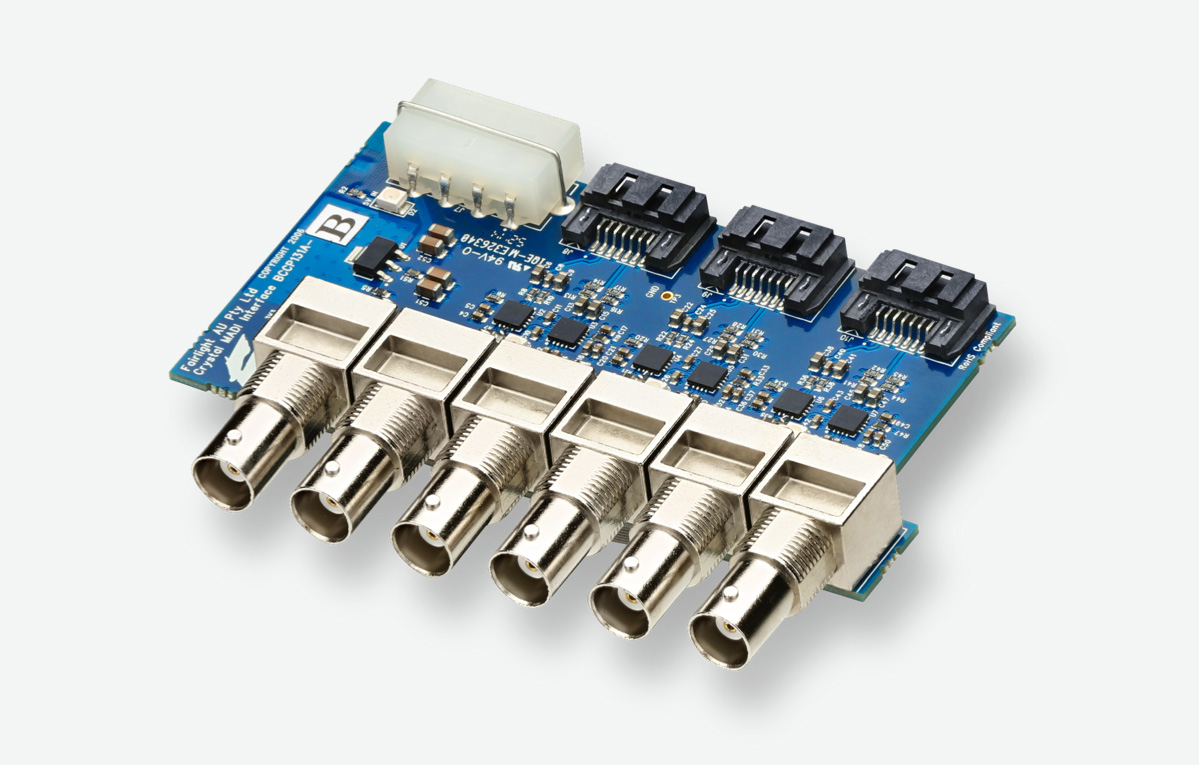
US$259
Fairlight Audio Accelerator
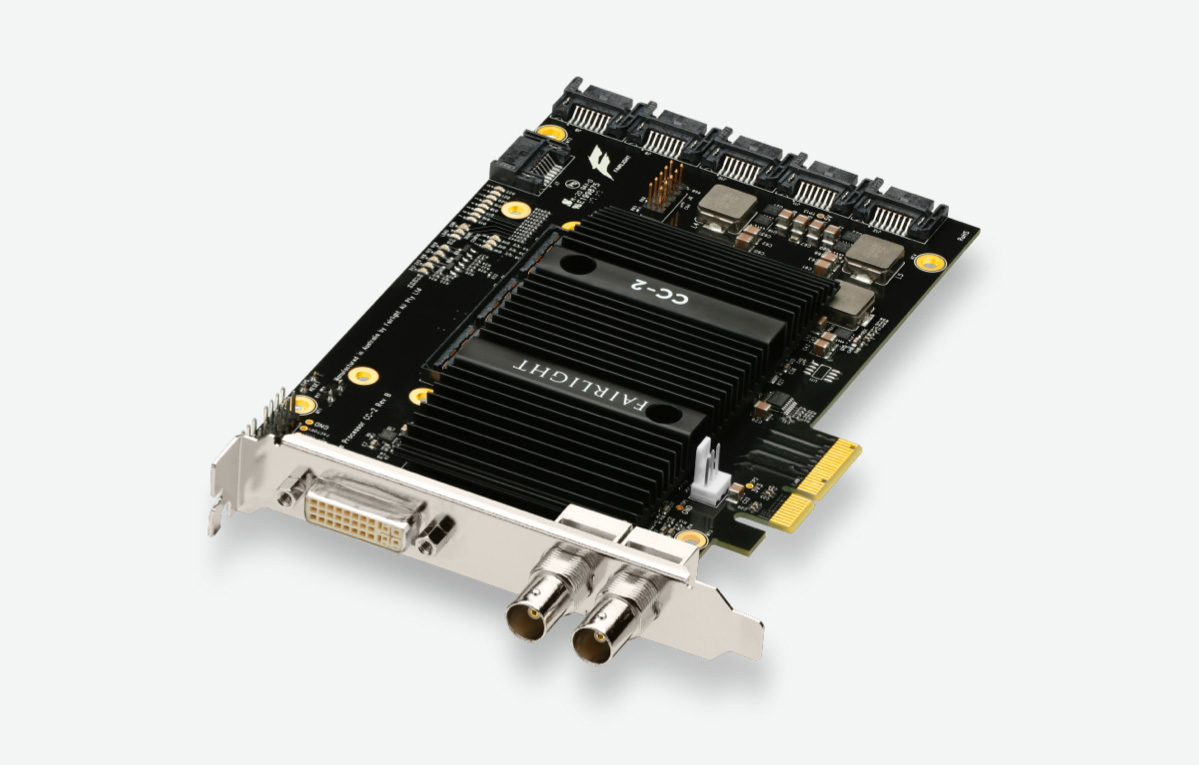
US$1,435
Fairlight Audio Interface
US$3,315