












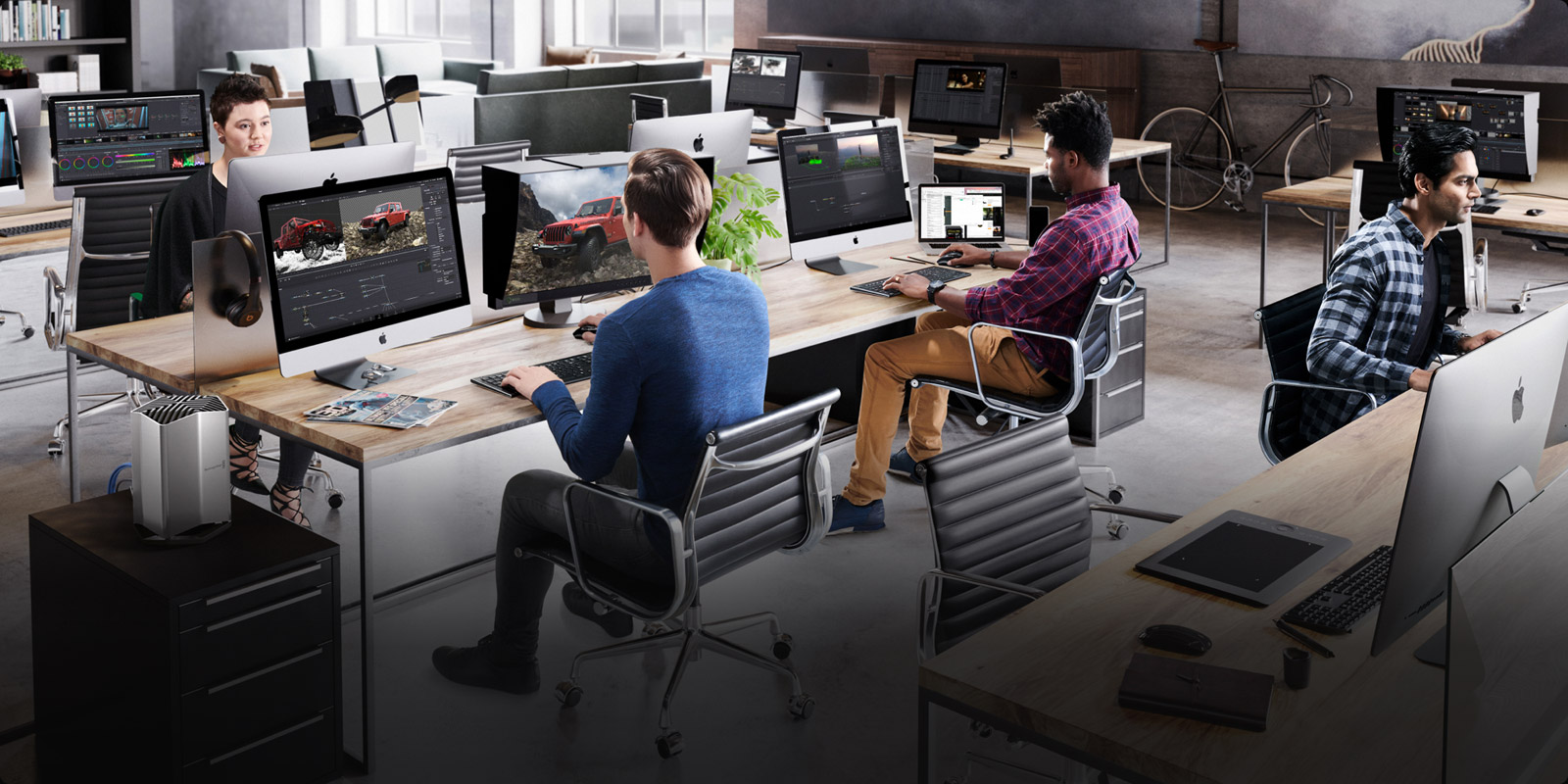
Strumenti professionali per la post audio
Fairlight è il primo e l’unico software di post produzione audio al mondo completamente integrato in un sistema di montaggio video. Per alternare montaggio audio e video basta un clic! La pagina Fairlight è intuitiva e facile da imparare per chi è agli inizi, e allo stesso tempo potente e super veloce per i professionisti impegnati con progetti di migliaia di tracce. Offre decine di strumenti professionali per registrare, montare, mixare, sostituire il dialogo, ripulire e riparare il suono, gestire equalizzazione e dinamica e fare il mastering delle colonne sonore in tutti i formati standard, dallo stereo al surround, fino ai nuovi formati di audio 3D immersivo!
Realizza i tuoi mix definitivi
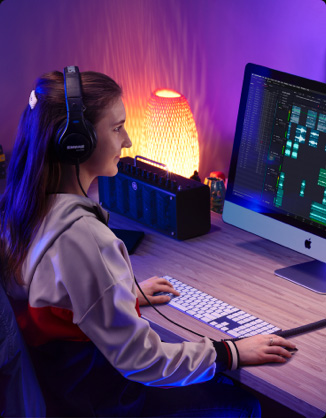
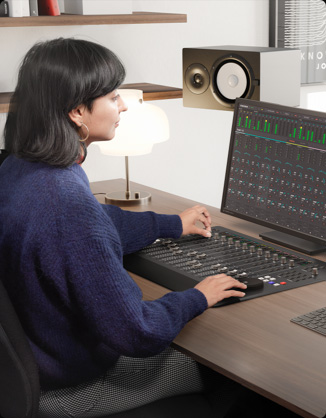
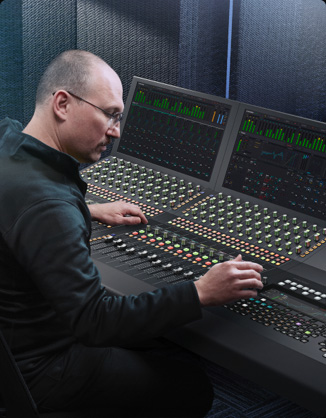
Se sei un montatore video alle prime armi con Fairlight, un’utente ProTools pronta a passare a DaVinci Resolve o un ingegnere del suono abituato alle grandi console, la pagina Fairlight ha tutto quello che ti serve! Per i video editor, iniziare a usare Fairlight è facile perché i puntatori e gli strumenti di selezione sono gli stessi della pagina Edit. Se sei abituata a ProTools o ad altre workstation audio digitale, grazie agli strumenti di montaggio intelligenti con mouse e alle scorciatoie da tastiera personalizzabili potrai montare il suono con assoluta rapidità. Per lavorare ancora più velocemente, aggiungi Fairlight Desktop Console o una console da 2, 3, 4 o 5 postazioni per i grandi progetti cinematografici, televisivi e pubblicitari!
Strumenti intelligenti di montaggio
La modalità Focus di Fairlight fornisce un set di strumenti versatili progettati per un montaggio veloce con il mouse e la tastiera. Si può abilitare anche durante la riproduzione e la registrazione dal vivo per correggere le imperfezioni immediatamente! La modalità Focus permette di lavorare con rapidità perché le funzioni cambiano in base al punto in cui clicchi, e combina puntatore e marquee per offrirti un nuovo modo di selezionare gli edit. Per esempio clicca nella metà inferiore di una clip per selezionarla o spostarla; clicca nella metà superiore per impostare un punto di montaggio, oppure trascina una sezione per selezionarla. Ci sono anche decine di nuovi comandi di montaggio del suono personalizzabili con scorciatoia da tastiera. Inoltre la testina si aggancia alla selezione, così non devi spostarla manualmente prima di avviare la riproduzione!

Regola le clip
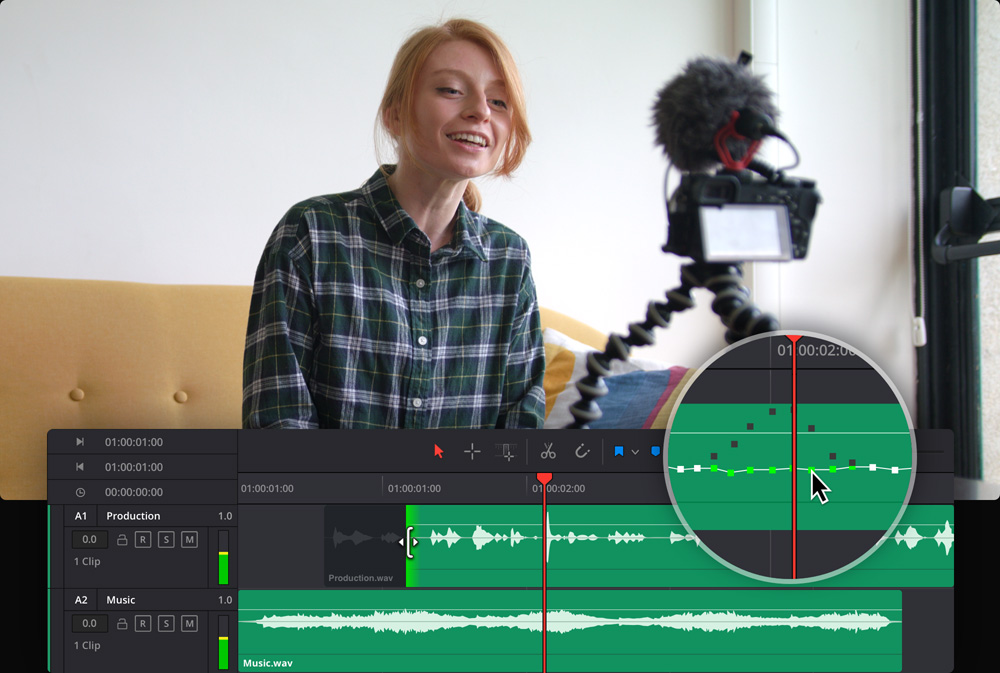
Ogni clip nella timeline ha i propri controlli per volume, panning, picco ed EQ parametrico a 6 bande. Le maniglie ai suoi lati consentono di regolare velocemente la dissolvenza in entrata o in uscita. Per modificare il volume della clip basta trascinare verso l’alto o il basso la linea del guadagno al centro della clip. Per cambiare il volume in un arco temporale, fai Option-clic per aggiungere i fotogrammi chiave e poi trascina per regolare il livello. La forma d’onda si aggiornerà in tempo reale. Il pannello Esplora dedicato alle clip include i controlli per volume, panning, pitch ed EQ. Puoi regolare il volume anche cliccando con il tasto destro sulla clip e selezionando Normalizza. Questo è il modo più veloce per stabilire il livello target delle clip nella timeline.

Controlla l’automazione
Gli strumenti di automazione servono per registrare i cambiamenti alle impostazioni o agli effetti in un arco temporale per far sì che si regolino automaticamente durante la riproduzione. Clicca sull’icona dell’automazione nella barra strumenti per vedere i controlli, scegli le impostazioni e attiva i parametri da automatizzare. Le intestazioni delle tracce includono un menù a discesa per visualizzare le curve dei vari parametri nella timeline e modificare l’automazione facilmente dal grafico. Il menù Fairlight contiene altre opzioni per ridefinire l’automazione. Accendi l’interruttore Anteprima nella barra strumenti per testare l’automazione senza scrivere i dati, e spegnilo per rendere effettivi i cambiamenti. Nella timeline puoi visualizzare i bus principali e delle tracce e anche qui modificare i dati di automazione.

Montaggio con forma d’onda
Invece di aprire un’altra finestra per montare l’audio, la timeline di Fairlight consente di intervenire sulle clip e sulla forma d’onda nello stesso spazio di lavoro. Come nella pagina Edit, con il cursore a freccia puoi riposizionare le clip, estenderle e accorciarle, inserire dissolvenze e regolare il volume. Mentre lavori sulla forma d’onda, basta ingrandirla per vedere i singoli campioni! Più la ingrandisci, più è facile individuare suoni fastidiosi e altre imperfezioni. Quando lo zoom è al massimo, il cursore si trasforma nello strumento Matita e puoi ridefinire la forma d’onda, disegnarne una nuova e rimuovere i suoni indesiderati! Le modifiche alla forma d’onda si aggiornano in tempo reale mentre diminuisci lo zoom.
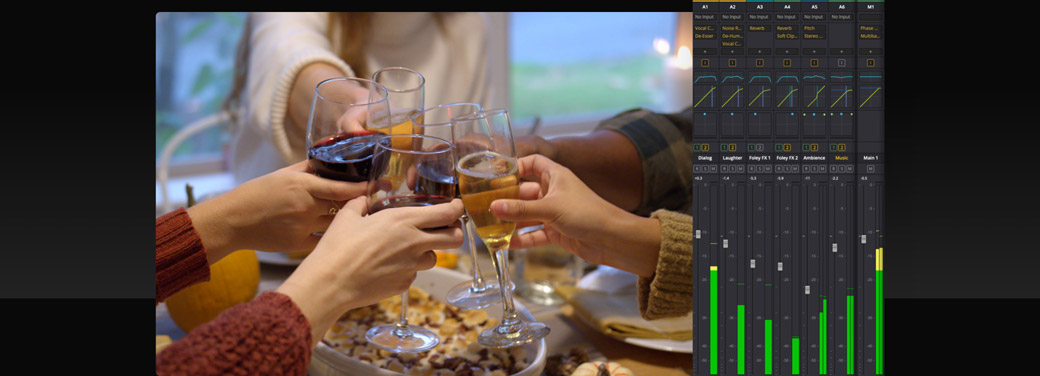
Mixer professionale
La pagina Fairlight offre un mixer professionale con strisce di canale per le tracce della timeline e i bus. Ogni striscia di canale dispone di un fader per regolare il volume, controlli per stereo e panning 3D, dinamica ed equalizzatore parametrico a 6 bande. Puoi regolare il volume mentre ti occupi del mix o usare l’automazione per registrare i cambiamenti in un arco temporale. Clicca sul pulsante dell’automazione nella barra strumenti, imposta la voce Al Tocco su Continua e dalla sezione Attiva scegli il parametro che vuoi registrare. I fader attivi sono rossi durante la riproduzione quando vengono registrati i dati di automazione, verdi a operazione completata.
EQ e dinamica
Ogni traccia è provvista di equalizzazione e dinamica in tempo reale per perfezionare il mix. Sono disponibili anche 5 FX interni e 6 effetti in tempo reale per traccia. Fairlight è più potente di qualsiasi altro software DAW! Per aprire l'equalizzatore parametrico a 6 bande, fai doppio clic nell’area EQ di una striscia di canale nel mixer. La finestra contiene il grafico e le manopole per equalizzare e filtrare la gamma tonale. Clicca nell’area Dinamica per aprire la finestra dei controlli, tra cui espansore/gate, compressore e limitatore. Usa i controlli interattivi per regolare le tracce, fare il confronto A/B, salvare i predefiniti o copiare le impostazioni da una traccia all’altra.
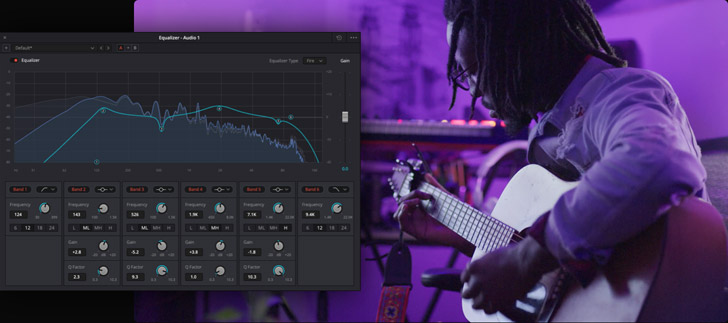
Equalizzatore Fairlight
Pulisci e ripara il suono
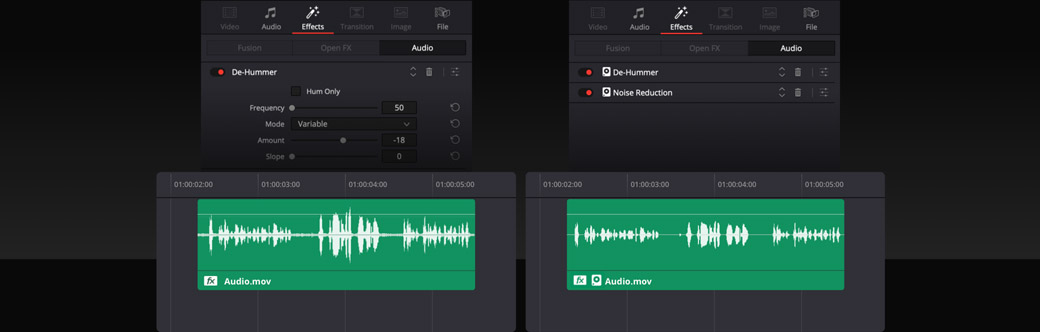
La pagina Fairlight include plug-in Fairlight FX per ripulire e riparare il suono, accessibili dalla libreria Effetti, in alto a sinistra nell’interfaccia. Tra gli altri, ci sono De-Esser per eliminare le sibilanti, De-Hummer per eliminare il ronzio dell’alimentazione, e Noise Reduction per ridurre il rumore. Trascinali su una clip e regola le impostazioni nella finestra che si apre, oppure su un canale del mixer per elaborare insieme le tracce. Il plug-in di riduzione del rumore può rilevare il rumore automaticamente all’interno della selezione, oppure puoi selezionandolo e cliccando sul pulsante Memorizza tutto ciò che corrisponde al rumore verrà rimosso! Puoi aggiungere tutti i plug-in che vuoi alle clip, e fino a 6 per traccia.
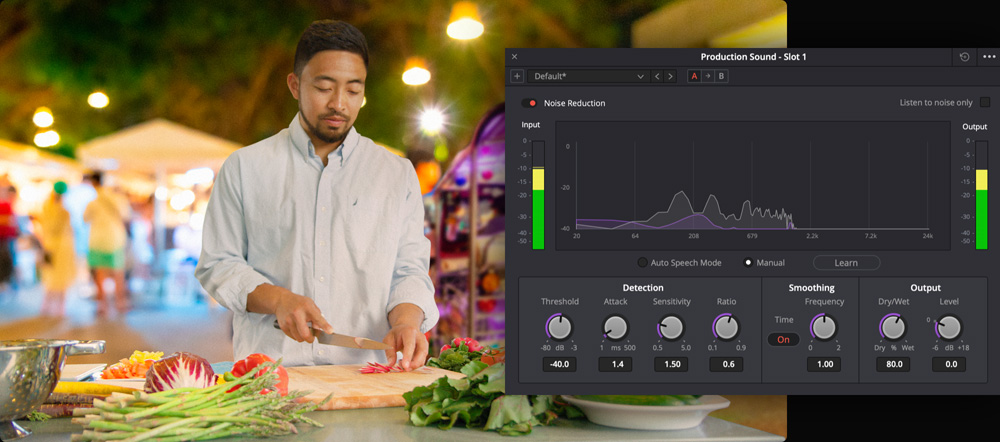
Riduzione del rumore Fairlight
Ducking automatico
Il ducking permette che il volume di una traccia target, per esempio la musica, diminuisca durante il dialogo e aumenti quando termina. Il plug-in FX Ducker sfrutta il segnale di una o più tracce di dialogo per controllare automaticamente la diminuzione del volume sulla traccia target in base al modo in cui hai impostato i controlli. Apri la finestra del Ducker sulla traccia musicale e seleziona la sorgente del dialogo dal menù a discesa. Regola Livello, Ripresa o altre impostazioni per determinare la quantità di riduzione del volume. Puoi anche definire la velocità con cui il Ducker incrementa di nuovo la musica in base al volume del dialogo. La musica diminuirà automaticamente in presenza di qualsiasi dialogo!

Librerie di effetti sonori
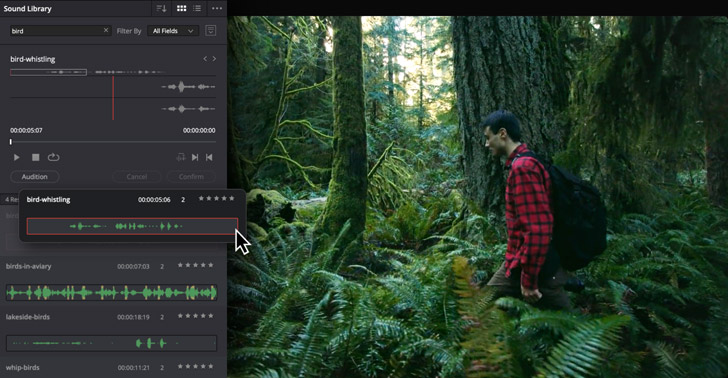
Con DaVinci Resolve accedi facilmente alle librerie esterne di suoni dalla pagina Fairlight, senza dover cambiare applicazione! Clicca sul pannello Libreria di Suoni in alto a sinistra nell’interfaccia, cerca un suono, stabilisci la parte che vuoi usare e poi clicca su Prova per testarlo nella timeline. Continua a sperimentare fino a trovare il suono perfetto. Clicca sul pulsante Conferma per tenerlo o sul pulsante Annulla per rimuoverlo e provarne un altro. C’è anche il pulsante Sync per sincronizzare qualsiasi parte della forma d’onda dell’effetto con la testina nella timeline!
V.O. e registrazione multitraccia
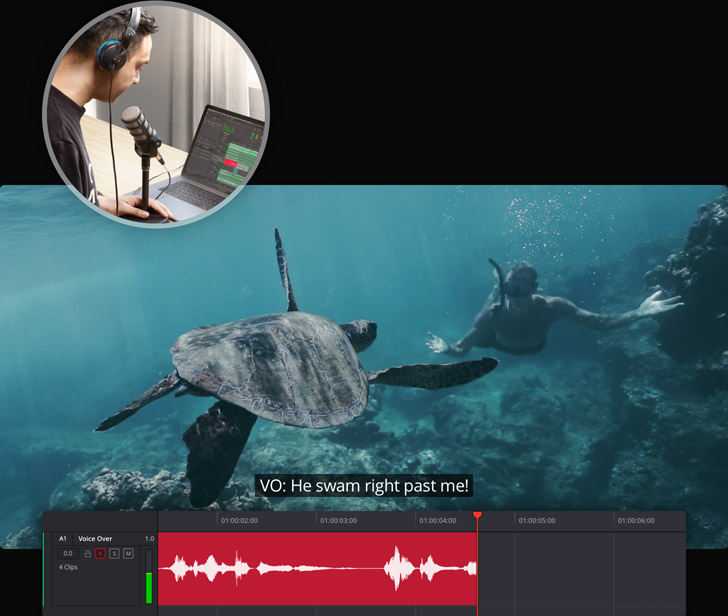
Nella pagina Fairlight puoi registrare di tutto, da una semplice voce fuori campo a un’orchestra sinfonica! Clicca sull’interruttore Ingresso della traccia nella parte superiore del mixer e seleziona l’opzione Ingresso dal menù a discesa. Scegli il microfono o il dispositivo di ingresso che intendi usare e conferma con Patch. Prepara la traccia cliccando sul pulsante R nell’intestazione o nel mixer e poi clicca sul pulsante Registra nella barra strumenti. Per interrompere la registrazione basta premere la barra spaziatrice. La registrazione ed eventuali successive versioni verranno aggiunte alla timeline sulla traccia selezionata, ognuna sul proprio livello. Il menù Visualizza contiene un’opzione per visualizzare i livelli della traccia audio.
ADR professionale
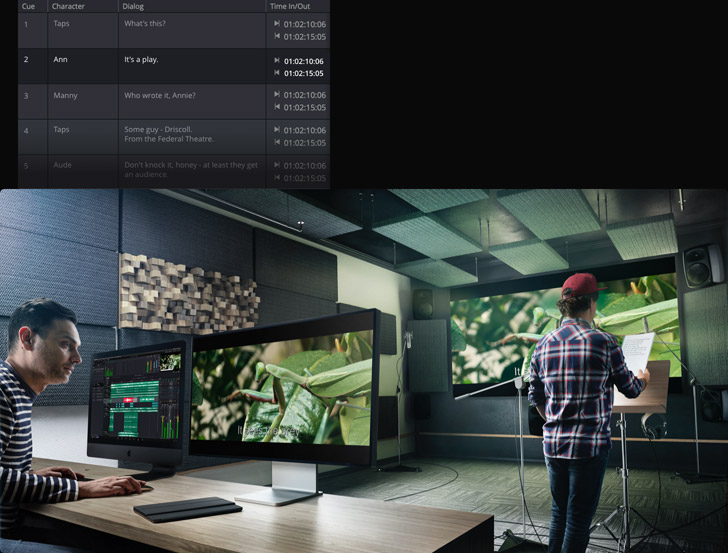
Spesso nel cinema e nella televisione il dialogo viene ri-registrato in studio dopo le riprese, per esempio se le registrazioni sul set contengono rumore o non sono chiare, o se gli attori devono rifare la scena. Fairlight include strumenti professionali di sostituzione automatica del dialogo (ADR), così non dovrai usare un’altra applicazione. Clicca sul pannello ADR in alto nell’interfaccia e configura la registrazione e le indicazioni visive come bip, conto alla rovescia, testo e barre. Nella tab Copione puoi creare la lista delle battute con il nome dei personaggi e il dialogo. Poi apri la tab Registra, seleziona una battuta e inizia a registrare. Puoi effettuare diverse registrazioni e contrassegnare quelle migliori.
Forma d’onda elastica
Grazie alla forma d’onda elastica puoi estendere la durata di una clip nella timeline senza cambiare il pitch, e risincronizzare la voce fuori campo o gli effetti sonori con le immagini. Questo sistema è utile anche per sincronizzare le registrazioni ADR con le riprese e ottenere un labiale in perfetto sync con le immagini. Clicca con il tasto destro sulla clip e seleziona Onda Elastica per accedere ai controlli. Trascina il margine destro della clip per estendere l’intera forma d’onda o fai Command-clic per aggiungere fotogrammi chiave e regolare sezioni specifiche. Se premi Command e trascini un fotogramma chiave, la sua posizione non cambia, mentre la forma d’onda si estende e, soprattutto, il pitch rimane invariato!

Tracce multilivello
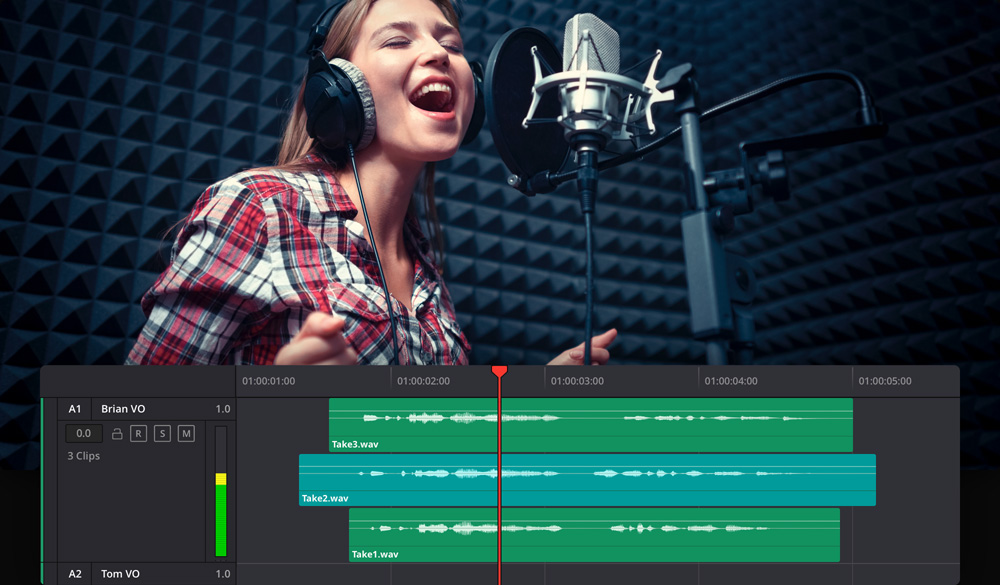
Grazie all’audio multilivello è facile mixare le battute di varie registrazioni e ottenere una frase completa e perfettamente fluida. Per vedere i livelli, apri il menù Visualizza e seleziona Mostra Livelli delle Tracce Audio. Puoi dividere velocemente le registrazioni e disporre le sezioni migliori sul livello più in alto, aggiungere dissolvenze incrociate e creare una composizione. Sfrutta i livelli per sostituire le parole e le battute di una registrazione con quelle di un’altra. Quando trascini un livello, fai riferimento alla forma d’onda semitrasparente per allinearlo con esattezza. I livelli sono utili anche per creare versioni alternative su una traccia, inclusi effetti sonori, brani musicali e dialoghi. La struttura a livelli offre un metodo di lavoro non distruttivo per sperimentare diverse combinazioni di suoni.
Rumori ed effetti sonori
Gli effetti sonori come il rumore dei passi, il fruscio degli indumenti o il suono degli oggetti toccati accompagnano realisticamente le interazioni dei personaggi. La pagina Fairlight offre diversi modi per aggiungere effetti sonori alla timeline. Per esempio puoi installare la Fairlight Sound Library e inserire gli effetti direttamente nella timeline, oppure registrare un contenuto originale su una traccia usando lo strumento ADR di sostituzione automatica del dialogo. Se usi DaVinci Resolve Studio, puoi contare anche sul plug-in Foley Sampler, un campionatore che permette di assegnare i suoni alle tastiere o ai pad elettronici e di riprodurli in tempo reale mentre guardi il video.

Esporta il mix definitivo
Quando è il momento di esportare il mix definitivo, ci sono tante opzioni disponibili a seconda delle tue esigenze. Per esportare il video finale con un semplice mix stereo, apri la pagina Edit e seleziona l’opzione Esportazione Veloce dal menù File. Nella pagina Deliver trovi numerose altre opzioni di esportazione, tra cui predefiniti di rendering su misura per un video o per soli file audio. Apri la tab Audio per selezionare il formato, i bus e le tracce da renderizzare. Fairlight offre innumerevoli opzioni di mastering e finishing audio. Puoi esportare in qualsiasi formato, dal mono allo stereo, oppure 5.1, 7.1 e 22.2 immersivi, fino ai nuovi formati 3D, e tutto all’interno dello stesso progetto!

Centinaia di strumenti professionali di post produzione
La pagina Fairlight racchiude centinaia di strumenti professionali per la post produzione audio in un’interfaccia intuitiva sviluppata per la massima efficienza e pienamente integrata al montaggio video. Per spingerti oltre le funzioni basilari, qui trovi strumenti avanzati di sincronizzazione, mixaggio e mastering in 3D immersivo, compatibilità con plug-in di terzi, monitoraggio del loudness, automazione, opzioni personalizzabili e molto altro. Fairlight è l’unico software DAW con collaborazione in tempo reale e un motore audio a latenza bassissima in grado di gestire un’enorme quantità di tracce, un sistema avanzato di bus che facilita il mixaggio, opzioni di mappatura semplificata dei canali e il mastering multiformato nello stesso progetto.

Motore audio ad alta prestazione
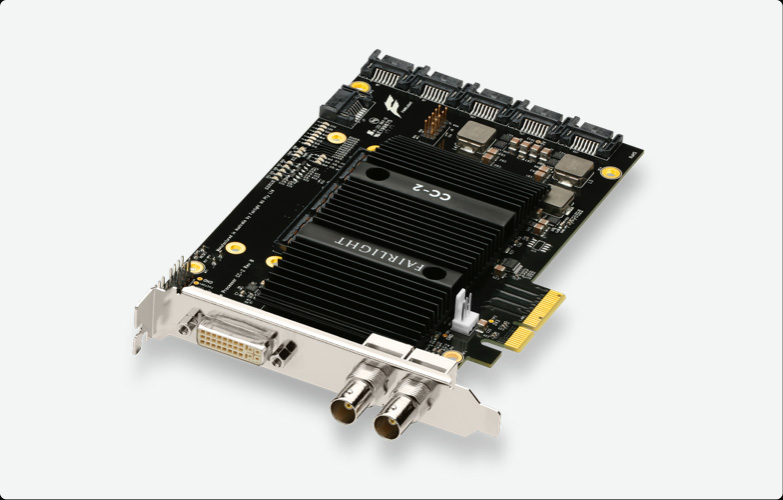
Fairlight Audio Core è un motore audio di prossima generazione ad alta prestazione che permette di lavorare con un numero quasi illimitato di tracce ed effetti in tempo reale. Pienamente scalabile e ibrido, il motore è compatibile con i nuovi processori multicore e multithread, e se usato con la scheda Fairlight PCIe Audio Accelerator otterrai prestazioni ancora migliori! Fairlight Audio Core distribuisce il carico di lavoro ai diversi core, thread e schede audio del tuo sistema. Per esempio affida il mixaggio alla scheda di accelerazione e l’elaborazione dei plug-in alla CPU. Fairlight Audio Core è un motore audio a bassissima latenza che gestisce il carico di lavoro in modo intelligente destinando la potenza di elaborazione dove necessario.
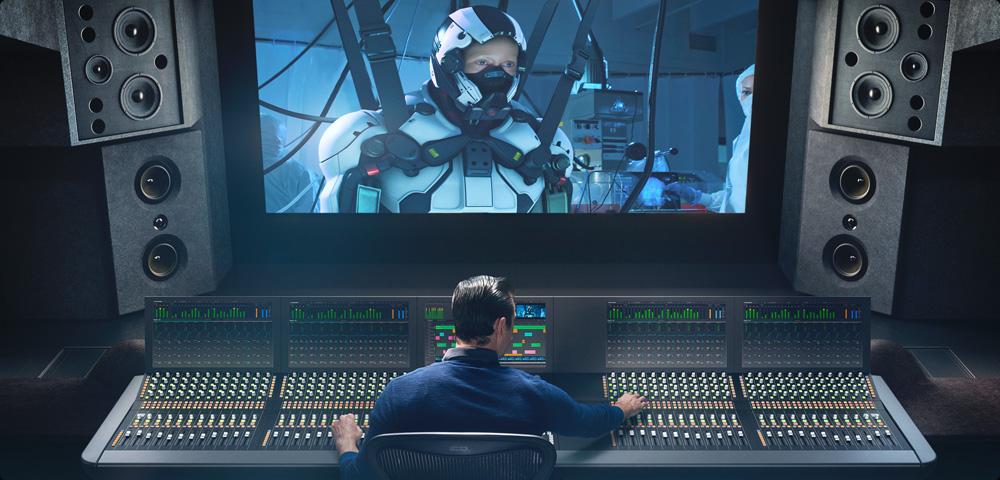
2000 tracce con effetti in tempo reale
DaVinci Resolve, unito a Fairlight Audio Core, permette di avere fino a 2000 tracce con effetti in tempo reale all’interno di un singolo sistema! Gli elementi sonori si possono suddividere nel numero di tracce che desideri e senza introdurre latenza. Inoltre ogni traccia ha il proprio EQ parametrico a 6 bande e dinamica Fairlight, e fino a 6 plug-in in tempo reale. Per i progetti più complessi è una novità rivoluzionaria, perché i sistemi precedenti richiedevano vari computer slave per elaborare parti discrete del progetto che poi dovevano essere sincronizzate per la riproduzione. Ora con DaVinci Resolve tutto si svolge in un singolo sistema!

Rivoluzionario sistema FlexBus
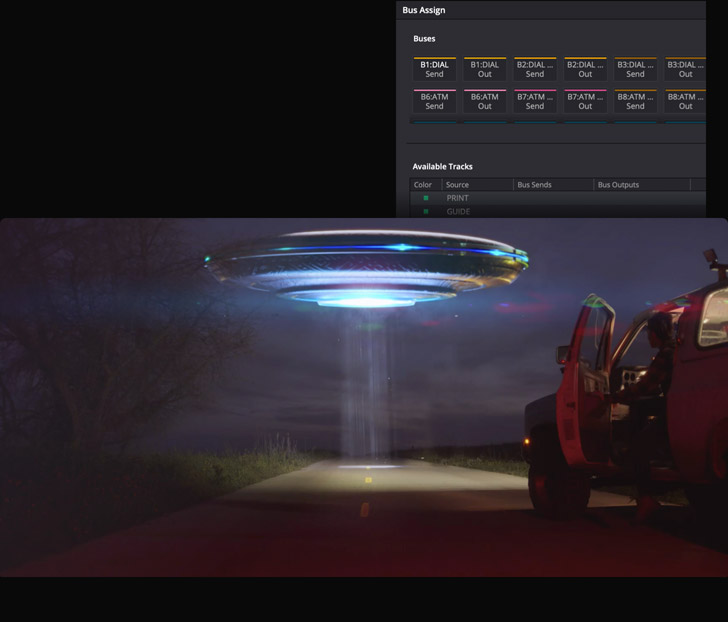
FlexBus è un sistema estremamente flessibile di bus e instradamento. Al posto di bus aux, sub e principali fissi, FlexBus offre bus polivalenti a 36 canali di modo che ciascuna traccia possa inviare informazioni post-fader anche a 20 set di bus, dove ogni set è in grado di contenere fino a 3 bus, per un totale di 60 destinazioni! Oltre alle tracce, i bus stessi si possono inviare a 20 set di bus aggiuntivi. Puoi gestire numerosissime tracce ed elaborazioni dei plug-in su tutti i tuoi canali e bus. FlexBus permette di creare progetti enormi grazie a un sistema di bus a cascata, elaborazione dettagliata di plug-in, sincronizzazione perfetta e versioni di consegna differenti dallo stesso progetto.
Monitoraggio del loudness
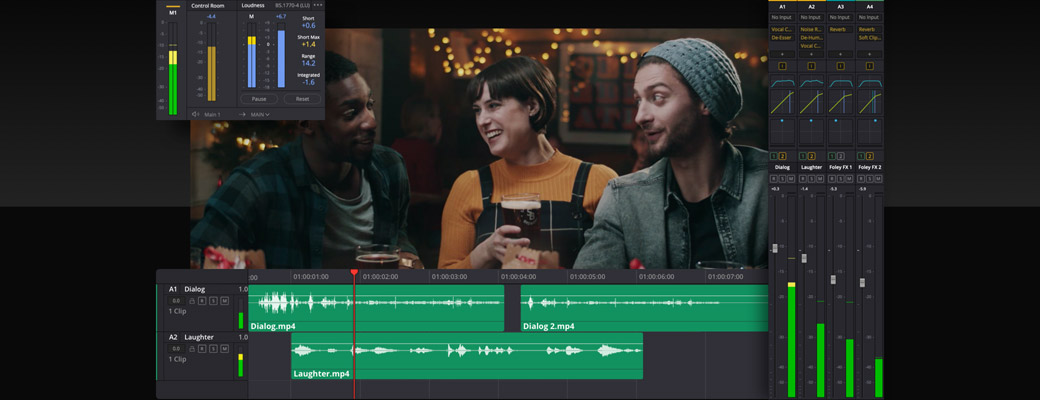
Ci sono tre modi per monitorare il loudness durante il mixaggio. Il primo è valutare il loudness del programma con gli indicatori a destra nel pannello di monitoraggio. Apri il menù delle opzioni e scegli lo standard di monitoraggio che preferisci. Gli indicatori sono blu se i livelli rispettano lo standard selezionato, gialli se rientrano nella soglia di tolleranza, rossi se la superano. Oppure consulta il grafico del loudness per il bus principale nella timeline quando i controlli di automazione sono attivi. Questo grafico si aggiorna in tempo reale durante la riproduzione, aiutandoti a individuare e correggere subito i problemi. La terza opzione è analizzare il loudness offline cliccando con il tasto destro su una clip e selezionando la nuova opzione Analizza Livelli Audio.
Panning interattivo nello spazio 3D
DaVinci Resolve Studio consente di mixare e masterizzare colonne sonore di audio immersivo nei nuovi formati audio 3D. Inizia scegliendo un formato audio 3D nella sezione Fairlight delle preferenze del progetto. Dopo aver creato nuove tracce e bus, premi Option e fai doppio clic nell’area Panning del mixer e poi abilita l’opzione 3D. Nella finestra di panning puoi creare oggetti sonori in movimento collocando i suoni e applicando l’automazione nello spazio 3D. Sfrutta lo spazio virtuale per visualizzare la posizione di tutti i suoni nel mix. Puoi vedere i livelli delle tracce attive mentre gli oggetti etichettati si muovono dinamicamente durante il panning. Ci sono anche i controlli B-Chain per impostare e connettere sistemi di speaker 3D per il monitoraggio.

Scroller di sincronizzazione
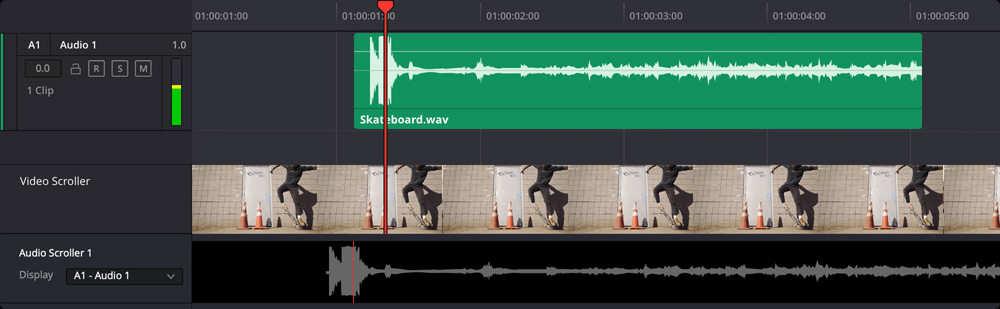
La pagina Fairlight offre innovativi scroller audio e video per sincronizzare con precisione suono e immagini. Clicca sul pulsante Opzioni della Timeline nella barra strumenti e seleziona gli scroller che ti servono. In basso nell’interfaccia vedrai sia il filmino che le forme d’onda audio, e potrai confrontare fotogrammi e audio a colpo d’occhio per allinearli con precisione. Trascina gli scroller o fai doppio clic su un fotogramma nel filmino per portare la testina su quella posizione. Poi sposta la clip audio nella timeline sulla posizione della testina per sincronizzare l’audio con il video. Gli scroller sono strumenti efficacissimi che non trovi in nessun altro sistema!
Fairlight FX e plug-in
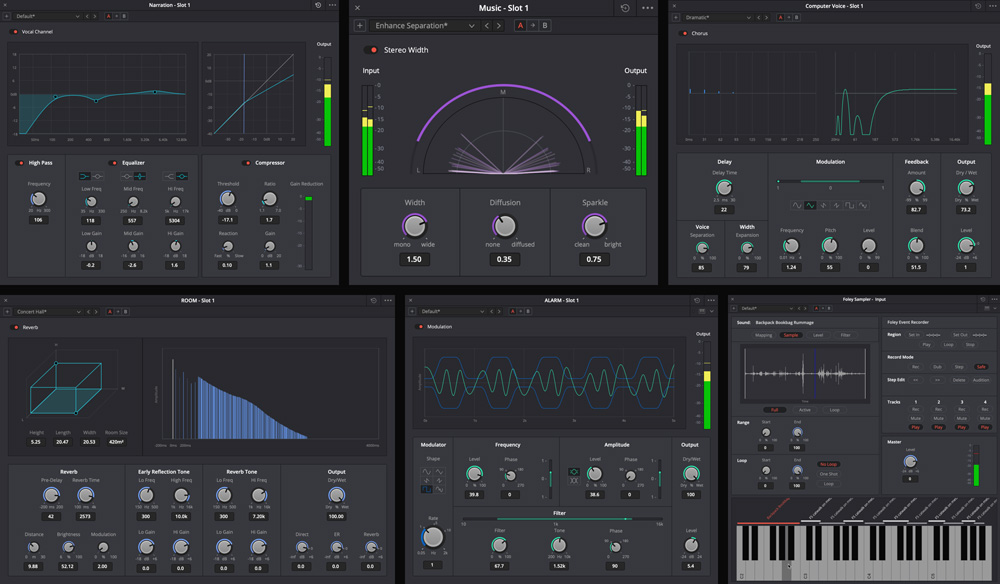
DaVinci Resolve integra più di 25 plug-in Fairlight FX per la riparazione del suono, il sound design creativo e il mixaggio, e consente di aggiungere plug-in di terzi come VST Steinberg e Audio Unit Mac. Trascinali su una clip o su una traccia e usa i controlli su misura per regolare le impostazioni. Alla clip si possono aggiungere vari plug-in e puoi copiare e applicare gli effetti ad altre clip o tracce. È anche possibile salvare sequenze di effetti nella libreria di predefiniti e riutilizzarli in altri progetti. I plug-in vengono elaborati in ordine discendente, e dal pannello Esplora puoi eliminarli, aprirli e riordinarli. Se noti che i plug-in ad elaborazione intensiva incidono sulla riproduzione, clicca con il tasto destro e scegli un’opzione di bounce o cache.
Elaborazione esterna
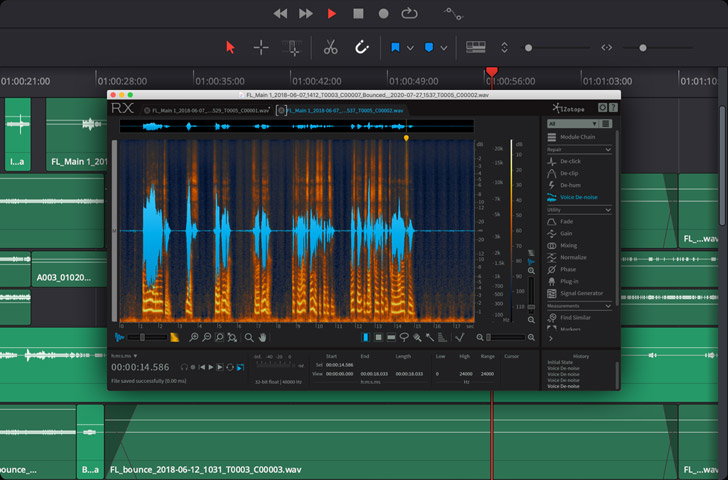
Per introdurre ancora più creatività puoi usare applicazioni di elaborazione audio esterne come Izotope RX, senza mai abbandonare la timeline Fairlight! Apri il menù Preferenze, seleziona Plug-in Audio e aggiungi l’applicazione audio che intendi usare, in basso nella finestra. Poi fai doppio clic su una clip nella timeline, seleziona l’opzione Elaborazione Audio Esterna e infine l’applicazione che hai aggiunto. Una nuova versione di bounce della clip si aprirà nell’applicazione esterna. Usa l’applicazione come di consueto e salva la clip quando è pronta. La nuova clip verrà aggiunta su un altro livello, sopra a quello originale nella timeline, permettendoti di ripristinare la clip di partenza se necessario.
Bounce di clip, tracce e mix
La pagina Fairlight offre diverse opzioni di bounce per renderizzare velocemente l’audio mentre lavori. Migliora le prestazioni della riproduzione facendo il bounce delle clip e delle tracce a elaborazione intensiva, accorpando le tracce o generando i file audio definitivi. Clicca con il tasto destro su una clip e seleziona Crea Bounce degli Effetti Audio o Esporta i file audio. Quest’ultima apre una finestra di dialogo in cui puoi inserire nome della clip, tag e formato, e scegliere una destinazione per il file renderizzato. Puoi anche fare il bounce delle tracce selezionate su un nuovo livello o il bounce di un mix su una traccia. Il bounce di un mix risulta sempre in una configurazione di canali che combacia con il bus sorgente.
Clip con Fairlight FX
Clip in cache
Mix di clip, tracce e bus
Ci sono diverse opzioni intuitive per gestire velocemente i livelli di clip, tracce e bus. Per modificare il guadagno di varie clip, selezionale trascinando il mouse e usa le scorciatoie da tastiera per alzare o abbassare i livelli. Abilitando la barra strumenti dell’automazione trovi controlli appositi per monitorare i parametri del mix. Nel mixer, clicca con il tasto destro sui plug-in per eliminarli, disattivarli o sostituirli, o copiare e incollare istanze di elaborazione. Oppure trascina e rilascia gli effetti per riordinarli, copiarli o spostarli su altri canali. Fairlight ti aiuta a perfezionare il suono del mix con assoluta precisione dall’inizio alla fine!

Bus fissi
Mappatura dei canali
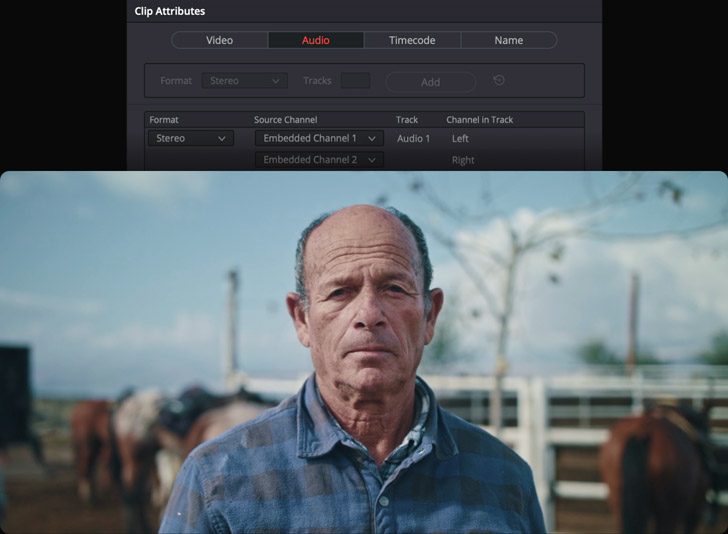
Fairlight ti dà la flessibilità di cambiare la mappatura dei canali di clip e tracce in qualsiasi momento. Questa funzione è importantissima se lavori con diversi microfoni perché consente di eliminare canali indesiderati o di isolare il dialogo nelle clip 5.1 o 7.1 multicanale. Puoi anche usare tracce adattive per i formati non standard in grado di supportare fino a 36 canali. Tutte le sorgenti che hai sincronizzato con le clip verranno riprodotte alla perfezione e si possono montare in una traccia multicanale o tracce mono separate. Si può cambiare formato della traccia cliccando con il tasto destro sull’intestazione di una traccia, mentre per cambiare il formato della clip dovrai aprire il pannello Esplora oppure cliccare con il tasto destro sulla clip e selezionare Attributi della Clip.
Indice multiuso della timeline
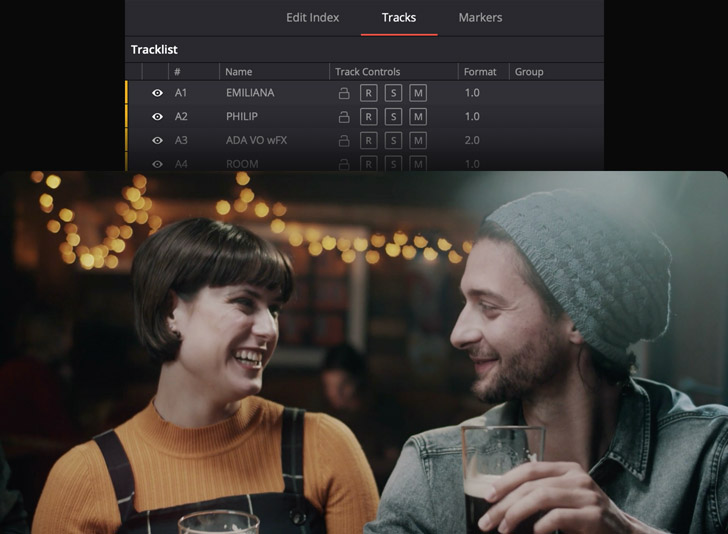
Il pannello dell’indice multiuso visualizza liste dettagliate e interattive delle clip nella timeline, tracce e marcatori compresi, per trovare velocemente quello che cerchi. L’indice ti aiuta a localizzare le clip, cambiare lo stato delle tracce e creare liste per lo spotting con marcatori. In modalità Lista, l’indice Marcatori mostra i marcatori come icone, insieme alle colonne delle note e delle descrizioni, ideali per la fase di spotting. Nell’indice Tracce basta un clic per bloccare, preparare per la registrazione, isolare o silenziare le tracce. Le tracce si possono anche rinominare, mostrare/nascondere nella timeline e nel mixer, e persino trascinare per riordinarle.
Scorciatoie da tastiera personalizzabili
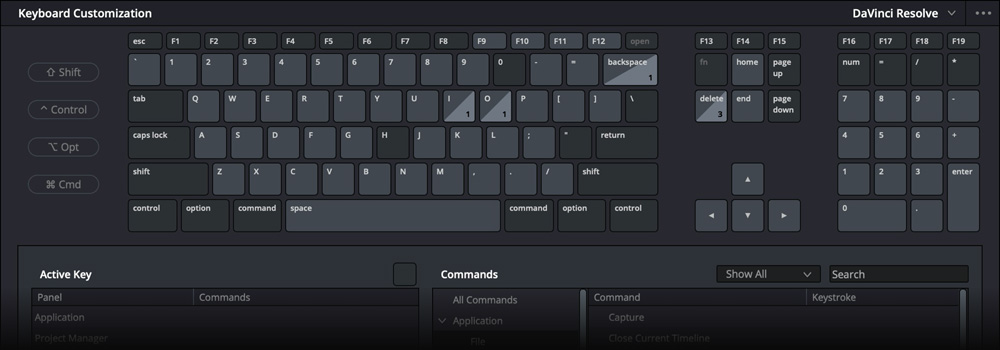
DaVinci Resolve consente di personalizzare la tastiera per avere decine di strumenti e opzioni a portata di mano invece di perdere tempo cliccando tra i menù. Per creare le tue scorciatoie preferite, apri il menù DaVinci Resolve e seleziona Personalizza la Tastiera. In questa finestra puoi mappare diverse funzioni e attività della pagina Fairlight come il patching di ingresso/uscita, la libreria dei predefiniti, l’automazione e gli strumenti di selezione di edit. Le scorciatoie da tastiera si possono salvare come predefiniti o importare da altre applicazioni, e una volta configurate compaiono nei relativi menù all’interno della pagina Fairlight.
Console Fairlight professionali
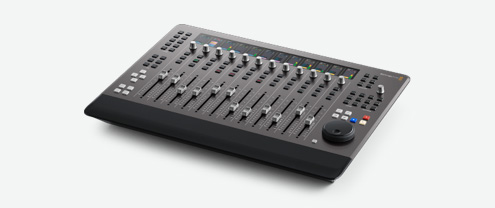
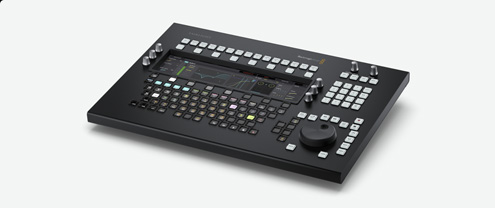
Progettate in collaborazione con i migliori ingegneri del suono, le console Fairlight ottimizzano il flusso di lavoro fungendo da estensione naturale del software. Il design intuitivo e contestuale si adatta per disporre i controlli di cui hai bisogno a portata di mano. Esprimi la tua creatività e lavora a una velocità impossibile solo con il mouse e la tastiera! Fairlight Desktop Console è una console di mixaggio completa ideale per gli studi in casa, le piccole suite e in trasferta. Di più grandi dimensioni, le console da 2, 3, 4 o 5 postazioni sono interamente personalizzabili, perfette per le suite audio su misura e le sale di registrazione.
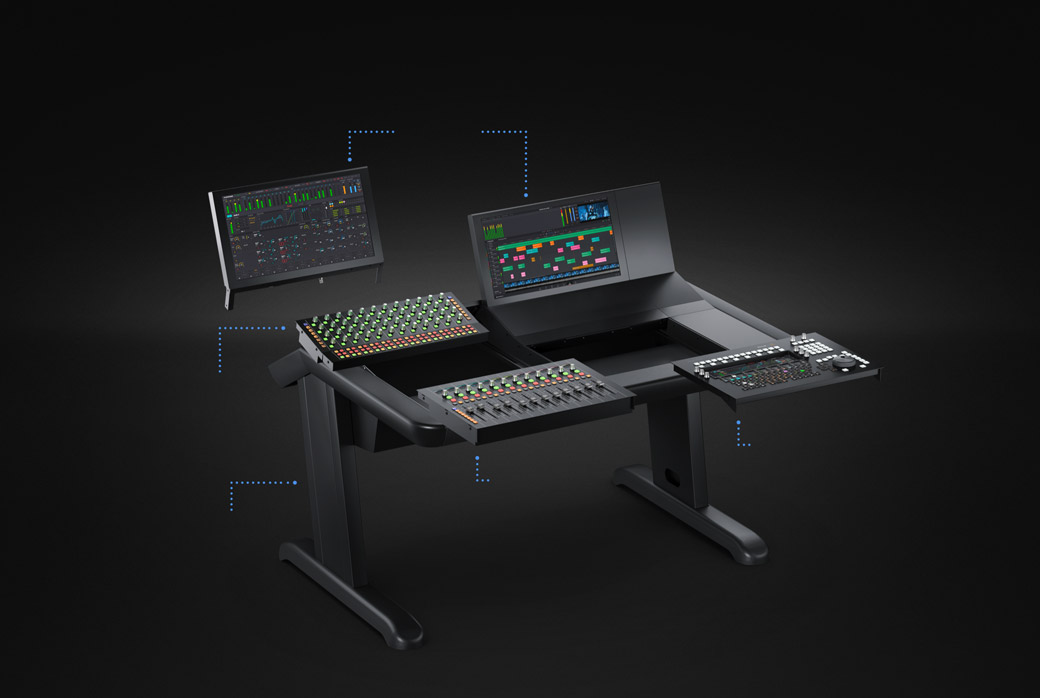
1.
LCD Monitor
Schermo ad alta risoluzione con ingressi HDMI, SDI e ethernet.
2.
Channel Control
Manopole e pulsanti a doppia funzione per ogni striscia di canale.
3.
Channel Fader
Pannello di fader motorizzati con 12 strisce di canale e pulsanti di controllo.
4.
Audio Editor
Pannello di controllo per un montaggio audio veloce.
5.
Chassis Bay
Struttura modulare in acciaio fuso da 2, 3, 4 o 5 postazioni.
Elaborazione audio e soluzioni I/O
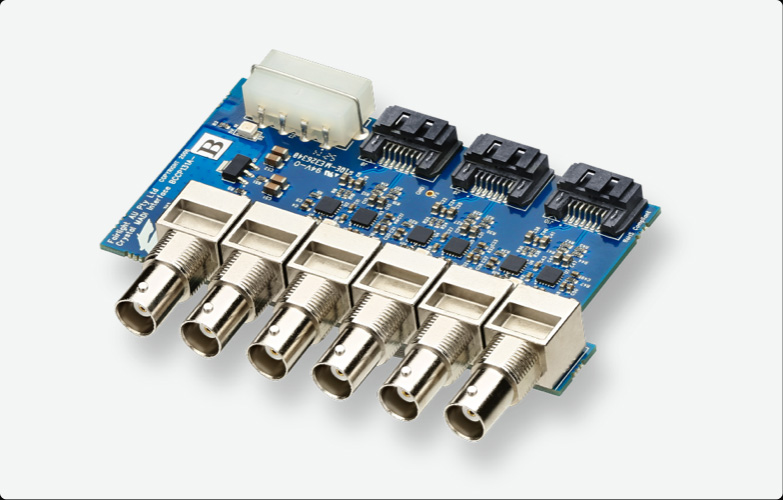
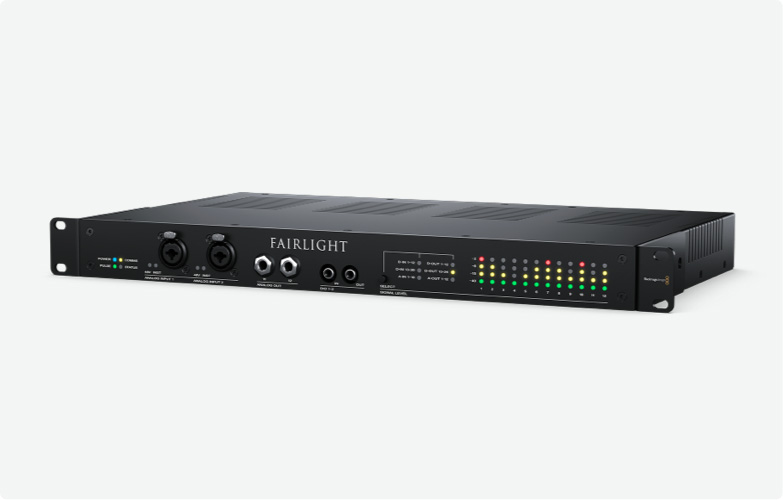
I nuovi Fairlight Audio Core e FlexBus provvedono a tutta l’elaborazione audio su DaVinci Resolve, consentendoti di usare un numero di tracce e plug-in di effetti in tempo reale impossibile fino ad ora. Il numero di tracce, bus e plug-in, e la compensazione della latenza, dipendono dalla potenza di elaborazione e dalla memoria del tuo computer. Per i sistemi operativi Windows degli studi professionali per il cinema e la televisione che gestiscono grandi progetti con numerose tracce, Fairlight PCIe Audio Accelerator, Fairlight MADI Upgrade e Fairlight Audio Interface forniscono la potenza e la bassa latenza necessarie per usare fino a 2000 tracce con effetti in tempo reale all’interno di un solo sistema!
Passa a DaVinci Resolve Studio
Passa a DaVinci Resolve Studio
Passa a DaVinci Resolve Studio per accedere ad ancora più strumenti creativi, tra cui compatibilità con l’8K a 120 fotogrammi al secondo e l’audio 3D immersivo! Offre un vasto set di plug-in Resolve FX e Fairlight FX aggiuntivi, DaVinci Neural Engine con IA per il riconoscimento facciale, distorsione di velocità nel tempo, bilanciamento e corrispondenza del colore avanzati. Nella pagina Fairlight puoi lavorare nei formati audio 3D avanzati come ASAF, Dolby ATMOS e Audio Vivid. DaVinci Resolve Studio consente anche la riproduzione a schermo intero su un secondo display di computer, e offre strumenti per grana della pellicola, riduzione del rumore temporale e spaziale, effetti di sfocatura e foschia, grading in HDR, compatibilità con H.264 a 10 bit e H.265, 3D stereoscopico e molto altro!

Collaborazione multiutente
DaVinci Resolve è l’unico software di post produzione al mondo che consente agli utenti di lavorare allo stesso progetto contemporaneamente! Grazie a un potente database condiviso, l’ingegnere del suono può concentrarsi su una scena mentre il montatore ne taglia un’altra, e la colorista e le artiste VFX si occupano delle rispettive riprese. Non c’è più bisogno di aspettare che il montaggio sia concluso per iniziare a correggere il colore, e soprattutto non si dovrà più riconformare il materiale perché tutti lavorano all’interno dello stesso progetto! DaVinci Resolve offre una funzione di blocco bin e timeline, marcatori condivisi, caching e monitoraggio personalizzabili, chat interna sicura, strumenti di confronto timeline e molto altro!
Aggiorna notifiche
Blocco di clip e bin
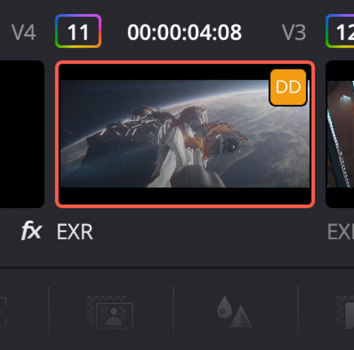
Timeline multiutente
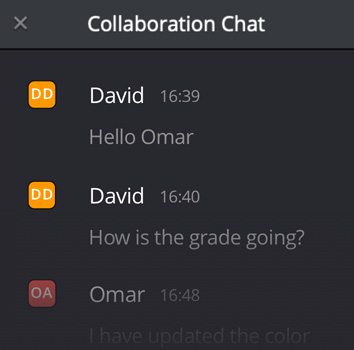
Chat interna
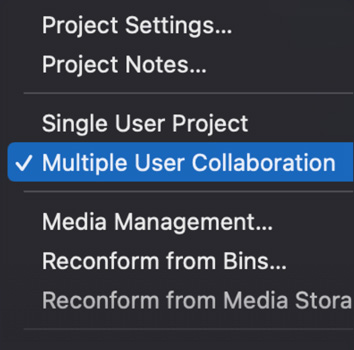
Blackmagic Cloud
DaVinci Resolve
Software
DaVinci Resolve 21
Gratuito
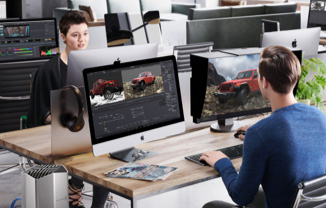
DaVinci Resolve Studio 21
€255
Tastiere di montaggio
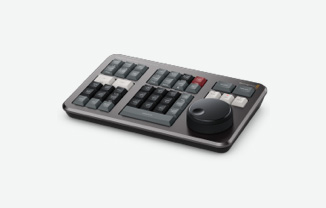

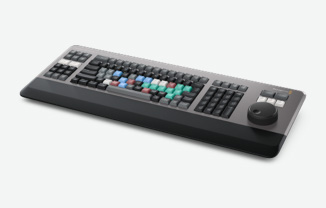
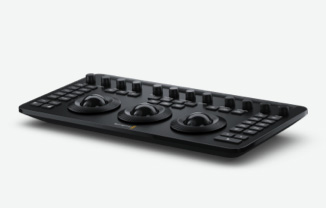
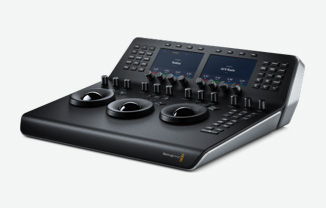
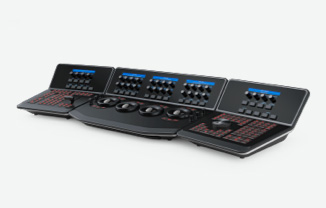
Pannelli di color grading
Console audio
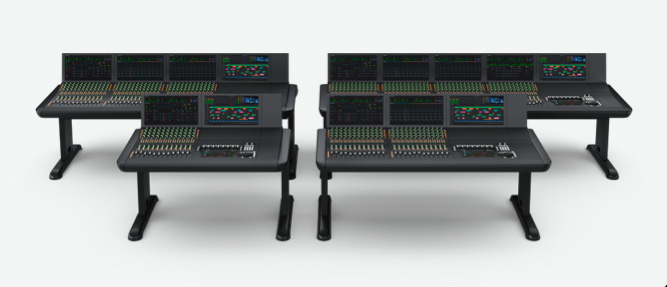
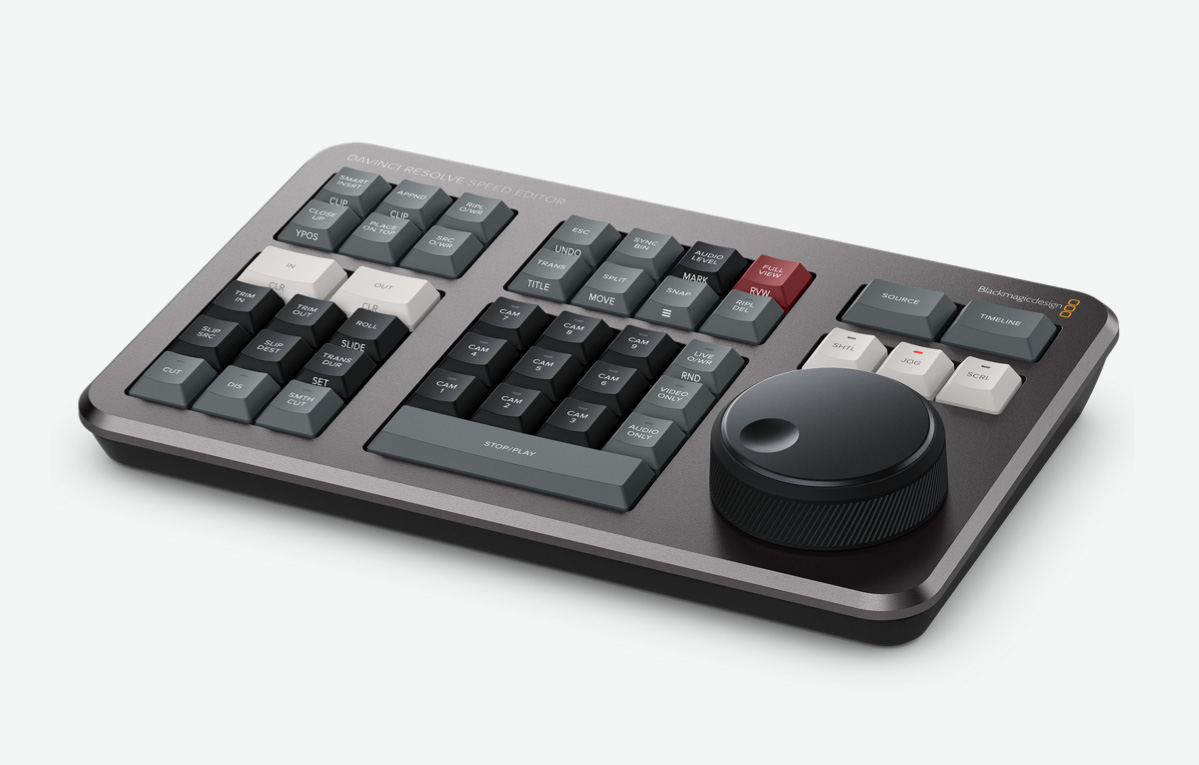
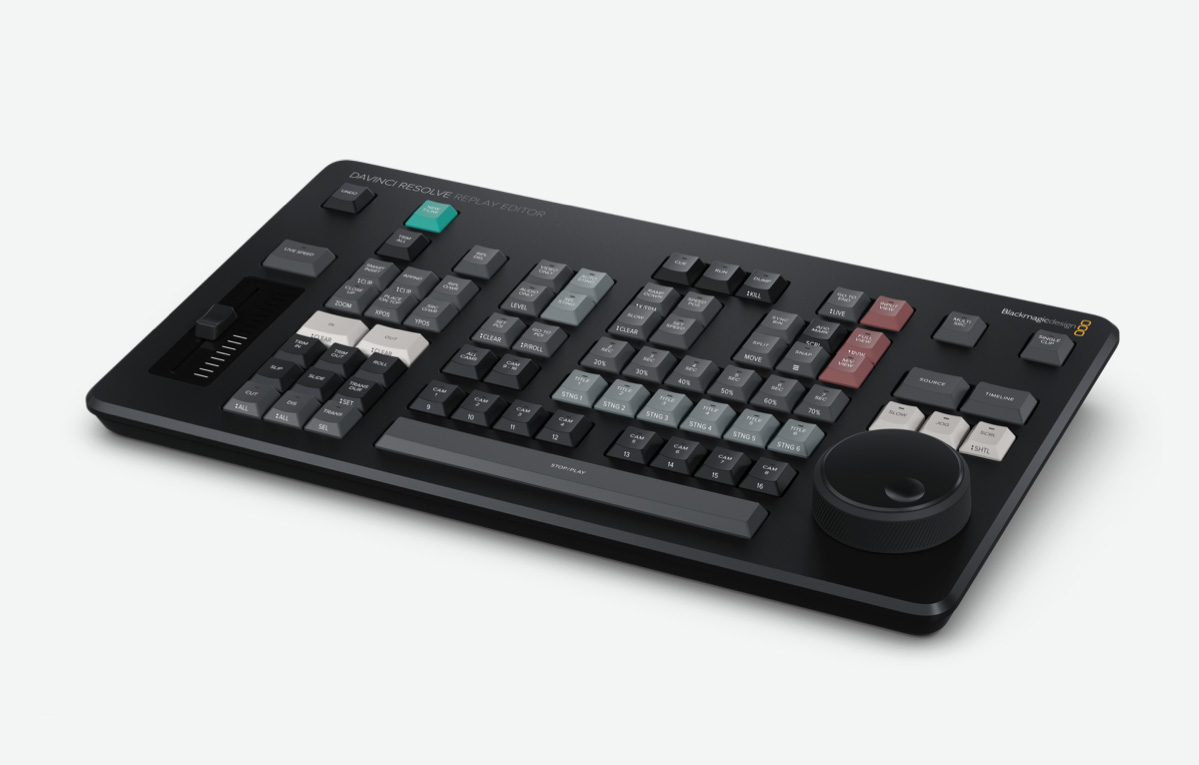
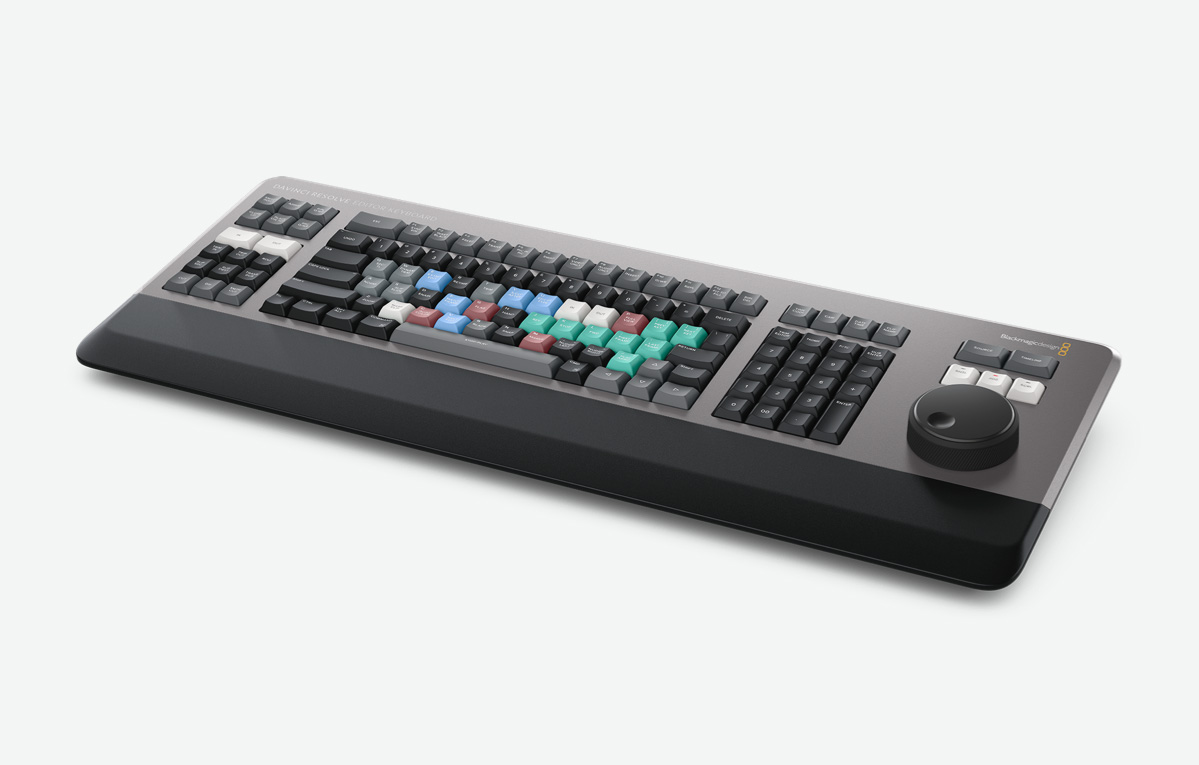
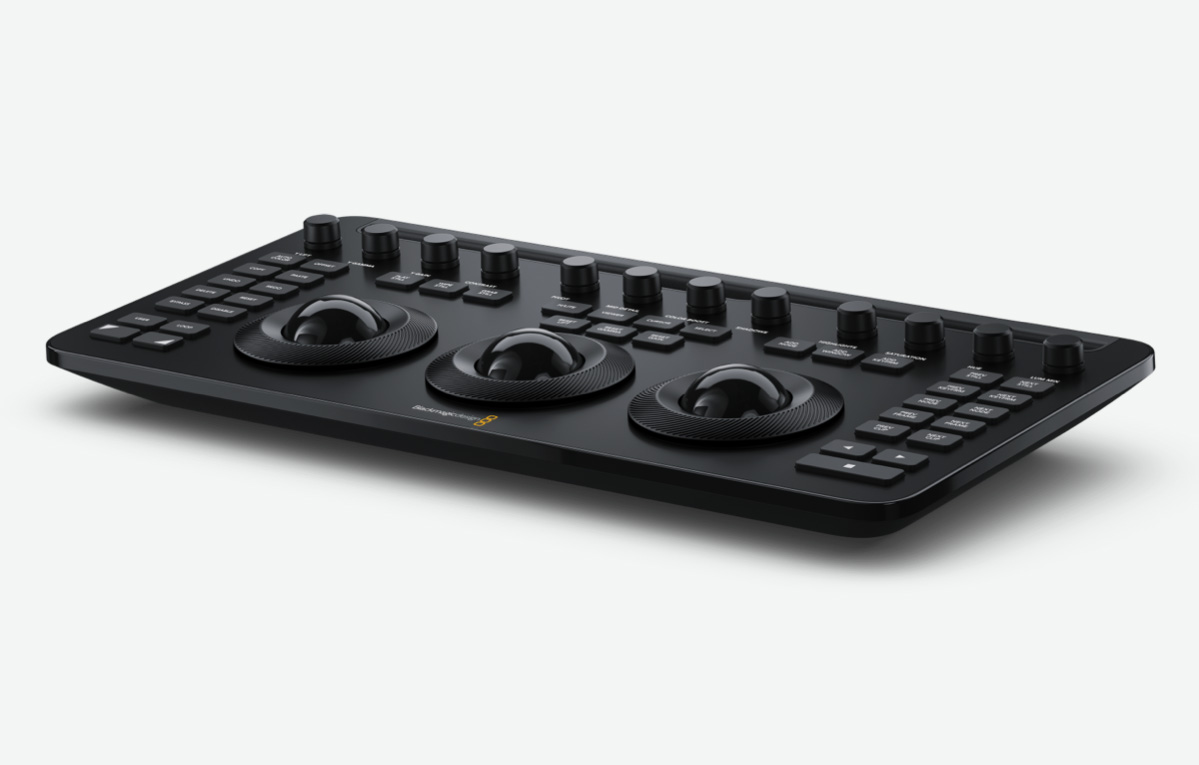
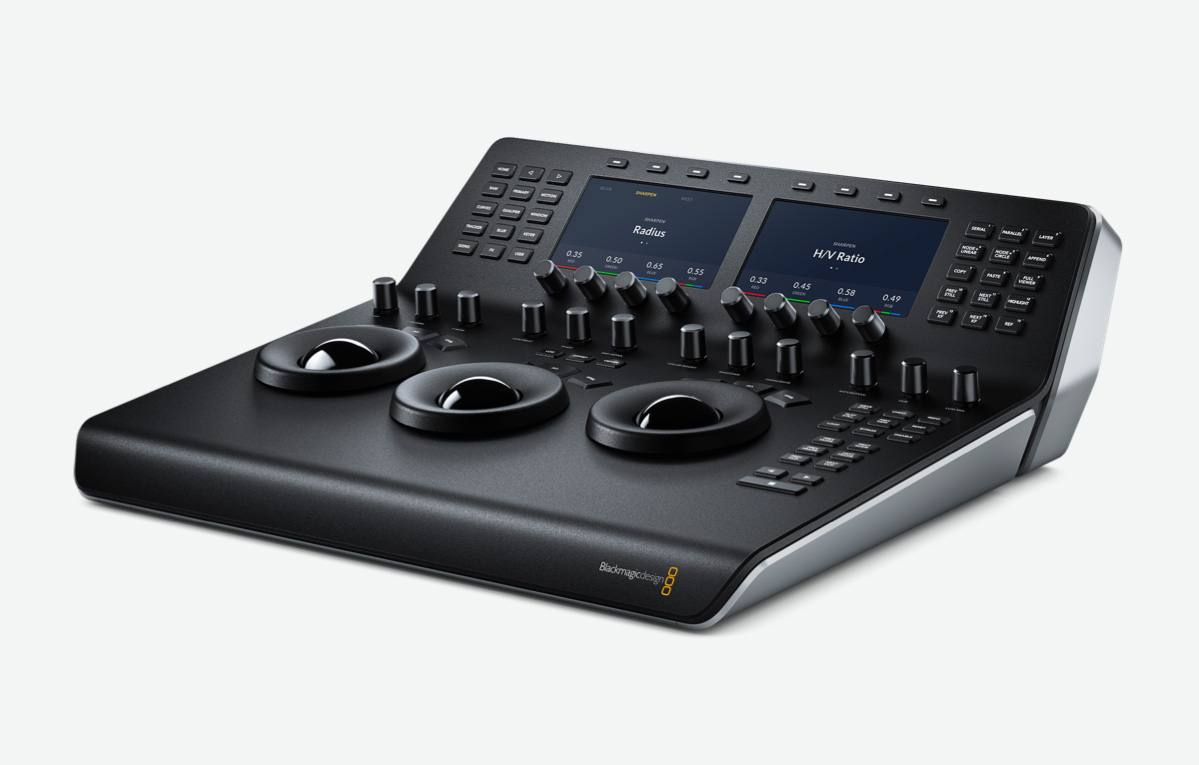
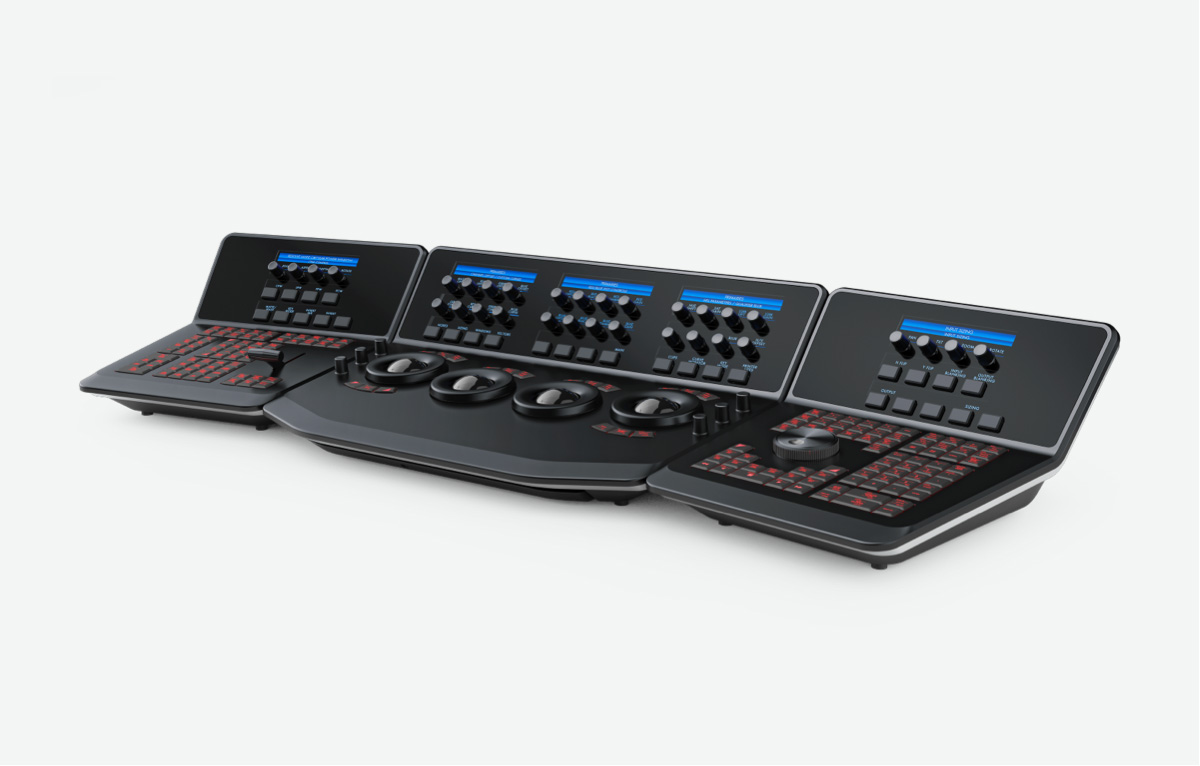

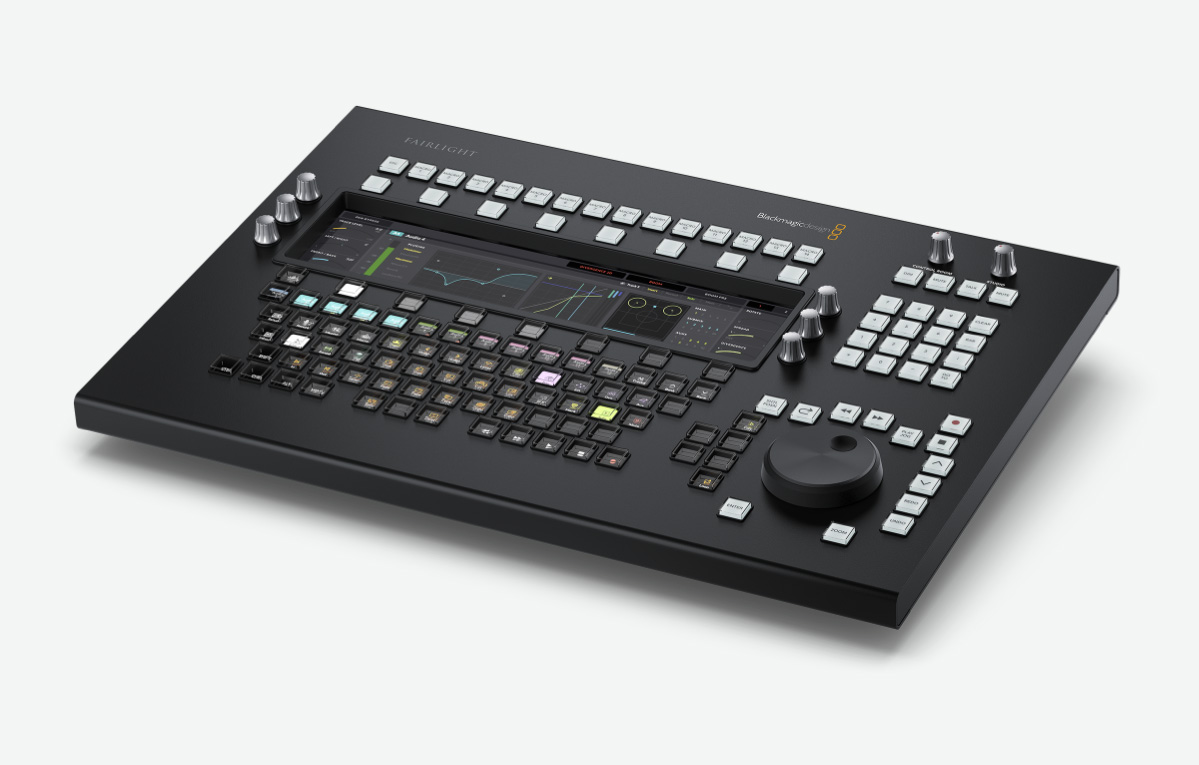
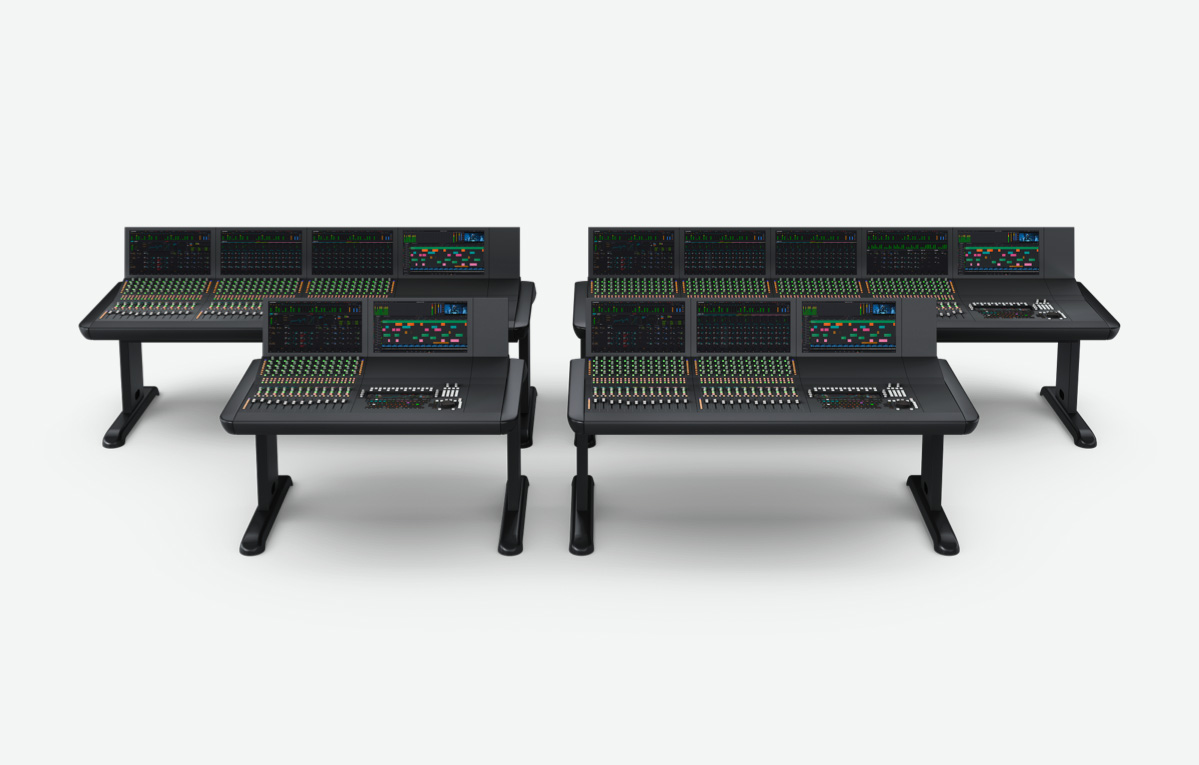
Configurazioni console Fairlight da studio
Fairlight Console Bundle 2 Bay
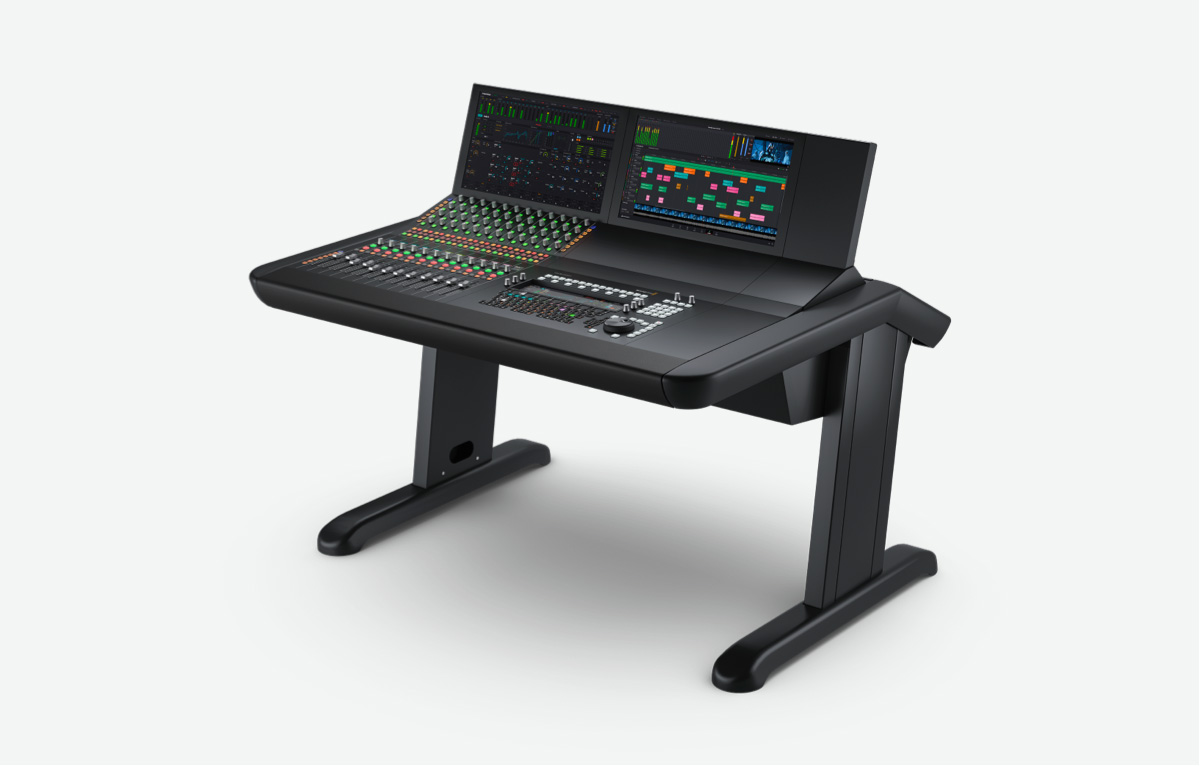
€18 945
Fairlight Console Bundle 3 Bay
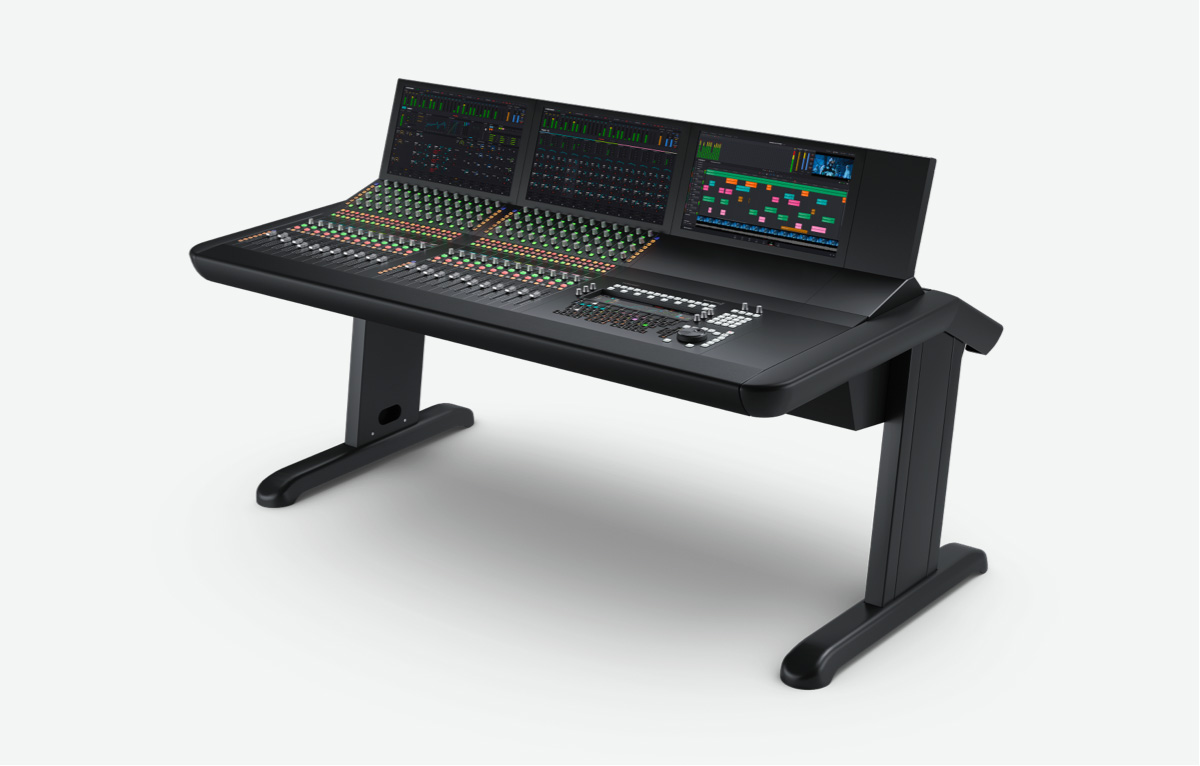
€25 825
Fairlight Console Bundle 4 Bay
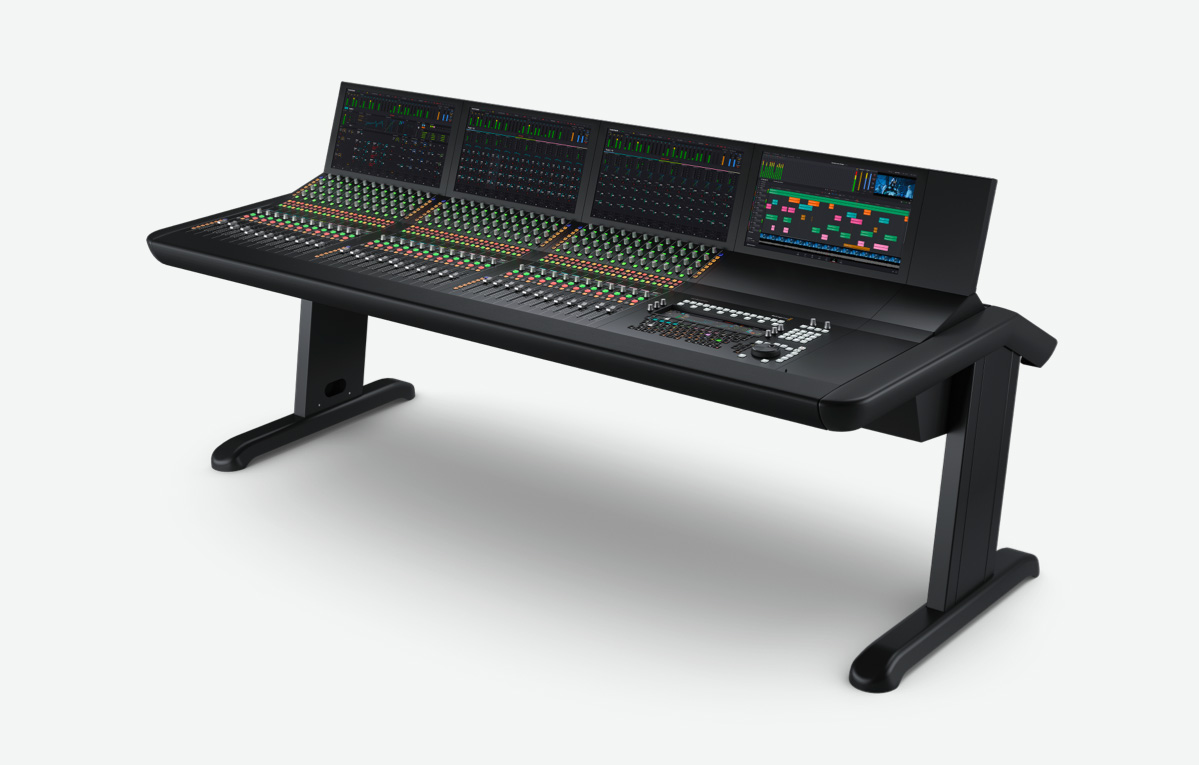
€34 445
Fairlight Console Bundle 5 Bay
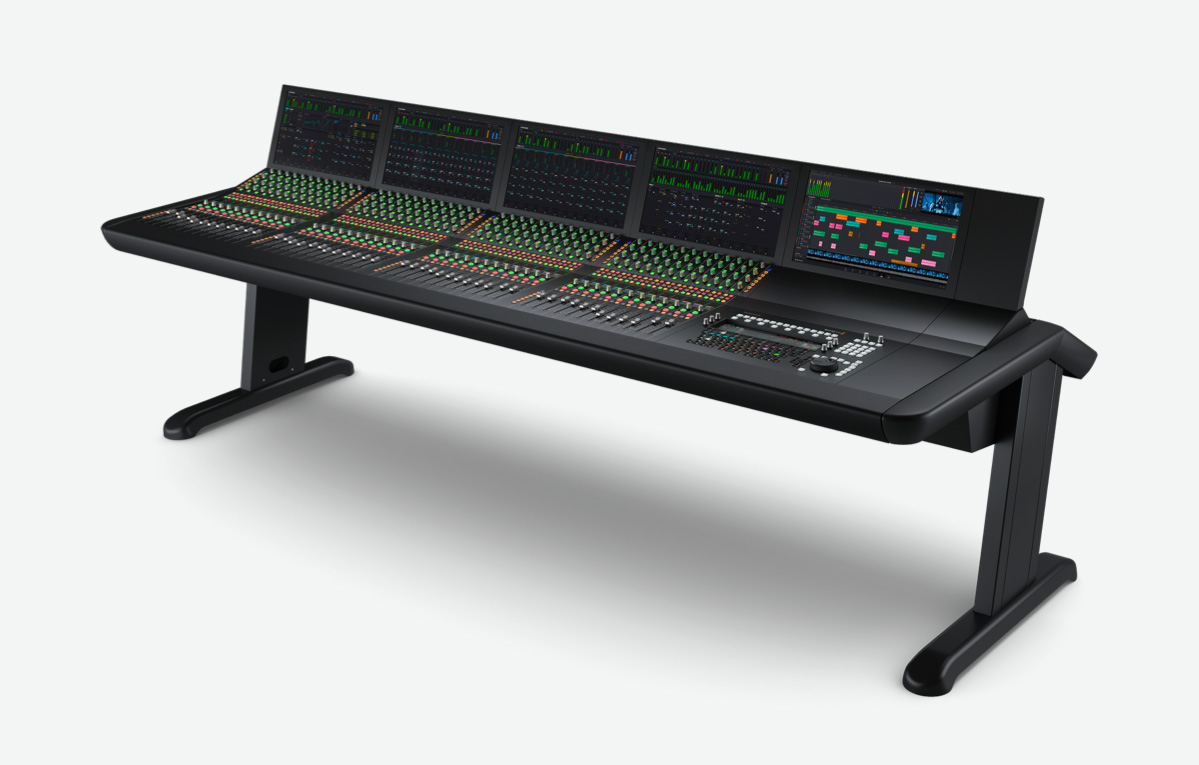
€42 175
Fairlight Console Chassis Leg Kit 0 Deg
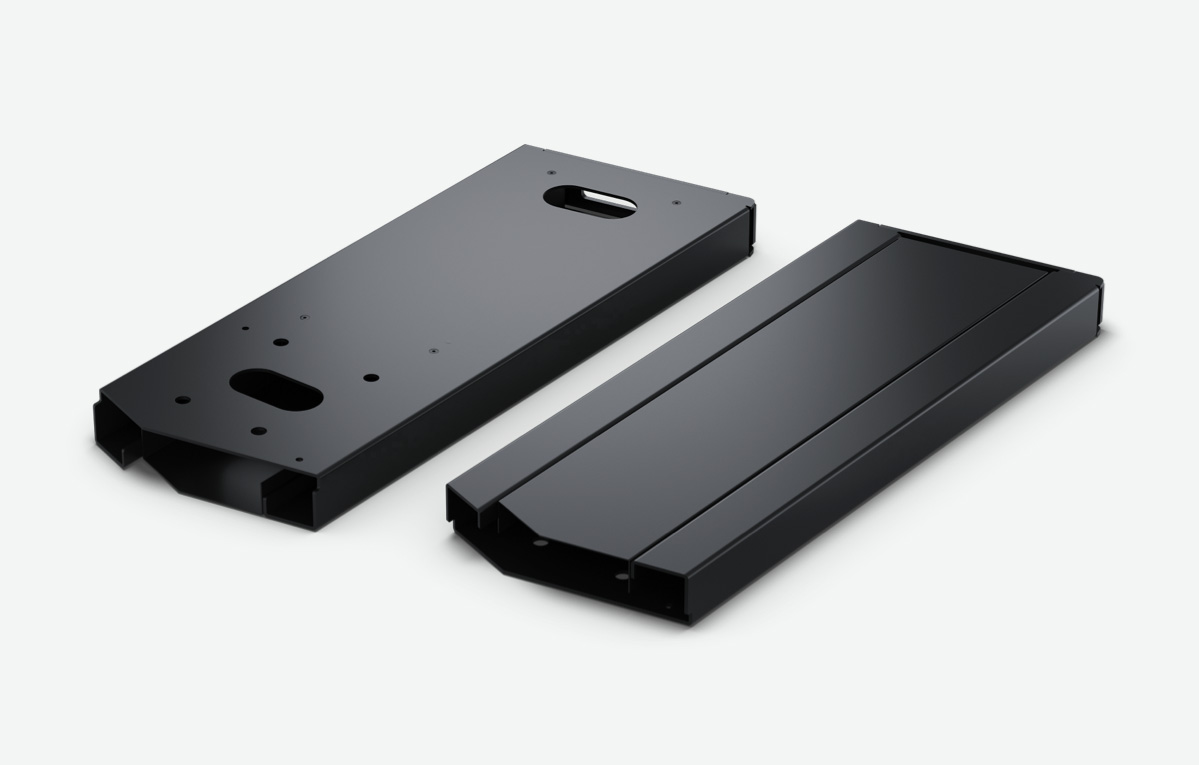
€365
Fairlight Console Chassis Leg Kit 8 Deg
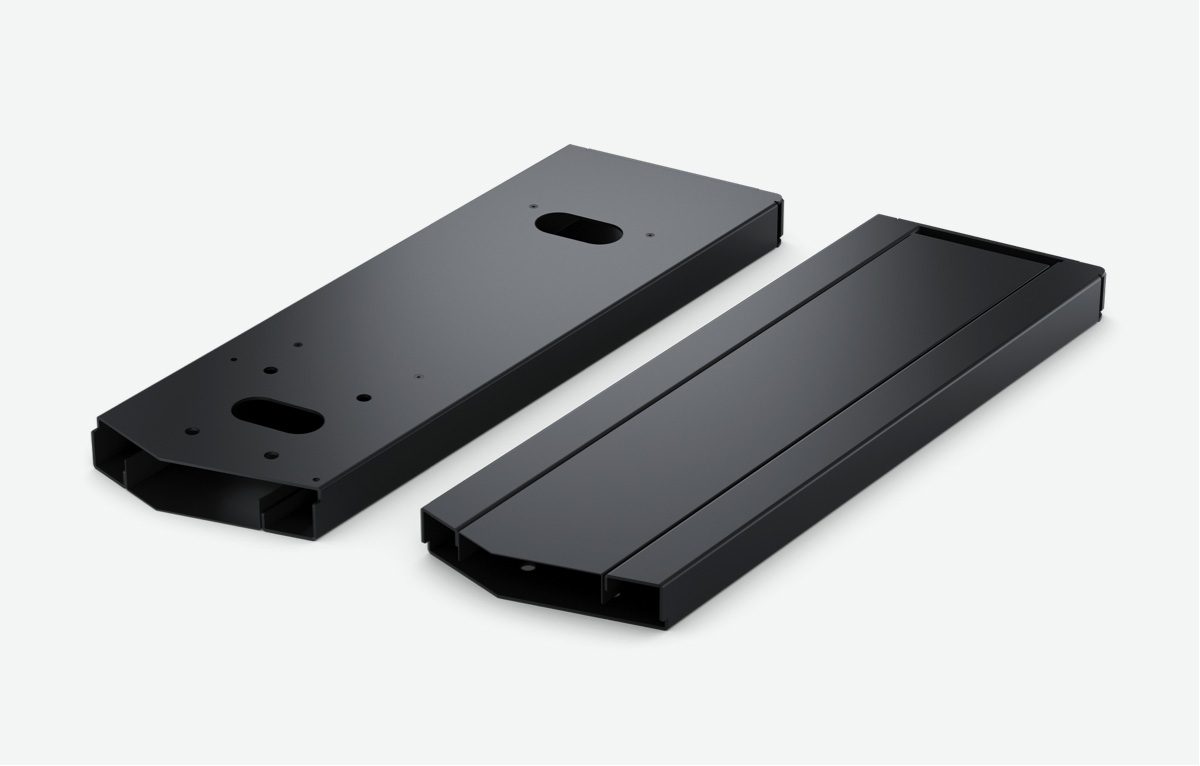
€345
Moduli per console Fairlight da studio
Fairlight Console Channel Fader
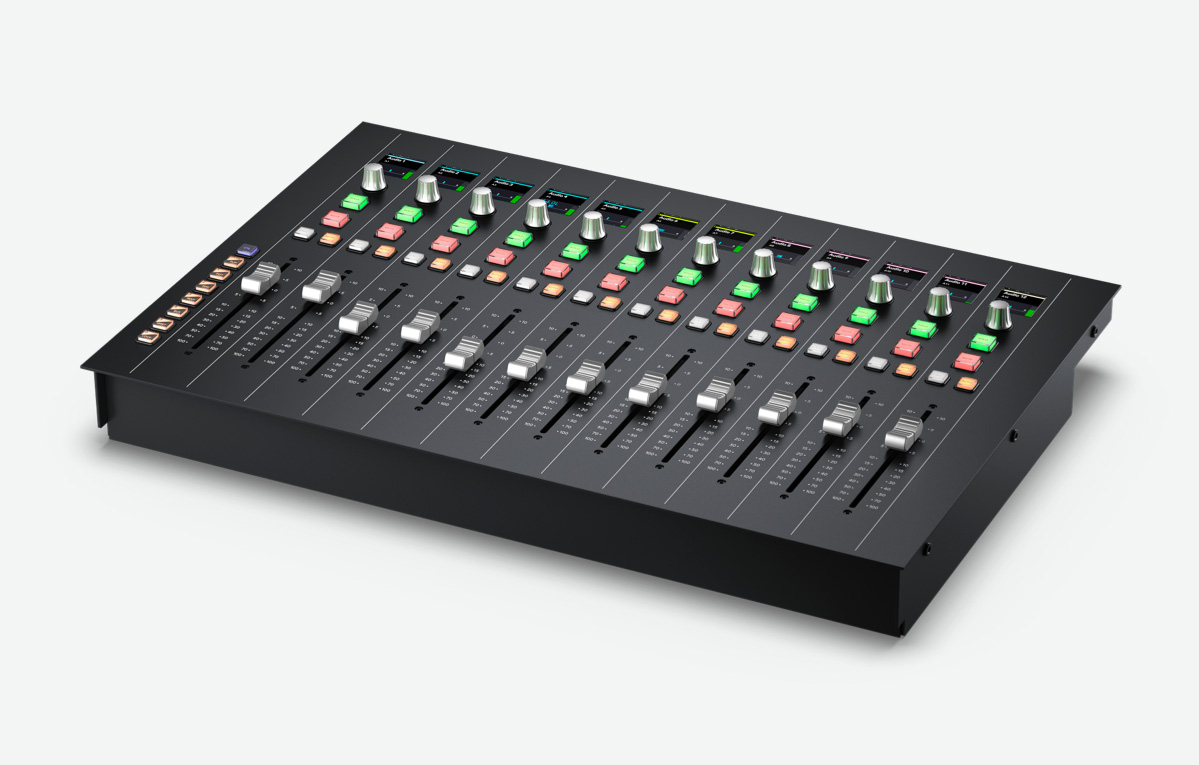
€3 605
Fairlight Console Channel Control
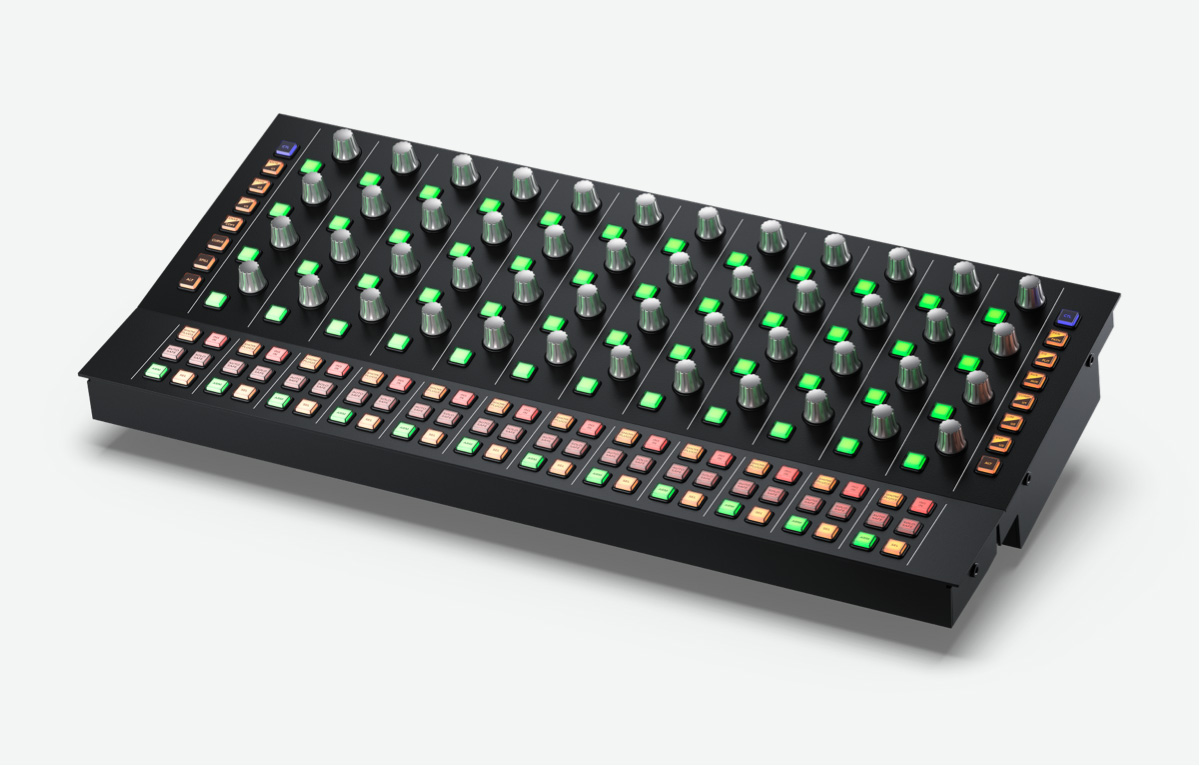
€2 205
Fairlight Console Audio Editor
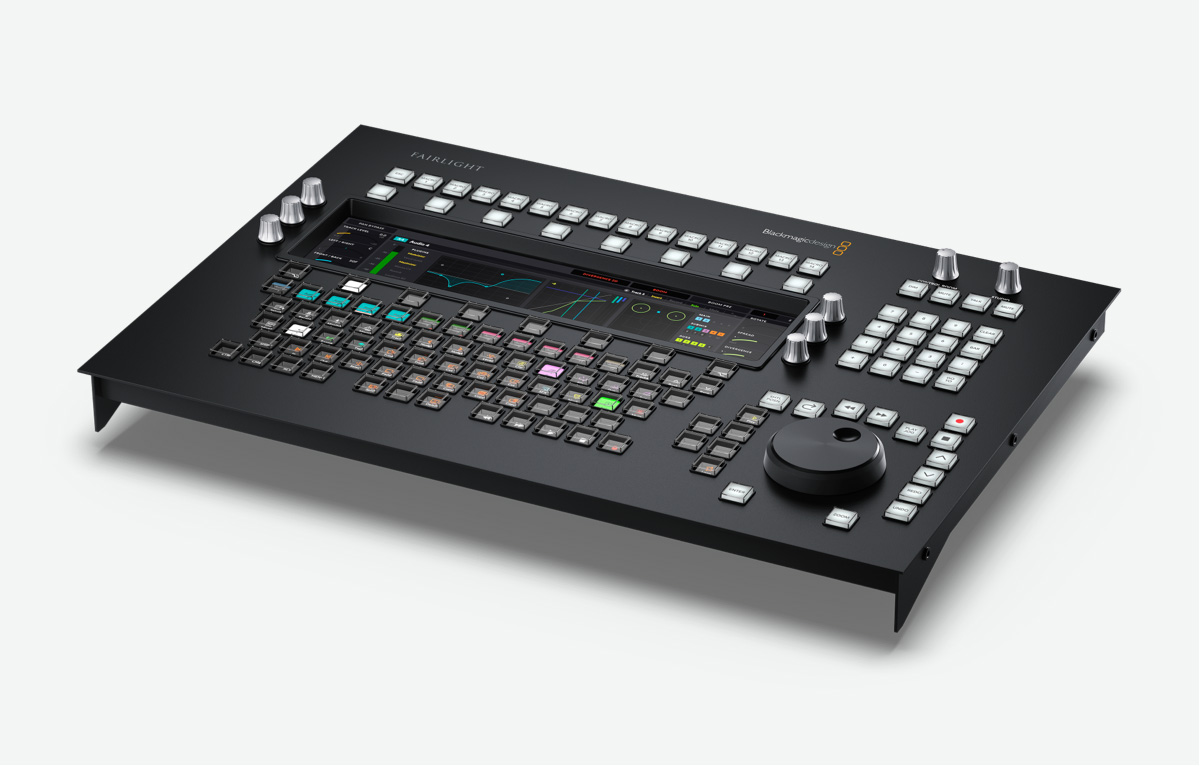
€4 009
Fairlight Console LCD Monitor
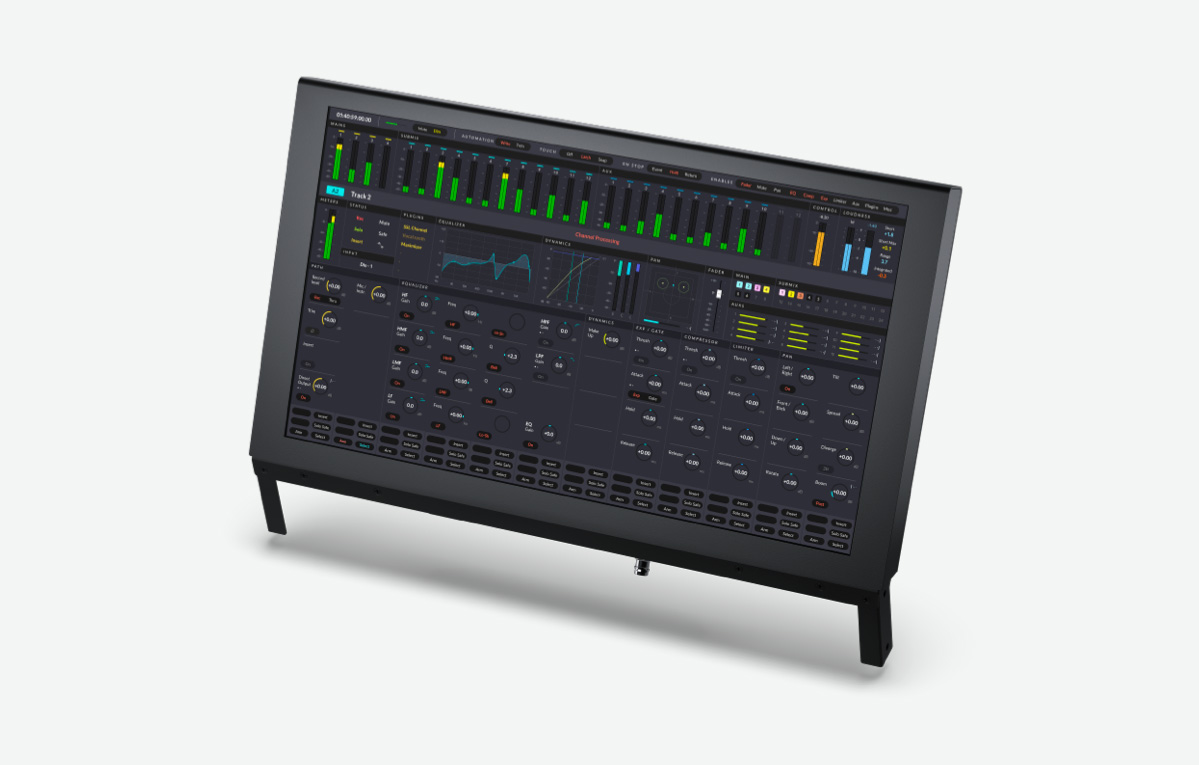
€1 285
Chassis vuoti per console Fairlight da studio
Fairlight Console Chassis 2 Bay
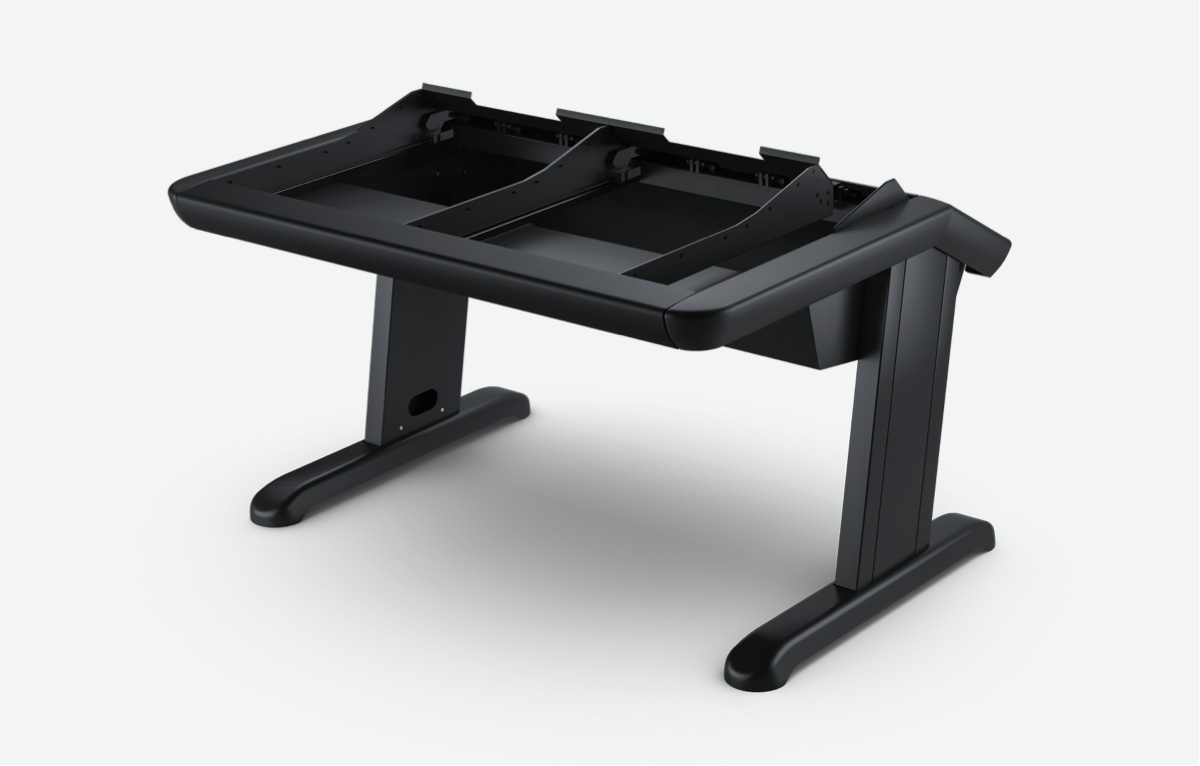
€7 395
Fairlight Console Chassis 3 Bay
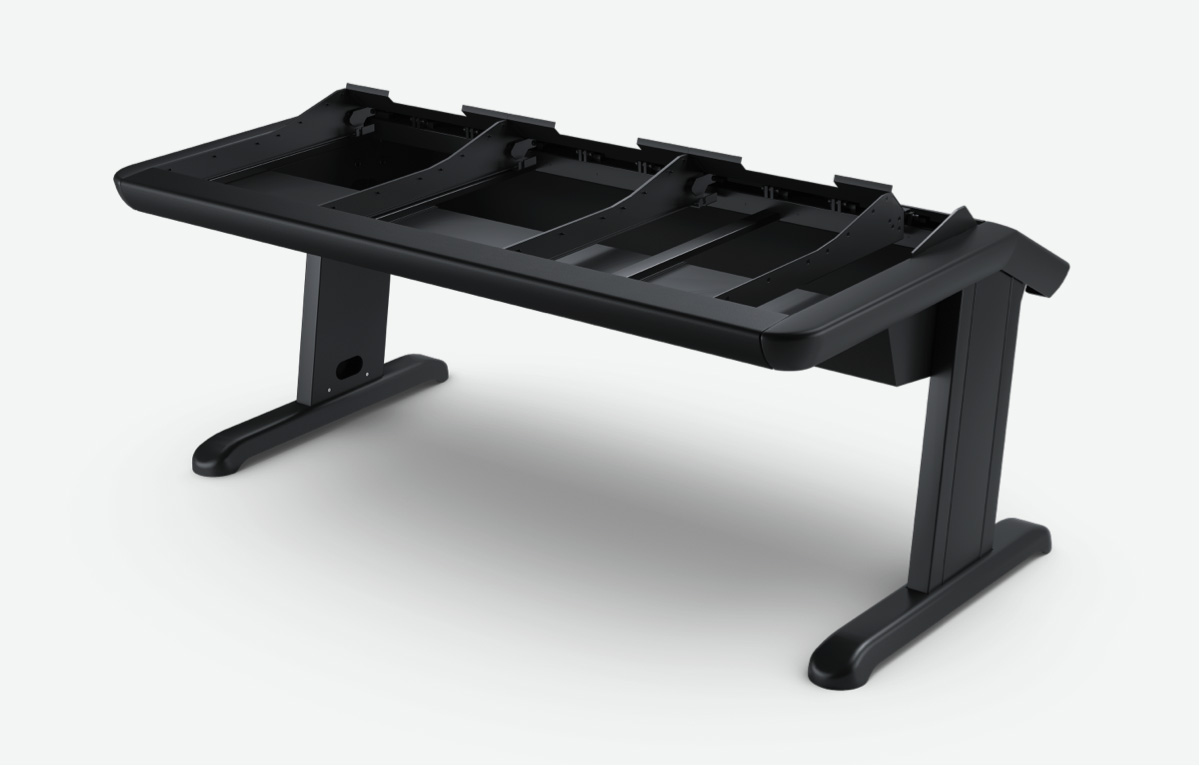
€8 275
Fairlight Console Chassis 4 Bay
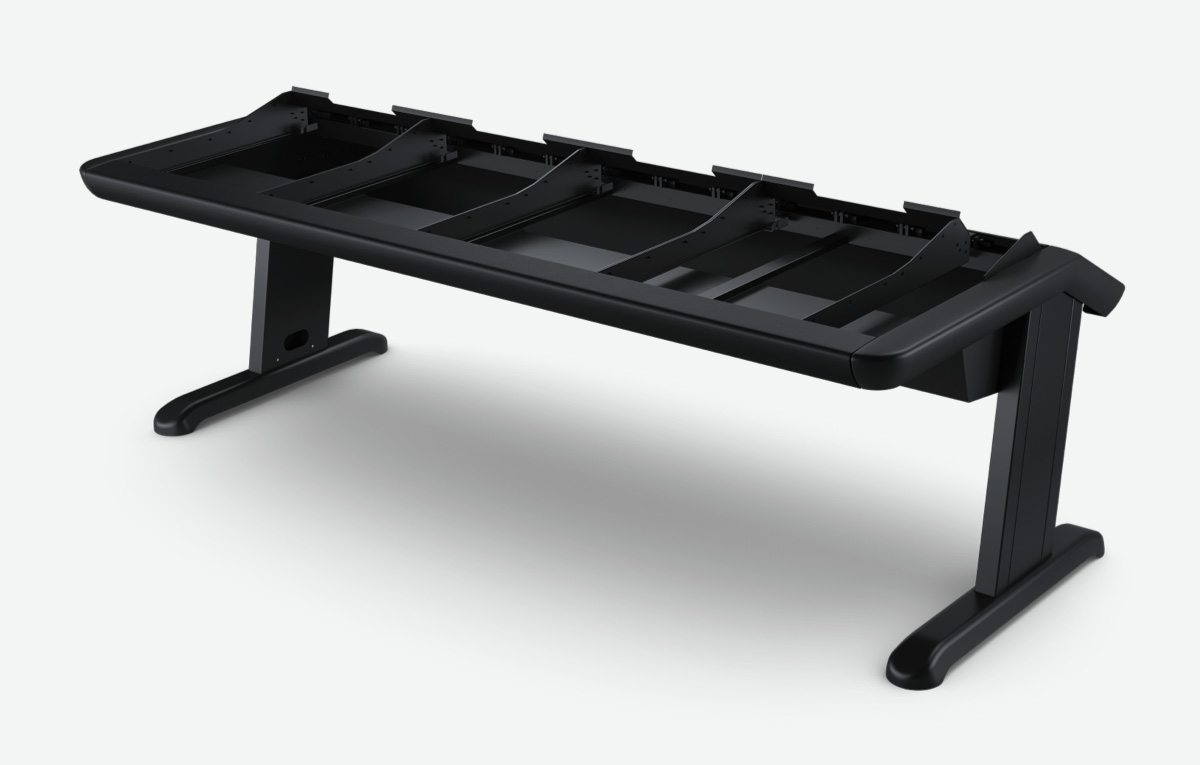
€10 625
Fairlight Console Chassis 5 Bay
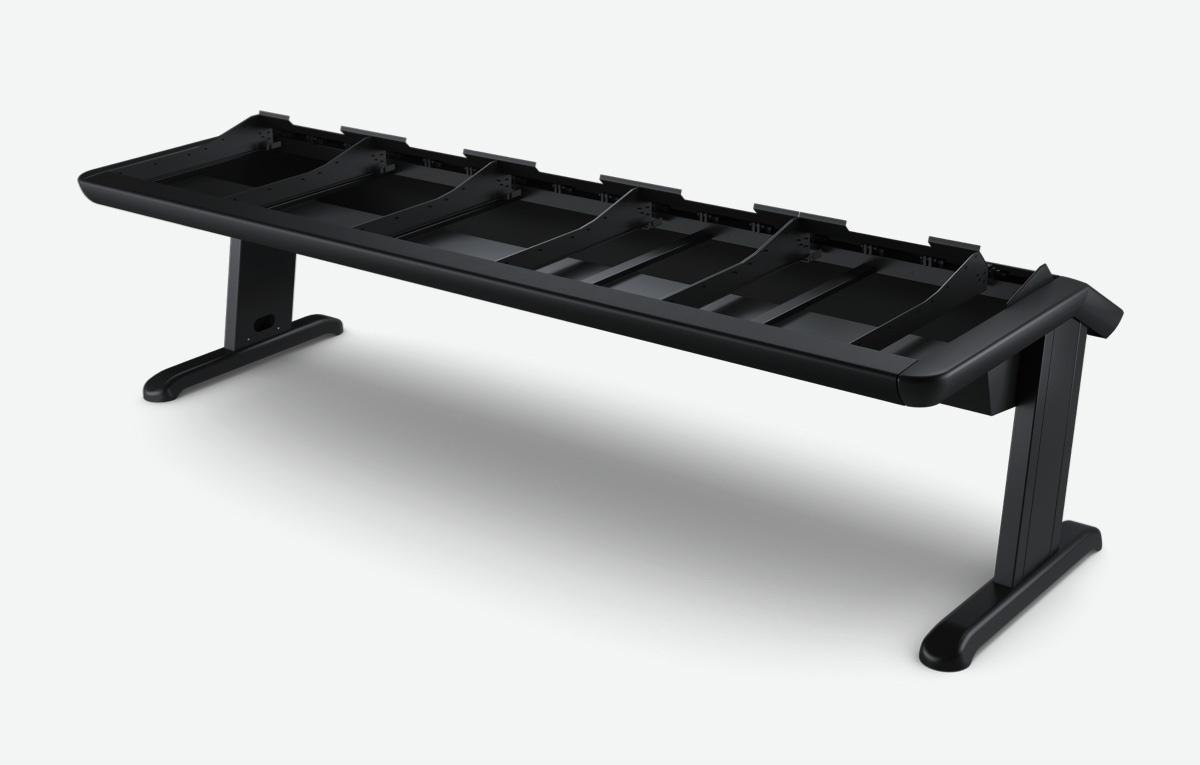
€11 195
Accessori per installazioni su misura
Fairlight HDMI Monitor Interface
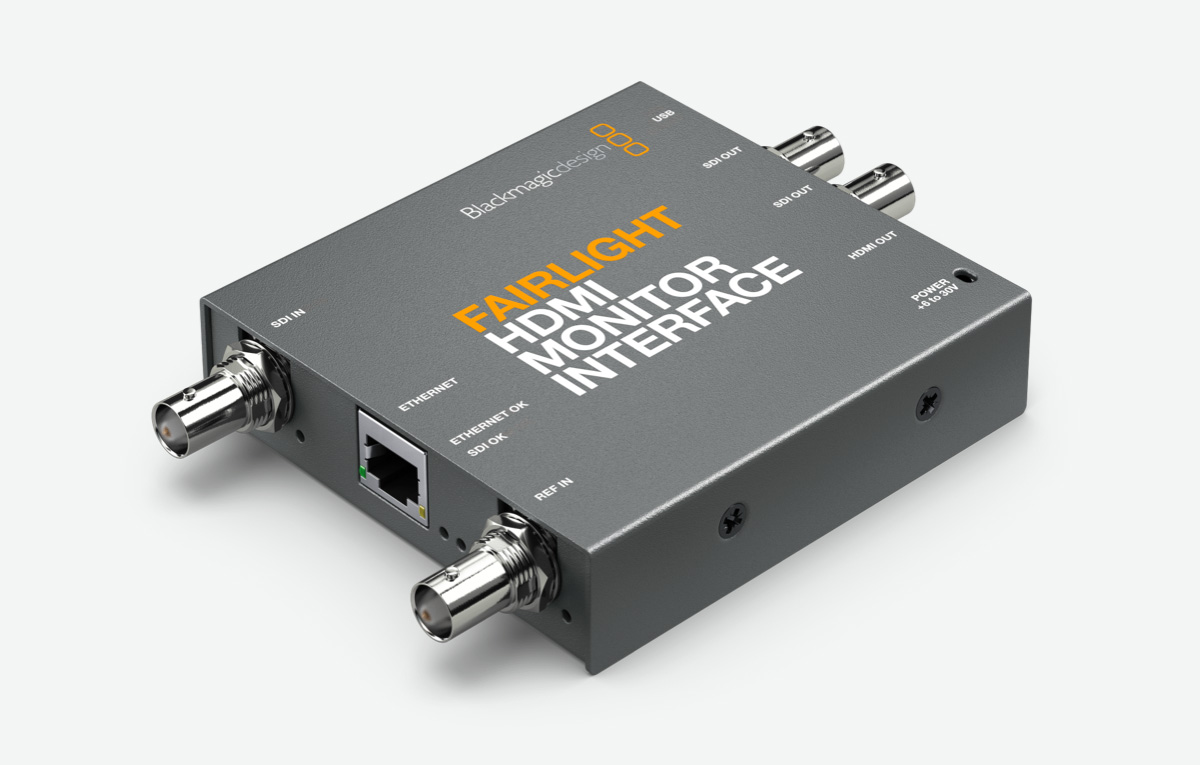
€239
Fairlight Console Mounting Bar 2 Bay
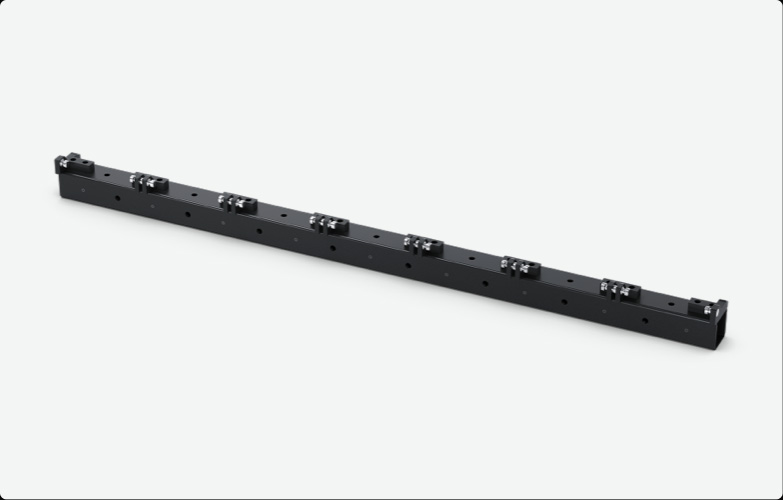
€325
Fairlight Console Mounting Bar 3 Bay
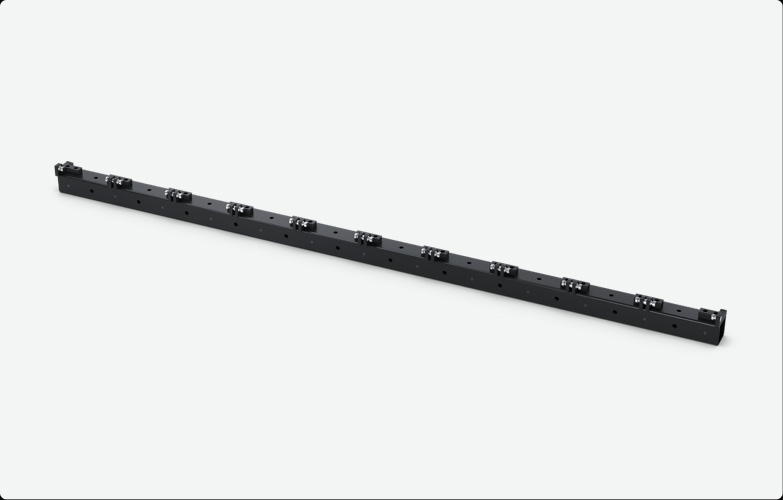
€415
Fairlight Console Mounting Bar 4 Bay
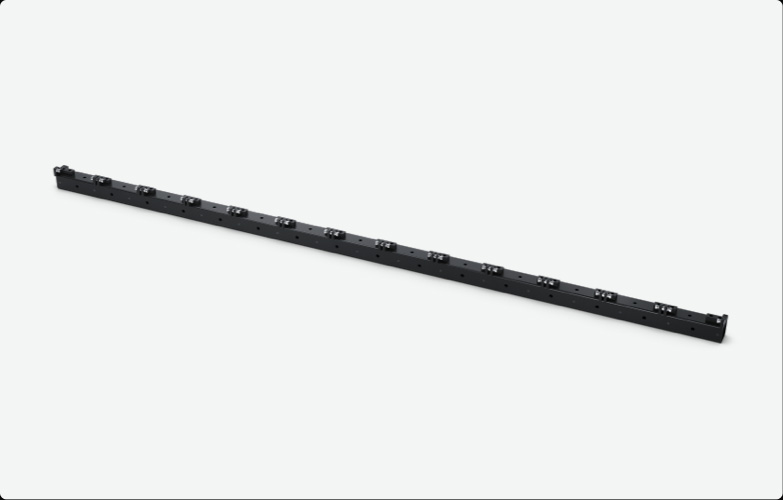
€485
Fairlight Console Mounting Bar 5 Bay
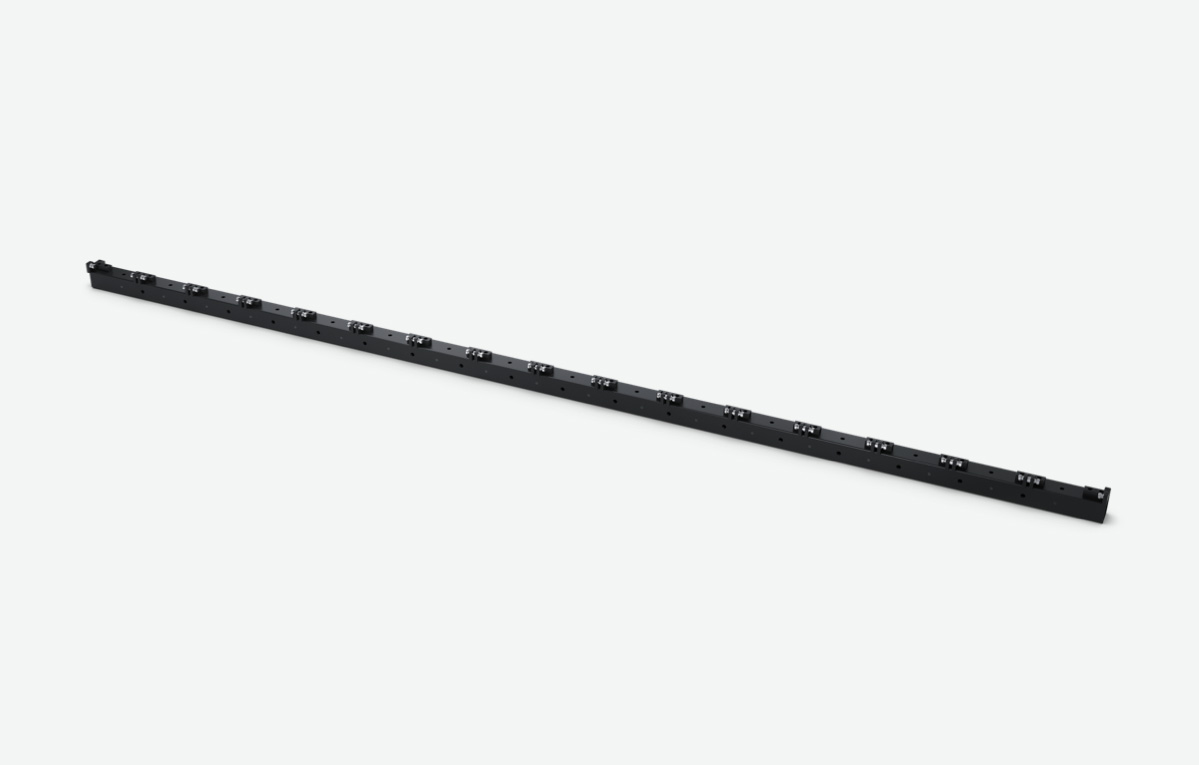
€555
Fairlight Console Side Arm Kit
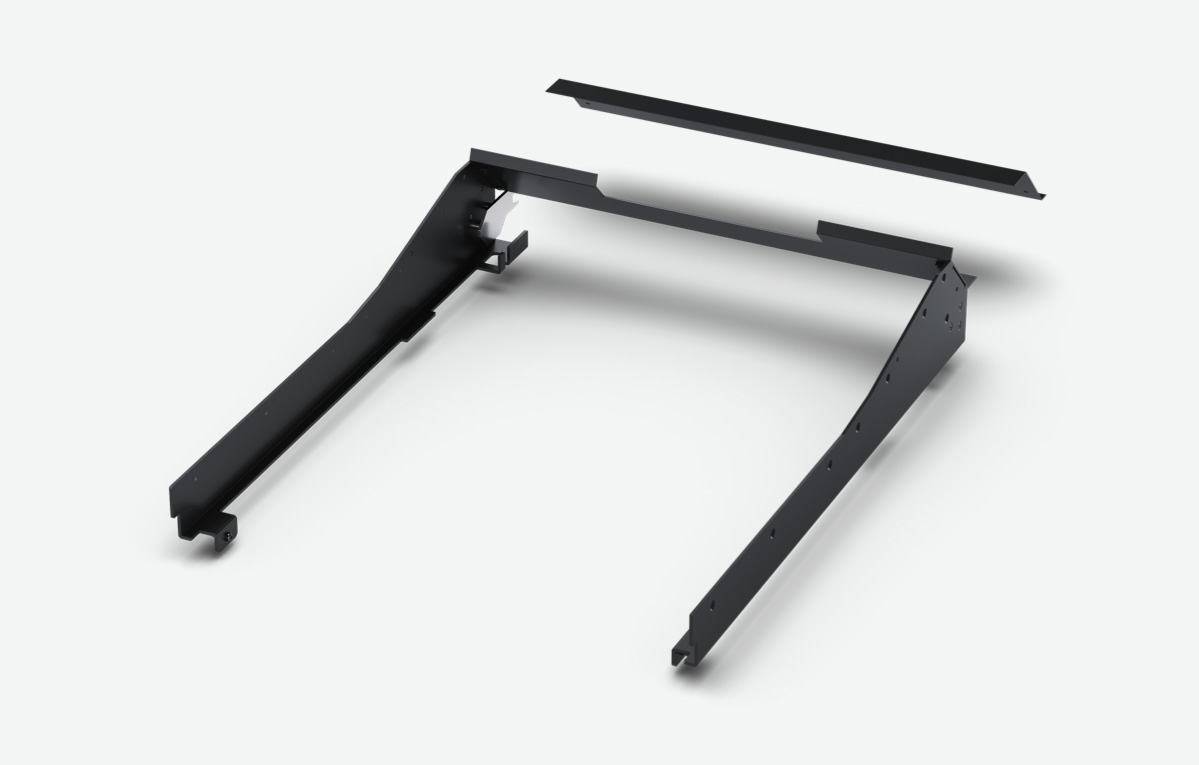
€209
Fairlight Narrow Blank Kit
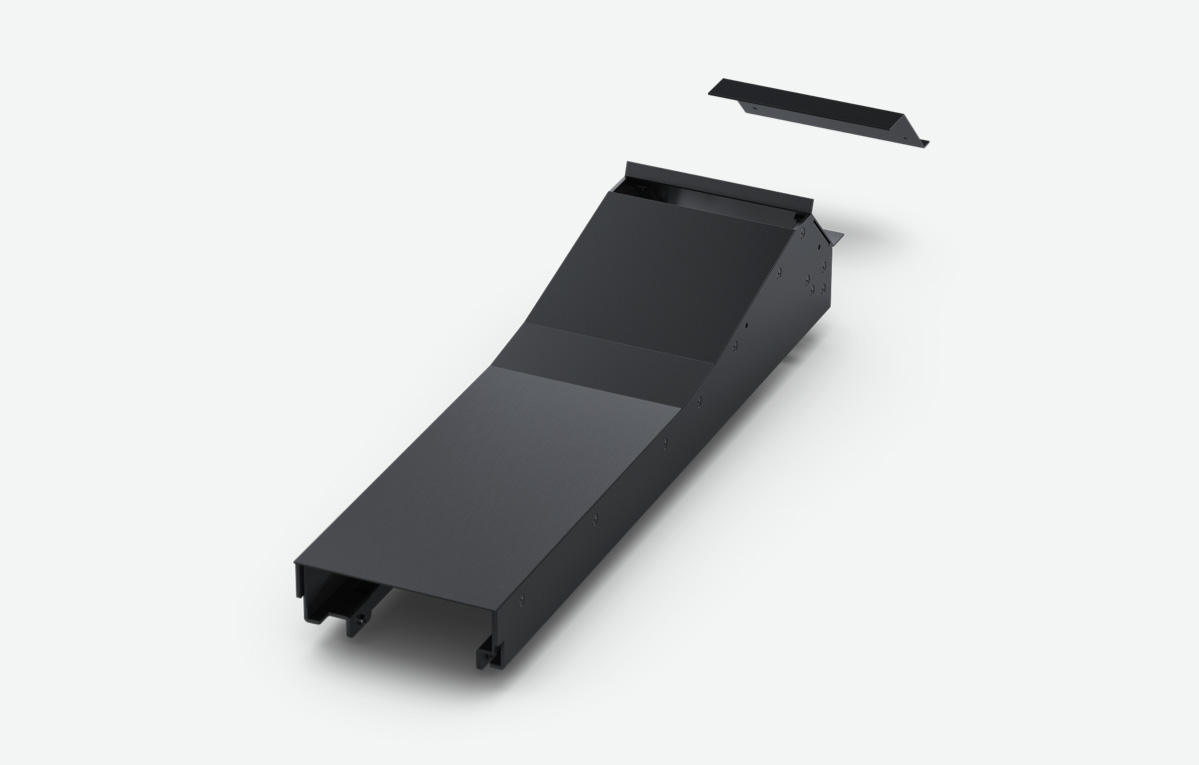
€435
Fairlight Console Channel Rack Kit
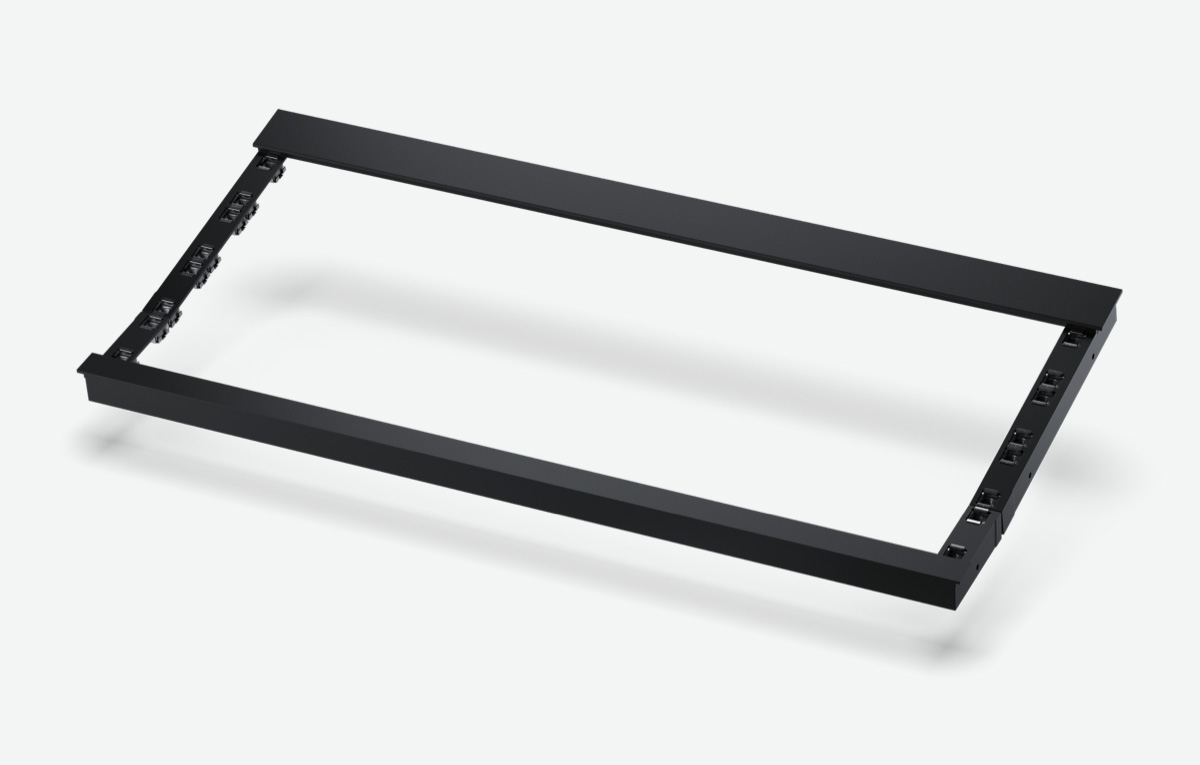
€185
Fairlight Console Channel Control Blank
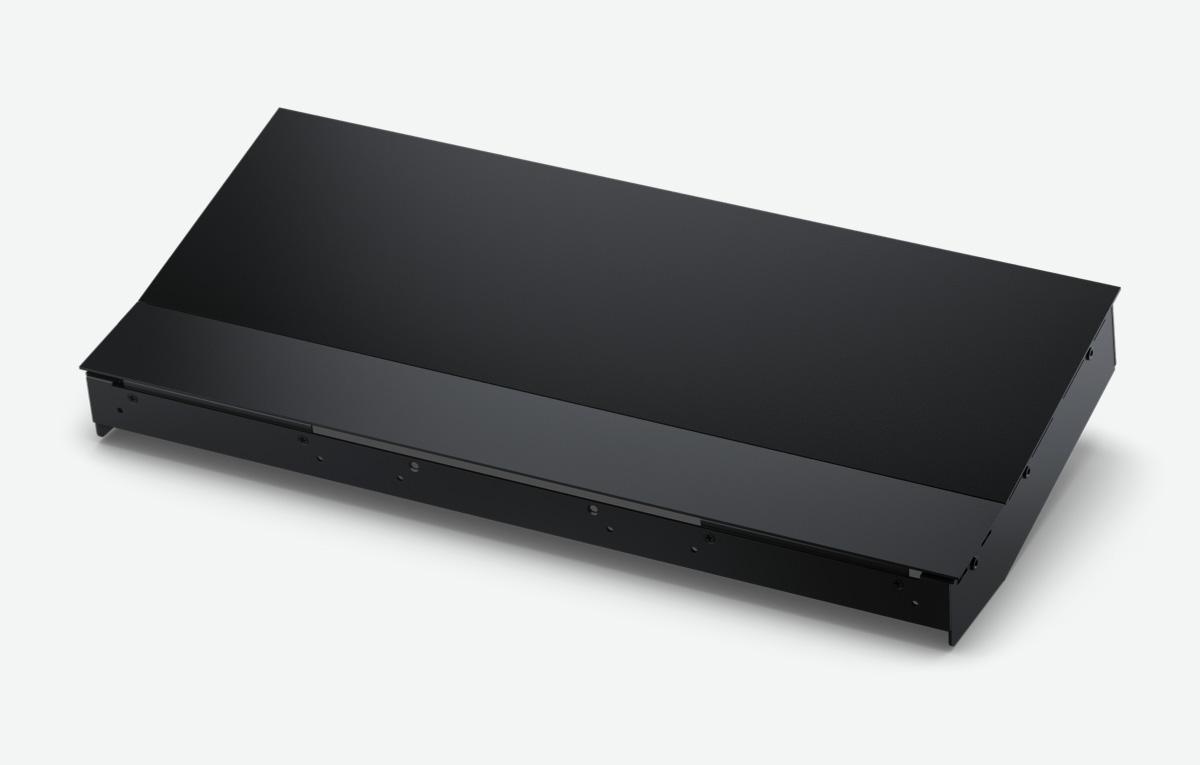
€175
Fairlight Console LCD Monitor Blank
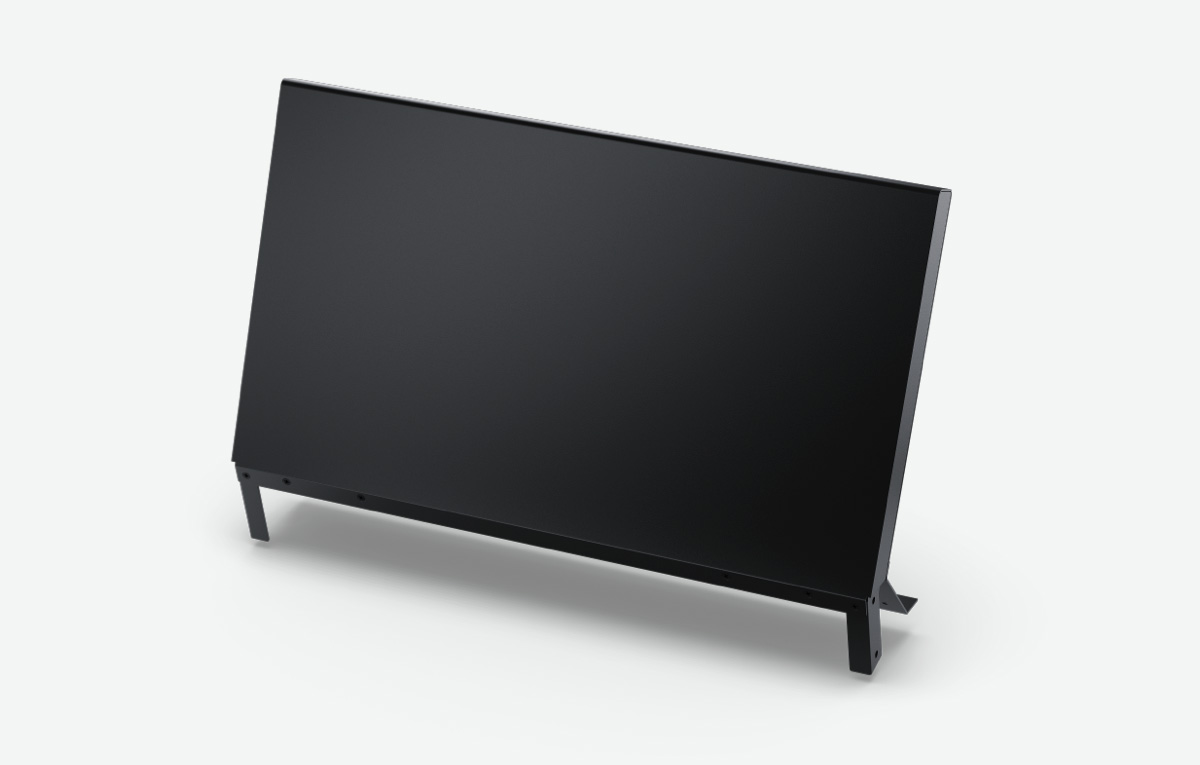
€375
Fairlight Console Channel Fader Blank
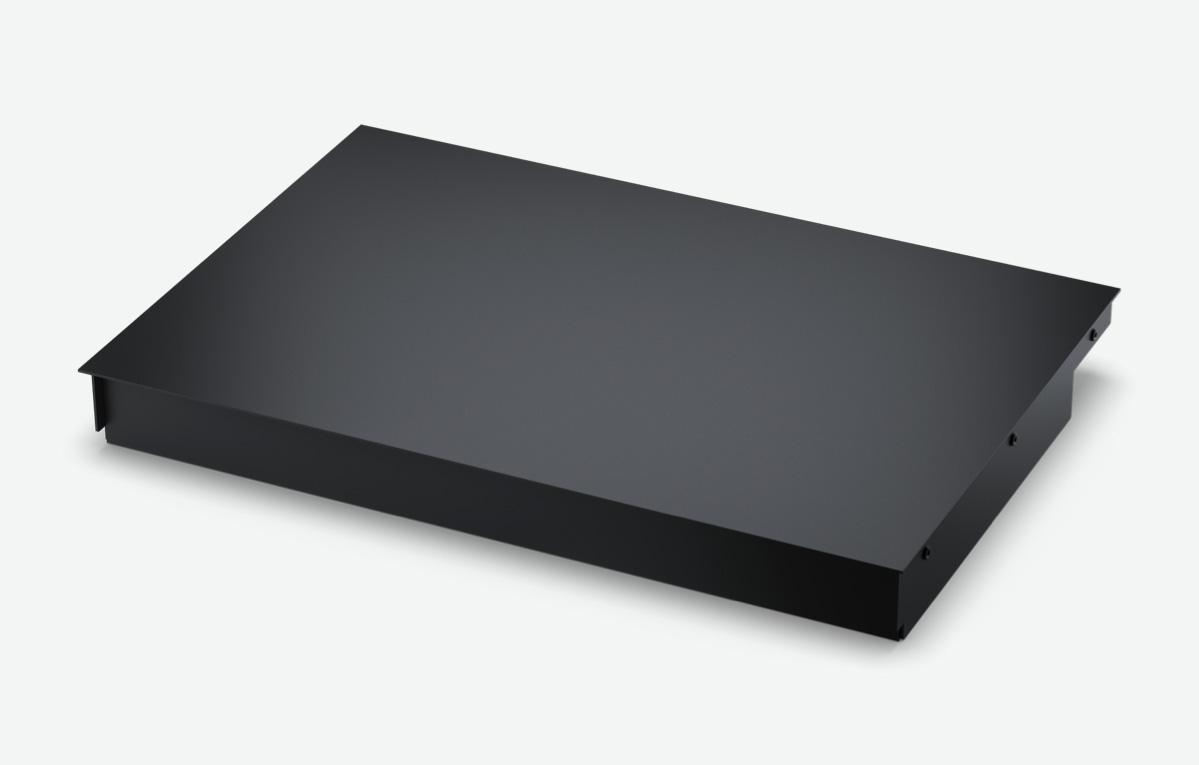
€175
Interfacce audio Fairlight
Fairlight Audio MADI Upgrade
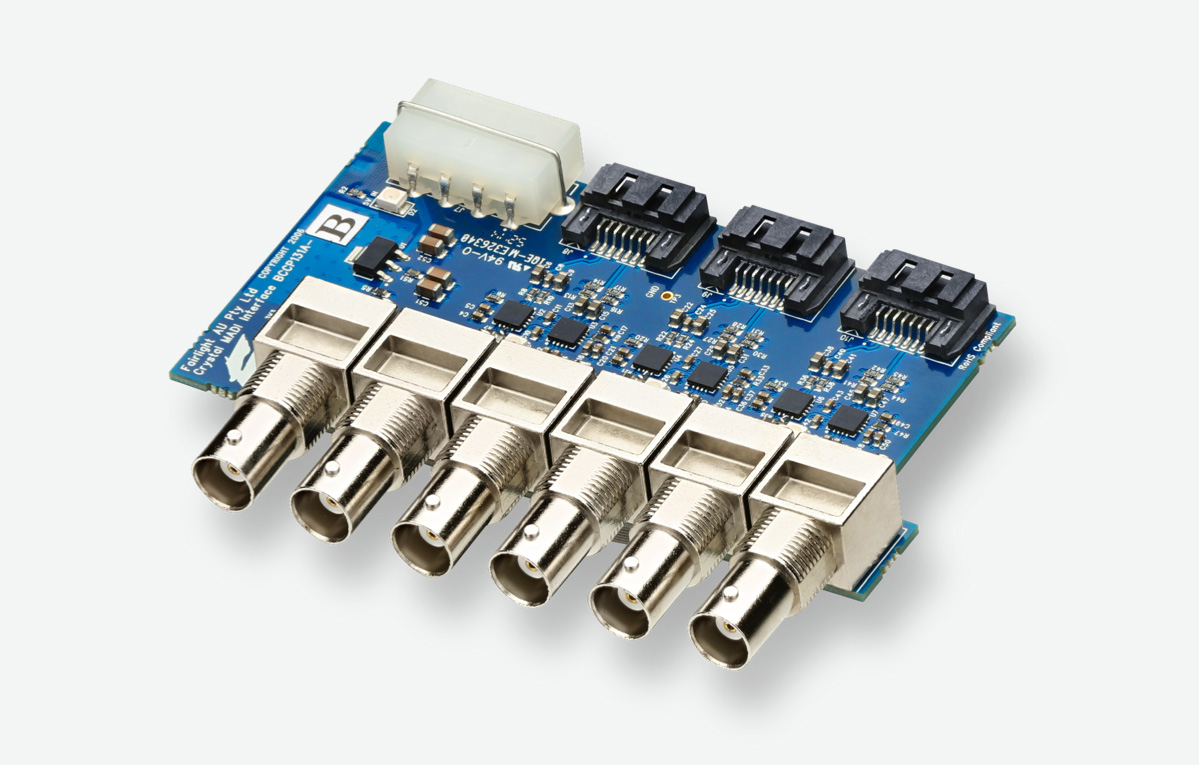
€179
Fairlight Audio Accelerator
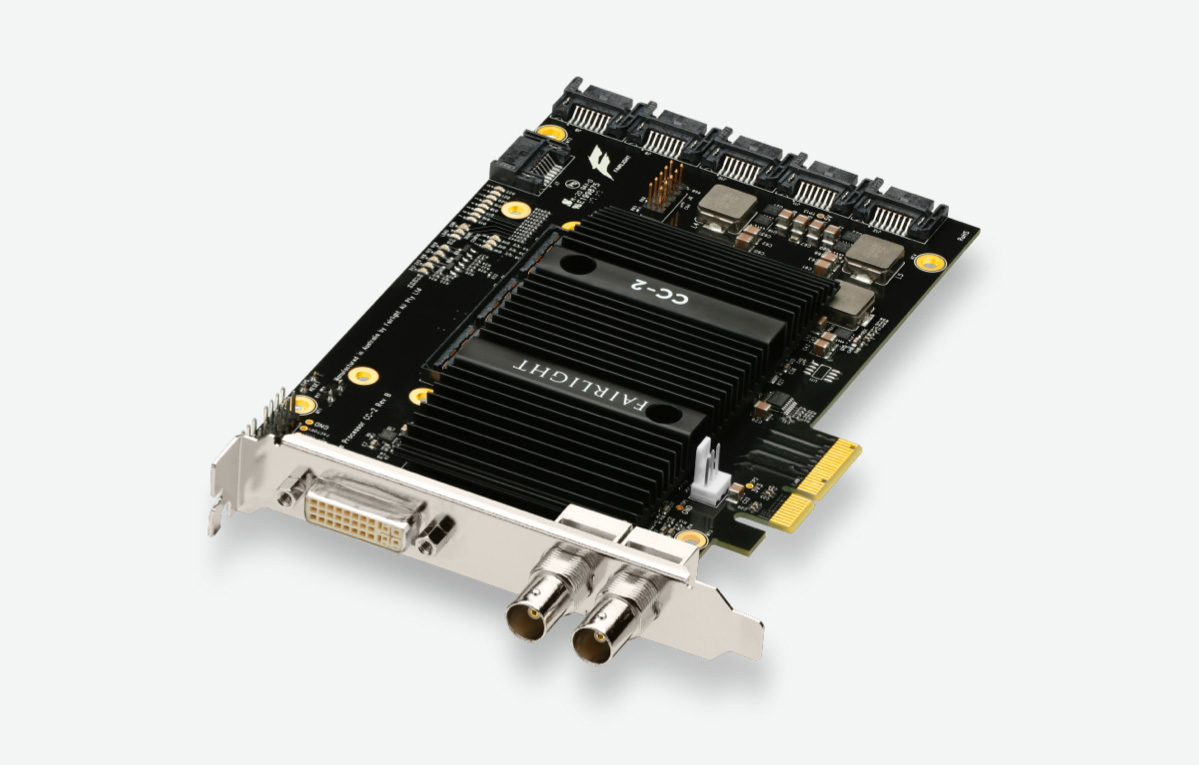
€995
Fairlight Audio Interface
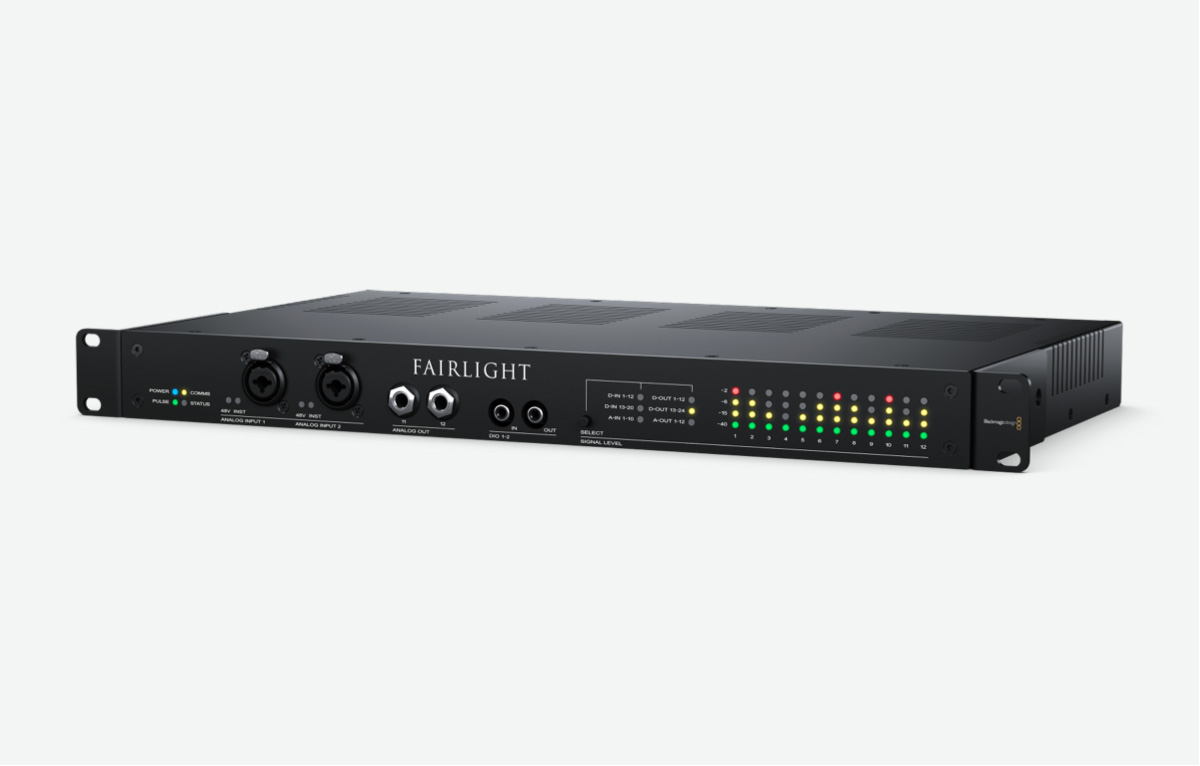
€2 199