Dalla gestione dei file alla consegna
Tutti i progetti cominciano con l'importazione e la catalogazione dei filmati, e finiscono con il mastering e la consegna. I potenti strumenti di DaVinci Resolve velocizzano il lavoro e l’esportazione per aiutarti a rispettare le scadenze. Compatibile con qualsiasi formato e tipo di file, incluso Blackmagic RAW, DaVinci Resolve è il cuore pulsante dei workflow di post produzione. DaVinci Resolve permette di esportare e caricare video direttamente su YouTube, Vimeo e TikTok, creare master per le emittenti televisive e i servizi di streaming, e persino produrre pacchetti di cinema digitale per la distribuzione nelle sale!

Organizza e sincronizza i filmati
La pagina Media è uno spazio di lavoro specifico per importare, organizzare e sincronizzare i filmati e inserire i metadati. Nella parte superiore della schermata trovi gli hard drive collegati al tuo sistema, mentre la parte inferiore mostra i filmati del progetto a cui stai lavorando. Per importare i filmati, trascinali dal drive alla biblioteca del progetto, in basso. Dal visore visualizzi l’anteprima dei filmati prima di aggiungerli al progetto, e dal pannello Metadati puoi controllare e modificare i metadati. È anche possibile inserire una LUT e svolgere altre operazioni preliminari prima di iniziare il montaggio. Sulla pagina Media puoi clonare e fare il backup dei file della camera, sincronizzare audio e video registrati separatamente e persino estrarre l’audio dalle clip!
Bin e Smart Bin
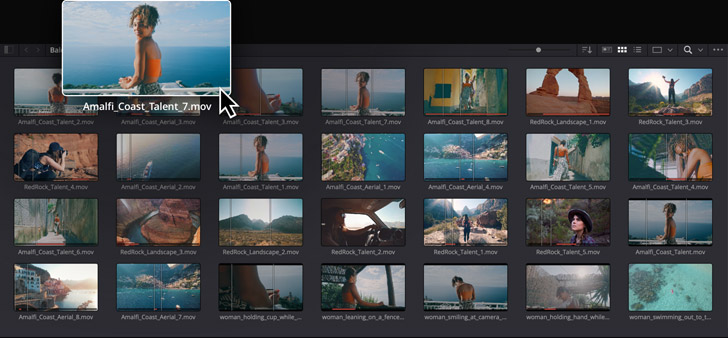
I bin sono cartelle generate nella Biblioteca per organizzare le clip. Si creano allo stesso modo di una cartella nell’hard drive, e basta trascinarci dentro le clip che desideri. Nei bin puoi organizzare i filmati come preferisci. Gli Smart Bin sfruttano i metadati per smistare automaticamente le clip e si aggiornano costantemente quando aggiungi nuove clip al progetto. I Power Bin sono visibili in tutti i progetti del sistema, perfetti per riutilizzare risorse come grafiche, loghi, titoli e clip. Gli strumenti IA di DaVinci Neural Engine consentono persino di organizzare i file in base alle persone presenti nei filmati! La visualizzazione dei bin è personalizzabile e puoi aprirne quanti ne vuoi come finestre.
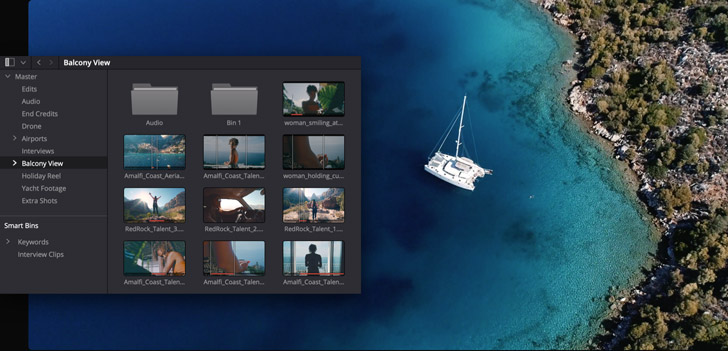
Sincronizza audio e video
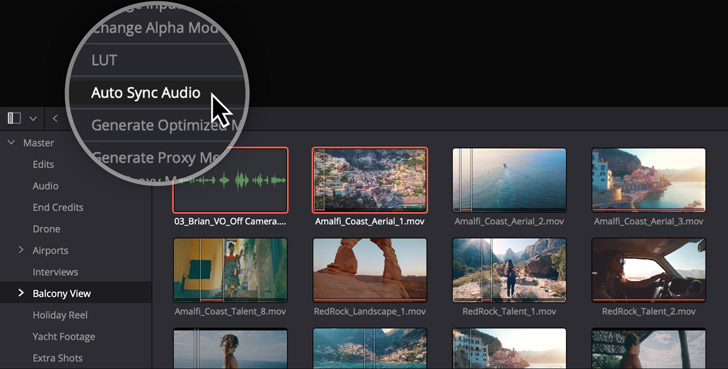
La pagina Media include strumenti per sincronizzare con i file video l’audio registrato da sorgenti diverse. Basta selezionare le clip audio e video e usare il comando Sinc. La sincronizzazione si svolge in base al timecode o alla forma d'onda audio. Per sincronizzare audio e video manualmente, sposta la testina su un frame nel visore video e la testina su un frame nel visore audio e poi premi il pulsante Vincola. Non dovrai nemmeno renderizzare il nuovo materiale. Inizia subito il montaggio, perché ad accorpare audio, video e metadati ci pensa Resolve! Oltre che sulla pagina Media puoi sincronizzare le clip audio e video anche sulla timeline della pagina Edit.
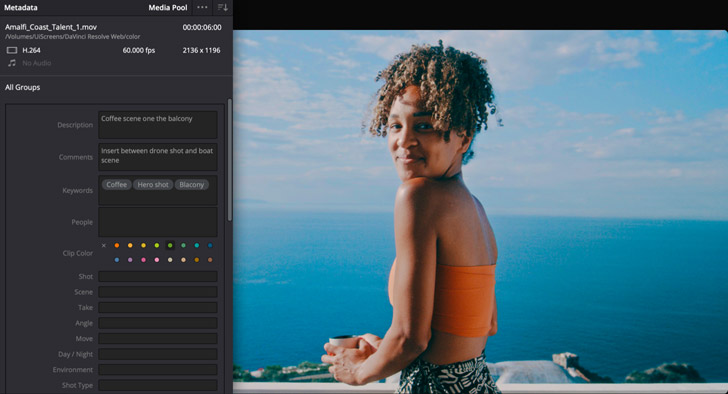
Visualizza e modifica i metadati
La pagina Media include un pannello per visualizzare e modificare oltre 200 parametri di metadati per ogni clip, a livello sia del file che del frame. I metadati sono importati automaticamente e puoi aggiungere parole chiave ed etichette. I filmati si possono organizzare negli Smart Bin in base a una serie di criteri. Puoi consultare gruppi predefiniti di metadati circa la camera, la produzione e altri dettagli oppure visualizzare solo I metadati di tua scelta. Le tag dei metadati sono utili per cambiare i nomi di visualizzazione delle clip usando numero di scena, ripresa e inquadratura, così non dovrai più farlo tu!
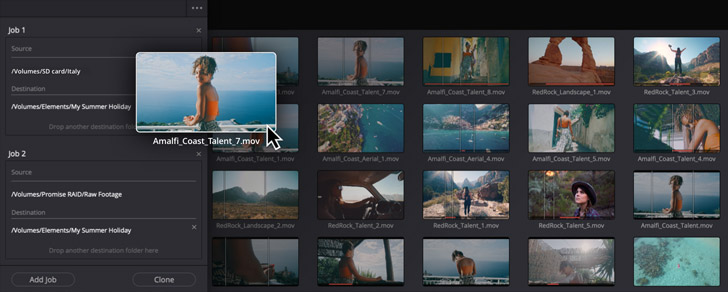
Clona e fai il backup dei file della camera
Fare una copia dei file catturati dalla camera sul set mentre stai filmando è fondamentale. Prima di sovrascrivere i contenuti delle schede nella camera devi assicurarti al 100% che la copia di backup sia integra e funzioni. DaVinci Resolve è perfetto da usare sul set perché con lo strumento Clonazione copi rapidamente schede, contenuti e cartelle con verifica checksum come XXHash64. Potrai contare su una copia di backup dei file della camera affidabile prima di cancellare il materiale e riutilizzare il supporto di memoria. Lo strumento Clonazione crea una copia bit per bit con checksum delle schede, degli SSD e dei contenuti della camera. Per la massima affidabilità puoi salvare la stessa copia in destinazioni diverse contemporaneamente!
Esportazione veloce
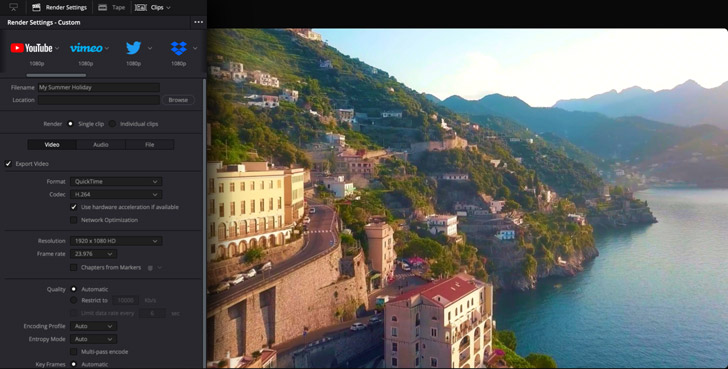
Dal menù File seleziona l’opzione Esportazione veloce per una clip o immagine statica per accedere subito alle opzioni di pubblicazione più comuni. Se hai inserito i dati del tuo account nelle Preferenze di DaVinci Resolve, clicca su Esportazione veloce per renderizzare e caricare in un attimo il video su YouTube, Vimeo o TikTok! Ci sono anche opzioni per creare master in ProRes, esportare file H.264 e H.265, o esportare solo l’audio. Puoi creare predefiniti personalizzati e selezionarli come opzione nella finestra Esportazione veloce. Basta aprire la pagina Deliver, regolare le impostazioni di audio e video, e salvarle come predefinito!
Accoda e renderizza i lavori
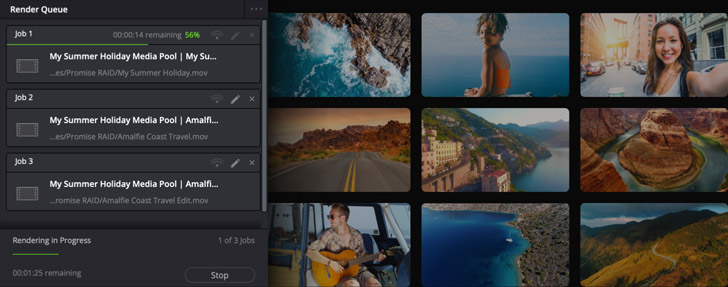
Se hai bisogno di esportare vari lavori o creare versioni differenti, dalla pagina Deliver puoi effettuare l’elaborazione in serie e persino spostare la renderizzazione su un altro sistema! La coda di rendering è lo spazio dove mettere in coda i progetti da esportare. Aggiungi timeline o clip alla coda di rendering, clicca sul pulsante Metti in coda e fai partire l’elaborazione in serie. I lavori si possono esportare come audio e video, solo audio o solo video. Se usi DaVinci Resolve Studio in rete, hai la flessibilità di spostare la renderizzazione dei progetti su un altro computer, mentre tu continui a lavorare sul tuo!