Gerenciamento e Entrega de Mídias
Todos os projetos começam com a importação e a organização de imagens e terminam com a masterização e a exportação final. As poderosas ferramentas do DaVinci Resolve aceleram todo o processo para que você sempre cumpra seus prazos. É possível trabalhar com praticamente qualquer formato e tipo de mídia da atualidade, incluindo o Blackmagic RAW, que é ideal para o seu fluxo de trabalho de pós-produção. Quanto à entrega, o DaVinci Resolve exporta e faz upload diretamente para o YouTube, Vimeo e TikTok, cria másters profissionais para serviços televisivos e de streaming e até cria pacotes de cinema digital para distribuição em cinemas.

Organize e Sincronize Filmagens
A página Mídias é um espaço de trabalho para importar, organizar, sincronizar filmagens e adicionar metadados. a parte superior da tela exibe os discos rígidos conectados a seu sistema, enquanto a parte inferior da página exibe as filmagens do projeto atual. Para importar filmagens, arraste-as das unidades na parte superior para o pool de mídia do projeto na parte inferior. o visualizador permite visualizar a filmagem antes de adicioná-la a projeto, enquanto o inspetor de metadados permite visualizar ou editar metadados. Você pode fazer ajustes na fonte, como adicionar uma LUT antes da edição. a página Mídias também pode ser usada para clonar e fazer backup de mídias da câmera, sincronizar áudio e vídeo gravados e até extrair áudio de clipes.
Repartições Comuns e Inteligentes
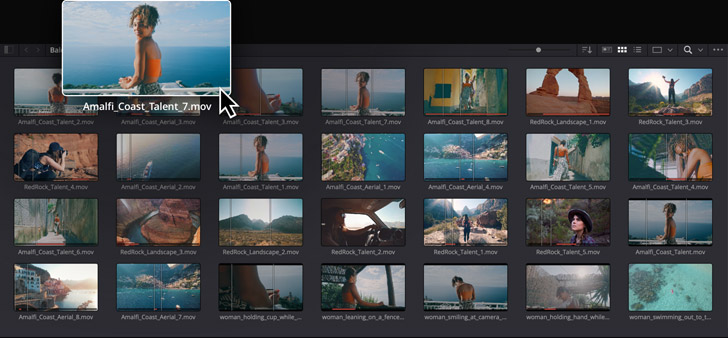
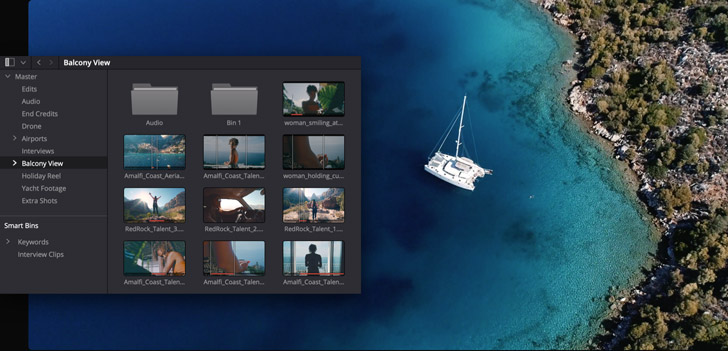
As repartições são pastas criadas no pool de mídia para organizar seus arquivos. Basta criá-las como se fossem pastas no disco rígido e arrastar as mídias para dentro. Nas repartições padrão, você pode organizar as mídias como quiser. Já as Repartições Inteligentes usam metadados para organizar seus clipes automaticamente e são atualizadas sempre que novas mídias são adicionadas ao projeto. As Repartições Power ficam visíveis em todos os projetos do sistema e são ideais para recursos reutilizáveis, como gráficos, logotipos, títulos e clipes. O DaVinci AI Neural Engine permite até organizar mídias com base nas pessoas detectadas. Você pode personalizar as visualizações das repartições e abrir quantas janelas precisar.
Sincronize Áudio e Vídeo
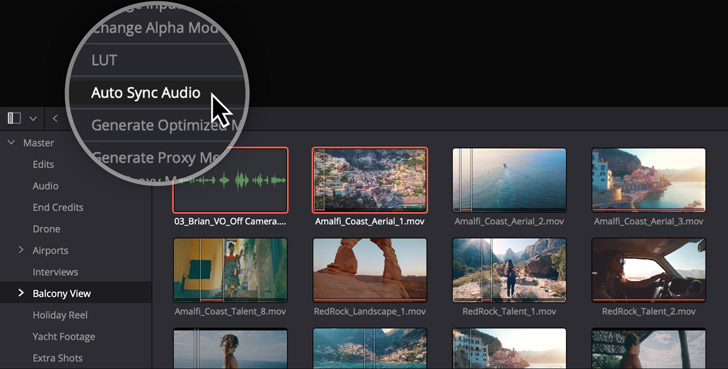
Na página Mídias há ferramentas para sincronizar áudios gravados de diferentes fontes com seus arquivos de vídeo. Basta selecionar os clipes de áudio e vídeo e usar o comando de sincronização. Sincronize com base no código de tempo ou nas formas de onda de áudio. Além disso, é possível sincronizar manualmente o áudio e o vídeo movendo o cursor de reprodução para um quadro no visualizador de imagens, movendo o cursor de reprodução para um quadro no visualizador de áudio e clicando no botão de vínculo. e o melhor de tudo: você não precisa renderizar mídias novas. Você pode começar imediatamente sua edição, pois o Resolve integra o áudio, o vídeo e os metadados de arquivos. Além da página Mídias, agora você também pode sincronizar clipes de áudio e vídeo na linha de tempo da página Edição.
Visualize e Edite Metadados
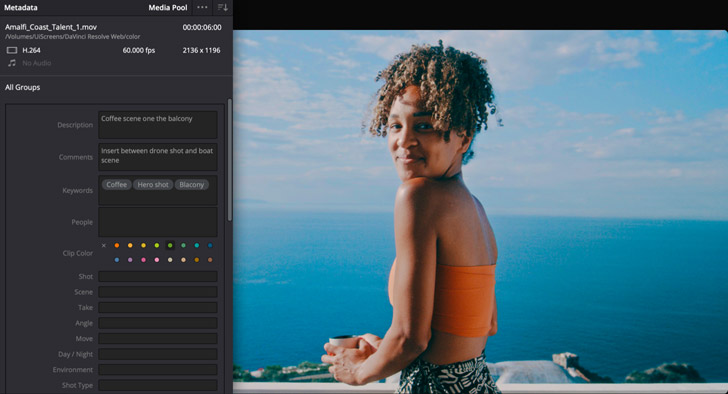
Use o inspetor na página Mídias para visualizar e editar mais de 200 parâmetros de metadados diferentes para cada clipe. o DaVinci Resolve funciona com metadados baseados em arquivos e em quadros, que são importados automaticamente. Além disso, você pode inserir palavras-chave e etiquetas, organizar as filmagens em repartições inteligentes com base em qualquer critério e usar grupos de metadados predefinidos para visualizar informações da câmera, detalhes da produção, áudio e muito mais. Você pode criar seus conjuntos de metadados para ter visualizações de metadados personalizadas. Use as etiquetas metadados para alterar os nomes de exibição dos clipes com informações de cena, plano e tomada. Você nunca mais precisará renomear seus arquivos de mídia!
Clonagem e Backup de Mídias da Câmera
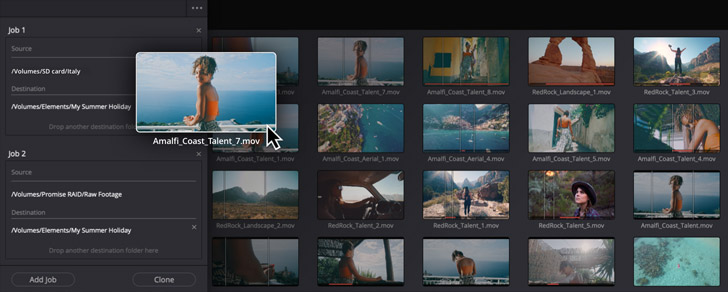
Fazer o backup dos cartões de mídia no set durante as filmagens é fundamental, mas é necessário garantir que você tem cópias verificadas antes de apagar e reutilizar os cartões da câmera. O DaVinci Resolve é ideal para uso no set, pois a ferramenta de clonagem possibilita copiar rapidamente cartões de câmera, mags e pastas, com somas de verificação como o XXHash64, que permite criar backups seguros de mídias importantes antes de formatar os cartões. A ferramenta de clonagem faz cópias bit a bit com soma de verificação de cartões de mídia, SSDs e mags das câmeras. Para maior segurança, você pode salvar múltiplas cópias em destinos diferentes ao mesmo tempo.
Exportação Rápida
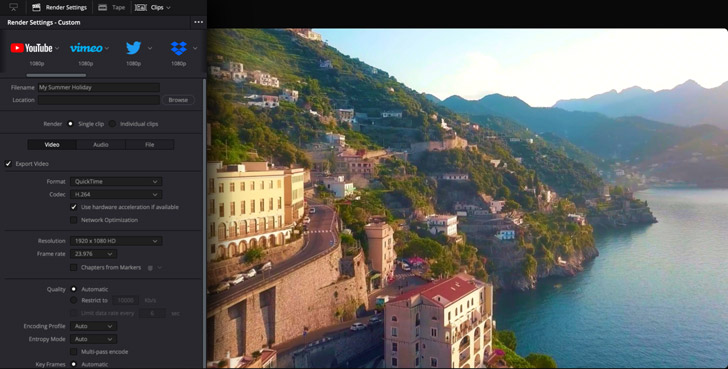
A Exportação Rápida é a maneira mais ágil de entregar um fotograma ou um clipe. Para exportar seu programa, vá até o menu Arquivo e selecione Exportação Rápida para acessar as opções de entrega mais comuns. Se você inseriu as informações da sua conta nas preferências do DaVinci Resolve, a exportação rápida renderiza e envia o vídeo finalizado para suas contas do YouTube, Vimeo ou TikTok em um único passo. Também é possível gerar másters ProRes, exportar arquivos H.264 e H.265 ou somente áudio. Além disso, você pode criar suas próprias predefinições, que aparecem na janela de exportação rápida. Basta acessar a página Entrega, ajustar as configurações de áudio e vídeo e salvá-las como uma nova predefinição.
Fila de Renderização para Múltiplos Projetos
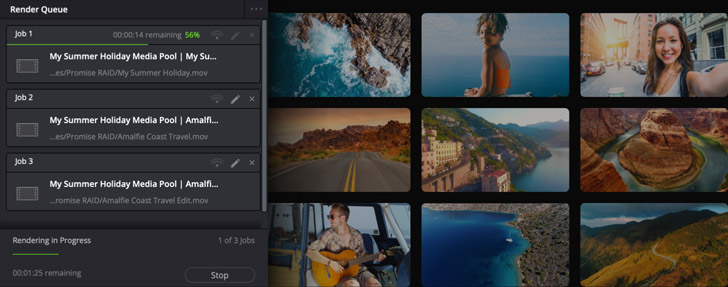
Se precisar processar vários trabalhos de uma vez ou várias versões do mesmo, use a página Entrega para processar em lote ou descarregar a renderização para outro sistema. Os projetos que serão processados são adicionados à fila de renderização. É possível adicionar múltiplas linhas de tempo e clipes na fila de renderização para o processamento em lote. Basta criar cada projeto, clicar no botão “Adicionar à Fila de Renderização” e iniciar o processamento em lote. Os trabalhos podem ser criados como áudio e vídeo, somente áudio ou somente vídeo. Se estiver trabalhando em uma rede com o DaVinci Resolve Studio, descarregue a renderização de projetos para outra estação de trabalho e renderize em outro sistema enquanto continua trabalhando no seu sistema.