Medienverwaltung und Export von A bis Z
Projekte beginnen in der Regel mit dem Importieren und Organisieren von Footage und enden mit dem Mastern und dem finalen Export eines Films. DaVinci Resolve verfügt über speziell konzipierte mächtige Tools, mit denen Sie schnell in Ihre Arbeit einsteigen und Dateien zügig ausgeben können, ohne je eine Frist zu verpassen. DaVinci Resolve unterstützt extrem viele Formate und ist mit praktisch jedem modernen Dateiformat und jedem Medientyp der Welt kompatibel, einschließlich Blackmagic RAW. So wird die Software zum idealen Hub Ihres Postproduktions-Workflows. Beim Export können Sie Dateien direkt aus DaVinci Resolve auf YouTube, Vimeo und TikTok hochladen sowie Sendemitschnitte fürs Fernsehen und Streaming-Dienste und sogar digitale Dateisammlungen zur Distribution von Filmen im Kino erstellen.

Footage planen und synchronisieren
Das Medien-Modul ist ein dem Importieren, Organisieren und Synchronisieren von Footage sowie dem Hinzufügen von Metadaten gewidmeter Arbeitsbereich. Am oberen Bildschirmrand werden die mit Ihrem System verbundenen Festplatten angezeigt. Im unteren Bereich ist die ins aktuelle Projekt geladene Footage zu sehen. Um Footage zu importieren, ziehen Sie sie aus den oberen Festplattenordnern in die Projekt-Mediathek im unteren Bereich. Im Viewer sichten Sie Footage, bevor Sie sie in Ihr Projekt laden. Im Metadaten-Inspektor können Metadaten eingesehen und bearbeitet werden. Sie können die Quellen betreffende Anpassungen vornehmen und LUTs vor der Montage hinzufügen. Das Medien-Modul dient überdies zum Klonen und Sichern von Kameramedien, zur Synchronisation von getrennt aufgezeichnetem Audio und Video und sogar zum Extrahieren von Audio aus Clips.
Bins und Smart Bins
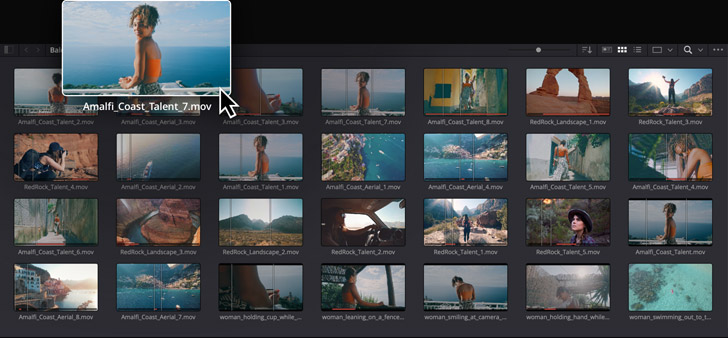
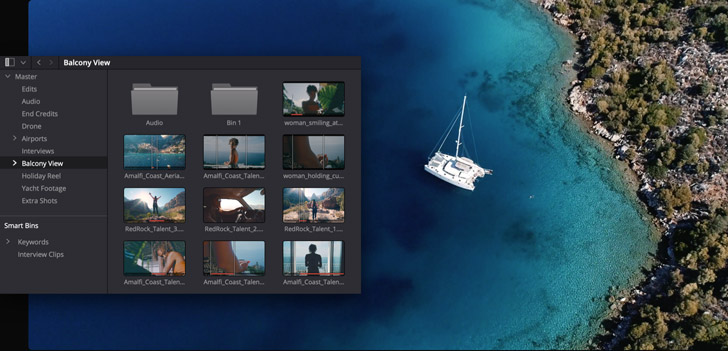
Bins sind in der Mediathek erstellte Ordner zum Organisieren von Footage und werden wie gewöhnliche Ordner auf einer Festplatte erstellt. Dann können Sie Footage per Drag-and-drop in den Bins ablegen. In regulären Bins können Sie Footage völlig beliebig organisieren. In Smart Bins werden Clips beim Hinzufügen neuer Footage anhand von Metadaten automatisch sortiert und ständig aktualisiert. Power Bins sind über alle Projekte hinweg in Ihrem System sichtbar und daher perfekt, um sie als Assets für Grafiken, Logos, Titel, Clips usw. wiederzuverwenden. Mit der DaVinci AI Neural Engine ist es sogar möglich, Medien anhand von in Ihrer Footage erkannten Gesichtern zu sortieren. Bin-Ansichten sind individualisierbar. Auch können Sie je nach Bedarf beliebig viele Bin-Fenster öffnen.
Audio und Video synchronisieren
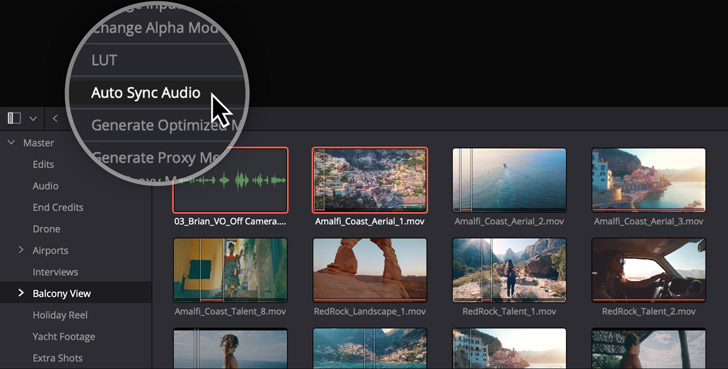
Im Medien-Modul finden sich Tools zum Synchronisieren von Video mit aus separaten Quellen aufgezeichnetem Audio. Wählen Sie einfach Ihre Audio- und Videoclips aus und synchronisieren Sie sie mit dem Sync-Befehl. Die Synchronisation ist anhand von Timecode und Audio-Waveformen möglich. Überdies können Audio und Video auch manuell synchronisiert werden. Setzen Sie den Abspielkopf dafür im Bild- und im Audio-Viewer jeweils auf den gewünschten Frame und klicken Sie auf den „Verknüpfen“-Button. Am tollsten ist, dass neue Medien nicht gerendert werden müssen. Resolve übernimmt das für Sie und fügt Audio, Video und Metadaten aus den Dateien zusammen, damit Sie direkt mit der Montage beginnen können. Außer im Medien-Modul können Sie Audio- und Videoclips nun auch in der Timeline des Montage-Moduls synchronisieren.
Metadaten sichten und bearbeiten
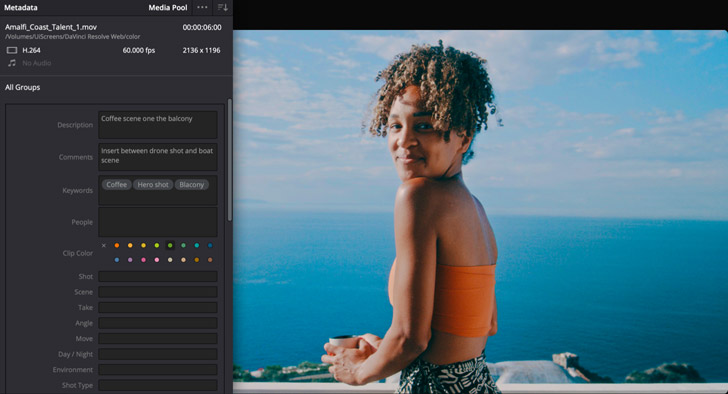
Im Inspektor des Medien-Moduls können für jeden Clip über 200 verschiedenen Metadaten-Parameter eingesehen und bearbeitet werden. DaVinci Resolve funktioniert mit Metadaten auf Datei- sowie auf Frame-Ebene. Metadaten werden automatisch importiert, doch Sie können Ihre eigenen Stichwörter und Tags selbst definieren und ergänzen. Footage kann auf beliebigen Kriterien basierend in Smart Bins sortiert werden. Es gibt vordefinierte Metadatengruppen zur Schnellansicht von Kamerainformationen, Produktionsangaben, Audio und weiteren. Sie können Metadatenansichten auch gezielt aus eigenen Metadatensätzen zusammenstellen. Bei Verwendung von Metadaten-Tags zu Szene, Einstellung und Take können diese sogar in der Benennung von Clips angezeigt werden. Das bedeutet, Sie müssen Ihre Mediendateien nie wieder umbenennen.
Kameramedien klonen und sichern
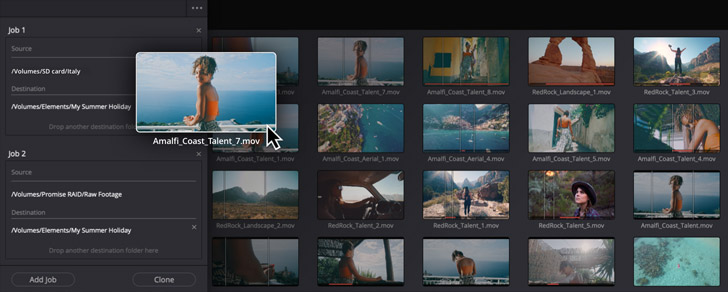
Das Erstellen von Backups der Kameramedien am Set während des Drehs ist äußerst wichtig. Bevor Sie Kameramedien von Speicherkarten löschen und überspielen, müssen Sie mit 100%iger Sicherheit funktionierende Backups haben. DaVinci Resolve ist für den Einsatz am Set perfekt. Mit dem Klon-Tool können Sie nämlich schnell auf Karten und Ordnern gespeicherte Kameramedien mitsamt Prüfsummennachweisen, bspw. XXHash64, duplizieren. So erstellen Sie zuverlässige Sicherungskopien von geschäftskritischen Kameramedien, bevor Sie sie löschen und überschreiben. Das Klon-Tool erstellt bitgenaue Kopien von Speicherkarten, SSDs und Kameramags, inklusive der Prüfsumme zur Validierung. Für maximalen Schutz speichern Sie gleichzeitig mehrere Kopien an verschiedenen Zielen!
Schnellexport
Die Option „Schnellexport“ ist der direkteste Weg zum Ausliefern eines Standbilds oder einer Datei. Gehen Sie zur Auslieferung Ihres Programms in das Dateimenü. Wählen Sie dort „Schnellexport“, um mit einem Klick auf die gebräuchlichsten Ausgabeoptionen zuzugreifen. Nach Eingabe Ihrer Kontoinformationen besorgt der Schnellexport das Rendern und Hochladen des fertigen Videos auf Ihren YouTube-, Vimeo- oder TikTok-Kanal – alles in einem einzigen Schritt. Es gibt auch Optionen zum Erstellen von ProRes-Mastern, Exportieren von H.264- und H.265-Dateien, und um Ton separat zu exportieren. Von Ihnen selbst erstellte Voreinstellungen werden ebenfalls im Fenster „Schnellexport“ angezeigt. Gehen Sie hierfür einfach in das Export-Modul. Dort passen Sie Ihre Einstellungen an und speichern diese als neue Voreinstellung.
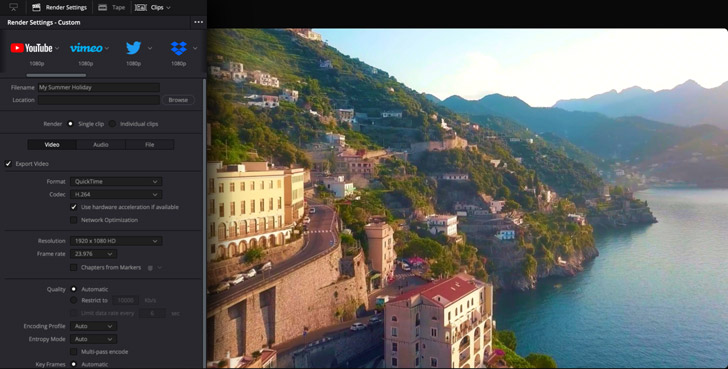
Renderliste und Ausgabe für mehrere Aufträge
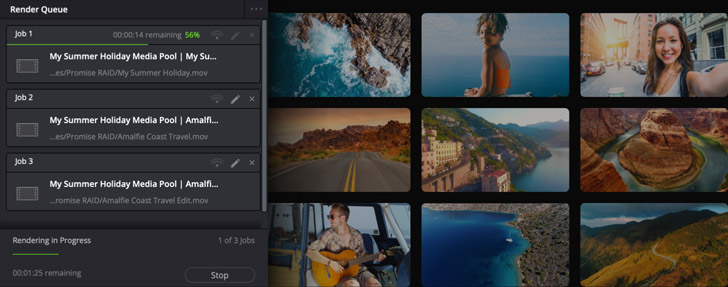
Um mehrere Aufträge batchweise oder einen Auftrag in mehreren Versionen auszurendern, wechseln Sie ins Export-Modul oder tun Sie dies per Offload auf eine andere Arbeitsstation. In der Renderliste parken Sie für die Ausgabe bereite Projekte. Fügen Sie in einem Rutsch mehrere Timelines oder Clips zu Ihrer Renderliste hinzu, um batchweise auszurendern. Dafür erstellen Sie die einzelnen Aufträge einfach, klicken auf „Zur Renderliste hinzufügen“ und rendern den Stapel dann aus. Es können Aufträge ausgegeben werden, die Audio und Video oder jeweils nur Audio oder nur Video enthalten. Falls Sie in DaVinci Resolve Studio mit einem Netzwerk arbeiten, können Sie den Renderprozess per Offload auf andere Arbeitsstationen übertragen, um Ihre Arbeit jeweils auf dem eigenen System fortzusetzen.