
Status
Os indicadores na parte superior da tela mostram várias configurações da câmera. Para alterá-las, toque no parâmetro desejado. Uma paleta de ajustes fácil de usar aparecerá em seguida.
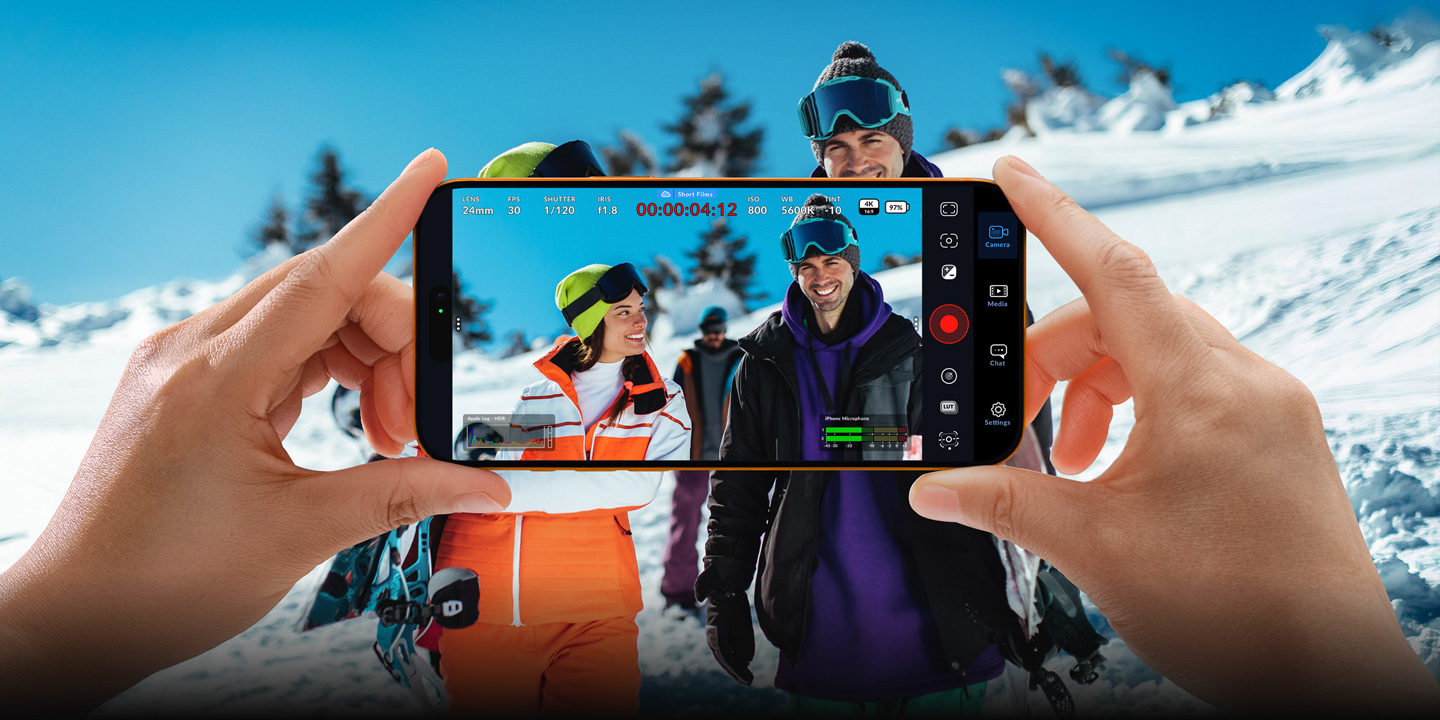
O Blackmagic Camera revela todo o potencial do seu iPhone, iPad, celular ou tablet Android, trazendo os controles e o processamento de imagem de uma câmera digital cinematográfica da Blackmagic. Agora é possível criar o mesmo visual cinematográfico de Hollywood na mesma interface intuitiva e fácil de usar das premiadas câmeras da Blackmagic Design. É exatamente como usar uma câmera digital cinematográfica profissional. Basta um toque para ajustar configurações como taxa de quadros, ângulo do obturador, balanço de branco e ISO. Você pode também gravar e fazer upload de arquivos padrão da indústria em até 8K diretamente na Blackmagic Cloud ou colaborar com editores em projetos DaVinci Resolve de qualquer parte do mundo, todos ao mesmo tempo.

Com o Blackmagic Camera, você tem na palma da sua mão os recursos profissionais para produções cinematográficas, televisivas e documentais. Agora você pode criar conteúdos para YouTube e TikTok com visual cinematográfico e a qualidade dos telenoticiários. Imagine ter uma câmera ágil e versátil sempre pronta para registrar notícias de última hora! Você também pode usar uma Blackmagic Camera como câmera B para captar ângulos difíceis de alcançar com câmeras tradicionais, sem abrir mão do controle de ajustes essenciais. E o melhor de tudo: ao gravar na Blackmagic Cloud, é possível enviar as filmagens para a redação ou o estúdio de pós-produção em minutos. Seja qual for o conteúdo, com o Blackmagic Camera você pode captá-lo com qualidade de cinema digital em qualquer lugar.

O Blackmagic Camera tem todos os controles necessários para configurar e iniciar filmagens em instantes. Tudo é interativo, então basta tocar em qualquer item para alterar suas configurações na hora sem precisar navegar por menus confusos. O heads-up display, ou HUD, mostra status, parâmetros de gravação, histograma, pico de foco, níveis, guias de enquadramento e muito mais. Para exibir ou ocultar o HUD, deslize o dedo para cima ou para baixo. Aplique o foco automático tocando na área que deseja focar. Você pode filmar em proporções de tela 16:9 ou verticais e, se quiser passar despercebido, grave em 16:9 segurando o celular na vertical. Você também conta com abas para gerenciar mídias, incluindo uploads para a Blackmagic Cloud, além de chat e acesso a menus avançados.


O heads-up display, ou HUD, inclui os controles mais importantes da câmera, como seleção de lentes, taxa de quadros, ângulo do obturador, código de tempo, ISO, balanço de branco, tom, histograma e níveis de áudio. Ajuste configurações, como a exposição, tocando no indicador ISO, ou altere os níveis de áudio simplesmente tocando nos medidores. É fácil mesmo! Tudo é interativo, então basta tocar em qualquer item para alterar configurações na hora sem precisar procurar em menus complexos. Para recolher o heads-up display e visualizar a imagem em tela cheia, basta deslizar o dedo para cima ou para baixo.

Os indicadores na parte superior da tela mostram várias configurações da câmera. Para alterá-las, toque no parâmetro desejado. Uma paleta de ajustes fácil de usar aparecerá em seguida.

Você pode escolher a lente que quiser para a sua filmagem. Os celulares costumam ter várias lentes traseiras, de grande angulares a telefotos, além de uma lente frontal. A íris é configurada automaticamente de acordo com a lente escolhida.

O zoom pode ser ampliado em até oito vezes usando as predefinições, ou ajustado manualmente para até 15 vezes. Toque no ícone de zoom para ocultar a exibição e retornar à visualização em tela cheia.

O ajuste de quadros por segundo normalmente é feito com base no formato de entrega da pós-produção. Ajuste a taxa de quadros com predefinições de 24 fps a 120 fps, dependendo do modelo do seu aparelho.

Use a velocidade do obturador para ajustar diferentes condições de luz ou controlar a quantidade de desfoque de movimento na imagem. Configure-a manualmente ou escolha uma das velocidades sugeridas girando o seletor.

O indicador de código de tempo exibe a duração da gravação ou da hora do dia. Durante a gravação, o código de tempo fica vermelho, e o código de tempo integrado é exibido durante a reprodução do clipe.

Ao selecionar um projeto DaVinci Resolve para gravar na aba Mídias, o nome do projeto aparece acima do código de tempo no HUD.

O ícone vermelho “No Ar” é exibido quando o Blackmagic Camera estiver sendo usado no sinal de programa e permanece branco quando não estiver no ar.

O ISO ajusta a sensibilidade do sensor de imagem à luz. Por exemplo, o ISO configurado em 100 é adequado ao ar livre, enquanto valores mais altos são ideais para ambientes com pouca luz. Toque no ícone ISO para acessar as configurações de ISO.

O balanço de branco permite fazer ajustes para diferentes temperaturas de luz. As predefinições comuns são luz solar, céu nublado e luz fluorescente, mas você pode configurá-las manualmente. Bloqueie as configurações para salvá‑las.

A resolução escolhida nas configurações de gravação é exibida no indicador de status para que você verifique rapidamente se está filmando em 720p, 1080p, 4K, Open Gate ou até 8K. A proporção de tela também é exibida.

O histograma ajuda a verificar a exposição. O lado esquerdo mostra as sombras e o lado direito mostra os realces. Se as bordas do histograma pararem abruptamente, ajuste a exposição para garantir que não haja recorte.

O indicador de armazenamento exibe o tempo de gravação restante na memória interna do aparelho em horas, minutos e segundos. Ative-o acessando os menus na aba Configurações.

Ao transmitir ao vivo, é possível visualizar a plataforma selecionada para a transmissão, um contador de tempo e a taxa de dados em megabits por segundo.

Ao fazer uploads para a Blackmagic Cloud, o indicador de uploads mostra o nome do clipe, a velocidade do upload, a porcentagem carregada e o tempo restante.

Monitore os níveis de gravação do microfone interno ou de fontes externas com os medidores de áudio. Para evitar distorções, os níveis de pico do áudio devem permanecer na parte superior da zona verde.


Esse recurso permite ajustar o foco automático da sua lente em qualquer região da imagem. Toque a tela na área em que deseja usar o foco automático. Toque e segure para fixar o foco e a exposição.

Pressione o botão de gravação para iniciar e parar gravações. Toque nele uma vez para começar a gravar e novamente para parar. Durante a gravação, o botão, o ícone da barra de mídia e o código de tempo no topo da tela ficam vermelhos.

A exibição de zebra desenha linhas diagonais sobre as áreas da imagem que excedem o nível de exposição. Ao usá-la com o histograma, o controle variável permite identificar a melhor exposição para qualquer cena.

Um recurso poderosíssimo, o assistente de foco destaca os detalhes finos da imagem com cores e mostra quais partes estão em foco, permitindo o uso do foco manual para obter looks cinematográficos.

Para auxiliar no enquadramento e posicionamento, o controle de grades disponibiliza diversos marcadores de tela, como a grade de terços, retícula e ponto central.

Ao filmar em formato digital, é comum o uso de diferentes proporções de tela. As sobreposições na tela incluem 1.85:1, 2.35:1, 2.39:1 e 2.40:1 para exibição em cinemas. Use as proporções 9:16, 1:1 e 4:5 para redes sociais.

As guias de área segura ajudam a manter o conteúdo principal longe dos cantos da tela, evitando que televisores domésticos cortem parte da imagem durante a exibição.

O recurso de cor falsa utiliza sobreposições de cores para representar diferentes valores de exposição. O cor-de-rosa representa uma exposição ideal para tons de pele mais claros, o verde é adequado para tons de pele mais escuros, e o vermelho indica superexposição.

Ilumine sua cena com a lanterna do celular. O brilho ajustável permite definir a intensidade ideal para um controle criativo preciso.

O foco seletivo permite focalizar gradualmente entre três pontos de foco predefinidos. Toque na tela na área que deseja focar e, em seguida, selecione o número predefinido. Pressione o ícone de reprodução para navegar pelas predefinições.

A exposição automática ajusta o ISO e o ângulo do obturador para obter a exposição ideal para a imagem. Basta tocar em qualquer lugar na tela para selecionar rapidamente a área de foco automático.

O zoom pode ser ampliado em até oito vezes usando as predefinições, ou ajustado manualmente para até 15 vezes. Toque no ícone de zoom para ocultar a exibição e retornar à visualização em tela cheia.

Use as LUTs para pré-visualizar o look desejado antes mesmo do tratamento de cores. Dependendo do dispositivo, um ícone de LUT é exibido na parte superior do LCD.

Com a estabilização de imagem, você evita imagens tremidas e garante uma qualidade profissional. Toque para selecionar o nível de estabilização desejado para movimentos mais suaves.


Você pode criar e salvar as configurações como predefinições para usar em diferentes cenas, ou importar o mesmo arquivo para várias câmeras para usar os mesmos ajustes em todas elas.

Os metadados facilitam a classificação e o processamento das filmagens na pós-produção. A claquete permite incluir detalhes adicionais, como tipo de plano ou nome do projeto. Deslize à esquerda ou direita para alterar as páginas.

Ao utilizar câmeras remotas, você pode controlá-las e monitorá-las usando outro celular, tablet ou até mesmo um MacBook Pro. Configure suas câmeras, gerencie listas de câmeras remotas e acesse tudo diretamente pelo HUD da câmera.

Três botões no lado direito do HUD permitem acionar funções definidas pelo usuário, ativar uma predefinição ou alternar rapidamente ajustes frequentes, como lente ou obturador.

A aba Configurações revela todo o potencial da câmera, com acesso rápido a ajustes avançados, como monitoramento, áudio, definições da câmera, gravação, entre outros. Na aba Gravação, você pode controlar a resolução de vídeo e o formato da gravação, incluindo H.264 e H.265. Em iPhones e iPads, você também pode usar o Apple ProRes e os formatos de áudio AAC, IEEE Float e PCM. Nas opções de áudio profissional você conta com medidores VU ou PPM e pode adicionar microfones externos. Além disso, você dispõe de recursos de descompressão anamórfica e correção de lentes e de ferramentas de monitoramento profissionais, como zebras para verificar a exposição, assistente de foco, guias de enquadramento, entre outras. Você também pode adicionar LUTs 3D para recriar looks de cinema!

Se você posicionar um celular em um local de difícil acesso ou estiver filmando com câmeras Blackmagic compatíveis, poderá contar com controle remoto completo das câmeras. Basta definir seu dispositivo como controlador para alterar as configurações de todas as câmeras Blackmagic conectadas à mesma rede. Além disso, é possível visualizar a imagem de cada câmera em uma multivisualização. Também é possível iniciar e parar a gravação em todos os dispositivos com um único toque. Assim, fica fácil captar um evento com várias câmeras móveis usando apenas um iPhone, iPad, Mac ou dispositivo Android. Você pode até utilizar a API REST e o Gerenciador de Câmeras Remotas para criar e salvar listas de câmeras, facilitando a configuração de fluxos de trabalho multicâmera em diferentes locais.


O aplicativo complementar do Blackmagic Camera para Apple Watch e WearOS permite controlar e monitorar o Blackmagic Camera remotamente, de praticamente qualquer lugar no set ou em locação. É ideal quando o celular está em um local de difícil acesso ou em uma posição em que tocá-lo poderia causar trepidações na câmera. A configuração é simples: basta instalar o aplicativo complementar no Apple Watch ou dispositivo WearOS. Diretamente do seu pulso, você pode monitorar o enquadramento e os níveis de áudio, iniciar e parar a gravação, além de ajustar configurações como exposição, foco e LUTs. Também é possível trocar lentes e controlar o zoom. É uma forma simples de controlar e monitorar o Blackmagic Camera sem precisar tocar no celular.

Ao filmar com vários aparelhos, o Blackmagic Camera mantém a perfeita sincronia das imagens e suporta a entrada de código de tempo de um gerador externo. Basta conectar um gerador de código de tempo Bluetooth, como o Tentacle Sync, para que o Blackmagic Camera detecte automaticamente o código de tempo e sincronize o gerador interno. Com a gravação independente em cada unidade e a sincronia perfeita dos códigos de tempo nos metadados, você ganha agilidade em produções multicâmera, como entrevistas, casamentos e grandes festivais. E tem mais: o DaVinci Resolve sincroniza automaticamente as imagens de todas as câmeras para que você não perca horas organizando o material manualmente.

Transmita diretamente do Blackmagic Camera para o YouTube, Facebook e Twitch, ou envie a transmissão para coberturas jornalísticas, tudo sem precisar de hardware adicional. A configuração é rápida e simples. Basta selecionar a plataforma e inserir a chave de transmissão diretamente no aplicativo. Você também pode criar uma transmissão personalizada para emissoras de TV. O Blackmagic Streaming Utility permite criar predefinições, incluindo configurações de resolução e qualidade, e importá-las para o Blackmagic Camera. É a solução totalmente integrada para quem busca qualidade de cinema digital em transmissões ao vivo, tanto para plataformas de streaming quanto emissoras de TV.

Na aba Mídias do Blackmagic Camera estão todos os controles para conferir, pesquisar e organizar clipes, além de poder visualizar o status do upload de mídias. Também é possível vincular suas fotos e selecionar quais clipes você deseja fazer upload para a Blackmagic Cloud. Para acessar suas mídias na pasta com todos os clipes no Blackmagic Camera, selecione o botão Mídias e visualize as miniaturas de cada um dos clipes armazenados. Além disso, é possível salvar as mídias na pasta de arquivos do aparelho, enviá-las ao Blackmagic Cloud Storage através da Blackmagic Cloud ou selecionar manualmente quais clipes deseja fazer upload para a biblioteca de projetos. Você também pode sincronizar mídias do Blackmagic Camera com um projeto DaVinci Resolve enquanto grava, deixando tudo pronto para editar e tratar as cores!
Você pode gravar no seu aparelho e exportar os clipes para um drive externo, liberando mais espaço de armazenamento no seu aparelho para compartilhar os arquivos com outros usuários globalmente.

Acesse a Blackmagic Cloud e selecione um projeto do DaVinci Resolve. Depois de cada gravação, ou durante a gravação, a mídia faz upload e sincroniza automaticamente para todos os membros do projeto.

No Blackmagic Camera, você também tem a opção de gravar seus clipes e depois selecionar quais deseja fazer upload através da Blackmagic Cloud quando tiver conexão de rede.


Crie sua Blackmagic ID para ter acesso à Blackmagic Cloud. É fácil e não custa nada! Basta tocar em Blackmagic Cloud na aba Mídias e se cadastrar no site da Blackmagic Cloud. Ou acesse o ícone de nuvem no site da Blackmagic Design. Após criar sua ID, você pode entrar e configurar sua biblioteca de projetos. É aqui que você cria ou faz upload de projetos no Cloud Storage. Após configurar sua biblioteca de projetos, no aplicativo você pode escolher que o Blackmagic Camera sincronize diretamente com o Cloud Storage. Convide outros usando a Blackmagic ID para compartilhar o projeto e colabore instantaneamente com editores e coloristas no mundo todo, todos trabalhando no mesmo projeto.

DaVinci Resolve

Project Server

Cloud Storage

Organizações

Presentations

Ajustes


Além da mídia original da câmera, o Blackmagic Camera grava um proxy HD que pode ser enviado à Blackmagic Cloud em instantes, disponibilizando as mídias no estúdio em tempo real. O Blackmagic Camera também faz o upload ao vivo enquanto você grava. Poder transferir mídias diretamente para a repartição de mídias do DaVinci Resolve enquanto os editores estão trabalhando é algo revolucionário e inédito. Qualquer editor em qualquer lugar do mundo terá acesso às imagens. Se você tiver várias câmeras, o novo recurso multifonte na página Corte do DaVinci Resolve exibirá o ângulo de cada câmera em um multivisualizador. A Blackmagic Cloud revoluciona os fluxos de trabalho de pós-produção globais.
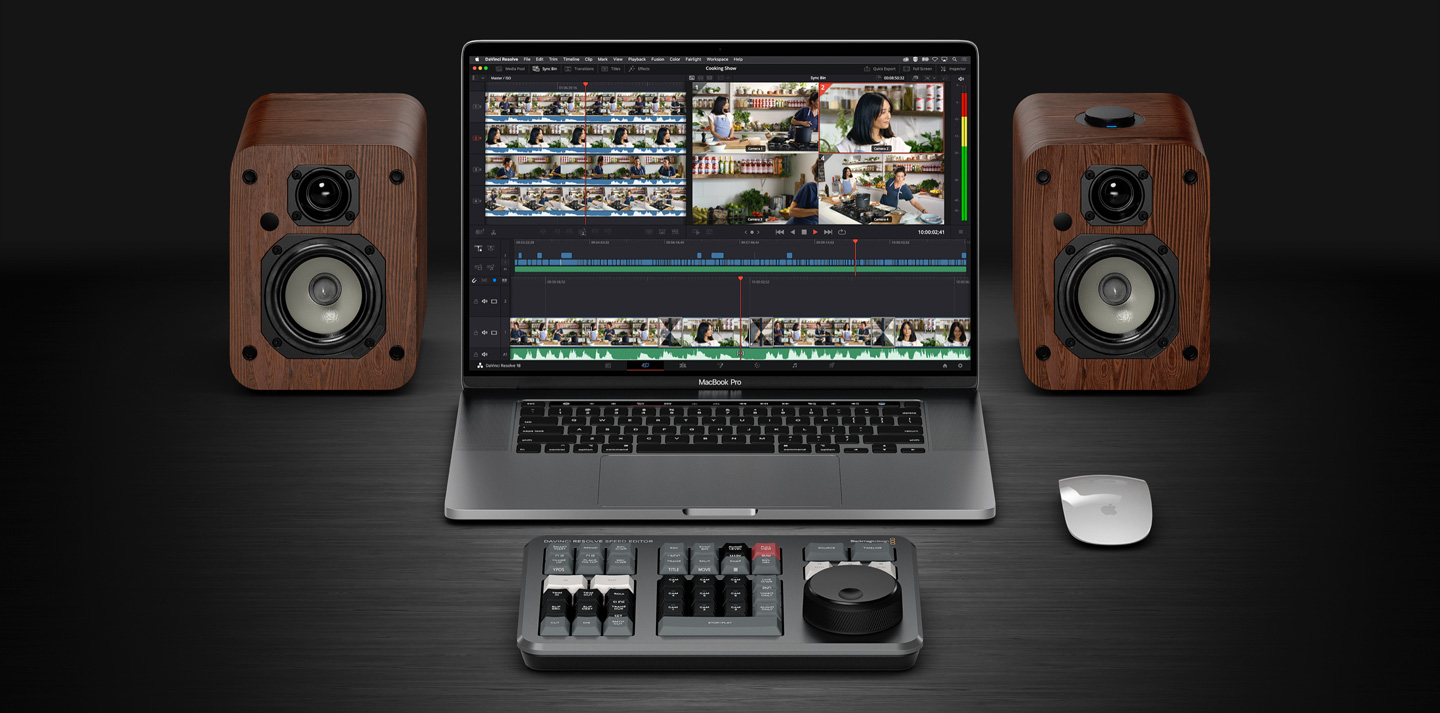
A Sync Bin é a maneira mais rápida e inovadora de selecionar o corte perfeito em filmagens multicâmera. Ao usar o código de tempo da hora do dia, é possível sincronizar os clipes gravados de vários celulares ao mesmo tempo. Ao clicar no ícone da Sync Bin, o DaVinci encontrará todos os clipes que sincronizam com a linha do tempo e os exibirá em um multivisualizador. Basta rolar para frente e para trás na linha de tempo para ver todos os clipes que sincronizam com o ponto na linha de tempo e escolher o melhor corte. Em seguida, basta clicar na visualização com o mouse e ajustar os pontos de entrada e saída para selecionar o ângulo desejado. Agora, você pode utilizar o modo de edição de substituição de origem para adicionar esse clipe selecionado à linha de tempo, perfeitamente sincronizado com o clipe abaixo.

Assim como as câmeras digitais cinematográficas de alto nível, o Blackmagic Camera permite filmagens em um espaço de cor logarítmico para preservar a faixa dinâmica. Embora isso seja ótimo para a pós-produção, ao visualizar esses arquivos na tela do celular, podem parecer desbotados e dessaturados. As LUTs 3D resolvem esse problema, já que você pode aplicar um “look” para ter uma ideia de como as imagens finalizadas ficarão enquanto estiver editando. É possível aplica-las apenas para monitoramento ou gravá-las em clipes para uso na pós-produção. O Blackmagic Camera é compatível com arquivos de LUT 3D de 17 e 33 pontos padrão da indústria ou, nos iPhones mais recentes, você pode trabalhar com a LUT Apple Log to Rec. 709 integrada.

O Blackmagic Camera tem um espaço de chat integrado para que membros do projeto na Blackmagic Cloud conversem sobre as imagens e rapidamente compartilhem ideias criativas; tudo sem sair do aplicativo. Basta entrar na Blackmagic Cloud, selecionar o projeto em que estiver trabalhando e começar a digitar sua mensagem. Você pode rapidamente enviar mensagens para editores, assistentes, coloristas ou artistas VFX para comentar sobre a seleção dos planos ou receber atualizações do projeto. Todas as pessoas no projeto podem ver sua mensagem e responder na hora. Em resumo, você pode se comunicar com os outros membros da equipe sem sair do aplicativo e perder notificações sobre um plano importante.

Você pode utilizar diversos acessórios profissionais para montar o rig de câmera perfeito apenas com o seu celular. É possível conectar um microfone externo com fio ou sem fio para gravações profissionais e usar seus headphones com fio ou Bluetooth para monitorar o som ao gravar. Para composições de quadro mais fáceis, o Blackmagic Camera é compatível com monitores HDMI externos, proporcionando uma visualização ampliada do que está sendo filmado. Você também pode usar um Blackmagic URSA Cine EVF para ter a melhor experiência de filmagem imersiva. Além disso, ao utilizar lentes SLR, pode adicionar lentes com opções para descompressão anamórfica e orientação de imagem. É possível adicionar um sistema follow focus ou gravar em SSDs externos para gravações mais longas.

A Blackmagic Camera ProDock transforma seu iPhone em uma câmera de produção profissional com todas as conexões necessárias para montar um rig personalizado. Também é compatível com o app Blackmagic Camera para iPhone e inclui conexões para monitoramento HDMI, microfone, fones de ouvido, genlock, USB para discos externos e energia.

A Blackmagic Camera ProDock conta com conexões BNC profissionais para código de tempo e genlock externos, mantendo suas câmeras perfeitamente sincronizadas. Você pode filmar painéis de LED sem a interferência de cintilações ou artefatos de tearing, o que é essencial para produções virtuais.

Com uma porta HDMI em tamanho padrão, a Blackmagic Camera ProDock conecta seu iPhone a monitores externos, facilitando o enquadramento e monitoramento de imagens pela equipe em qualquer lugar no set.

A Blackmagic Camera ProDock conta com uma entrada de áudio de 3,5 mm para o uso de microfones portáteis, de lapela ou shotgun de alta qualidade, quando um som mais direcional for necessário. Você também pode monitorar o áudio no set usando o conector de 3,5 mm para fones de ouvido.

Duas portas USB 3.2 rápidas permitem conectar discos externos de alta capacidade e velocidade, ampliando o tempo de gravação. A porta USB 2.0 é ideal para acessórios, como sistemas de controle de lentes, e o gerenciamento de energia inteligente garante que tudo funcione simultaneamente.
Adiciona conexões de câmera profissionais ao seu iPhone 17 Pro ou iPhone 17 Pro Max.
Duas portas USB 3.2 rápidas para gravação em discos flash externos.
Garante sincronização perfeita em produções multicâmera.
Sincronize gravações de iPhones em edições multicâmera.

Transforme seu iPhone em uma poderosa câmera de estúdio com controle remoto total. Ao conectar a Blackmagic Camera ProDock ao ATEM Mini, vídeo, sinalização e controle de câmera são enviados por um único cabo HDMI, sem configurações complexas. Você pode ajustar remotamente configurações como balanço de branco, ISO e obturador, além de iniciar a gravação diretamente pelo ATEM Software Control. Também é possível ajustar o foco e o zoom. Graças ao corretor de cores primárias integrado ao DaVinci, é possível ir além dos ajustes simples de balanço de cores, permitindo uma correspondência precisa entre as câmeras e a criação de visuais de cinema digital durante produções ao vivo. Para uso avançado, é possível adicionar um painel ATEM Micro Camera Control.

Os controles de foco e zoom oferecem um controle de lente profissional com o Blackmagic Camera. Elas contam com portas USB-C para conexão direta com um dispositivo Android ou a Blackmagic Camera ProDock. Cada controle de foco e zoom tem duas portas USB-C, permitindo conexão em cascata com um único cabo. O design proporciona um controle extremamente preciso, facilitando o enquadramento e o ajuste da lente sem tirar as mãos das alças do tripé. Os botões podem ser personalizados para atribuir diferentes funções da câmera a eles. Também estão incluídos os suportes para montagem dos controles de foco e zoom nas alças do tripé.

O Blackmagic Camera foi desenvolvido para uso no mundo todo e está disponível em nove idiomas. Ao configurar seu dispositivo, você pode optar por trabalhar em inglês, alemão, francês, italiano, espanhol, português, chinês, japonês ou coreano. Como alterar o idioma é fácil, você pode compartilhar o seu aparelho com outros membros da equipe em viagens para locações ao redor do mundo. Ao trocar de idioma, todas as sobreposições de tela, menus de configuração e informações de monitoramento serão exibidos na língua selecionada.

As melhores ferramentas criativas não devem ser exclusivas de Hollywood. Com uma versão gratuita do DaVinci Resolve, você pode aprender a utilizar as mesmas ferramentas que os artistas profissionais de Hollywood. O DaVinci Resolve estimula sua criatividade e eleva a qualidade do seu trabalho. Você pode usar o Cloud Storage para sincronizar mídias do Blackmagic Camera diretamente com o projeto DaVinci Resolve. Depois de dominar o software e utilizá-lo em mais projetos, é possível adquirir o DaVinci Resolve Studio, que tem efeitos adicionais, ferramentas de IA e muito mais. Além disso, o uso de teclados de edição, painéis de controle ou consoles de áudio permite trabalhar com as duas mãos, o que acelera o fluxo de trabalho e estimula a criatividade.

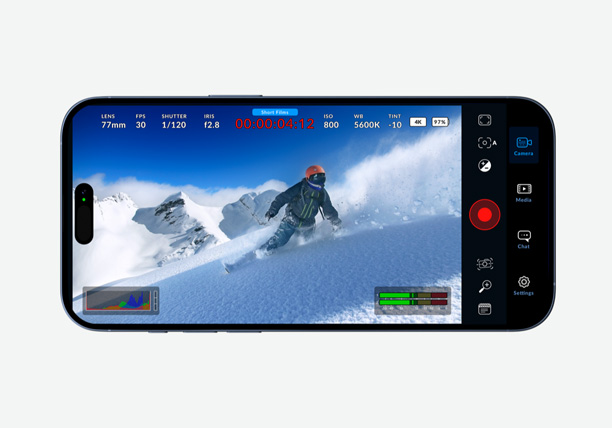
Controles e processamento de imagem de câmeras digitais cinematográficas de alto nível agora no seu iPhone ou iPad. Ajuste configurações como taxa de quadros, ângulo do obturador, balanço de branco e ISO e envie para editores do DaVinci no mundo todo.
Download Gratuito

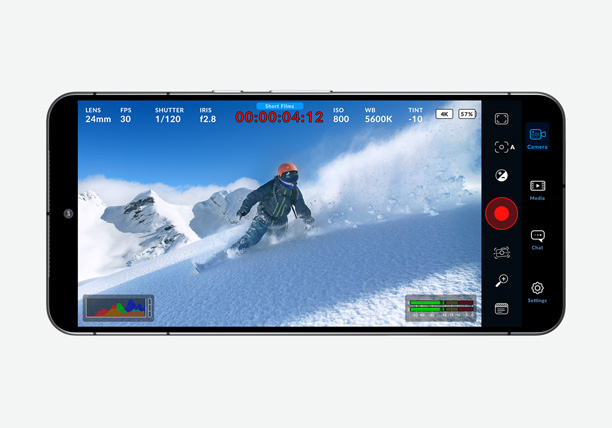
Controles e processamento de imagem de câmeras digitais cinematográficas de alto nível agora em smartphones Samsung e Google Pixel. Ajuste configurações como taxa de quadros, ângulo do obturador e ISO, e envie para editores DaVinci no mundo todo.
Download Gratuito


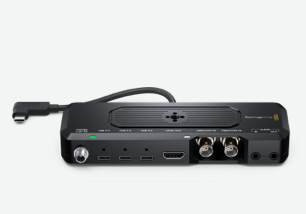
Equipe seu novo iPhone 17 para produção cinematográfica profissional! Acrescente conexões de câmera profissionais incluindo genlock, timecode externo, saída HDMI, entradas de microfone e fone de ouvido, gravação em discos externos e muito mais!
US$339
Compartilhe projetos com editores, coloristas, artistas VFX e engenheiros de som em qualquer lugar do mundo. A Blackmagic Cloud permite sincronizar mídias com as repartições do DaVinci Resolve mesmo com a câmera gravando.

A solução mais popular de Hollywood para montagem, efeitos visuais, gráficos animados, correção de cores e pós-produção de som para Mac, Windows e Linux. Agora com suporte à Blackmagic Cloud para colaboração!
Download Gratuito

A versão mais potente do DaVinci Resolve adiciona DaVinci Neural Engine para rastreamento automático de áreas com IA, ferramentas estereoscópicas, mais filtros Resolve FX, mais plug-ins de áudio Fairlight FX e gradação HDR avançada.
US$295


