
Estado
Los indicadores en la parte superior de la pantalla muestran diversos ajustes de la cámara que pueden modificarse pulsando el parámetro correspondiente. Al hacerlo, se accede a un panel que permite cambiar los valores con suma facilidad.
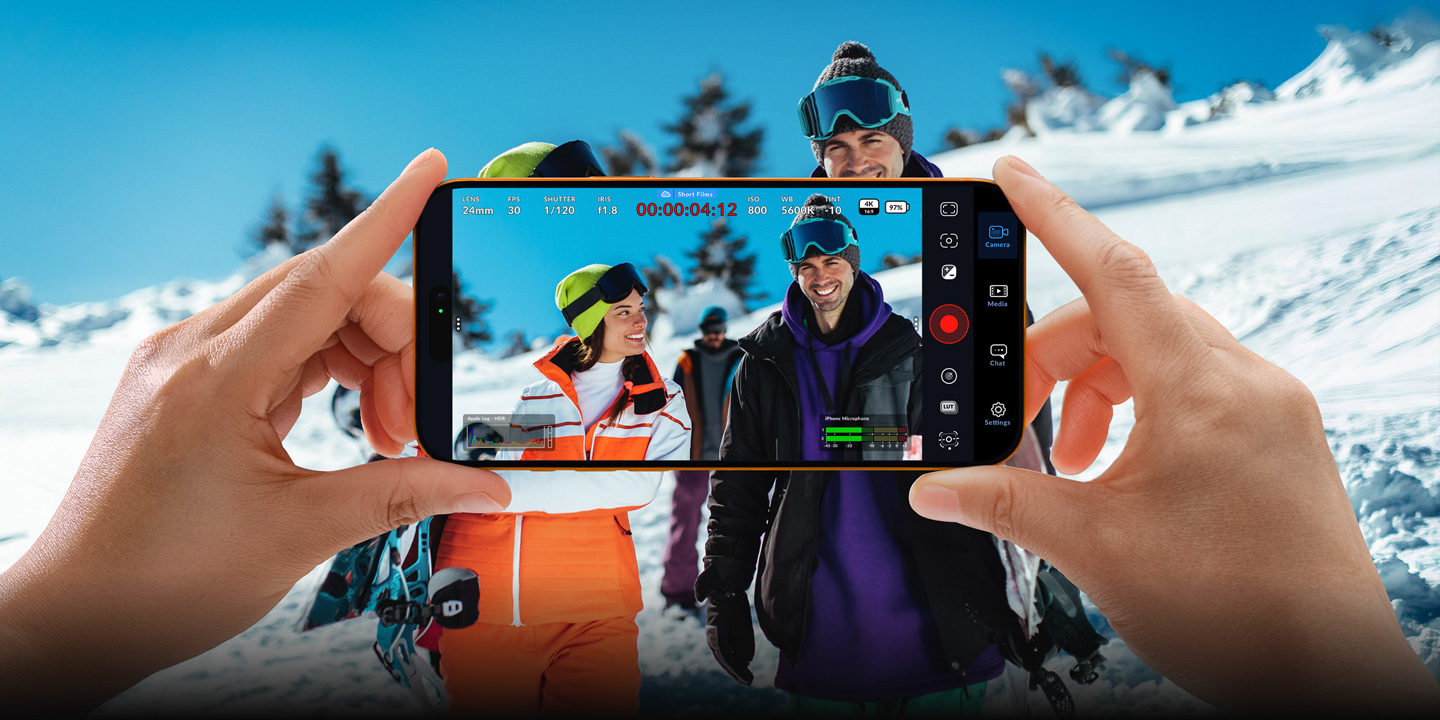
Esta aplicación aprovecha todo el potencial de los teléfonos y tabletas Android, iPhone y iPad, brindando el mismo procesamiento de imágenes y los controles de las cámaras cinematográficas digitales de Blackmagic, para que puedas lograr la apariencia de los largometrajes de Hollywood. Incluye la misma interfaz intuitiva de las galardonadas cámaras de Blackmagic Design, y por eso, es igual a usar un modelo digital profesional. Al pulsar la pantalla, se pueden modificar diversos parámetros, tales como la frecuencia de imagen, el ángulo de obturación, el balance de blancos y la sensibilidad ISO, o grabar archivos con una resolución máxima de 8K y subirlos directamente a la plataforma Blackmagic Cloud. Esto te permite colaborar simultáneamente con editores de todo el mundo en proyectos de DaVinci Resolve.

Blackmagic Camera pone al alcance de tu mano todas las funciones que se necesitan al producir largometrajes, documentales y programas de televisión. Ahora es posible crear contenidos para YouTube y TikTok con una apariencia cinematográfica y llevar a cabo la recopilación electrónica de noticias con calidad profesional. Es como tener una cámara portátil disponible en todo momento a fin de captar las noticias de último momento en el lugar de los hechos, dondequiera que sucedan. Además, te permite emplear tu teléfono como una unidad adicional para grabar desde ángulos que serían difíciles de captar con una cámara tradicional, controlando a su vez los ajustes más importantes. Por su parte, Blackmagic Cloud te brinda la oportunidad de compartir el material grabado con la sala de prensa o el estudio de posproducción en apenas minutos. Solo Blackmagic Camera facilita la captura de imágenes con calidad profesional en cualquier lugar.

Blackmagic Camera ofrece todos los controles necesarios para prepararte rápidamente y comenzar a rodar al instante. La interfaz es interactiva y te permite modificar los parámetros con rapidez, sin necesidad de acceder a menús confusos. Además, muestra el estado de la unidad y de la grabación, el histograma, los indicadores de enfoque, el nivel del audio, las guías de encuadre y otros datos superpuestos a la imagen. Para visualizar u ocultar esta información, basta con deslizar el dedo sobre la pantalla hacia arriba o abajo. Además, es posible enfocar automáticamente pulsando la pantalla sobre el área deseada y filmar con relaciones de aspecto verticales o en formato 16:9, incluso al sostener el teléfono verticalmente, a efectos de grabar sin obstrucciones. También se incluyen pestañas para organizar el material grabado y compartirlo a través de Blackmagic Cloud, enviar y recibir mensajes o acceder a menús avanzados.


Los controles superpuestos a la imagen brindan acceso a las funciones más importantes de la cámara y te permiten no solo seleccionar el objetivo, sino también modificar la frecuencia de imagen, el ángulo de obturación, el código de tiempo, el balance de blancos, la sensibilidad ISO, el histograma o la intensidad del audio pulsando los indicadores correspondientes. ¡Es así de fácil! La interfaz del sistema operativo es interactiva y brinda la oportunidad de cambiar parámetros con rapidez, sin necesidad de acceder a menús complicados. Además, es posible ver la imagen en pantalla completa deslizando el dedo sobre ella hacia arriba o abajo a fin de ocultar los controles.

Los indicadores en la parte superior de la pantalla muestran diversos ajustes de la cámara que pueden modificarse pulsando el parámetro correspondiente. Al hacerlo, se accede a un panel que permite cambiar los valores con suma facilidad.

Es posible seleccionar una lente particular para filmar. En general, los teléfonos móviles incluyen varias lentes posteriores con diversas distancias focales, además de otra frontal. Al elegir una de ellas, la apertura del diafragma se determina automáticamente.

Es posible aumentar la imagen hasta 8 veces mediante una de las configuraciones predeterminadas, o hasta un máximo de 15 veces ajustando este valor manualmente. Solo es necesario pulsar el ícono de aumento para ver nuevamente la imagen en pantalla completa.

Por lo general, este valor se ajusta según el formato de entrega una vez realizada la posproducción. Es posible modificar este parámetro desde 24 f/s hasta 120 f/s, según el modelo del dispositivo.

Este parámetro te permite adaptarte a distintas condiciones de iluminación o cambiar el grado de desenfoque dinámico en la imagen. Es posible configurar valores específicos o elegir uno de los sugeridos deslizando el dial de velocidad.

Este indicador expresa la duración de la grabación o la hora del día. Al grabar, se destaca en rojo, y al reproducir un clip, muestra el código de tiempo integrado.

Al seleccionar un proyecto de DaVinci Resolve desde la pestaña respectiva para añadir las imágenes grabadas, su nombre se indica arriba del código de tiempo.

El indicador [ON AIR] se enciende de rojo cuando la cámara conectada está al aire y permanece apagado en caso contrario.

Este parámetro te permite ajustar la sensibilidad del sensor a la luz. Un valor ISO de 100 es apropiado en exteriores, mientras que, en situaciones de escasa luminosidad, es preciso aumentarlo. Pulsa el indicador ISO para acceder a los ajustes correspondientes.

El balance de blancos te permite ajustar la cámara a diferentes temperaturas de luz. Se incluyen valores predeterminados para días soleados o nublados y luces fluorescentes, aunque es posible configurar este parámetro manualmente y bloquearlo a fin de guardar los ajustes.

La resolución elegida en los ajustes de grabación se muestra en la pantalla para poder comprobarla rápidamente si estás filmando en 720p, 1080p, 4K, Open Gate u 8K. También se puede ver la relación de aspecto seleccionada.

El histograma permite verificar la exposición. Las zonas más oscuras de la imagen se representan a la izquierda, y las más brillantes, a la derecha. Si los bordes de la gráfica se interrumpen abruptamente, es preciso comprobar que no haya una pérdida de detalles.

Estos indicadores muestran el tiempo de grabación disponible, expresado en horas, minutos y segundos, según la capacidad de la memoria interna del teléfono, y se pueden seleccionar desde la pestaña de configuración de la aplicación.

Al transmitir en directo por Internet, puede verse la plataforma a través de la cual se emiten los contenidos, un contador que muestra la duración de la transmisión y la velocidad de transferencia expresada en megabits por segundo.

Al subir archivos a Blackmagic Cloud, este indicador muestra el nombre del clip, la velocidad de subida, el porcentaje completado y el tiempo restante.

Los medidores de audio permiten comprobar los niveles del micrófono interno y las fuentes externas al grabar. Para evitar una distorsión, los picos deben situarse en el extremo superior de la zona verde.


Esta función te permite enfocar automáticamente cualquier parte de la imagen; basta con pulsar el área deseada en la pantalla y mantener el dedo presionado para fijar el enfoque y la exposición.

Este botón te permite comenzar y detener la grabación. Al pulsarlo una vez, comienza la grabación, y al pulsarlo nuevamente, se detiene. Al grabar, el botón y el código de tiempo en la parte superior de la pantalla se destacan en rojo.

La función «Cebra» muestra líneas diagonales sobre las zonas de la imagen que superan el límite de exposición predeterminado. Emplear el control variable junto con el histograma es la mejor manera de determinar la exposición en cualquier escena.

Esta función extraordinaria destaca en color los detalles de la imagen, a fin de verificar el enfoque de los diversos elementos. Esto te permite realizar ajustes manuales para lograr una apariencia cinematográfica.

Esta función facilita el encuadre y la ubicación de los objetos en la imagen. Además de la cuadrícula para la regla de los tercios, es posible seleccionar otros indicadores, por ejemplo, una cruz filar o un punto central.

Al grabar con cámaras digitales, a menudo se utilizan otras relaciones de aspecto, que se pueden ver superpuestas a la imagen e incluyen las siguientes opciones para salas de cine: 1.85:1, 2.35:1, 2.39:1, 2.40:1, así como 9:16, 1:1 y 4:5 para redes sociales.

Esta guía te permite verificar que el contenido de mayor relevancia no esté demasiado cerca de los bordes de la pantalla. De lo contrario, podría quedar fuera de la imagen en un televisor común.

Esta herramienta superpone diferentes colores en la imagen para representar distintos valores de exposición. El rosado representa un nivel de exposición ideal para tonos de piel más claros, mientras que el verde es adecuado para matices más oscuros, y el rojo indica sobrexposición.

Ahora es posible iluminar la escena con la luz del teléfono y ajustar el brillo a la intensidad deseada para tener un mayor control creativo.

Esta opción permite alternar entre tres puntos de enfoque distintos. Basta con tocar la parte de la imagen que se desea enfocar y luego seleccionar uno de los valores predeterminados. Para rotar entre ellos, solo es preciso pulsar el ícono de reproducción.

Esta función te permite ajustar la sensibilidad ISO y el ángulo de obturación a fin de lograr la exposición más adecuada para la imagen. Basta con pulsar cualquier parte de la pantalla para configurar dicha región como área de enfoque automático.

Es posible aumentar la imagen hasta 8 veces mediante una de las configuraciones predeterminadas, o hasta un máximo de 15 veces ajustando este valor manualmente. Solo es necesario pulsar el ícono de aumento para ver nuevamente la imagen en pantalla completa.

Las tablas de conversión te permiten aplicar una apariencia determinada a las imágenes, a fin de poder apreciar el resultado una vez realizadas las correcciones cromáticas. El indicador LUT se verá en la esquina superior izquierda de la pantalla, dependiendo del modelo del dispositivo.

Esta función evita que las imágenes queden movidas, a fin de que luzcan más profesionales. Basta con seleccionar el nivel deseado pulsando la pantalla para lograr una mayor fluidez.


Es posible establecer nuevas configuraciones de cámara, almacenarlas y recordarlas como ajustes predeterminados, a fin de poder alternar entre distintos ajustes rápidamente para diferentes escenas o importarlos en muchas cámaras para compaginarlas.

Los metadatos facilitan la organización y el procesamiento del material grabado durante la posproducción. La claqueta virtual te permite añadir información adicional, por ejemplo, el tipo de toma o el nombre del proyecto. Para acceder a las distintas opciones, desliza el dedo hacia la izquierda o la derecha.

Al usar varias cámaras de manera remota, es posible controlarlas y supervisar las imágenes desde otros teléfonos, tabletas o incluso equipos MacBook Pro. Esto te permite configurar las cámaras, gestionar listas de cámaras a distancia y luego acceder directamente a ellas desde la pantalla.

Los tres botones a la derecha de la pantalla te permiten seleccionar la acción a realizar o los ajustes predeterminados, o bien acceder a una función usada frecuentemente, como la de selección de objetivos y los ajustes del valor del ángulo de obturación.

La pestaña de configuración te permite aprovechar al máximo la cámara del dispositivo y acceder rápidamente a distintos ajustes avanzados para la grabación, el audio y la supervisión de las imágenes, entre otros. Las opciones de grabación brindan un control absoluto sobre la resolución y los formatos, incluidos H.264 y H.265 En teléfonos iPhone y tabletas iPad, es posible seleccionar el formato ProRes para las imágenes, o bien AAC, IEEE Float y PCM para el audio. A su vez, dispone de funciones para medir la intensidad del audio mediante un vúmetro o un picómetro y te permite conectar micrófonos externos. Asimismo, ofrece opciones de descompresión anamórfica y ajustes de corrección del objetivo. Blackmagic Camera incluye, además, herramientas de supervisión profesionales, tales como la función «Cebra», para comprobar la exposición, el indicador de enfoque y las guías de encuadre, entre otras. Además, se pueden emplear tablas de conversión tridimensionales para recrear estilos cinematográficos.

Si tu teléfono está ubicado en un lugar de difícil acceso o estás empleando cámaras cinematográficas digitales de Blackmagic compatibles, podrás controlar todas las funciones desde otro sitio. Esto facilita la modificación de los ajustes en todas las cámaras al mismo tiempo. Basta con seleccionar tu dispositivo como controlador empleando una misma red. Además, podrás ver simultáneamente los distintos ángulos captados por cada cámara y comenzar o detener la grabación en todas las unidades presionando un botón. De esta forma, se simplifica la filmación de eventos con varias cámaras móviles utilizando nada más que un iPhone, un iPad o un dispositivo Android. También se pueden utilizar interfaces de programación (API) REST y Remote Camera Manager a fin de crear y guardar listas de cámaras, lo cual facilita la preparación de dinámicas de trabajo cuando se emplean múltiples cámaras en distintas ubicaciones.


La aplicación complementaria para relojes Apple Watch y WearOS te permite controlar y supervisar a distancia la aplicación Blackmagic Camera prácticamente desde cualquier lugar, ya sea en el estudio o en otras localizaciones. Es ideal para situaciones en las que el teléfono está montado fuera del alcance o en una posición en la que el dispositivo se desestabilizaría al tocar la pantalla. Su configuración es muy sencilla, ya que solo hay que instalarla en el dispositivo Apple Watch o WearOS. Una vez instalada, podrás supervisar el encuadre y los niveles de audio desde la muñeca, además de iniciar y detener la grabación y modificar ajustes como la exposición, el enfoque y las tablas de conversión (LUT). Incluso es posible cambiar el objetivo y controlar la distancia focal. Esto te brinda la posibilidad de supervisar las imágenes desde la aplicación Blackmagic Camera sin necesidad de tocar el teléfono.

Al filmar con varios dispositivos, Blackmagic Camera te permite sincronizar perfectamente el material grabado con un código de tiempo recibido desde un generador externo. Solo es necesario usar un generador con tecnología Bluetooth, tal como Tentacle Sync, y la aplicación detectará automáticamente el código de tiempo y sincronizará las señales. Esto te permite iniciar y detener la grabación independientemente en cada dispositivo y guardar los códigos de tiempo sincronizados como metadatos en los archivos, lo que a su vez da lugar a dinámicas de trabajo multicámara excepcionales, por ejemplo, durante festivales de música, bodas y entrevistas. Además, DaVinci Resolve simplifica la búsqueda y sincronización automática de las imágenes provenientes de todas las cámaras para que no tengas que perder tiempo organizando miles de tomas.

Blackmagic Camera te permite transmitir directamente mediante plataformas de Internet, tales como YouTube, Facebook y Twitch, y también a través de servicios televisivos de recopilación de noticias sin requerir de equipos adicionales. La configuración es rápida y sencilla: simplemente hay que seleccionar la plataforma deseada e ingresar la clave de transmisión directamente en la aplicación. Incluso te da la opción de personalizar los ajustes de transmisión para una emisora televisiva. A su vez, el programa utilitario Blackmagic Streaming te permite crear tus propios ajustes predefinidos para que puedas establecer la resolución y la calidad e importarlos en la aplicación Blackmagic Camera. Esto te ofrece una solución completa para transmitir contenidos a todo el mundo con la calidad de la cinematografía digital, ya sea en vivo y en directo por Internet o a través de señales profesionales para emisoras de televisión.

Esta pestaña ofrece todos los controles necesarios para buscar imágenes en un clip y revisarlas rápidamente u organizar el material compartido y ver su estado. Además, es posible vincular fotos y seleccionar secuencias para subirlas a Blackmagic Cloud. La aplicación también incluye una carpeta de fácil acceso con miniaturas de cada clip almacenado. Se pueden guardar los archivos en la carpeta del teléfono o la tableta y transferirlos a dispositivos Blackmagic Cloud Store a través de Blackmagic Cloud, así como elegir clips para añadirlos a una biblioteca de proyectos, y sincronizar las imágenes captadas por la cámara con un proyecto de DaVinci Resolve mientras la grabación continúa, a fin de que puedas editarlas y etalonarlas inmediatamente.
Es posible grabar clips en la memoria de tu dispositivo y exportarlos a una unidad externa. Esto te permite liberar espacio de almacenamiento y compartir los archivos posteriormente con otros usuarios en todo el mundo.

Esta opción te permite acceder a Blackmagic Cloud y seleccionar un proyecto de DaVinci Resolve. Luego, el material grabado se subirá automáticamente a la plataforma y estará a disposición de todos los integrantes del proyecto.

Blackmagic Camera también ofrece una opción manual que te permite almacenar el material grabado en la memoria del dispositivo y luego determinar los clips que se subirán a Blackmagic Cloud al disponer de una conexión de red.


Para acceder a esta plataforma, basta con crearte un perfil de usuario. Es fácil y gratis. Para registrarte en el sitio web, simplemente pulsa la pestaña de Blackmagic Cloud. De manera alternativa, también puedes hacerlo desde la página de Blackmagic Design. Una vez que hayas creado el perfil de usuario, tendrás que ingresar y configurar tu biblioteca de proyectos, que es donde se crean proyectos para cargarlos al servidor. A continuación, se puede sincronizar el contenido de la aplicación directamente a un dispositivo Blackmagic Cloud Store, invitar a otros usuarios a trabajar en el mismo proyecto y colaborar con decenas de editores y coloristas en todo el mundo.

DaVinci Resolve

Servidor de proyectos

Almacenamiento en la nube

Organizaciones

Presentaciones

Ajustes


Blackmagic Camera graba un archivo proxy H.264 de alta definición, además del original de la cámara. Este archivo de menor resolución puede subirse a la plataforma Blackmagic Cloud en cuestión de segundos, por lo que el material grabado está disponible en el estudio al instante, ya que la aplicación lo sincroniza durante la grabación. La capacidad de transferir archivos directamente a DaVinci Resolve mientras los editores trabajan en ellos es revolucionaria y sin precedentes, y cualquier persona que lleve a cabo la edición podrá acceder a las tomas sin importar el lugar donde se encuentre. A su vez, cuando se filma con varias cámaras, la nueva función de múltiples fuentes en el módulo Montaje de DaVinci Resolve permite ver los distintos ángulos simultáneamente. Blackmagic Cloud ofrece una dinámica de trabajo global extraordinaria a la hora de llevar a cabo la posproducción.
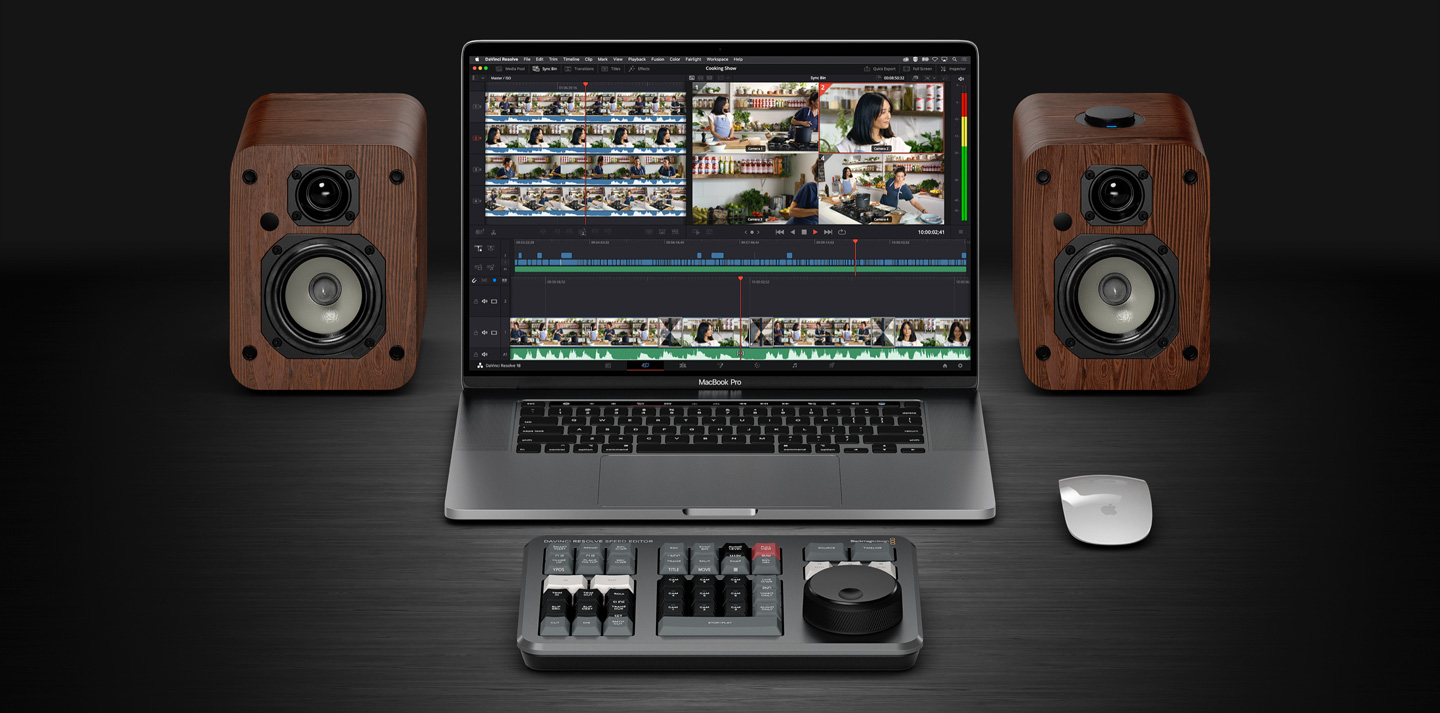
La bandeja de sincronización ofrece una manera rápida e innovadora de seleccionar los planos más óptimos al editar clips grabados con múltiples cámaras. Utilizando la hora como código de tiempo, es posible sincronizar clips grabados al mismo tiempo con distintos teléfonos. Basta con hacer clic en el ícono respectivo para que DaVinci Resolve busque los clips sincronizados con la línea de tiempo y los muestre simultáneamente en el visor. Al desplazarse por la línea de tiempo, se ven todos los que coinciden con un punto en particular, a fin de poder seleccionar el más adecuado. Luego, solo es preciso hacer clic en el visor para realizar ajustes y elegir el plano deseado. A continuación, la función «Sobrescribir original» permite añadir el clip seleccionado a la línea de tiempo, sincronizado perfectamente con el inferior.

Al igual que las cámaras cinematográficas digitales de alta gama, Blackmagic Camera permite grabar en un espacio cromático logarítmico (en teléfonos compatibles) para conservar el rango dinámico. Aunque esto es una ventaja al momento de llevar a cabo la posproducción, cuando las imágenes se visualizan en la pantalla del teléfono, pueden lucir apagadas y sin contraste. En tal sentido, las tablas de conversión (LUT) tridimensionales son la solución ideal, dado que permiten atribuir cierta apariencia durante el rodaje para tener una mejor idea de cómo lucirá el material al editarlo. Las LUT se pueden aplicar al supervisar la calidad de las imágenes, o bien integrar en los clips para usarlas durante la posproducción. Blackmagic Camera es compatible con LUT 3D convencionales de 17 o 33 puntos, o en el caso del último modelo iPhone, con la tabla incluida en el teléfono (Apple Log to Rec. 709).

Blackmagic Camera incluye un chat que permite a los miembros de un proyecto compartido en Blackmagic Cloud intercambiar rápidamente ideas creativas sobre las diferentes tomas sin salir de la aplicación. Basta con acceder a la plataforma, seleccionar el proyecto y escribir un mensaje. Esto brinda la oportunidad de comunicarse al instante con otros editores, asistentes, coloristas o especialistas de efectos visuales para hablar sobre la selección de ciertas imágenes o ponerse al corriente de lo que sucede. Todos pueden ver el mensaje y responder inmediatamente. De esta forma, es posible mantenerse en contacto con las personas que participan del proyecto desde la misma aplicación, sin perderse detalles importantes.

Es posible utilizar una amplia variedad de accesorios profesionales que complementan la cámara del teléfono. En tal sentido, se pueden conectar micrófonos comunes o inalámbricos para grabar el audio con calidad profesional, así como auriculares convencionales o con tecnología Bluetooth a fin de supervisar el audio al filmar. A los efectos de facilitar la composición de las tomas, Blackmagic Camera permite emplear monitores HDMI externos con el propósito de visualizar las imágenes en pantallas de mayor tamaño, así como visores electrónicos Blackmagic URSA Cine EVF para lograr una experiencia de rodaje inmersiva. Asimismo, la aplicación admite el uso de objetivos con opciones de descompresión anamórfica y orientación de imágenes (por ejemplo, lentes SRL), al igual que dispositivos de seguimiento de enfoque o unidades SSD para grabar durante más tiempo.

Blackmagic Camera ProDock transforma tu iPhone en una cámara profesional con todas las conexiones necesarias para crear un sistema personalizado. Es compatible con la aplicación Blackmagic Camera en teléfonos iPhone e incluye entradas para monitores HDMI, micrófonos, auriculares y señales de referencia, así como un puerto USB que permite utilizar discos externos y alimentar otros equipos.

Las conexiones BNC profesionales te permiten mantener las cámaras perfectamente sincronizadas mediante señales de referencia externas y códigos de tiempo. Además, puedes filmar pantallas LED sin parpadeos o rasgados que distraigan, lo cual es de suma importancia en las producciones virtuales.

Conecta tu iPhone a monitores externos mediante el puerto HDMI. De esta forma, podrás encuadrar y supervisar las tomas con facilidad desde cualquier lugar del set.

La entrada de audio de 3.5 mm te permite conectar micrófonos de mano, de cañón o de solapa, en caso de que necesites usar modelos más direccionales. Además, puedes supervisar el audio en el set mediante la conexión para auriculares.

Conecta discos externos de gran rapidez y capacidad a los puertos USB 3.2 para extender el tiempo de grabación. A su vez, el puerto USB 2.0 te permite usar accesorios tales como sistemas de control de objetivos. La energía se gestiona de manera inteligente, lo que garantiza el funcionamiento simultáneo de todos los dispositivos.
Permite conectar el dispositivo a teléfonos iPhone 17 Pro o iPhone 17 Pro Max.
Dos puertos USB 3.2 para grabar en discos externos.
Sincronización perfecta para producciones multicámara.
Entrada para códigos de tiempo que permite sincronizar varias grabaciones simultáneas al editar.

Transforma tu teléfono iPhone en una cámara de estudio excepcional con control a distancia. Cuando el dispositivo Blackmagic Camera ProDock se encuentra conectado a un mezclador ATEM Mini, la luz indicadora, la señal audiovisual y la del control de la cámara se transmiten mediante un único cable HDMI, lo cual evita configuraciones complejas. Los ajustes como el balance de blancos, la sensibilidad ISO y el obturador se pueden controlar remotamente desde el programa ATEM Software Control, que a su vez te permite iniciar y detener la grabación, así como modificar el enfoque y la distancia focal. A su vez, las herramientas de DaVinci Resolve para correcciones primarias integradas te ofrecen la oportunidad de efectuar ajustes cromáticos, y así igualar las imágenes con precisión y crear estilos cinematográficos innovadores en cualquier producción en directo. Para un uso más avanzado, también se puede emplear un dispositivo ATEM Camera Control Panel.

Es posible añadir dispositivos Zoom y Focus Demand con el fin de controlar los objetivos, tal como se haría en un entorno televisivo, mediante la aplicación Blackmagic Camera. Dichos accesorios cuentan con dos puertos USB-C cada uno a fin de conectarlos a tu dispositivo Android o Blackmagic Camera ProDock, o bien en serie mediante una sola conexión USB. Su diseño avanzado permite lograr una precisión sin igual al enfocar y ajustar el objetivo sin quitar las manos del trípode. A su vez, es posible asignar diferentes funciones a cada uno de los botones, y se incluye todo lo necesario para montarlos en las manijas del trípode.

La interfaz de la aplicación está disponible en 9 idiomas. Al configurar la cámara, es posible elegir una de las siguientes opciones: español, alemán, inglés, francés, portugués, chino, japonés y coreano. Es muy sencillo cambiar este ajuste para poder compartir la unidad con otros equipos de filmación al viajar a distintos lugares del mundo. Al hacerlo, todos los menús, los controles y la información se muestran en el idioma seleccionado.

Las mejores herramientas creativas no deberían ser exclusivas a los entornos profesionales. La versión gratuita de DaVinci Resolve ofrece las mismas prestaciones que eligen los artistas profesionales de Hollywood. Este programa está diseñado para promover la creatividad y lograr resultados exepcionales. Es posible sincronizar el material grabado mediante Blackmagic Camera con un proyecto de DaVinci Resolve, a los efectos de editarlo inmediatamente. Una vez que se dominan sus funciones y se comienza a utilizar en más proyectos, existe la oportunidad de adquirir la versión DaVinci Resolve Studio, que incluye cientos de efectos adicionales y herramientas asistidas por inteligencia artificial. Además, al incorporar un teclado de edición, un panel de control cromático o una consola de audio, es posible trabajar con más rapidez usando ambas manos al mismo tiempo y desarrollar aún más la creatividad.

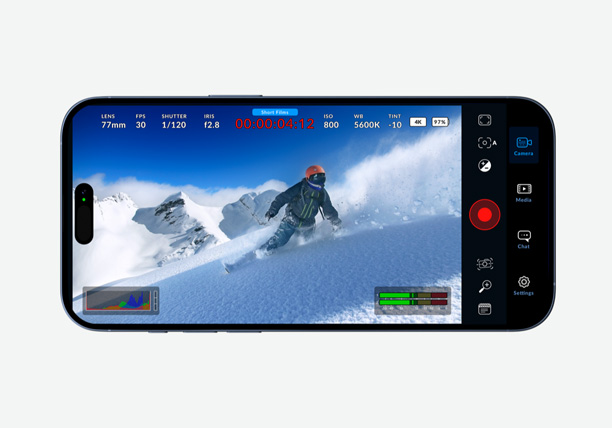
El control y el procesamiento de imágenes de las cámaras cinematográficas digitales de alta gama disponibles en teléfonos iPhone y tabletas iPad Permite modificar ajustes como la frecuencia de imagen, el ángulo de obturación, el balance de blancos y la sensibilidad ISO, y luego compartir el material grabado en DaVinci con editores de todo el mundo.
Descarga gratuita

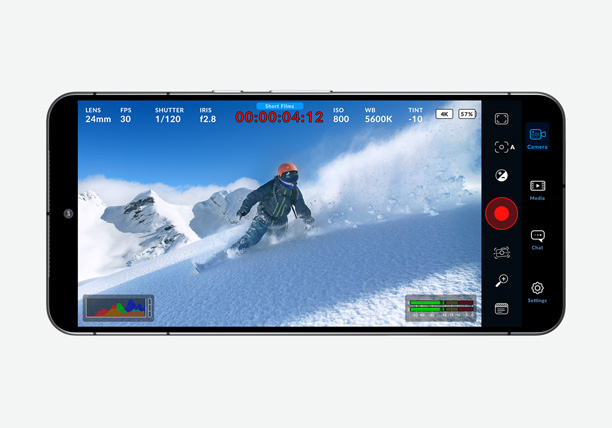
El control y el procesamiento de imágenes de las cámaras cinematográficas digitales de alta gama disponibles en teléfonos Samsung y Google Pixel. Permite modificar ajustes como la frecuencia de imagen, el ángulo de obturación y la sensibilidad ISO, a fin de compartir posteriormente el material grabado en DaVinci con editores de todo el mundo.
Descarga gratuita


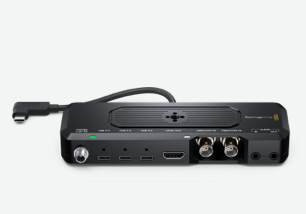
Prepara tu nuevo iPhone 17 para cualquier producción cinematográfica con las mismas conexiones de las cámaras profesionales. Incluye entradas para sincronismos, códigos de tiempo, micrófonos y auriculares, así como una salida HDMI, y permite grabar en discos externos.
US$305
Comparte tus proyectos con editores, coloristas, artistas de efectos visuales e ingenieros de sonido en cualquier lugar del mundo. Blackmagic Cloud te permite sincronizar archivos multimedia de forma global en las bandejas de DaVinci Resolve, incluso mientras la cámara graba.

La solución más renombrada de Hollywood para editar, etalonar, componer efectos visuales, crear animaciones gráficas y mezclar audio en equipos Mac, Windows y Linux. Permite colaborar con otros usuarios mediante Blackmagic Cloud.
Descarga gratuita

La versión más avanzada de este programa incluye un motor neuronal que permite rastrear regiones automáticamente mediante inteligencia artificial, así como herramientas estereoscópicas, más efectos Resolve FX y complementos de audio Fairlight FX, y funciones avanzadas de etalonaje de imágenes con alto rango dinámico.
US$295


