
Stan
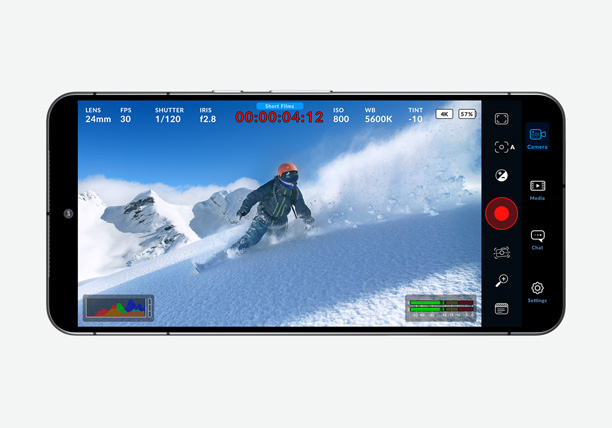
Wskaźniki w górnej części ekranu wyświetlają różne ustawienia kamery, które można zmieniać, dotykając określonego ustawienia. To spowoduje wyświetlenie łatwej w obsłudze palety regulacji.
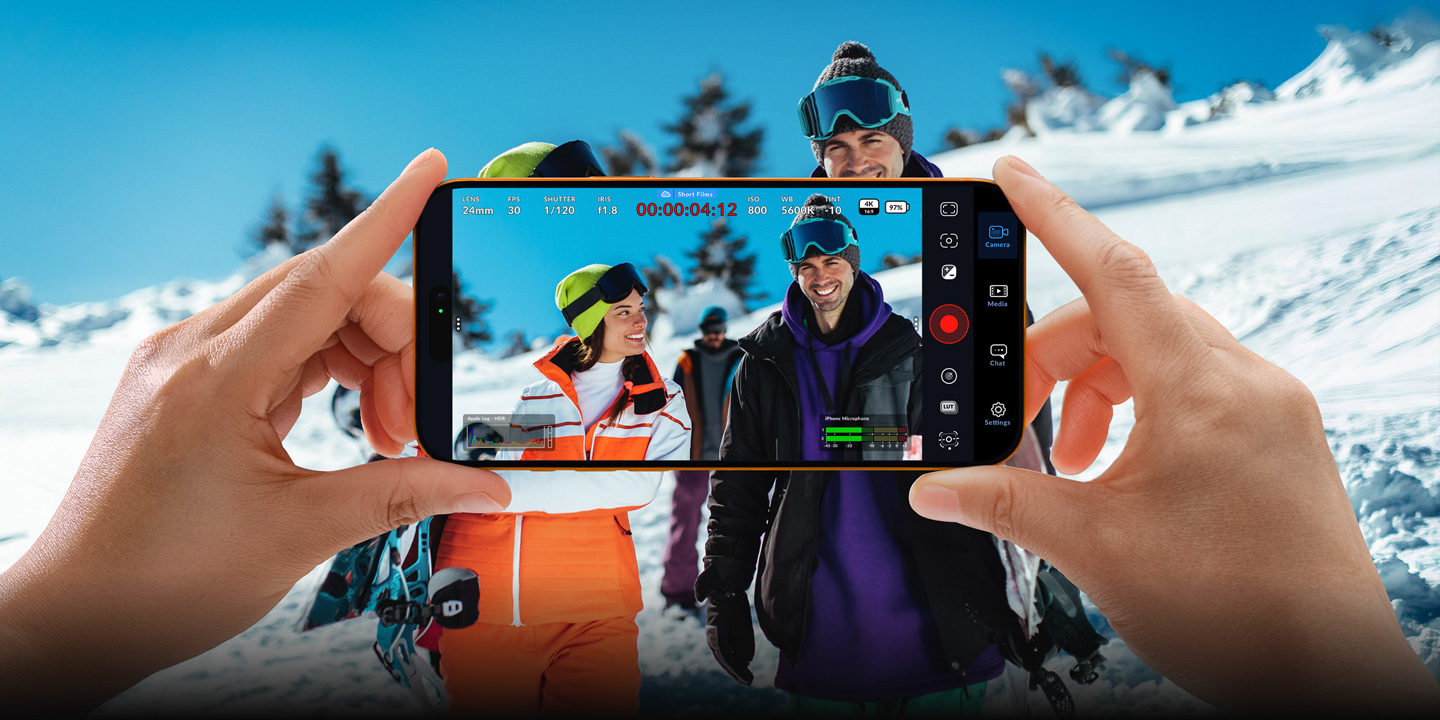
Blackmagic Camera uwalnia moc Twojego iPhone’a, iPada, telefonu z Androidem lub tabletu, dodając elementy sterowania cyfrowymi kamerami filmowymi Blackmagic oraz funkcje przetwarzania obrazu. Teraz możesz tworzyć kinowy „wygląd” niczym z hollywoodzkich filmów fabularnych. Otrzymujesz taki sam intuicyjny i przyjazny użytkownikowi interfejs jak w nagradzanych kamerach Blackmagic Design. Zupełnie jakbyś korzystał z profesjonalnych, cyfrowych kamer filmowych! Możesz dostosować ustawienia, takie jak klatkaż, kąt otwarcia migawki, balans bieli oraz ISO jednym stuknięciem lub nagrywać i przesyłać bezpośrednio do Blackmagic Cloud w standardowych w branży plikach nawet w 8K! Zapis do Blackmagic Cloud umożliwia współpracę nad projektami DaVinci Resolve z montażystami z dowolnego miejsca na świecie w tym samym czasie.
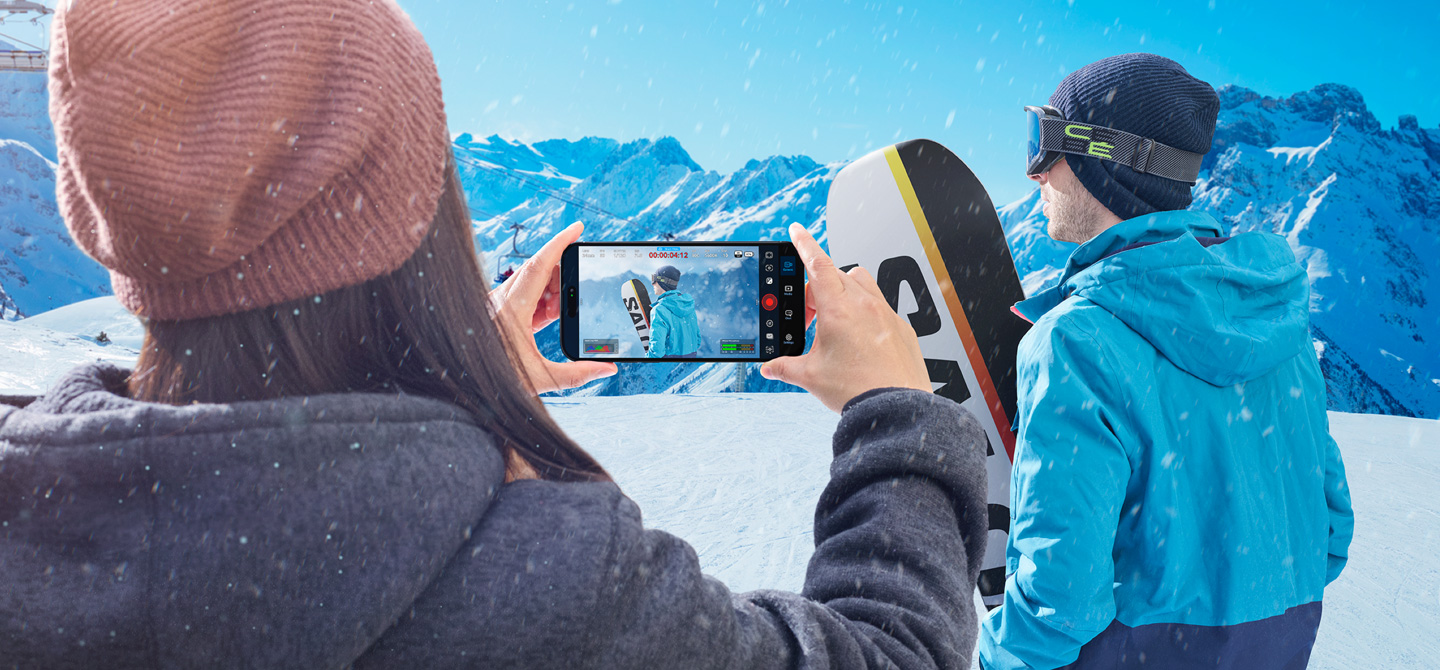
Blackmagic Camera posiada profesjonalne funkcje potrzebne do filmów fabularnych, dokumentalnych i programów telewizyjnych. Teraz możesz tworzyć treści na YouTube czy TikTok o kinowym wyglądzie i jakości nadawczej ENG. Wyobraź sobie posiadanie pod ręką kamery do filmowania w stylu „run and gun”, by móc natychmiast zarejestrować wiadomości z ostatniej chwili lub wykorzystać Blackmagic Camera jako kamerę B do przechwycenia ujęć, trudnych do sfilmowania tradycyjnymi kamerami, zachowując przy tym kontrolę nad ważnymi ustawieniami. Co najlepsze, nagrywanie do Blackmagic Cloud umożliwia dostarczenie Twoich ujęć do newsroomu lub studia postprodukcyjnego w parę minut. Niezależnie od tego, jakie treści tworzysz, dzięki Blackmagic Camera zarejestrujesz jakość filmu cyfrowego w dowolnej lokalizacji.

Blackmagic Camera ma wszystkie elementy sterujące, niezbędne do szybkiej konfiguracji i rozpoczęcia filmowania. Wszystko jest interaktywne, więc po stuknięciu dowolnego elementu można natychmiast zmienić jego ustawienia bez konieczności przeszukiwania skomplikowanych menu. Wyświetlacz przezierny, czyli HUD, pokazuje stan i parametry zapisu, histogram, wskaźniki focus peaking, poziomy, linie kadru i wiele innych. Wyświetl lub ukryj HUD, po prostu przesuwając palcem w górę lub w dół. Ustaw ostrość automatycznie, stukając na ekranie obszar, który chcesz wyostrzyć. Masz możliwość filmowania w 16:9 lub rozdzielczościach pionowych, a dodatkowo możesz kręcić w 16:9, trzymając telefon pionowo, jeśli nie chcesz zwracać na siebie uwagi. Dostępne są również zakładki do zarządzania multimediami, w tym zapis do Blackmagic Cloud, czat i dostęp do zaawansowanego menu.


Wyświetlacz przezierny (HUD), pokazuje najważniejsze elementy sterowania kamerą, takie jak wybór obiektywu, klatkaż, kąt migawki, kod czasowy, ISO, balans bieli, zabarwienie, histogram i poziomy dźwięku. Ustawienia takie jak ekspozycja można regulować, stukając wskaźnik ISO, a poziomy dźwięku zmieniać, naciskając mierniki dźwięku. Proste! Wszystko jest interaktywne. Stukając dowolną pozycję możesz natychmiast zmienić jej ustawienia bez konieczności przeszukiwania złożonego menu. Możesz zamknąć HUD, by wyświetlić obraz na całym ekranie, przesuwając palcem do dołu lub do góry.

Wskaźniki w górnej części ekranu wyświetlają różne ustawienia kamery, które można zmieniać, dotykając określonego ustawienia. To spowoduje wyświetlenie łatwej w obsłudze palety regulacji.

Opcja LENS pozwala wybrać odpowiedni obiektyw do ujęcia. Telefony komórkowe często mają wiele tylnych obiektywów, od szerokokątnych po teleobiektywy, a także obiektyw przedni. Przysłona jest ustawiana automatycznie na podstawie wybranego obiektywu.

Zoom oferuje powiększenie do 8x przy użyciu presetów. Można też ręcznie dostosować zoom, przewijając skalę aż do 15x. Stuknij ikonę zoomu, by ukryć wyświetlacz i powrócić do widoku pełnego ekranu.

Regulacja klatkażu jest zwykle ustawiana w oparciu o format realizacji w postprodukcji. Klatkaż można dostosować: od presetu 24 kl./s aż do 120 kl./s w zależności od urządzenia.

Czas otwarcia migawki pozwala dostosować ustawienia pod zmienne warunki oświetleniowe lub kontrolować ilość rozmycia ruchu na obrazie. Można go ustawić ręcznie lub wybrać sugerowaną prędkość, przewijając szybkie wybieranie.

Wskaźnik kodu czasowego wyświetli czas trwania nagrania lub kod czasowy pory dnia. Podczas nagrywania zmienia kolor na czerwony i wyświetla osadzony kod czasowy odtwarzanego pliku.

Jeśli w zakładce Media wybrano zapis do projektu DaVinci Resolve, nazwa projektu będzie wyświetlana nad kodem czasowym na wyświetlaczu HUD.

Czerwona ikona ON AIR będzie wyświetlana, gdy aplikacja Blackmagic Camera jest używana w sygnale programu. Pozostanie niewidoczna, gdy aplikacja nie jest na antenie.

ISO dostosowuje czułość sensora obrazu na światło. Wartość ISO wynosząca 100 jest odpowiednia dla ujęć w terenie, a wyższe ustawienia idealnie sprawdzają się przy słabym świetle. Stuknięcie ikonę ISO, aby uzyskać dostęp do ustawień ISO.

Balans bieli umożliwia dostosowanie do różnych temperatur światła. Skorzystaj z popularnych presetów, takich jak światło słoneczne lub fluorescencyjne lub ustaw balans bieli ręcznie. Zablokuj ustawienia, by je zapisać.

Rozdzielczość określona w ustawieniach zapisu jest widoczna na wyświetlaczu stanu, więc można szybko sprawdzić, czy wynosi 720p, 1080p 4K, Open Gate lub nawet 8K. Wyświetla również proporcje obrazu.

Histogram pomaga sprawdzić ekspozycję. Lewa strona pokazuje cienie, a prawa podświetlenia. Jeśli krawędzie histogramu gwałtownie się zatrzymają, dostosuj ekspozycję, aby upewnić się, że nie dochodzi do przycięcia.

Wskaźniki pamięci wyświetlają pozostały czas nagrywania w wewnętrznej pamięci urządzenia w godzinach, minutach i sekundach. Aby wyświetlić wskaźnik pamięci, przejdź do menu w zakładce ustawień.

Podczas transmisji na żywo możesz sprawdzić, do jakiej platformy jest ona przesyłana, licznik czasu trwania transmisji oraz prędkość transmisji danych w megabitach na sekundę.

Podczas przesyłania do Blackmagic Cloud wskaźnik przesyłania wyświetla nazwę klipu, a także prędkość przesyłania, procent przesłanego klipu i czas pozostały do zakończenia.

Możesz monitorować poziomy nagrywania wewnętrznego mikrofonu lub zewnętrznych źródeł za pomocą mierników audio. Aby uniknąć zniekształceń, szczytowe poziomy dźwięku powinny mieścić się w górnej zielonej strefie.


Umożliwia automatyczne ustawienie ostrości obiektywu w dowolnym obszarze obrazu. Stuknij ekran na obszarze, który chcesz automatycznie wyostrzyć. Dotknij i przytrzymaj, by zablokować ostrość i ekspozycję.

Przycisk ten służy do zatrzymania lub rozpoczęcia nagrywania. Naciśnij go raz, aby rozpocząć nagrywanie i naciśnij ponownie, aby zatrzymać. Podczas nagrywania przycisk i kod czasowy w górnej części LCD zmienią kolor na czerwony.

Zebra wyświetla ukośne linie na obszarach obrazu, które przekraczają ustawiony poziom ekspozycji. Regulowane elementy sterowania w połączeniu z histogramem pozwolą zobaczyć najlepsze wartości ekspozycji dla każdej sceny.

Niezwykle zaawansowana funkcja wspomagania ostrości dodaje kolorowe podświetlenie do drobnych szczegółów obrazu, dzięki czemu widać, które fragmenty obrazu są ostre. To umożliwia ręczne ustawienie ostrości w celu uzyskania kinowego wyglądu.

Elementy sterujące siatki dodają na ekranie znaczniki do kadrowania i pozycjonowania elementów ujęcia. Na ekranie znajduje się szereg znaczników, w tym siatka trójpodziału, celownik i punkt.

Podczas nagrywania filmów cyfrowych często używane są inne współczynniki proporcji. Nakładki ekranowe obejmują formaty 1.85:1, 2.35:1, 2.39:1 i 2.40:1 dla wersji kinowych. Można też użyć formatu 9:16, 1:1 lub 4:5 dla mediów społecznościowych!

Linie bezpiecznego obszaru pozwalają operatorom upewnić się, że ważna zawartość obrazu nie znajduje się zbyt blisko krawędzi ekranu. W przeciwnym razie może ona zostać odcięta podczas wyświetlania na telewizorach klasy konsumenckiej.

Fałszywy kolor nakłada kolory, które reprezentują różne wartości ekspozycji. Kolor różowy reprezentuje optymalną ekspozycję dla jaśniejszych odcieni skóry, podczas gdy kolor zielony dobrze pasuje do ciemniejszych odcieni skóry, a czerwony oznacza prześwietlenie.

Oświetl scenę telefonem. Możliwość regulacji natężenia światła pozwala ustawić odpowiednią jasność, zapewniając kreatywną kontrolę.

Rack focus umożliwia stopniowe ustawianie ostrości między 3 presetami punktów ostrości. Stuknij ekran w obszarze, na którym chcesz ustawić ostrość, a następnie stuknij numer presetu. Naciśnij ikonę odtwarzania, aby przełączać się między presetami.

Autoekspozycja dostosowuje ISO i kąt migawki, aby uzyskać najlepszą ekspozycję dla Twojego obrazu. Wystarczy stuknąć w dowolne miejsce na ekranie, by ustawić je jako obszar automatycznego wyostrzenia.

Zoom oferuje powiększenie do 8x przy użyciu presetów. Można też ręcznie dostosować zoom, przewijając skalę aż do 15x. Stuknij ikonę zoomu, by ukryć wyświetlacz i powrócić do widoku pełnego ekranu.

LUTy umożliwiają podgląd określonego \„wyglądu\”, by lepiej wyobrazić sobie, jak będzie wyglądał materiał filmowy po korekcji barwnej. W zależności od urządzenia, ikona LUT wyświetla się w lewym górnym rogu LCD.

Stabilizacja obrazu pomaga uniknąć poruszonych zdjęć i sprawia, że wideo wygląda bardziej profesjonalnie. Stuknij, by wybrać poziom stabilizacji dla płynniejszego ruchu.


Możesz tworzyć, zapisywać i ładować konfiguracje kamery jako presety, aby szybko przełączać się między ustawieniami dla różnych scen lub importować jeden preset do wielu kamer, aby wszystkie miały te same ustawienia.

Metadane ułatwiają sortowanie i przetwarzanie materiału filmowego w postprodukcji. Klaps pozwala dodać dodatkowe szczegóły, takie jak typ ujęcia czy nazwa projektu. Przeciągnij palcem w lewo lub w prawo, by przejść do innej strony.

Jeśli masz zdalne kamery, możesz nimi sterować i monitorować je na innym telefonie, tablecie, a nawet MacBooku Pro. Skonfiguruj kamery, zarządzaj listami zdalnych kamer, a następnie uzyskaj do nich bezpośredni dostęp z ekranu HUD kamery.

Trzy przyciski funkcyjne po prawej stronie ekranu HUD umożliwiają użytkownikowi wybór działania, presetu lub przełączanie często używanych funkcji, takich jak wybór obiektywu lub zmiana wartości przysłony.

Zakładka ustawień uwalnia pełną moc kamery w urządzeniu, oferując szybki dostęp do zaawansowanych ustawień, takich jak podgląd, dźwięk, ustawienia kamery, zapis i więcej. Zakładka zapisu umożliwia kontrolę nad rozdzielczością wideo i formatem nagrywania, w tym H.264 i H.265. Na iPhonie i iPadzie można ponadto korzystać z Apple ProRes oraz formatów AAC, IEEE Float i PCM. Profesjonalne opcje dźwięku obejmują mierniki audio VU lub PPM i dodatkowo można dodać zewnętrzne mikrofony. Dostępne są również ustawienia anamorficznego rozciągnięcia i korekcji obiektywu, a ponadto profesjonalne narzędzia monitorowania, takie jak ustawienia zebry do sprawdzania ekspozycji, wspomaganie regulacji ostrości, linie kadru i więcej. Dodaj LUTy 3D, by odtworzyć filmowe wyglądy!

Jeśli umieszczasz telefon w trudno dostępnym miejscu lub filmujesz kompatybilnymi, cyfrowymi kamerami filmowymi Blackmagic, możesz sterować nimi zdalnie. Wystarczy skonfigurować urządzenie jako kontroler, aby zmieniać ustawienia dla wszystkich kamer Blackmagic korzystających z tej samej sieci. Można też przeglądać ujęcia z każdej kamery w trybie multiview oraz uruchamiać i zatrzymywać nagrywanie na wszystkich telefonach za pomocą jednego przycisku, dzięki czemu łatwo jest uchwycić wydarzenie z użyciem wielu kamer, korzystając tylko z iPhone’a, iPada lub urządzenia z systemem Mac lub Android. Można nawet użyć REST API i zdalnego zarządzania kamerami do tworzenia i zapisywania listy kamer, co ułatwi konfigurację przepływów pracy z wieloma kamerami w różnych obiektach.


Aplikacja towarzysząca Blackmagic Camera dla Apple Watch i WearOS umożliwia klientom zdalne sterowanie i monitorowanie Blackmagic Camera z niemal każdego miejsca na planie filmowym lub w plenerze. Jest idealna w sytuacjach, gdy telefon jest zamontowany poza zasięgiem ręki lub w pozycji, w której fizyczny dotyk spowodowałby drgania kamery. Konfiguracja jest prosta, ponieważ wystarczy zainstalować aplikację towarzyszącą na urządzeniu Apple Watch lub WearOS. Następnie z ręki można monitorować kadrowanie i poziomy audio, uruchamiać i zatrzymywać nagrywanie oraz dostosowywać ustawienia, w tym ekspozycję, ostrość i LUTy, a nawet zmieniać obiektywy i sterować zoomem! To prosty sposób na sterowanie i monitorowanie Blackmagic Camera bez konieczności dotykania telefonu.

Podczas nagrywania za pomocą wielu urządzeń, Blackmagic Camera pozwala zachować idealną synchronizację materiału dzięki obsłudze wejścia kodu czasowego z zewnętrznego generatora. Wystarczy podłączyć generator kodu czasowego Bluetooth, taki jak Tentacle Sync, a Blackmagic Camera automatycznie wykryje kod czasowy i zablokuje wewnętrzny generator. Każde urządzenie może niezależnie uruchamiać i zatrzymywać nagrywanie, zachowując idealną synchronizację kodu czasowego w metadanych pliku, co umożliwia wydajny przepływ pracy multicam podczas festiwali muzycznych, wesel i wywiadów. Co najlepsze, DaVinci Resolve automatycznie znajdzie i zsynchronizuje ujęcia ze wszystkich kamer, dzięki czemu nie musisz tracić czasu na sortowanie tysięcy ujęć.

Transmituj bezpośrednio z Blackmagic Camera do popularnych platform, takich jak YouTube, Facebook i Twitch, a nawet do serwisów informacyjnych, bez konieczności stosowania dodatkowego sprzętu! Konfiguracja jest szybka i łatwa, ponieważ wystarczy wybrać platformę streamingową i wprowadzić klucz strumienia bezpośrednio w aplikacji. Możesz nawet stworzyć własny strumień do stacji telewizyjnej! Blackmagic Streaming Utility umożliwia tworzenie własnych presetów, w tym ustawień rozdzielczości i jakości, oraz importowanie ich do aplikacji Blackmagic Camera. Oznacza to, że otrzymujesz w pełni samodzielne rozwiązanie do transmisji strumieniowej w jakości cyfrowej na cały świat, niezależnie od tego, czy transmitujesz na żywo w internecie, czy dostarczasz profesjonalny sygnał nadawczy.

Zakładka multimediów Blackmagic Camera zawiera wszystkie elementy sterowania niezbędne do przeglądania lub przewijania klipów w celu szybkiego podglądu, wyszukiwania i sortowania oraz wyświetlania stanu przesyłania multimediów. Można także połączyć zdjęcia i wybrać klipy do przesłania do Blackmagic Cloud. Uzyskaj łatwo dostęp do multimediów z folderu wszystkich klipów w Blackmagic Camera, wybierając przycisk Media, aby wyświetlić miniatury każdego z zapisanych klipów. Można zapisywać multimedia do folderu plików w urządzeniu, wysłać je do Blackmagic Cloud Storage przez Blackmagic Cloud lub ręcznie wybrać, które klipy załadować do biblioteki projektu. Co więcej, możliwa jest synchronizacja multimediów z Blackmagic Camera bezpośrednio do projektu DaVinci Resolve, dzięki czemu można rozpocząć montaż i korekcję barwną.
Możesz zapisywać Twoje klipy w urządzeniu i eksportować je na dysk zewnętrzny. Dzięki temu zwolnisz cenną przestrzeń w pamięci urządzenia i będziesz mógł później globalnie udostępniać pliki innym użytkownikom.

Zaloguj się do Blackmagic Cloud i wybierz projekt DaVinci Resolve. Po każdym pojedynczym nagraniu lub w trakcie nagrywania, multimedia zostaną automatycznie przesłane i udostępnione wszystkim uczestnikom projektu.

Blackmagic Camera ma także ręczną opcję, która umożliwia zapis materiału w urządzeniu a następnie wybranie klipów, które chcesz przesłać przez Blackmagic Cloud, gdy będzie dostępne połączenie sieciowe.


Stworzenie Blackmagic ID pozwoli uzyskać dostęp do Blackmagic Cloud. To proste i darmowe! Wystarczy stuknąć Blackmagic Cloud w zakładce multimediów, by przejść do strony Blackmagic Cloud w celu rejestracji. Można też przejść do ikony chmury na stronie internetowej Blackmagic Design. Po utworzeniu ID możesz się zalogować i skonfigurować swoją bibliotekę projektu. To tutaj tworzy się projekty do przesłania do Cloud Storage. Po skonfigurowaniu biblioteki projektu, można zaznaczyć, by Blackmagic Camera synchronizowała pliki bezpośrednio z aplikacji do Cloud Storage. Zaproś innych użytkowników mających Blackmagic ID do współdzielenia projektu w celu błyskawicznej, globalnej współpracy montażystów i kolorystów nad tym samym projektem.

DaVinci Resolve

Serwer projektu

Pamięć Cloud

Organizacje

Presentations

Ustawienia


Oprócz oryginałów z kamery Blackmagic Camera nagrywa proxy HD. Ponieważ plik proxy można przesłać do Blackmagic Cloud w kilka sekund, multimedia są dostępne w studiu w czasie rzeczywistym. Blackmagic Camera może także przesyłać pliki podczas nagrywania. Przesyłanie plików bezpośrednio do puli multimediów DaVinci Resolve w trakcie pracy montażystów to rozwiązanie, które nie było dotąd możliwe. Każdy montażysta pracujący w dowolnym miejscu na świecie otrzyma ujęcia. W przypadku wielu kamer nowa funkcja Multi Source na stronie Cięcia w DaVinci Resolve pokaże każde ujęcie kamery w trybie multiview. Blackmagic Cloud to rewolucja w globalnym przepływie pracy w postprodukcji.
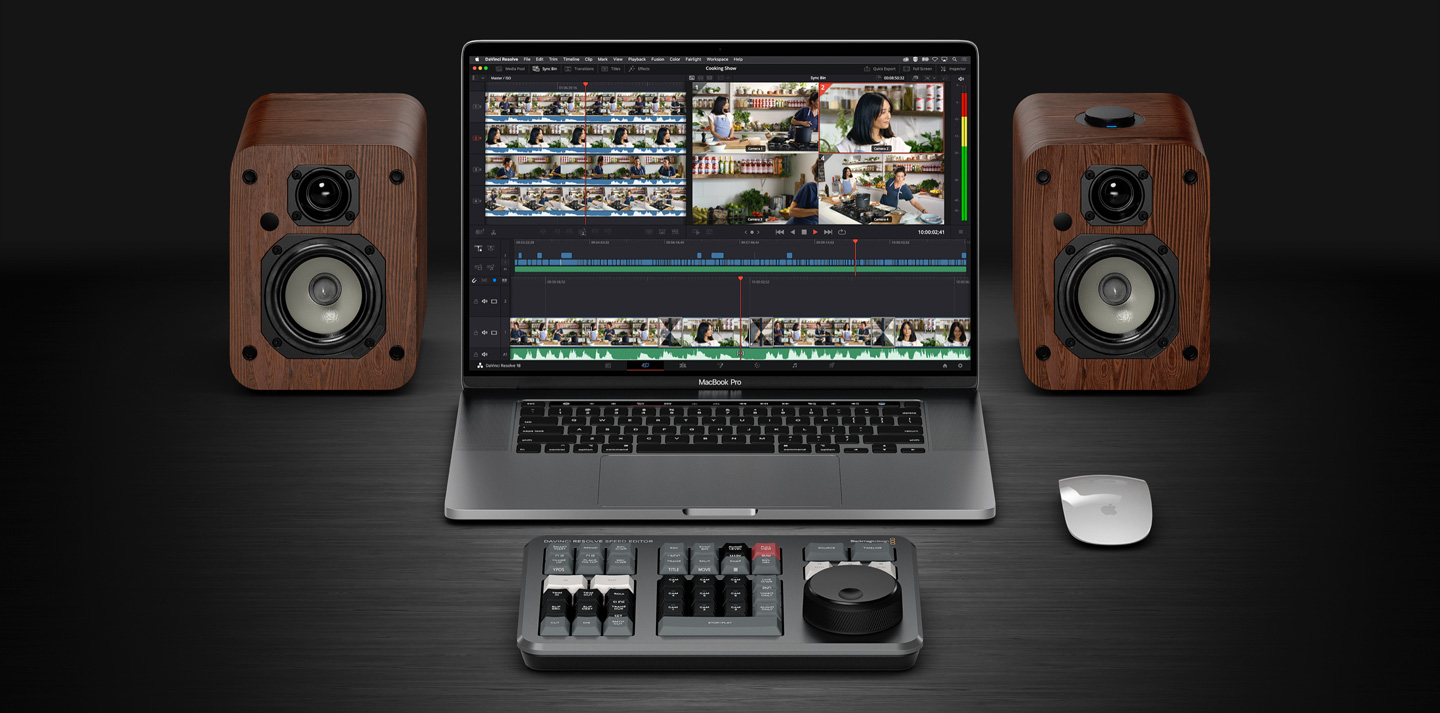
Kosz synchronizacji to najszybszy na świecie i najbardziej innowacyjny sposób wybierania przebitek podczas filmowania z udziałem wielu kamer. Korzystając z kodu czasowego pory dnia, synchronizuj ujęcia na wielu telefonach jednocześnie. Wystarczy wybrać ikonę kosza synchronizacji, a DaVinci znajdzie wszystkie klipy zsynchronizowane z osią czasu i wyświetli je w multiview. Przewijając oś czasu zobaczysz wszystkie klipy, które są w synchronizacji do danego punktu, aby wybrać najlepszą przebitkę. Następnie kliknij myszką na podgląd i dostosuj punkty wejścia i wyjścia, aby wybrać żądaną przebitkę. Teraz użyj trybu nadpisywania źródła, aby dodać wybrany klip do osi czasu i zsynchronizować go z klipem znajdującym się poniżej.

Podobnie jak wysokiej klasy cyfrowe kamery filmowe, Blackmagic Camera umożliwia na obsługiwanych telefonach nagrywanie w logarytmicznej przestrzeni kolorów w celu zachowania zakresu dynamiki. Chociaż jest to świetne rozwiązanie do późniejszej postprodukcji, gdy pliki te są wyświetlane na telefonie, mogą wyglądać na płaskie i wyblakłe. LUTy 3D rozwiązują ten problem, gdyż pozwalają na nałożenie „wyglądu” na ekran, więc można uzyskać wyobrażenie o tym, jak będą wyglądały gotowe obrazy podczas montażu. LUTy mogą być zastosowane tymczasowo tylko do monitorowania lub mogą być zapisane w plikach do wykorzystania w postprodukcji. Blackmagic Camera działa ze standardowymi 17- i 33-punktowymi plikami LUT 3D, a na najnowszym iPhonie można korzystać z wbudowanego LUTu Apple Log to Rec. 709.

Blackmagic Camera posiada wbudowany czat, więc osoby zaangażowane w projekt Blackmagic Cloud mogą rozmawiać o ujęciach i szybko wymieniać się kreatywnymi pomysłami, bez opuszczania aplikacji. Wystarczy zalogować się do Blackmagic Cloud i wybrać projekt, nad którym pracujesz i zacząć pisać wiadomość. Można szybko nawiązać kontakt z montażystami, asystentami, kolorystami lub artystami VFX, by omówić wybór ujęć lub otrzymać aktualizację odnośnie projektu. Wszyscy zaangażowani w projekt natychmiast widzą Twoją wiadomość i odpowiedź. To wszystko oznacza, że możesz być w kontakcie z innymi uczestnikami projektu bez opuszczania aplikacji i mieć pewność, że nie umknie ci kluczowe ujęcie.

Skorzystaj z szerokiej gamy akcesoriów, aby zbudować zaawansowany zestaw kamerowy, używając tylko swojego telefonu. Można dodać zewnętrzny mikrofon przewodowy lub bezprzewodowy do profesjonalnego nagrywania i wykorzystać własne słuchawki przewodowe lub Bluetooth do monitorowania dźwięku podczas nagrywania. Dla łatwiejszego komponowania ujęć, Blackmagic Camera działa z zewnętrznymi monitorami HDMI, więc można zobaczyć większy obraz tego, co się filmuje. Aby zapewnić najbardziej immersyjne efekty filmowania, można nawet użyć wizjera Blackmagic URSA Cine EVF! Ponadto dostępna jest obsługa dodatkowych obiektywów z opcjami anamorficznego rozciągnięcia i ustawiania obrazu przy użyciu obiektywów SLR. Istnieje też opcja dodania funkcji follow focus lub nagrywanie na zewnętrznych dyskach SSD w celu wydłużenia czasu nagrywania.

Blackmagic Camera ProDock zmienia iPhone’a w profesjonalną kamerę produkcyjną ze złączami niezbędnymi do budowy niestandardowego rigu. Obsługuje aplikację Blackmagic Camera na iPhone’a i oferuje złącza: HDMI do monitorowania, mikrofonowe, słuchawkowe, genlock, USB do zewnętrznych dysków i zasilania.

Dzięki profesjonalnym złączom BNC Blackmagic Camera ProDock obsługuje zewnętrzny genlock i kod czasowy, aby wszystkie kamery były idealnie zsynchronizowane. Pozwala to na filmowanie ścian LED bez irytującego migotania lub rozwarstwiania obrazu, co jest kluczowe przy wirtualnej produkcji.

Blackmagic Camera ProDock posiada pełnowymiarowy port HDMI, umożliwiający podłączenie iPhone’a do zewnętrznych monitorów. Ekipa filmowa może bez problemu kadrować i monitorować ujęcia z dowolnego miejsca na planie.

Blackmagic Camera ProDock posiada wejście audio 3,5 mm, umożliwiające korzystanie z mikrofonów ręcznych, krawatowych lub na żurawiu, gdy potrzebny jest bardziej precyzyjny mikrofon kierunkowy. Dźwięk na planie można również monitorować za pomocą wejścia słuchawkowego typu jack 3,5 mm.

Dwa szybkie porty USB 3.2 pozwalają podłączyć wysokowydajne dyski zewnętrzne i znacznie wydłużyć czas nagrywania. Do pojedynczego portu USB 2.0 można podłączyć akcesoria, takie jak systemy sterowania obiektywem. Inteligentne zarządzanie zasilaniem zapewnia pracę wszystkich urządzeń jednocześnie.
Dodaje złącza profesjonalnej kamery do iPhone’a 17 Pro lub iPhone’a 17 Pro Max.
Dwa szybkie porty USB 3.2 do nagrywania na zewnętrzne dyski flash.
Idealnie synchronizuje wiele kamer do produkcji multicam.
Synchronizuje wiele nagrań z iPhone’a na potrzeby montażu multicam.

Zmień swojego iPhone'a w zaawansowaną kamerę studyjną z funkcją zdalnego sterowania! Po podłączeniu Blackmagic Camera ProDock do ATEM Mini sygnał wideo, sygnał tally i sterowanie kamerą są przesyłane za pomocą jednego kabla HDMI, więc nie ma potrzeby stosowania skomplikowanej konfiguracji. Za pomocą oprogramowania ATEM Software Control można zdalnie regulować ustawienia kamery, takie jak balans bieli, ISO i czas otwarcia migawki, a także uruchamiać nagrywanie. Co więcej, można regulować ostrość i zoom! Wbudowany korektor kolorów podstawowych DaVinci pozwala wyjść poza zwykły balans kolorów w kamerze, umożliwiając precyzyjne dopasowanie kamery i kreatywny wygląd filmów cyfrowych podczas produkcji na żywo. W przypadku zaawansowanego użytkowania można nawet dodać specjalny ATEM Micro Camera Control Panel.

Aby sterować obiektywem w stylu nadawczym za pomocą Blackmagic Camera, można dodać urządzenia Zoom i Focus Demand. Są one wyposażone w złącza USB typu C, dzięki czemu można je łatwo podłączyć do urządzenia Android lub Blackmagic Camera ProDock. Każde z tych urządzeń ma 2 porty USB typu C, co umożliwia połączenie łańcuchowe, a następnie podłączenie za pomocą jednego złącza USB. Konstrukcja jest niezwykle precyzyjna i oferuje bardzo dokładną kontrolę nad obiektywem, co pozwala na kadrowanie i regulacje obiektywu bez zdejmowania rąk z uchwytów statywu. Przyciski da się dostosować, dzięki czemu można przypisać różne funkcje kamery. Ponadto zawiera osprzęt do mocowania urządzeń Focus i Zoom Demand na uchwytach statywu.

Blackmagic Camera została zaprojektowana do użytku na całym świecie i obsługuje 9 różnych języków. Ustawiając urządzenie można wybrać języki: angielski, niemiecki, francuski, włoski, hiszpański, portugalski, chiński, japoński lub koreański. Łatwo jest przełączyć się na inny język, aby móc udostępniać urządzenie innym członkom ekipy podczas podróży do miejsc na całym świecie. Po przełączeniu języka wszystkie nakładki ekranowe, menu ustawień i informacje dotyczące monitorowania będą wyświetlane w wybranym języku.

Najlepsze narzędzia twórcze nie powinny być ograniczone do Hollywood. Dzięki darmowej wersji programu DaVinci Resolve możesz nauczyć się korzystać z tych samych narzędzi, których używają profesjonalni artyści z Hollywood. DaVinci Resolve został zaprojektowany, aby promować kreatywność, dzięki czemu możesz skupić się na wykonywaniu swojej pracy na jak najlepszym poziomie. Możesz synchronizować multimedia z Blackmagic Camera bezpośrednio z projektem DaVinci Resolve przez Cloud Storage. Po zapoznaniu się z oprogramowaniem i rozpoczęciu korzystania z niego do większych prac można zakupić DaVinci Resolve Studio, który dodaje mnóstwo dodatkowych efektów, narzędzi SI i więcej. Dodanie klawiatury montażowej, panelu sterowania kolorem lub konsoli audio pozwala używać obu rąk jednocześnie, umożliwiając szybszą pracę i większą kreatywność.

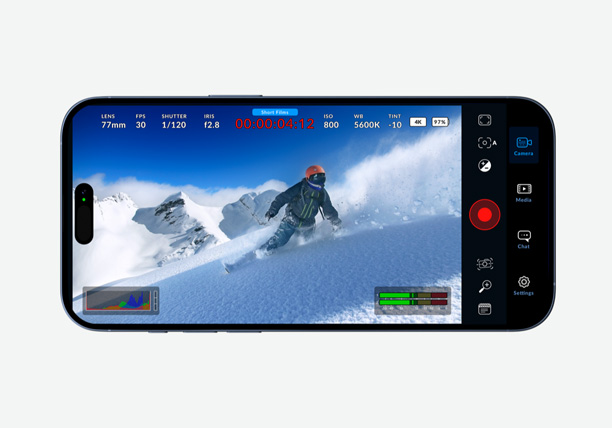
Uzyskaj wysokiej klasy sterowanie cyfrową kamerą filmową i przetwarzanie obrazu na iPhonie lub iPadzie! Dostosuj ustawienia, takie jak klatkaż, kąt migawki, balans bieli i ISO, a następnie prześlij je do montażystów DaVinci na całym świecie!
Pobierz za darmo

Uzyskaj przetwarzanie obrazu i elementy sterowania wysokiej klasy cyfrowej kamery filmowej na telefonach Samsung i Google Pixel. Dostosuj ustawienia takie jak klatkaż, kąt otwarcia migawki oraz ISO i przesyłaj obrazy do montażystów DaVinci na całym świecie.
Pobierz za darmo


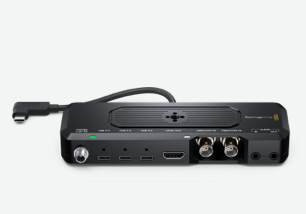
Zmień iPhone’a 17 w narzędzie do produkcji kinowej! Dodaje złącza profesjonalnej kamery: genlock, zewnętrzny kod czasowy, wyjście HDMI, wejścia na słuchawki i mikrofon, zapis na zewnętrzny dysk i więcej.
1 109 zł
Udostępniaj projekty montażystom, kolorystom, twórcom VFX i inżynierom dźwięku w dowolnym miejscu na świecie! Blackmagic Cloud umożliwia globalną synchronizację multimediów z koszami DaVinci Resolve, nawet gdy kamera nagrywa.

Najpopularniejsze w Hollywood rozwiązanie do montażu, efektów specjalnych, ruchomych grafik, korekcji kolorów i postprodukcji audio dla Mac, Windows i Linux. Umożliwia współpracę przez Blackmagic Cloud.
Pobierz za darmo

Najbardziej zaawansowany DaVinci Resolve zawiera DaVinci Neural Engine do automatycznego, inteligentnego śledzenia obszarów, narzędzia stereoskopiczne, więcej filtrów Resolve FX, więcej wtyczek audio Fairlight FX i zaawansowaną korekcję koloru HDR.
1 089 zł


