
Durum
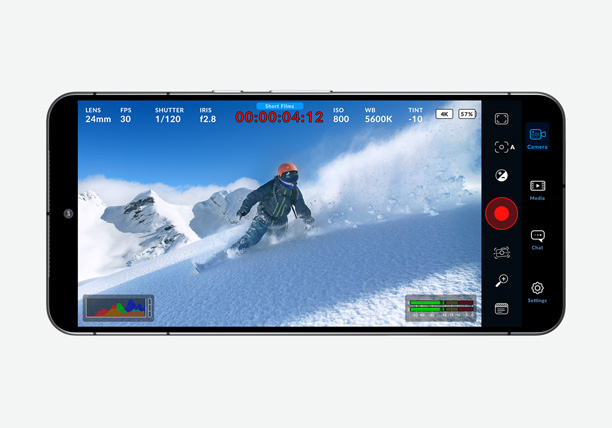
Ekranın üst kısmındaki göstergeler, çeşitli kamera ayarlarını gösterir ve belirli bir ayara dokunarak bunlar da değiştirilebilir. Kullanımı kolay bir ayar paleti görüntülenir!
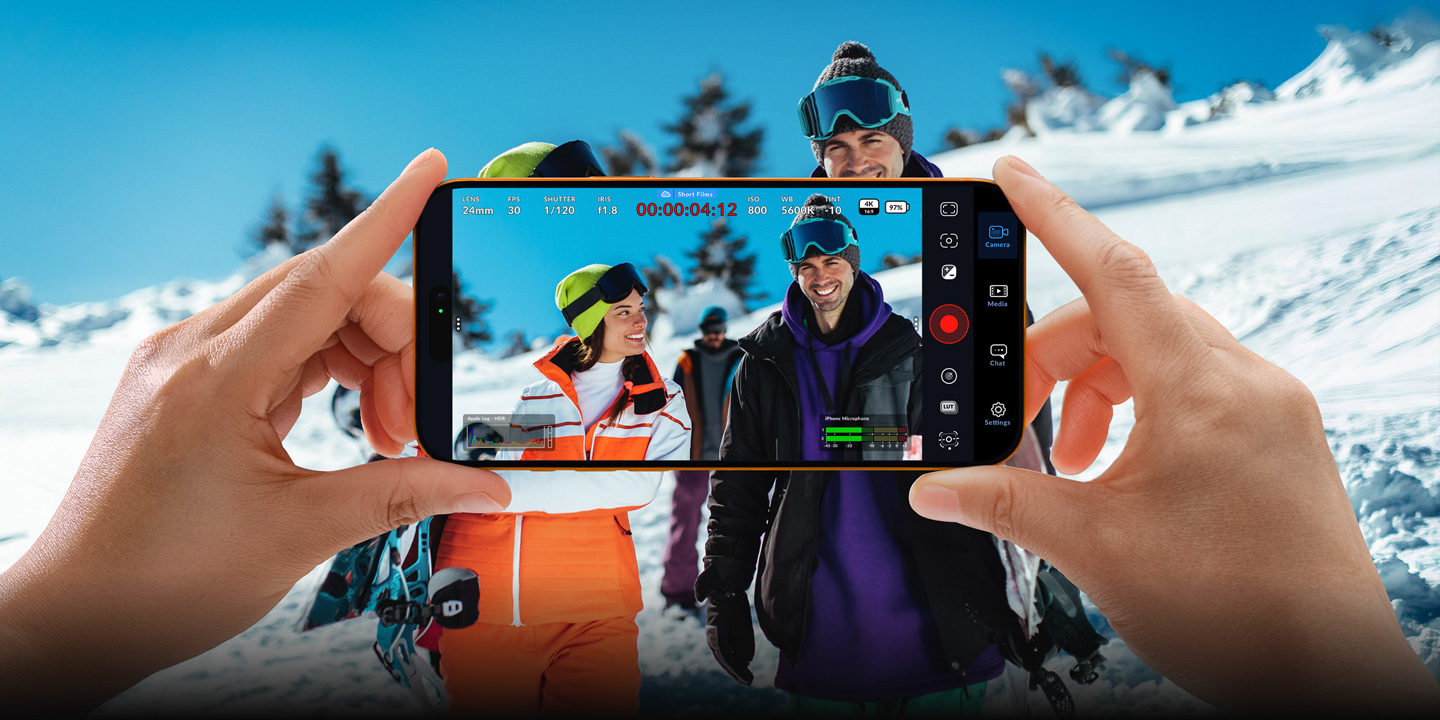
Blackmagic Camera uygulaması, Blackmagic'in dijital film kamera kontrollerini ve görüntü işleme özelliklerini ekleyerek; iPhone, iPad, Android telefon veya tabletinizin gücünü ortaya çıkarır! Artık Hollywood filmleriyle aynı sinematik “görünümü” siz de yaratabilirsiniz. Blackmagic Design'ın ödüllü kameralarındaki sezgisel ve kullanıcı dostu arayüzün aynısına sahipsiniz. Cihazınızı tıpkı profesyonel bir dijital film kamerası gibi kullanabilirsiniz! Kare hızı, örtücü açısı, beyaz ayarı ve ISO gibi ayarları bir tek dokunuşla yapabilirsiniz. Hatta, 8K'ya kadar endüstri standardı dosyaları kaydedip, doğrudan Blackmagic Cloud'a yükleyin! Blackmagic Cloud, dünyanın her yerindeki kurgu uzmanlarıyla aynı anda, DaVinci Resolve projelerinde ortak çalışmanıza imkan tanır!
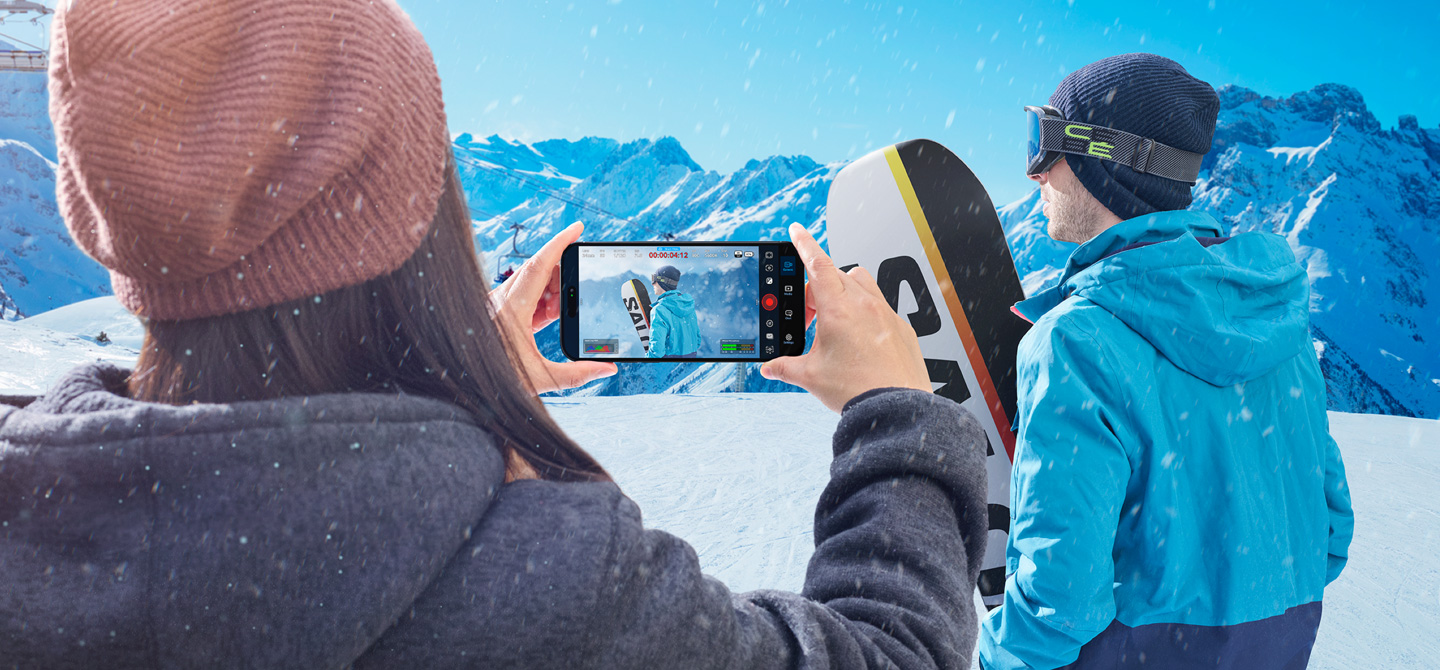
Blackmagic Camera; uzun metrajlı filmler, televizyon ve belgeseller için ihtiyacınız olan profesyonel özellikleri cebinize sığdırır. Artık sinematik bir görünüm ile YouTube ve TikTok için içerik oluşturabilir ve yayın kalitesinde elektronik haber toplayabilirsiniz! Son dakika haberlerini oluştuğu anda yakalamak için elinizin altında bir gerilla tarzı bir kamera olduğunu hayal edin! Ya da Blackmagic Camera'yı bir B kamera olarak kullanın ve hem geleneksel kameralarla ulaşılması zor açıları yakalayın hem de önemli ayarların kontrolünü elinizde tutun. Blackmagic Cloud'a kayıt yaparak, çekimlerinizi dakikalar içinde haber odasına veya post prodüksiyon stüdyosuna gönderebilmeniz de en iyi özelliklerden biridir. Oluşturduğunuz içerik ne olursa olsun Blackmagic Camera ile her yerde dijital film kalitesinde çekim yapabilirsiniz!

Blackmagic Camera, hızlı bir şekilde kurulum yapıp çekime başlamanız için gereken tüm kontrollere sahiptir! Ekrandaki her şey etkileşimli olduğu için karmaşık menülerde aramadan herhangi bir ögeye dokunarak, ayarları anında değiştirebilirsiniz! Denetim merkezi (HUD) ekranı; durumu, kayıt parametrelerini, histogramı, odak boyama özelliğini, seviyeleri, çerçeve kılavuzlarını ve benzeri özellikleri gösterir. HUD, ekranda parmağınızı yukarı veya aşağı kaydırma yoluyla açılır veya kapatılır. Netlemek istediğiniz alana ekranda dokunarak otomatik netleyin. 16:9 veya dikey görüntü oranlarında çekim yapabilmenin yanı sıra göze batmadan çekim yapmak istediğinizde, telefonu dikey tutarken 16:9 çekim yapabilirsiniz. Blackmagic Cloud'a yükleme, sohbet ve gelişmiş menülere erişim dahil olmak üzere, medya yönetimi için de sekmeler vardır.


Denetim merkezi ekranı veya HUD; lens seçimi, kare hızı, örtücü açısı, zaman kodu, ISO, beyaz ayarı, renk tonu, histogram ve ses seviyeleri gibi en önemli kamera kontrollerine sahiptir. ISO göstergesine dokunarak pozlama gibi ayarları yapabilir veya ses göstergelerine dokunarak ses seviyelerini değiştirebilirsiniz. Bu kadar kolay! Ekrandaki her şey etkileşimli olduğu için herhangi bir ögeye dokunduğunuzda, karmaşık menülerde arama yapmadan ayarlarını anında değiştirebilirsiniz! Parmaklarınızla ekranı yukarı veya aşağı kaydırarak denetim merkezi ekranını kapatabilir ve tam ekran görüntüye geçebilirsiniz.

Ekranın üst kısmındaki göstergeler, çeşitli kamera ayarlarını gösterir ve belirli bir ayara dokunarak bunlar da değiştirilebilir. Kullanımı kolay bir ayar paleti görüntülenir!

Lens sekmesi, çekiminiz için bir lens seçmenizi sağlar. Cep telefonlarında, genellikle geniş açıdan telefotoya kadar çeşitli arka lensler ve bir de ön lens bulunur. Diyafram, lens seçiminize göre otomatik olarak ayarlanır.

Zum, önayarları kullandığınızda 8 kata kadar büyütme sağlar veya zum ölçeğini kaydırarak, zumu 15 kata kadar ayarlayabilirsiniz. Ekranı gizlemek ve tam ekran görünümüne dönmek için zum simgesine dokunun.

Saniyedeki kare sayısı ayarı, normalde post prodüksiyonun teslimat formatına göre yapılır. Kullandığınız cihaza bağlı olarak, kare hızını 24 fps önayarından 120 fps'ye kadar değiştirebilirsiniz.

Örtücü hızı, değişen ışık koşullarına göre ayar yapmanızı veya görüntünüzdeki hareket bulanıklığını kontrol etmenizi sağlar. Örtücü hızını manuel olarak ayarlayabilir veya hız kadranını kaydırarak önerilen hızlardan birini seçebilirsiniz.

Zaman kodu göstergesi, kaydınızın süresini veya günlük saati gösterir. Kayıt esnasında zaman kodu kırmızı görünür ve klibi oynatırken gömülü zaman kodunu görüntüler.

Kayıt yapmak üzere medya sekmesinden bir DaVinci Resolve projesi seçtiğinizde, bu projenin adı HUD ekranında zaman kodunun üzerinde görüntülenir.

Blackmagic Camera program yayınında kullanıldığı zaman, kırmızı renkli “on air” simgesi görüntülenir ve yayında olmadığında, simge ekranda görülmez.

ISO, görüntü sensörünün ışığa duyarlılığını ayarlar. ISO 100 gibi bir ayar dış mekanlar için uygundur, daha yüksek değerler ise düşük ışık koşulları için idealdir. ISO ayarlarına erişmek için ISO simgesine dokunun.

Beyaz ayarı, farklı ışık ısılarına göre ayar yapmanızı sağlar. Yaygın ön ayarlar arasında; güneş ışığı, bulutlu hava ve floresan ışık bulunur, ayrıca beyaz ayarını manuel olarak da yapabilirsiniz. Ayarları kilitleyerek saklayabilirsiniz.

Kayıt ayarlarında belirlediğiniz çözünürlük, durum ekranında gösterilir, böylelikle bir bakışta 720p, 1080p, 4K, tam sensör veya 8K'ya kadar yaptığınız çekimin çözünürlüğünü kontrol edebilirsiniz. Ayrıca görüntü oranı da gösterilir.

Histogram, pozlamayı denetlemeye yardımcı olur. Sol taraf gölgeleri, sağ uç ise parlaklıkları gösterir. Histogramın kenarlarından biri serty bir şekilde kesilirse, kırpılmaması için pozlamayı ayarlayın.

Depolama göstergeleri, cihazınızın dahili belleğinde kalan kayıt süresini; saat, dakika ve saniye olarak gösterir. Depolama göstergesi ekranını aktif duruma getirmek üzere, ayarlar sekmesindeki kurulum menülerine gidin.

Canlı internet yayını yaparken; yayın yapılan platform ismini, yayınınızın süresini gösteren bir süre sayacını ve saniye başına megabit cinsinden veri hızını görebilirsiniz.

Blackmagic Cloud'a yükleme yaparken, bu yükleme göstergesi; klibin adını, yükleme hızını, klibin yüklenen yüzdesini ve tamamlanması için kalan süreyi gösterir.

Ses göstergelerini kullanarak dahili mikrofonun veya harici kaynakların ses kayıt seviyelerini denetleyebilirsiniz. Ses bozulmasını önlemek için en yüksek ses seviyeleri yeşil bölgenin üst sınırı dahilinde kalmalıdır.


Dokunmatik netlik, lensinizi görüntünün herhangi bir bölgesinde otomatik netlemenizi sağlar. Otomatik olarak netlemek istediğiniz alana ekranda dokunun. Netlik ve pozlamayı kilitlemek için ekrana dokunup basılı tutun.

Kayıt butonu, kaydı durdurmanız ve başlatmanız içindir. Kaydı başlatmak için bir kez dokunun ve durdurmak için tekrar dokunun. Kayıt esnasında, ekranın üst kısmındaki buton ve zaman kodunun rengi kırmızıya döner.

Zebra ekranı, görüntünüzün aşırı pozlanmış alanlarının üzerine çapraz çizgiler çizer. Histogramla birlikte kullanıldığında, bu değişken kontrol, her sahne için en iyi pozlamayı görmenizi sağlar.

Son derece güçlü bir özellik olan netlik yardımı, görüntüdeki ince ayrıntılara renkli bir vurgu ekleyerek, görüntünün net kısımlarını görmenize imkan tanır. Bu özellik, sinematik görünümler için manuel netliğin kullanılmasını sağlar.

Kılavuz kontrolü, çekimdeki ögeleri kadrajlamak ve yerleştirmek için ekrana işaretler ekler. Üçler kuralı ızgarası, hedef ve merkez noktası dahil olmak üzere bir dizi ekran işareti vardır.

Dijital film çekerken, genellikle farklı görüntü oranları kullanılır. Ekran üstü katmanları arasında; 1.85:1, 2.35:1, 2.39:1 ve sinema gösterimi için 2.40:1 bulunur. Hatta sosyal medya için 9:16, 1:1 ve 4:5 görüntü oranlarını kullanın!

Güvenli alan kılavuzları, kamera operatörlerinin önemli görüntü içeriğini ekranın kenarına çok yaklaştırmamalarını sağlar, aksi takdirde tüketici sınıfı televizyonlarda izlendiğinde görüntü kırpılabilir.

Sahte renk, farklı pozlama değerlerini temsil etmek için renkleri üst üste bindirir. Pembe, daha açık ten tonları için en iyi pozlamayı temsil ederken, yeşil daha koyu ten tonları için iyidir ve kırmızı aşırı pozlamayı temsil eder.

Telefon ışığıyla sahnenizi aydınlatın. Ayarlanabilir parlaklık sayesinde, yaratıcı kontrol için ışığı doğru ayarlayabilirsiniz.

Kademeli netlik, önceden belirlenmiş 3 netlik noktası arasında, netliği yavaş yavaş kaydırmanızı sağlar. Ekranda netlemek istediğiniz alana dokunun, ardından bir önayar numarasına dokunun. Önayar seçeneklerinin birinden diğerine geçiş yapmak için oynat simgesine basın.

Otomatik pozlama, görüntünüz için en iyi pozlamayı elde etmek üzere ISO ve örtücü açısını ayarlar. Ekranın herhangi bir yerini otomatik pozlama alanı olarak hızlıca ayarlamak üzere dokunmanız yeterlidir.

Zum, önayarları kullandığınızda 8 kata kadar büyütme sağlar veya zum ölçeğini kaydırarak, zumu 15 kata kadar ayarlayabilirsiniz. Ekranı gizlemek ve tam ekran görünümüne dönmek için zum simgesine dokunun.

LUT'lar, belirli bir \“görünümü\” önizlemenizi sağlar, böylece renk düzeltmesi yapıldıktan sonra, çekiminizin nasıl görüneceğine bakabilirsiniz. Kullandığınız cihaza bağlı olarak, LCD ekranın sol üst köşesinde bir LUT simgesi görüntülenir.

Görüntü sabitleme, sarsıntılı çekimleri önler ve videonuzun daha profesyonel görünmesine yardımcı olur. Daha yumuşak hareket elde etmek üzere kullanmak istediğiniz sabitleme düzeyini dokunarak seçin.


Kamera yapılandırmalarından bir önayar oluşturabilir, kaydedebilir ve geri çağırabilirsiniz, yani farklı sahneler için ayarlar arasında hızlıca geçiş yapabilir veya bir önayarı çok sayıda kameraya yükleyerek, hepsinde aynı ayarların kullanılmasını sağlayabilirsiniz.

Metaveriler, post prodüksiyonda görüntüleri sınıflandırmayı ve işlemeyi kolaylaştırır. Klaket, çekim türü veya proje adı gibi ilave ayrıntılar eklemenizi sağlar. Sayfaları değiştirmek için ekranı sola veya sağa kaydırın.

Uzakta kurulu kameralarınız olduğunda; başka bir telefon, tablet veya bir MacBook Pro bilgisayardan kontrol edebilir ve denetleyebilirsiniz. Kameralarınızı kurun, uzak kamera listelerinizi yönetin ve ardından, kamera denetim merkezi ekranından bunlara doğrudan erişin.

Denetim merkez ekranının sağındaki üç işlev butonu; kullanıcı işlemi veya bir önayar seçimi ya da bir lens seçimi veya örtücü değeri değişikliği gibi sık kullanılan ayarlar arasında geçiş yapmanızı sağlar.

Ayarlar sekmesi; görüntüleme, ses, kamera kurulumu ve kayıt gibi gelişmiş ayarlara hızlı erişim sağlayarak, cihazınızdaki kameranın tüm gücünü ortaya çıkarır! Kayıt sekmesi; video çözünürlüğü ve H.264 ile H.265 dahil olmak üzere kayıt formatı üzerinde kontrol sağlar. iPhone ve iPad'de; AAC, IEEE Float ve PCM ses formatlarının yanı sıra Apple ProRes de kullanabilirsiniz. Profesyonel ses seçenekleri arasında VU veya PPM göstergeler bulunur, üstelik harici mikrofonlar da ekleyebilirsiniz! Anamorfik germe ve lens düzeltme ayarları için de seçenekler mevcuttur. Ayrıca pozlamayı kontrol etmek için zebra ayarları, netlik yardımı ve çerçeve kılavuzları gibi profesyonel denetleme araçlarına da sahipsiniz. Hatta film görünümlerini yeniden oluşturmak için 3D LUT'lar ekleyin!

Bir telefonu ulaşılması zor bir konuma yerleştiriyorsanız veya uyumlu Blackmagic dijital film kameralarıyla çekim yapıyorsanız, tam özellikli uzaktan kamera kontrolüne sahip olabilirsiniz! Cihazınızı kumanda olarak ayarlamanız yeterlidir ve aynı ağı kullanan tüm Blackmagic kameralar için ayarları değiştirebilirsiniz. Ayrıca, her kameranın çekimlerini çoklu görüntüleyicide izleyebilirsiniz! Bir tek dokunuşla tüm cihazlarda kaydı başlatabilir ve durdurabilirsiniz. iPhone, iPad, Mac veya Android cihazlardan başka hiçbir şey kullanmadan, çok sayıda hareketli kamera ile bir etkinliği kolayca çekebilirsiniz! Hatta REST API ve Remote Camera Manager’ı kullanarak kamera listeleri oluşturup kaydedebilir, böylece farklı mekanlarda çok kameralı iş akışlarını kurmayı kolaylaştırabilirsiniz!


Apple Watch ve WearOS için geliştirilen Blackmagic Camera tamamlayıcı uygulama, setin veya çekim mekanının hemen hemen her yerinden Blackmagic Camera uygulamasını uzaktan kontrol etmenizi ve görüntülemenizi sağlar. Telefonunuz ulaşamayacağınız bir yere monte edilmişse veya fiziksel olarak dokunmak kamera titremesine neden olacak bir konumda olduğunda, bu uygulama mükemmel bir çözümdür. Kurulum kolaydır, çünkü tek yapmanız gereken, tamamlayıcı uygulamayı Apple Watch veya WearOS cihazınıza yüklemektir. Bunun ardından bileğinizdeki saatten; kadraj ve ses seviyelerini denetleyebilir, kaydı başlatıp durdurabilir ve pozlama, netlik ve LUT'lar dahil olmak üzere ayarları yapabilirsiniz. Hatta kullanılan lensi değiştirebilir ve zumu kontrol edebilirsiniz! Bu; telefonunuza dokunmanıza gerek kalmadan Blackmagic Camera'yı kontrol etmek ve denetlemenin kolay bir yoludur!

Birden fazla cihazla çekim yaparken, harici bir zaman kodu üretecinden gelen zaman kodu sinyalini destekleyen Blackmagic Camera, çekimlerinizi mükemmel bir senkronizasyonda tutmanızı sağlar. Tentacle Sync gibi bir Bluetooth zaman kodu üretecini bağlamanız yeterlidir; Blackmagic Camera zaman kodunu otomatik olarak algılar ve dahili üreteci kilitler. Artık her cihaz, dosya metaverilerinde mükemmel zaman kodu senkronizasyonu saklarken, bağımsız olarak kaydı başlatıp durdurabilir, böylelikle müzik festivalleri, düğünler ve röportajlar için çok kameralı etkili iş akışlarına imkan verir. En iyisi de DaVinci Resolve’un tüm kameralardan gelen görüntüleri otomatik olarak bulması ve senkronize etmesidir, böylece binlerce çekim arasında seçim yaparak zaman kaybetmenize gerek kalmaz!

YouTube, Facebook ve Twitch gibi popüler platformlara, hatta haber toplama yayınlarına bile ek donanım gerekmeden, doğrudan Blackmagic Camera'dan yayın yap! Yayın platformunuzu seçip yayın şifresini doğrudan uygulamada girmeniz yeterli olduğundan, kurulum hızlı ve kolaydır. Hatta bir TV kanalına özel bir yayın akışı bile oluşturabilirsiniz! Blackmagic Streaming Utility, çözünürlük ve kalite ayarları dahil olmak üzere kendi önayarlarınızı oluşturmanıza ve bunları Blackmagic Camera uygulamasına yüklemenize olanak tanır. Yani ister internette canlı yayın yapın ister profesyonel bir yayın akışı sunun, dijital film kalitesinde dünyaya yayın yapmak için tamamen bağımsız bir çözüme sahipsiniz.

Blackmagic Camera medya sekmesi; klipleri hızlıca gözden geçirmek, aramak, sıralamak ve medyanızın yükleme durumunu görüntülemek için tüm kontrollere sahiptir. Ayrıca fotoğraflarınıza bağlayabilir ve Blackmagic Cloud'a yüklemek için klipleri seçebilirsiniz. Blackmagic Camera'nın tüm klipler klasöründen medyaya erişmek için Medya butonuna dokunarak depoladığınız her klibin küçük resmini görebilirsiniz. Medyanızı cihazdaki dosyalar klasörüne kaydedebilir, Blackmagic Cloud aracılığıyla Blackmagic Cloud Storage'a gönderebilir veya bir proje belgeliğine yüklemek istediğiniz klipleri manuel olarak seçebilirsiniz. Hatta kayıt yaparken, Blackmagic Camera'daki medyayı DaVinci Resolve projesine senkronize edebilir, böylece kurgu ve renk derecelendirme işlemlerine hazır olabilirsiniz!
Cihazınıza kayıt yapabilir ve kliplerinizi harici bir diske aktarabilirsiniz. Böylelikle cihazınızdaki sınırlı depolama alanını boşaltabilir ve dosyalarınızı daha sonra dünyanın her yerindeki diğer kullanıcılarla paylaşabilirsiniz.

Blackmagic Cloud'a giriş yapın ve bir DaVinci Resolve projesi seçin. Her bir kayıt sonrasında veya kayıt yaparken, medya otomatik olarak yüklenir ve tüm proje üyeleri için senkronize edilir.

Blackmagic Camera'da, çekimlerinizi cihazınıza kaydettikten sonra bir ağ bağlantınız olduğunda, Blackmagic Cloud üzerinden yüklemek istediğiniz klipleri seçebileceğiniz, manuel bir seçenek de bulunmaktadır.


Blackmagic kimliğinizi oluşturarak Blackmagic Cloud'a erişim elde edebilirsiniz. Bu işlem kolay ve ücretsizdir! Blackmagic Cloud internet sitesine gidip kaydolmak üzere Medya sekmesindeki Blackmagic Cloud'a dokunun. Veya Blackmagic Design internet sitesindeki bulut simgesini tıklayın. Blackmagic kimliğinizi oluşturduktan sonra, giriş yapıp proje belgeliğinizi kurabilirsiniz. Cloud Storage'a yüklemek için projeleri burada oluşturursunuz. Proje belgeliğinizi kurduktan sonra, uygulamadan Blackmagic Camera'nın doğrudan Cloud Storage ile senkronize olmasını seçebilirsiniz. Blackmagic kimliklerini kullanarak başkalarını projeyi paylaşmaya davet edin ve aynı proje üzerinde çalışan kurgu ve renk uzmanlarıyla anında birlikte çalışın!

DaVinci Resolve

Proje Sunucusu

Bulut Depolama

Kuruluşlar

Sunumlar

Ayarlar


Blackmagic Camera, kamera orijinal medyasına ek olarak bir HD proxy dosyası kaydeder. Bu küçük proxy dosyası, saniyeler içinde Blackmagic Cloud'a yüklenebilir, böylece medyanız stüdyoda gerçek zamanlı olarak kullanılabilir olur. Blackmagic Camera, kayıt yaparken bile canlı olarak yükleme yapabilir! Kurgu uzmanları çalışırken medyayı doğrudan DaVinci Resolve medya kutusuna aktarabilme özelliği, devrim niteliğindedir ve daha önce asla mümkün değildi! Dünyanın herhangi bir yerinde çalışan herhangi bir kurgu uzmanı çekimleri alabilir! Çok sayıda kameranız varsa, DaVinci Resolve'un Cut sayfasında bulunan yeni çoklu kaynak özelliği, her kamera açısını çoklu görüntü ekranında gösterir. Blackmagic Cloud, dünya çapındaki post prodüksiyon iş akışlarında bir devrimdir!
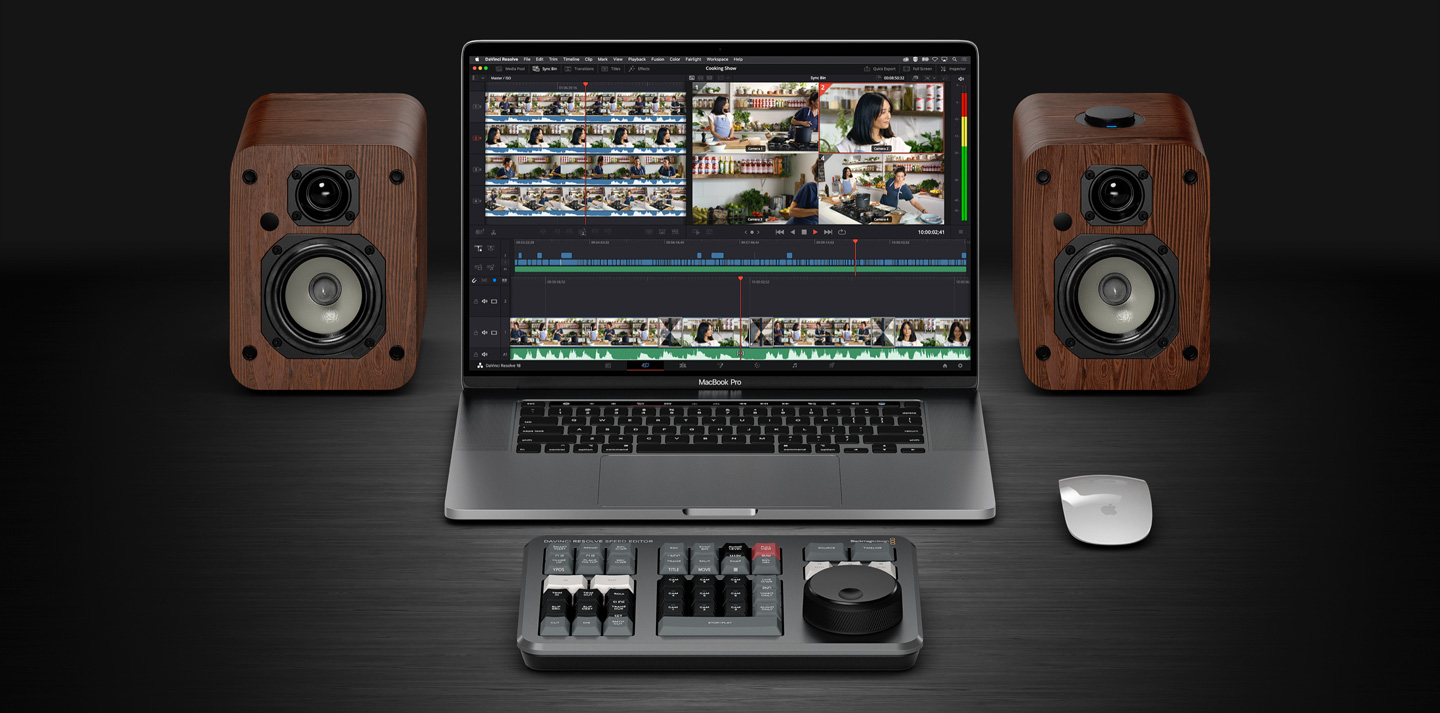
Çok kameralı çekimler yaptığınızda, en mükemmel kesiti seçmek için dünyanın en hızlı ve en yenilikçi yolu, senkron kutusudur. Günlük saati gösteren zaman kodunu kullanarak, birkaç telefonda aynı anda çekilen klipleri senkronize edin. Senkron kutusu simgesini seçin, DaVinci zaman çizelgesi ile senkronize olan tüm klipleri bulur ve bunları çoklu görüntü olarak görüntüler. Zaman çizelgesininde ileri geri gezinin ve zaman çizelgesindeki o nokta ile senkronize olan tüm klipleri görerek, en iyi kesiti seçebilirsiniz. Ardından fareyle görüntüyü tıklayıp, giriş ve çıkış noktalarını ayarlayarak istediğiniz kesiti seçin. Şimdi kaynak üzerine yazma düzenleme modunu kullanarak, seçtiğiniz klibi zaman çizelgesine ekleyin, altındaki kliple mükemmel bir şekilde senkronize olur!

Tıpkı üst düzey dijital film kameraları gibi, desteklenen telefonlardaki Blackmagic Camera, dinamik aralığı korumak için logaritmik renk alanında çekim yapmanıza imkan verir. Daha sonra post prodüksiyon için çok iyi olsa da bu çekimler telefonun ekranında görüntülendiğinde, sığ ve soluk görünebilir. 3D LUT'lar, ekrana bir “görünüm” uygulamanıza olanak tanıdığından, kurgu sırasında bitmiş görüntülerin nasıl görüneceğine dair bir fikir edinmenizi sağlar ve bu sorunu çözer. LUT'lar sadece görüntüleme için uygulanabilir veya post prodüksiyonda kullanılmak üzere kliplere kaydedilebilir. Blackmagic Camera, endüstri standardı 17 ve 33 noktalı 3D LUT dosyalarıyla çalışır veya en yeni iPhone'larda yerleşik “Apple Log to Rec. 709 LUT” ile de çalışabilirsiniz.

Blackmagic Camera, dahili bir sohbet çalışma alanına sahiptir, böylelikle Blackmagic Cloud proje üyeleri, uygulamadan çıkmadan çekimler hakkında konuşabilir ve yaratıcı fikirlerini hızlı bir şekilde paylaşabilir! Blackmagic Cloud'a giriş yapın, üzerinde çalıştığınız projeyi seçin ve bir mesaj yazmaya başlayın. Kurgu uzmanlarına, asistanlara, renk uzmanlarına veya VFX sanatçılarına hızlı bir şekilde mesaj göndererek, çekim seçimi hakkında konuşabilir veya projeyle ilgili güncellemeleri alabilirsiniz! Projedeki herkes mesajınızı görebilir ve anında yanıt verebilir. Tüm bunlar sayesinde, uygulamadan çıkmadan ve önemli bir çekimi kaçırmadan diğer proje üyeleriyle iletişim halinde kalabilirsiniz!

Sadece telefonunla güçlü bir kamera donanımı oluşturmak için geniş çeşitlilikteki profesyonel aksesuarları kullan! Profesyonel ses kaydı için kablolu veya kablosuz harici mikrofon ekleyebilir ve çekim esnasında mevcut kablolu veya Bluetooth özellikli kulaklığınızı kullanarak sesi denetleyebilirsiniz. Blackmagic Camera, çekim kompozisyonunu kolaylaştırmak için harici HDMI monitörlerle çalışır, yani çektiğiniz görüntünün daha büyük bir versiyonunu monitörde görebilirsiniz. Hatta, en üst düzeyde sürükleyici bir çekim deneyimi için Blackmagic URSA Cine EVF'yi kullanabilirsiniz! SLR lensleri kullanırken, anamorfik sıkıştırma ve görüntü yönlendirme seçenekleri ile ilave takılan lensler için destek bile vardır. Üstelik netlik takibi ekleyebilir veya daha uzun kayıt süreleri için harici SSD'lere kayıt yapabilirsiniz!

Blackmagic Camera ProDock, özel bir teçhizat oluşturmak için ihtiyacınız olan tüm bağlantılar ile iPhone’unuzu profesyonel bir yapım kamerasına dönüştürür. Blackmagic Camera iPhone uygulamasını da destekler! HDMI görüntüleme, mikrofon, kulaklık, genlock, harici diskler için USB ve güç bağlantıları sunar!

Profesyonel BNC bağlantılara sahip Blackmagic Camera ProDock, tüm kameralarınızı mükemmel senkronizasyonda tutmak için harici genlock ve zaman kodunu destekler. Ayrıca, dikkat dağıtıcı titreme veya yırtılma olmadan, LED duvarları çekmenizi sağlar ve bu sanal prodüksiyon için önemlidir!

Blackmagic Camera ProDock, iPhone'unuzu harici monitörlere bağlayabilmeniz için tam boy bir HDMI portuna sahiptir! Bu, setteki herhangi bir konumdan ekibin çekimleri kolayca kadrajlamasını ve görüntülemesini sağlar.

Daha yönsel bir mikrofona ihtiyaç duyduğunuzda, yüksek kalite el, yaka veya tüfek mikrofonları kullanabilmeniz için Blackmagic Camera ProDock, 3,5mm’lik ses girişine sahiptir. Üstelik 3,5 mm kulaklık jakını kullanarak setteki sesi dinleyebilirsiniz!

İki adet hızlı USB 3.2 portu; yüksek kapasiteli, yüksek hızlı harici diskleri bağlayarak kayıt sürenizi büyük ölçüde artırmanızı sağlarken, bir USB 2.0 portu, lens kontrol sistemleri gibi aksesuarlar için uygundur. Bir de akıllı güç yönetimi, her şeyin aynı anda çalışmasını sağlar.
iPhone 17 Pro veya iPhone 17 Pro Max'inize profesyonel kamera bağlantıları ekler.
Harici flaş disklere kayıt yapmak için iki adet hızlı USB 3.2 portu.
Çok kameralı prodüksiyon için birden fazla kamerayı mükemmel şekilde senkronize eder.
Çok kameralı kurgu için birden fazla iPhone kaydını senkronize etmek üzere zaman kodu girişi.

Uzaktan kamera kontrolü ile iPhone'unu güçlü bir stüdyo kamerasına dönüştür! Blackmagic Camera ProDock, ATEM Mini'ye bağlandığında; video, tally ve kamera kontrolü sinyalleri tek HDMI kablosu üzerinden gönderilir, yani karmaşık bir kurulum gerekmez. ATEM Software Control üzerinden; beyaz ayarı, ISO ve örtücü gibi kamera ayarlarını uzaktan yapabilir ve kaydı başlatabilirsiniz. Ayrıca, netlik ve zum ayarlarını da yapabilirsiniz! Dahili bir DaVinci birincil renk düzeltici sayesinde, basit kamera renk dengesi ötesine geçerek canlı prodüksiyon sırasında hassas kamera eşleştirme ve yaratıcı dijital film görünümleri elde edebilirsiniz. Üst düzey kullanım için, özel bir ATEM Micro Camera Control paneli bile ekleyebilirsiniz!

Blackmagic Camera ile yayın tarzı lens kontrolü elde etmek için, Zoom ve Focus Demand cihazları eklenebilir! Focus ve Zoom Demand cihazları, USB-C bağlantılarına sahiptir, böylelikle Android cihazınıza veya Blackmagic Camera ProDock'a kolayca bağlanabilirler. Hem Zoom hem de Focus Demand cihazında 2 adet USB-C portu bulunur, böylece onları zincirleme bağlayabilir ve tek USB bağlantısı üzerinden bağlantılarını yapabilirsiniz. Çok hassas lens kontrolü elde etmek için bu tasarım, inanılmaz derecede hassas bir his sunar ve tripod kollarından ellerinizi çekmeden kadrajlayabilir ve lensi ayarlayabilirsiniz. Butonları uyarlanabilir olduğundan, farklı kamera işlevleri atayabilirsiniz! Üstelik, Focus ve Zoom Demand cihazlarını tripod kollarına monte etmek için donanım da dahil edilmiştir.

Blackmagic Camera, dünyanın her yerinde kullanılmak için tasarlandı ve 9 farklı dili destekler! Kameranızın kurulumunu yaparken; İngilizce, Almanca, Fransızca, İtalyanca, İspanyolca, Portekizce, Çince, Japonca ve Korece dilleri arasından seçim yapabilirsiniz. Başka bir dile değiştirmek kolay olduğundan, dünyanın herhangi bir yerinde çekim yaparken, cihazınızı diğer ekip üyeleriyle paylaşabilirsiniz! Dili değiştirdiğinizde; tüm ekran üstü katmanlar, kurulum menüleri ve görüntüleme bilgileri seçtiğiniz dilde görüntülenir!

En iyi yaratıcı araçlar Hollywood ile sınırlı kalmamalı. DaVinci Resolve'un ücretsiz sürümü ile profesyonel Hollywood sanatçılarının kullandığı aynı araçları kullanmayı öğrenebilirsiniz. DaVinci Resolve, en iyi işlerinizi ortaya çıkarabilmeniz için yaratıcılığınızı harekete geçirmek amacıyla tasarlanmıştır. Blackmagic Camera'daki medyayı Cloud Storage aracılığıyla doğrudan DaVinci Resolve projesine senkronize edebilirsiniz. Bu yazılımı öğrendikten ve iş için daha fazla kullanmaya başladıktan sonra, çok sayıda ek efekt, AI aracı ve benzeri özellikleri ekleyen DaVinci Resolve Studio'yu satın alabilirsiniz. Ayrıca; kurgu klavyesi, renk kontrol paneli veya ses konsolu ekleyerek iki elinizi aynı anda kullanabilir, böylece daha hızlı çalışabilir ve daha yaratıcı olabilirsiniz!

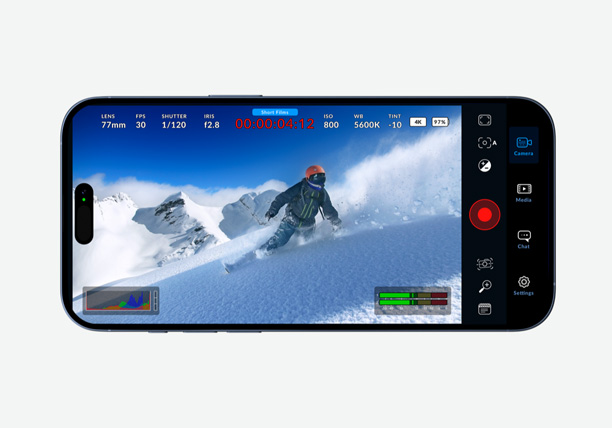
Üst düzey dijital film kamera kontrolleri ve görüntü işleme iPhone ve iPad’ınızda! Kare hızı, örtücü açısı, beyaz ayarı ve ISO gibi ayarları değiştir, ardından dünyanın her yerindeki DaVinci Kurgu uzmanları için yükle!
Ücretsiz İndir

Samsung ve Google Pixel telefonlarda, üst düzey dijital film kamerası kontrolleri ve görüntü işleme elde et! Kare hızı, örtücü açısı ve ISO gibi ayarları yap, ardından dünyanın her yerindeki DaVinci kurgu uzmanları için yükle!
Ücretsiz İndir


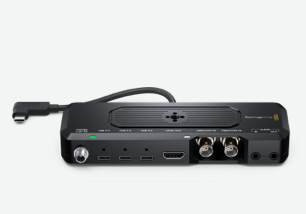
Yeni iPhone 17’nizi profesyonel sinema prodüksiyonu için donatın! Genlock, harici zaman kodu, HDMI çıkışı, kulaklık ve mikrofon girişleri ve harici disk kaydı için profesyonel kamera bağlantıları ekler!
US$389
Projeleri dünyanın dört bir yanındaki kurgu uzmanları, renk uzmanları, VFX sanatçıları ve ses mühendisleriyle paylaş! Blackmagic Cloud, kamera kayıt yaparken bile medyayı dünya genelinde DaVinci Resolve medya kutularına senkronize etmenizi sağlar!

Mac, Windows ve Linux için; kurgu, görsel efektler, hareketli grafikler, renk düzeltme ve ses post prodüksiyonu için Hollywood'un en popüler çözümü! Şimdi ortak çalışma için Blackmagic Cloud'u destekliyor!
Ücretsiz İndir

Otomatik yapay zeka alan takibi için DaVinci Neural Engine, stereoskopik araçlar, daha fazla Resolve FX filtresi ve Fairlight FX ses eklentisi, daha gelişmiş HDR derecelendirme özelliği ile en güçlü DaVinci Resolve.
US$355


