
Stato
Tocca gli indicatori nella parte superiore dello schermo per modificare le impostazioni della camera con semplici controlli a schermo.
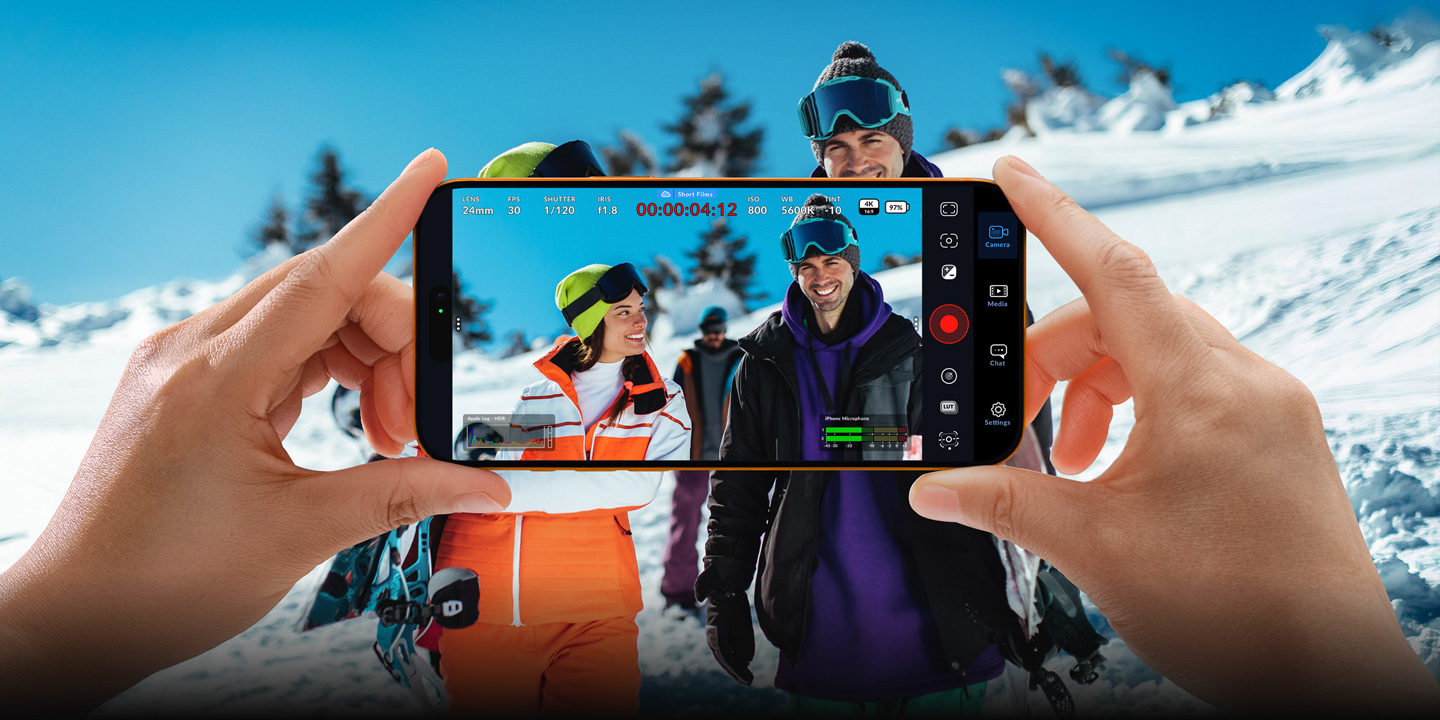
Con Blackmagic Camera hai a disposizione i controlli e l’elaborazione dell’immagine delle cineprese digitali Blackmagic sul tuo iPhone, iPad, smartphone o tablet Android. Ora puoi creare il look cinematografico dei film di Hollywood e usare la stessa interfaccia semplice e intuitiva delle premiate camere Blackmagic Design. Sarà come usare una cinepresa digitale professionale. Imposta il frame rate, l’angolo dell’otturatore, il bilanciamento del bianco e l’ISO con un solo tocco del dito, e registra caricando file professionali fino all’8K direttamente su Blackmagic Cloud. Blackmagic Cloud ti permette di collaborare in tempo reale ai progetti DaVinci Resolve con gli editor video in tutto il mondo.

Grazie a Blackmagic Camera accedi alle funzioni professionali per il cinema, la televisione e i documentari dal palmo della mano! Ora puoi creare contenuti per YouTube e TikTok con un look da cinema e la qualità delle trasmissioni in stile ENG. Immagina di avere una camera tascabile sempre pronta a catturare le ultime notizie! Oppure puoi usare Blackmagic Camera come camera B per gli angoli di ripresa più difficili da raggiungere con le camere tradizionali, tenendo sotto controllo le impostazioni più importanti. Registrando direttamente su Blackmagic Cloud, potrai portare il tuo filmato in redazione o in post produzione nel giro di pochi minuti. A prescindere dal tipo di contenuti che crei, con Blackmagic Camera catturi con la qualità del cinema digitale ovunque ti trovi!

Blackmagic Camera offre i controlli necessari per configurare e iniziare a filmare in un attimo! Tutto è interattivo: toccando l’elemento desiderato puoi modificare immediatamente le impostazioni senza menù confusionari. Il display HUD mostra lo stato e i parametri della registrazione, gli indicatori del focus peaking, i livelli, le guide di inquadratura, e altro ancora. Per nasconderlo basta passare il dito sullo schermo verso l'alto o il basso, e per mettere automaticamente a fuoco una parte dell’immagine è sufficiente un tocco del dito. Puoi girare nei rapporti d’aspetto 16:9 o verticali, e persino in 16:9 mantenendo il telefono in verticale per riprendere in modo più discreto. Ci sono tab per gestire i file, caricarli su Blackmagic Cloud, per chattare e per accedere ai menù avanzati.


Il display HUD include i controlli più importanti, tra cui selezione dell’obiettivo, frame rate, diaframma, angolo dell’otturatore, timecode, ISO, bilanciamento del bianco, tinta, istogramma e livelli audio. Per esempio, puoi sistemare l’esposizione toccando l’indicatore ISO, o regolare il volume toccando gli indicatori di livello. Più semplice di così! Ogni elemento è interattivo, quindi basta un tocco del dito per modificare le impostazioni all’istante, senza perdersi in menù complicati! Per nascondere il display HUD e vedere l’immagine a schermo intero, passa il dito sullo schermo verso l'alto o il basso.

Tocca gli indicatori nella parte superiore dello schermo per modificare le impostazioni della camera con semplici controlli a schermo.

Seleziona l’obiettivo per la tua ripresa. Spesso gli smartphone sono dotati di vari obiettivi sul retro, tra cui grandangolare e teleobiettivo, e di un obiettivo frontale. Il diaframma si imposta automaticamente in base all’obiettivo selezionato.

Puoi ingrandire l’immagine fino a 8x selezionando i predefiniti oppure regolare manualmente lo zoom fino a 15x. Tocca l’icona dello zoom per nascondere il display e tornare allo schermo intero.

I fotogrammi al secondo di solito si impostano in base al formato di consegna della post produzione. Il frame rate prestabilito è 24 fps, ma puoi arrivare fino a 120 fps a seconda del tuo dispositivo.

La velocità dell’otturatore serve per adattarsi alle variazioni di luce o controllare la quantità di sfocatura di movimento (motion blur) nell’immagine. Puoi impostarla manualmente o scegliere tra le velocità suggerite facendo scorrere la manopola.

L’indicatore del timecode segna la durata della registrazione o l’ora del giorno. Durante la registrazione, il timecode è di colore rosso. Durante la riproduzione delle clip, è visibile il timecode integrato.

Se dalla tab Multimedia hai selezionato un progetto DaVinci Resolve in cui registrare, il nome di quel progetto compare sopra il timecode.

L’icona rossa {On Air} appare quando l’app Blackmagic Camera è utilizzata nel segnale di programma. Non appare se non è in onda.

L’ISO regola la sensibilità del sensore alla luce. Un ISO di 100 è adatto in esterno, mentre i valori più alti sono ideali in condizioni di scarsa illuminazione. Tocca l’indicatore ISO per aprire le impostazioni.

Il bilanciamento del bianco serve per adattarsi alla temperatura della luce. Seleziona uno dei predefiniti, per esempio luce del sole, nuvoloso o fluorescente, oppure impostalo manualmente. Le impostazioni salvate si possono bloccare.

La risoluzione scelta nelle impostazioni di registrazione è indicata nel display di stato, così vedrai a colpo d’occhio se lavori a 720p, 1080p, 4K, open gate o fino all’8K. Mostra anche il rapporto d’aspetto.

L’istogramma è utile per controllare l’esposizione. La parte sinistra si riferisce alle ombre, la parte destra alle luci. Se i contorni dell’istogramma si interrompono bruscamente, regola l’esposizione per evitare il clipping.

L’indicatore di memoria segnala in ore, minuti e secondi il tempo di registrazione residuo della memoria interna del tuo dispositivo. Vai nella tab Setup per abilitare l’indicatore di memoria.

Durante una diretta streaming, puoi vedere il servizio su cui viene trasmessa, un contatore che indica la durata dello streaming e il data rate misurato in megabit al secondo.

Quando carichi materiale su Blackmagic Cloud, un apposito indicatore mostra il nome della clip e la velocità di caricamento, la percentuale del caricamento in corso e quanto tempo manca.

Gli indicatori di livello permettono di monitorare i livelli di registrazione del microfono interno o delle sorgenti esterne. Per evitare la distorsione, i livelli dovrebbero trovarsi nella parte alta della zona verde.


Con un tocco del dito puoi automaticamente mettere a fuoco un’area dell’immagine. Basta toccare l’area desiderata, oppure toccare e mantenere il dito in posizione per fissare messa a fuoco ed esposizione.

Tocca il pulsante una volta per avviare la registrazione e toccalo di nuovo per interromperla. Durante la registrazione, questo pulsante e il timecode nella parte superiore dello schermo sono di colore rosso.

Questa funzione copre con linee diagonali le aree dell’immagine che hanno un livello di esposizione eccessivo. Sfruttala insieme all’istogramma per ottenere l’esposizione ottimale in qualsiasi scena.

Questa potente funzione evidenzia a colori i dettagli dell’immagine per capire quali parti sono a fuoco. È ideale per regolare manualmente la messa a fuoco e ottenere look cinematografici.

Le griglie sono marcatori in sovrimpressione per inquadrare e posizionare gli elementi nella ripresa. Tra le opzioni disponibili ci sono i terzi, il mirino e il punto centrale.

Nelle riprese digitali, spesso si usano rapporti d’aspetto diversi. Compaiono in sovrimpressione sullo schermo, a scelta tra 1.85:1, 2.35:1, 2.39:1 e 2.40:1 per le sale, o 9:16, 1:1 e 4:5 per i social media.

Le guide della safe area servono per mantenere i contenuti importanti dell’immagine distanti dal bordo dello schermo per evitare che vengano tagliati sulle televisioni di consumo.

I falsi colori coprono l’immagine di colori diversi in base ai valori di esposizione. Il rosa rappresenta l'esposizione ottimale per la pelle chiara, il verde si riferisce a tonalità della pelle più scure, e il rosso denota la sovraesposizione.

Illumina la tua scena con la torcia dello smartphone. Puoi regolarne la luminosità per un maggiore controllo creativo.

Cambia gradualmente la messa a fuoco passando fra tre punti predefiniti. Tocca lo schermo nell’area da focalizzare e poi tocca un numero predefinito. Premi l’icona Play per scorrere tra i predefiniti.

L’esposizione automatica regola l’ISO e l’angolo dell’otturatore per ottenere immagini con un’esposizione ottimale. Tocca lo schermo con il dito per determinare l’area desiderata per la messa a fuoco automatica.

Puoi ingrandire l’immagine fino a 8x selezionando i predefiniti oppure regolare manualmente lo zoom fino a 15x. Tocca l’icona dello zoom per nascondere il display e tornare allo schermo intero.

Le LUT servono per vedere in anteprima un look specifico e farsi un’idea di come saranno con la correzione del colore. A seconda del dispositivo utilizzato, l’icona LUT appare in alto a sinistra del suo schermo LCD.

La stabilizzazione dell’immagine evita che i filmati siano mossi per dare al tuo video un aspetto professionale. Tocca con il dito il livello di stabilizzazione desiderato per ottenere un movimento più gradevole.


Puoi creare, salvare e richiamare configurazioni specifiche della camera per cambiare al volo i parametri per scene diverse, o importare un predefinito su diverse camere così che abbiano tutte le stesse configurazioni.

I metadati facilitano la catalogazione e l’elaborazione dei filmati in post produzione. Il ciak consente di inserire dettagli come il tipo di ripresa e il nome del progetto. Sfoglia con il dito verso destra o sinistra per cambiare pagina.

Quando hai diverse camere remote, le puoi controllare e monitorare da un altro smartphone, tablet o MacBook Pro. Configura le tue camere, gestisci le liste delle camere remote, e poi accedi direttamente dal display HUD della camera.

I tre pulsanti funzione alla destra del display HUD permettono all’utente di selezionare un’azione, un predefinito o di abilitare/disabilitare un’azione di uso frequente come la selezione dell’obiettivo o la modifica dei valori dell’otturatore.

La tab Impostazioni dà accesso immediato alle opzioni avanzate della camera del tuo dispositivo, tra cui monitoraggio, audio, configurazione della camera e registrazione. La tab Registrazione offre un controllo dettagliato della risoluzione video e del formato di registrazione, inclusi H.264 e H.265. Su iPhone e iPad puoi anche selezionare Apple ProRes e i formati audio AAC, IEEE Float e PCM. Le opzioni per l’audio professionale includono gli indicatori di livelli VU e PPM, e puoi anche aggiungere microfoni esterni! Sono inoltre disponibili le impostazioni per il de-squeeze anamorfico e per la correzione dell’obiettivo. L’app mette a disposizione strumenti professionali di monitoraggio, tra cui Zebra per valutare l’esposizione, Focus assist e guide di inquadratura. Puoi anche applicare le LUT 3D per ricreare look da cinema!

Ora è possibile collocare il telefono in una posizione difficilmente accessibile o filmare con cineprese digitali Blackmagic compatibili e ottenere un controllo completo delle riprese in remoto! Impostando il tuo dispositivo come controller, puoi cambiare le impostazioni delle camere Blackmagic connesse alla stessa rete e persino visualizzare tutte le riprese in un multiview. Hai la possibilità di avviare e interrompere la registrazione su tutti i dispositivi con un tocco del dito, creando riprese multicamera di un evento da un unico iPhone, iPad, Mac o dispositivo Android! Inoltre utilizzando l’API REST e il Remote Camera Manager potrai creare e salvare le liste delle camere, semplificando la configurazione del flusso di lavoro multicamera in più location.


La companion app Blackmagic Camera per Apple Watch e WearOS ti permette di controllare e monitorare da remoto Blackmagic Camera da praticamente qualsiasi punto del set o della location! È perfetta per quelle situazioni in cui il tuo telefono è montato in un punto scomodo o in cui toccandolo farebbe vibrare la camera. Basta installare la companion app sul tuo Apple Watch o dispositivo WearOS, e poi dal polso potrai monitorare le inquadrature e gli indicatori audio, avviare e interrompere la registrazione, e modificare parametri come esposizione, messa a fuoco e LUT. Puoi perfino cambiare il tipo di obiettivo e regolare lo zoom! È un modo semplice per controllare e monitorare l’app Blackmagic Camera senza dover nemmeno toccare il telefono.

Se riprendi con più di un dispositivo, Blackmagic Camera permette di mantenere sincronizzati i filmati sfruttando il timecode di un generatore esterno. Connetti tramite Bluetooth un generatore esterno di timecode come Tentacle Sync, e Blackmagic Camera ci aggancerà il proprio generatore interno. Potrai così avviare e interrompere la registrazione sui dispositivi in momenti diversi, perché il timecode viene salvato in perfetto sync nei metadati del file. È dunque ideale per le riprese multicamera di festival di musica, matrimoni o interviste! Non solo, DaVinci Resolve riconosce e sincronizza automaticamente le riprese di tutte le camere usate, senza farti perdere tempo a cercarle tra migliaia di file.

Trasmetti in streaming direttamente da Blackmagic Camera sulle maggiori piattaforme come YouTube, Facebook e Twitch, e anche ai servizi in diretta delle emittenti, senza bisogno di altri dispositivi! La configurazione è semplice e veloce, basta selezionare la piattaforma di streaming e inserire il codice di streaming direttamente nell’app. Puoi anche creare uno streaming personalizzato per un’emittente televisiva! Il software Blackmagic Streaming Utility ti consente di creare predefiniti personalizzati, incluse le impostazioni di risoluzione e qualità, di importarli su Blackmagic Camera, In questo modo hai a disposizione una soluzione completamente autonoma per lo streaming in tutto il mondo con la qualità del cinema digitale, per la diretta online o per la trasmissione a un’emittente televisiva.

La tab Multimedia di Blackmagic Camera contiene i controlli per passare in rassegna le clip rapidamente, cercarle e smistarle, e controllare a che punto è il caricamento. Puoi anche dare accesso alle tue foto e selezionare le clip da caricare su Blackmagic Cloud. Le clip si trovano nella cartella Tutte le clip di Blackmagic Camera. Selezionando il pulsante Multimedia, si vedono le miniature di ogni clip in archivio. Puoi salvare il materiale in una cartella del tuo dispositivo e inviarla al Blackmagic Cloud Storage tramite Blackmagic Cloud oppure selezionare solo le clip da caricare nella libreria di progetto. Da Blackmagic Camera è possibile sincronizzare le immagini nel progetto DaVinci Resolve mentre vengono registrate, per passare subito al montaggio e alla correzione del colore!
Registra sul tuo dispositivo ed esporta le clip in un drive esterno. Così facendo fai spazio nella memoria del dispositivo e potrai condividere i file con altri utenti in tutto il mondo.

Accedi a Blackmagic Cloud e seleziona un progetto DaVinci Resolve. Dopo ogni registrazione o mentre stai ancora registrando, i file vengono automaticamente caricati e sincronizzati per tutti i membri del progetto.

Dopo aver registrato sul dispositivo, Blackmagic Camera consente di scegliere quali clip caricare tramite Blackmagic Cloud se hai a disposizione una connessione di rete.


Per accedere a Blackmagic Cloud è necessario creare un ID Blackmagic. È facile e gratuito! Per registrarsi sul sito di Blackmagic Cloud basta selezionare Blackmagic Cloud nella tab Multimedia oppure cliccare sull’icona della nuvoletta nel sito di Blackmagic Design. Dopo aver creato un ID Blackmagic, effettua l’accesso e imposta la tua libreria di progetto. Qui potrai creare i progetti da caricare sul Cloud Storage. Impostando una libreria di progetto, puoi abilitare la sincronizzazione con il Cloud Storage direttamente da Blackmagic Camera. Invita il resto del team con un ID Blackmagic a condividere il progetto e potrai collaborare con decine di editor e coloriste in tutto il mondo!

DaVinci Resolve

Server di progetto

Cloud Storage

Organizzazioni

Presentazioni

Impostazioni


Oltre al file originale della camera, Blackmagic Camera registra un file proxy in HD. Grazie alle dimensioni ridotte i file proxy si caricano su Blackmagic Cloud nell’arco di pochi secondi, così sono immediatamente disponibili in studio. Con Blackmagic Camera puoi persino caricare le clip in diretta mentre stai ancora registrando! Per la prima volta è possibile trasferire i file direttamente nel bin di destinazione di DaVinci Resolve utilizzato dagli editor per il montaggio, consentendo loro di accedere ai filmati ovunque si trovino al mondo! Se stai girando con diverse camere, la nuova funzione Multisorgente della pagina Cut di DaVinci Resolve mostrerà le varie angolazioni di ripresa come riquadri multiview. Blackmagic Cloud rivoluziona i workflow della post produzione globale!
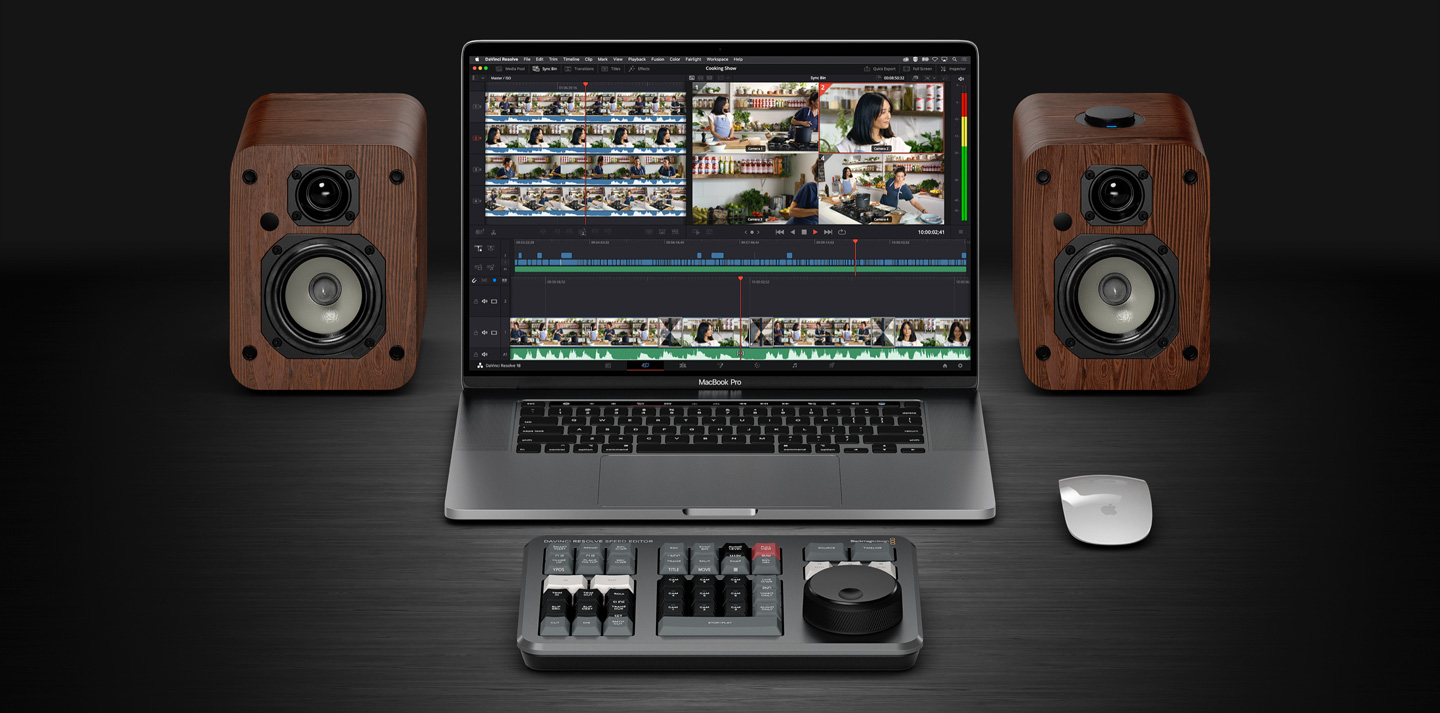
Il Sync Bin è la risorsa più veloce e innovativa al mondo per selezionare l’inserto perfetto nelle riprese multicamera. Sfruttando il timecode ora del giorno puoi sincronizzare le clip girate con smartphone diversi nello stesso momento. Clicca sull’icona del Sync Bin e DaVinci troverà e mostrerà nel multiview tutte le clip in sync con quel punto nella timeline. Scorri lungo la timeline per vedere quelle che coincidono con la sua posizione e scegli l’inserto migliore. È sufficiente cliccare sul riquadro corrispondente e regolare i punti di attacco e stacco dell’inserto desiderato. Poi non resta che usare la funzione Sovrascrivi sorgente per aggiungere la clip selezionata alla timeline, perfettamente sincronizzata con la clip sottostante!

Proprio come le cineprese digitali di alta fascia, Blackmagic Camera consente agli smartphone compatibili di riprendere in uno spazio colore logaritmico per conservare la gamma dinamica. I filmati ottenuti sono fantastici per la post produzione ma sul display dello smartphone possono sembrare piatti e sbiaditi. Le LUT 3D risolvono questo problema perché danno al display il look desiderato per farsi un’idea di come saranno le immagini finali dopo il montaggio. Le LUT si possono utilizzare solo per il monitoraggio oppure registrare nelle clip per l’uso in post produzione. Blackmagic Camera è compatibile con file di LUT 3D a 17 o 33 punti, e negli ultimi modelli di iPhone puoi sfruttare la LUT interna Apple Log to Rec. 709.

Lo spazio di lavoro di Blackmagic Camera include una chat interna per consentire ai membri del progetto su Blackmagic Cloud di parlare delle riprese e condividere idee senza uscire dalla app! Per chattare basta accedere a Blackmagic Cloud e selezionare il progetto a cui stai lavorando. Puoi sfruttare la chat per confrontarti con gli editor, gli assistenti, le coloriste o le artiste VFX sulla selezione delle riprese, o per ricevere gli aggiornamenti sul progetto. Tutti i membri vedranno i tuoi messaggi e potranno rispondere all’istante. Così puoi restare in contatto con chi collabora al progetto, senza mai uscire dalla app o perdere riprese importanti!

Costruisci un rig potente usando solo il tuo smartphone e gli accessori professionali che preferisci! Puoi aggiungere un microfono esterno con o senza filo per una registrazione professionale e indossare le tue cuffie, anche Bluetooth, per monitorare l’audio mentre filmi. Blackmagic Camera funziona con i monitor HDMI esterni, utili per visualizzare le immagini in grande e perfezionare le inquadrature con facilità. Per un’esperienza di ripresa immersiva imbattibile aggiungi Blackmagic URSA Cine EVF! Anche le lenti accessorie sono compatibili, con l’opzione di de-squeeze anamorfico e orientamento dell’immagine con i modelli SLR. Puoi persino aggregare un follow focus e salvare le riprese su SSD esterni per estendere le registrazioni!

Blackmagic Camera ProDock trasforma il tuo iPhone in una camera di produzione professionale con tutte le connessioni per un rig su misura. Supporta anche l’app Blackmagic Camera for iPhone! Offre connessioni per monitoraggio HDMI, per microfono, cuffie, genlock, e porte USB per i dischi esterni e l’alimentazione!

Grazie alle connessioni BNC professionali, Blackmagic Camera ProDock supporta genlock e timecode esterni per ottenere una sincronia perfetta tra le camere. Permette anche di riprendere pareti LED senza sfarfallio o distorsioni, indispensabile per le produzioni virtuali!

Blackmagic Camera ProDock include una porta HDMI standard per collegare il tuo iPhone ai monitor esterni, così è facilissimo per la troupe inquadrare e monitorare le riprese da qualsiasi posizione sul set!

Blackmagic Camera ProDock integra un ingresso audio da 3,5mm per microfoni professionali manuali, lapel o shotgun se lavori con acustica direzionale. Puoi anche usarlo per collegare le cuffie e monitorare l’audio!

Le due porte USB 3.2 consentono di collegare dischi esterni ad alta capienza e velocità per aumentare notevolmente i tempi di registrazione, e la porta USB 2.0 è adatta agli accessori come i sistemi di controllo obiettivi. Inoltre la gestione intelligente dell’alimentazione garantisce che funzioni tutto in simultanea.
Aggiungi connessioni per camere professionali agli Phone 17 Pro e 17 Pro Max
Due porte USB 3.2 per registrare sui flash disk esterni
Sincronizza perfettamente diverse camere per le produzioni multicamera
Sincronizza diverse registrazioni degli iPhone per il montaggio multicamera

Trasforma il tuo iPhone in una potente telecamera da studio con controllo remoto! Quando colleghi Blackmagic Camera ProDock a un ATEM Mini, il video, il segnale di tally e il controllo camera vengono inviati tramite un unico cavo HDMI, dunque non richiede configurazioni complesse. Con ATEM Software Control puoi cambiare da remoto parametri della camera come bilanciamento del bianco, ISO e otturatore, avviare la registrazione e regolare messa a fuoco e zoom! Hai anche accesso al correttore primario DaVinci, che va ben oltre il semplice bilanciamento del colore e consente di far corrispondere il colore delle camere e di arricchire la produzione dal vivo con i look del cinema digitale. Per un controllo camera sofisticato, aggiungi un pannello ATEM Micro Camera Control dedicato!

Aggiungi Focus Demand e Zoom Demand per controllare l’obiettivo in stile broadcast con Blackmagic Camera. I sistemi di focus e zoom sono dotati di due porte USB-C, per connettersi direttamente al tuo dispositivo Android o a Blackmagic Camera ProDock, o per collegarsi a cascata e poi al dispositivo con una sola connessione USB. Il design è concepito per un controllo comodo e preciso dell’obiettivo, così puoi inquadrare e regolarlo senza mai togliere le mani dal braccio del treppiede. Inoltre, i pulsanti si possono personalizzare per gestire funzioni diverse! I supporti per ancorare Focus Demand e Zoom Demand ai bracci del treppiede sono inclusi.

Blackmagic Camera è stata progettata per essere usata in tutto il mondo! Nella configurazione iniziale puoi scegliere tra le 9 lingue disponibili: inglese, tedesco, francese, italiano, spagnolo, portoghese, cinese, giapponese e coreano. Cambiare lingua è facile e ti permetterà di condividere il tuo dispositivo con la troupe nelle trasferte internazionali. Le sovrimpressioni, i menù e le informazioni di monitoraggio si aggiornano all’istante non appena selezioni una lingua.

I migliori strumenti creativi non devono essere un’esclusiva di Hollywood. La versione gratuita di DaVinci Resolve ti consentirà di imparare a usare gli stessi strumenti dei migliori artisti. DaVinci Resolve è stato progettato per ispirare creatività ed esprimere il tuo potenziale. I file da Blackmagic Camera si possono sincronizzare direttamente nel progetto DaVinci Resolve mediante il Cloud Storage. Quando avrai imparato a conoscere il software e a implementarlo nei tuoi progetti, puoi passare alla versione a pagamento DaVinci Resolve Studio, che include innumerevoli effetti e strumenti IA. Se aggiungi una tastiera di montaggio, un pannello di correzione del colore o una console audio, usando entrambe le mani contemporaneamente lavorerai in modo più rapido e creativo!

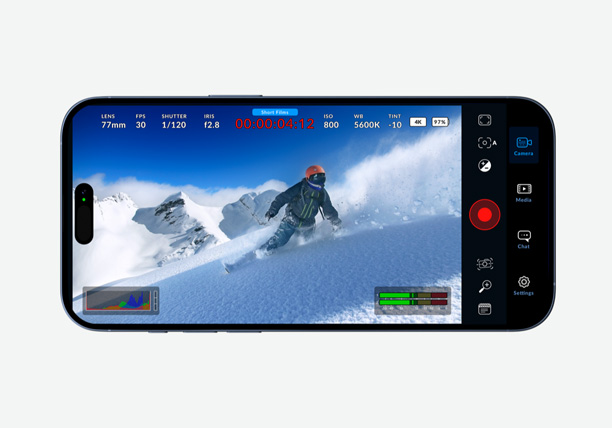
I controlli e l’elaborazione dell’immagine delle cineprese digitali di alta fascia sul tuo iPhone o iPad. Regola frame rate, angolo dell’otturatore, bilanciamento dei bianchi e ISO, e condividi le immagini su DaVinci con gli editor in tutto il mondo!
Download gratuito

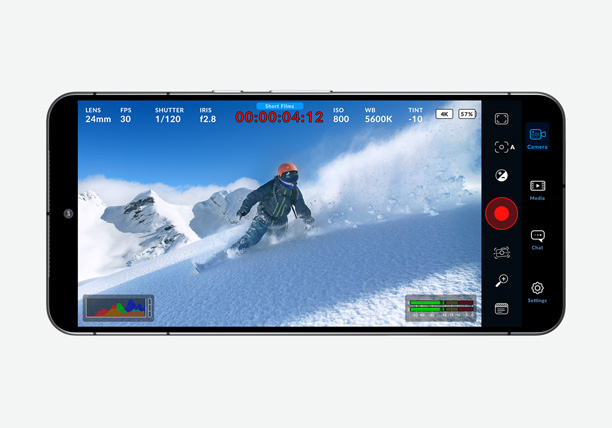
I controlli e l’elaborazione dell’immagine delle cineprese digitali di alta fascia sul tuo telefono Samsung e Google Pixel! Regola frame rate, angolo dell'otturatore e ISO poi condividi le immagini su DaVinci con gli editor in tutto il mondo.
Download gratuito


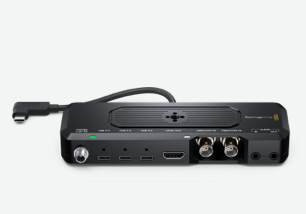
Aggiunge all’iPhone 17 le connessioni delle camere professionali per la produzione cinematografica tra cui genlock, timecode, uscita HDMI, ingressi cuffie e microfono e registrazione su dischi esterni!
€265
Condividi progetti con montatori video, coloriste, artiste VFX e fonici in tutto il mondo. Blackmagic Cloud ti permette di sincronizzare i file nei bin DaVinci Resolve a livello globale, persino mentre la camera sta ancora registrando!

La soluzione più utilizzata a Hollywood per montaggio, effetti visivi, grafica in movimento, correzione colore e post produzione audio su Mac, Windows e Linux. Consente la collaborazione su Blackmagic Cloud.
Download gratuito

La versione più potente di DaVinci Resolve offre DaVinci Neural Engine per tracciamento automatico con IA, strumenti per lo stereoscopico, ancora più filtri Resolve FX e plug-in audio Fairlight FX, e grading HDR avanzato.
€255


