
Status
Die Anzeigen am oberen Bildschirmrand sind für diverse Kamera-Einstellungen. Ändern lassen sie sich durch bloßes Antippen der jeweiligen Einstellung. Es erscheint dann ein benutzerfeundliches Anpassungsfenster.
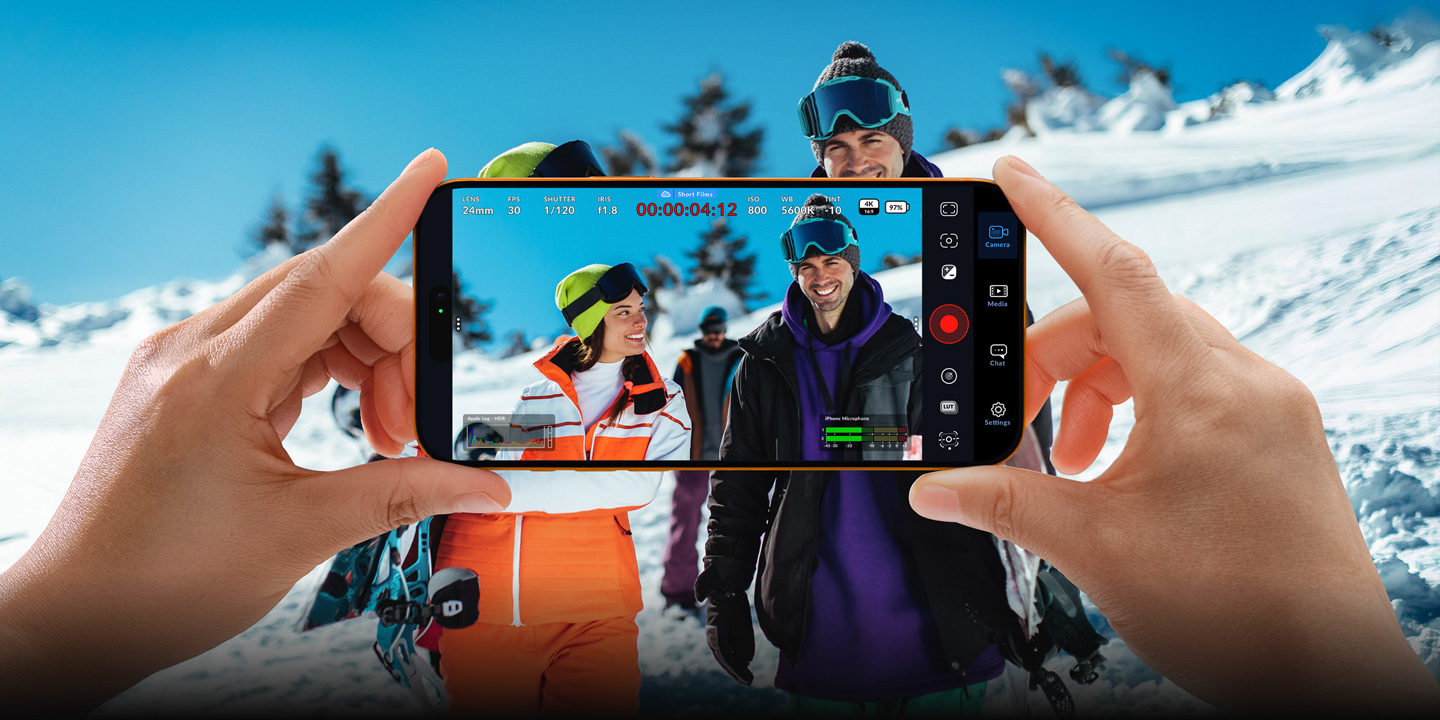
Die Blackmagic Camera App erschließt die Power von iPhones, iPads, Android-Smartphones oder Tablets durch Hinzufügen der Kamerabedienelemente und Bildverarbeitung von Blackmagic. Jetzt können Sie selber cineastische Looks wie in Hollywood-Spielfilmen gestalten. Sie erhalten die gleiche intuitive, benutzerfreundliche Oberfläche von Blackmagic Designs preisgekrönten Kameras. Die App simuliert eine Profi-Digitalfilmkamera! Zum Anpassen von Einstellungen wie Framerate, Verschlusswinkel, Weißabgleich und ISO reicht eine Tippgeste. Oder zeichnen Sie direkt in die Blackmagic Cloud auf und laden branchenübliche Dateien bis zu 8K hoch. Über Blackmagic Cloud können Sie mit Editoren auf der ganzen Welt an DaVinci Resolve Projekten gemeinsam arbeiten – und das gleichzeitig!

Mit Blackmagic Camera haben Sie die für Spielfilme, TV-Produktionen und Dokumentationen benötigten professionellen Features stets in der Jackentasche. Jetzt können Sie YouTube- und TikTok-Content mit filmischem Look kreieren und in EB-Qualität senden. Wie mit einer Run-and-Gun-Kamera sind Sie so stets bereit, das aktuelle Geschehen einzufangen. Oder verwenden Sie Ihr Smartphone mit der Blackmagic Camera App als B-Kamera, um Perspektiven einzufangen, die mit herkömmlichen Kameras schwierig umzusetzen wären. So behalten Sie die volle Kontrolle über alle wichtigen Einstellungen. Das Beste: Aufzeichnen in Blackmagic Cloud befähigt Sie, Ihr Bildmaterial in Minutenschnelle in den Newsroom oder ins Postproduktionsstudio zu liefern. Was für Inhalte auch immer Sie gestalten, mit Blackmagic Camera können Sie von überall in Digitalfilmqualität aufnehmen.

Blackmagic Camera hat alle nötigen Bedienelemente für ein flinkes Setup und sofortiges Filmen. Alles ist interaktiv und jeder Wert ist per Fingerzeig und ohne Umweg über komplizierte Menüs prompt geändert! Das Head-up-Display (HUD) zeigt Status und Aufnahmeparameter, ein Histogramm, Focus Peaking, Pegel, Bildrandmarkierungen und mehr. Auf- oder Abwärtswischen ruft das HUD auf oder verbirgt es. Fokussieren Sie mit der Automatik, indem Sie den zu schärfenden Bildbereich auf dem Display antippen. Sie können in 16:9- oder vertikalen Seitenverhältnissen filmen. In 16:9 auch mit hochkant gehaltenem Handy, um unauffällig zu filmen. Tabs bieten Zugriff auf Medienmanagement, wie bspw. Uploads in Blackmagic Cloud, auf den Chat-Workspace und auf erweiterte Menüs.


Das HUD birgt die wichtigsten Kameraeinstellungen wie Objektivwahl, Framerate, Verschlusswinkel, Timecode, ISO, Weißabgleich, Tint, Histogramm und Audiopegel. Sie können Einstellungen wie die Belichtung durch einfaches Berühren der ISO‑Anzeige ändern und den Ton bequem über Antippen der Audiopegelmeter steuern. So einfach geht das. Alles ist interaktiv und jeder Wert lässt sich mit einer Tippgeste sofort ändern – ohne Umwege über komplexe Menüs. In den Vollbildmodus wechseln Sie, indem Sie das Head-up-Display mit einem Wisch nach unten oder oben verbergen.

Die Anzeigen am oberen Bildschirmrand sind für diverse Kamera-Einstellungen. Ändern lassen sie sich durch bloßes Antippen der jeweiligen Einstellung. Es erscheint dann ein benutzerfeundliches Anpassungsfenster.

Mit dieser Option wählen Sie das Objektiv für Ihre Einstellung. Viele Handys haben mehrere rückwärtige Objektive, die von Weitwinkel bis Tele reichen, sowie eine Frontkamera. Je nach Objektivwahl wird die Blende automatisch eingestellt.

„Zoom“ gibt Ihnen mit Presets eine bis zu achtfache Vergrößerung. Oder passen Sie den Zoom manuell an, indem Sie die Vergrößerung aus einer Scroll-Skala mit bis zu 15-facher Vergrößerung vorgeben. Tippen Sie auf das Zoom-Icon, um es zu verbergen und zum Vollbild zurückzukehren.

Generell gibt man die Bildwechselrate im Format vor, in dem nach der Postproduktion ausgeliefert werden soll. Je nach Gerät können Sie die Framerate vom 24-fps-Preset bis zu 120 fps einstellen.

Bei wechselnden Lichtverhältnissen können Sie mit der Verschlusszeit die Bewegungsunschärfe in Ihrem Bild vorgeben. Das geht manuell oder indem Sie einen vorgeschlagenen Wert aus der Scroll-Liste wählen.

Die Timecode-Anzeige zeigt entweder die Dauer Ihrer Aufzeichnung oder die Uhrzeit an. Während der Aufzeichnung leuchtet der Timecode rot und zeigt den im laufenden Clip eingebetteten Timecode an.

Wenn Sie im „Medien“-Tab ein DaVinci Resolve Projekt gewählt haben, in das aufgezeichnet werden soll, erscheint der Projektname auf dem HUD über dem Timecode.

Das „On-air“-Icon leuchtet rot, wenn Blackmagic Camera im Programm-Feed eingesetzt wird, und bleibt deaktiviert, wenn sie nicht auf Sendung ist.

Der ISO-Wert justiert die Lichtempfindlichkeit des Sensors. Eine Einstellung wie ISO 100 eignet sich zum Filmen im Freien. Bei Niedriglicht sind höhere Werte zweckdienlicher. Tippen Sie zum Öffnen der ISO-Einstellungen auf das ISO-Icon.

Mit dem „Weißabgleich“ geben Sie die Farbtemperatur für verschiedene Lichtquellen vor. Gängige Presets sind Sonnenlicht, bedeckter Himmel und Neonlicht. Oder Sie geben die Temperatur manuell vor. Sie können Einstellungen speichern, indem Sie sie sperren.

Ihre in den „Aufzeichnen“-Einstellungen vorgegebene Auflösung erscheint in der „Status“-Anzeige. Dort prüfen Sie, ob Sie bei 720p,1080p, 4K, Open Gate oder bis zu 8K filmen. Auch das Seitenverhältnis wird angezeigt.

Mit dem Histogramm prüft man die Belichtung. Links sind die Schatten und ganz rechts die Lichter dargestellt. Wenn das Histogramm seitlich abrupt endet, justieren Sie die Belichtung, damit die Pegel nicht abgeschnitten werden.

Die Indikatoren zeigen die auf dem internen Speicher Ihres Geräts verbleibende Aufnahmedauer in Stunden, Minuten und Sekunden an. Um den Speicher-Indikator einzublenden, rufen Sie das Setup-Menü im „Einstellungen“-Tab auf.

Beim Live-Streaming werden der verwendete Streaming-Dienst, die Dauer des Streams und die Datenrate in Megabit pro Sekunde angezeigt.

Beim Hochladen an Blackmagic Cloud zeigt der Indikator den Namen des Clips, die Upload-Geschwindigkeit, den Fortschrittsprozentsatz sowie die verbleibende Zeit bis zum Abschluss des Uploads an.

Anhand der Meter können Sie die Aufnahmepegel des internen Mikrofons oder externer Quellen kontrollieren. Um Verzerrungen zu vermeiden, sollten die Pegelspitzen im oberen grünen Bereich liegen.


Fokussierung per Toucheingabe fokussiert Ihr Objektiv automatisch auf einen beliebigen Bildbereich. Tippen Sie auf dem Display den Bildbereich an, der automatisch scharfgestellt werden soll. Halten Sie ihn fest, um Fokus und Belichtung festzulegen.

Durch Drücken des Aufnahme-Buttons starten und stoppen Sie die Aufzeichnung. Einmal Antippen startet die Aufzeichnung, ein zweites Antippen stoppt sie. Bei laufender Aufzeichnung leuchten der Button und der Timecode oben auf dem LCD rot.

Im Zebra-Modus werden auf überbelichteten Bildbereichen diagonale Streifen eingeblendet. Die Variablen-Einstellung gibt Ihnen zusammen mit dem Histogramm die beste Belichtung für jede Szene an.

Die Fokussierhilfe ist sehr effektiv. Sie markiert feine Bilddetails farbig, um Sie auf unscharfe Bereiche aufmerksam zu machen. Dies ermöglicht manuelles Scharfstellen beim Aufnehmen filmischer Looks.

Die Vorgabe eines Rasters blendet Bildschirm-Markierungen zur Platzierung von Objektiven in einem Shot ein. Es gibt mehrere Arten, darunter ein Drittel-Raster, Fadenkreuz und einen mittigen Punkt.

Digitalfilm wird häufig mit anderen Seitenverhältnissen gedreht. Es gibt Onscreen-Overlays für 1,85:1, 2,35:1, 2,39:1 und 2,40:1 für Kinofilme. Oder verwenden Sie 9:16, 1:1 oder 4:5 für die sozialen Medien.

„Safe Area“-Linien helfen Bedienern mit der Platzierung wichtiger Bildinhalte, damit diese nicht zu nah an die Bildschirmränder geraten und beim Ansehen auf Consumer-Fernsehgeräten ggf. abgeschnitten werden.

Falschfarben-Overlays stellen unterschiedliche Belichtungswerte verschiedenfarbig dar. Pink repräsentiert eine optimale Belichtung für hellere Hauttöne, Grün hingegen eignet sich besser für dunklere Hauttöne.

Beleuchten Sie Ihre Szene mit dem Licht Ihres Smartphones. Die Helligkeit ist anpassbar und ermöglicht für die kreative Kontrolle genau die richtige Intensität.

Mit „Schärfeverlagerung“ ziehen Sie die Schärfe schrittweise zwischen drei voreingestellten Fokuspunkten. Tippen Sie den zu fokussierenden Bereich an und dann die Preset-Nummer. Tippen Sie zum Durchlaufen der Presets auf den Wiedergabe-Button.

Die automatische Belichtung gibt den ISO-Wert und Verschlusswinkel zur optimalen Belichtung Ihres Bilds vor. Tippen Sie einfach irgendwo auf das Display, um diesen Bereich flink als Ihren zu schärfenden Bereich vorzugeben.

„Zoom“ gibt Ihnen mit Presets eine bis zu achtfache Vergrößerung. Oder passen Sie den Zoom manuell an, indem Sie die Vergrößerung aus einer Scroll-Skala mit bis zu 15-facher Vergrößerung vorgeben. Tippen Sie auf das Zoom-Icon, um es zu verbergen und zum Vollbild zurückzukehren.

LUTs liefern Ihnen eine Vorschau des speziellen Looks. So bekommen Sie einen Eindruck, wie die Bilder nach der Farbkorrektur aussehen werden. Je nach Gerät wird das LUT-Icon oben links auf dem Display angezeigt.

Mit „Bildstabilisierung“ werden Verwackler in Ihren Bildern reduziert und Sie erzielen professioneller wirkendes Video. Wählen Sie durch Antippen die Intensität der Stabilisierung für geschmeidigere Bewegungen aus.


Sie können Kamerakonfigurationen als Voreinstellungen erstellen, speichern und wieder aufrufen, um schnell zwischen Setups für unterschiedliche Szenen zu wechseln, oder eine einzelne Voreinstellung auf mehrere Kameras übertragen, damit alle mit identischen Einstellungen arbeiten.

In der Postproduktion erleichtern Metadaten das Sortieren und Verarbeiten von Bildmaterial. Über die digitale Filmtafel können Sie zusätzliche Infos wie den Einstellungstyp oder Projektnamen eingeben. Streichen Sie nach links oder rechts, um die Seiten zu wechseln.

Remote-Kameras können von einem anderen Smartphone, Tablet oder sogar einem MacBook Pro gesteuert und kontrolliert werden. Richten Sie Ihre Kameras ein, verwalten Sie die Listen der Remote-Kameras und greifen Sie über das HUD-Display der Kamera direkt auf sie zu.

Drei Funktions-Buttons rechts auf dem HUD ermöglichen benutzergesteuerte Auswahlen. Alternativ kann man ein Preset oder häufig verwendete Aktionen wie die Objektivauswahl oder die Änderung des Verschlusswerts ein- und ausschalten.

Der „Einstellungen“-Tab erschließt die volle Power der Kamera Ihres Geräts und bietet schnellen Zugriff auf erweiterte Einstellungen wie Monitoring, Audio, Kamera-Setup, Aufnahme und mehr. Der „Aufzeichnen“-Tab ermöglicht die Steuerung der Videoauflösung und des Aufnahmeformats, einschließlich H.264 und H.265. Auf iPhones und iPads können Sie auch Apple ProRes sowie die Formate AAC, IEEE-Fließkomma und PCM-Audio verwenden. Professionelle Optionen für Audio umfassen VU- und PPM-Pegelmeter. Überdies lassen sich externe Mikrofone anschließen. Es stehen auch Einstellungen zur anamorphotischen Entstauchung und zur Objektivkorrektur bereit. Noch dazu erhalten Sie professionelle Monitoring-Werkzeuge, bspw. Zebra-Einstellung zum Prüfen der Belichtung, Focus Assist, Bildrandmarkierungen und mehr. Oder schalten Sie zur Gestaltung filmischer Looks 3D-LUTs dazu!

Wenn Sie auf Ihrem schwer zugänglich platzierten Smartphone oder mit kompatiblen Blackmagic Digitalfilmkameras filmen, gibt Ihnen die Kamerafernbedienung die volle Kontrolle. Richten Sie Ihr Gerät einfach als Controller ein, um die Einstellungen aller in dasselbe Netzwerk eingebundenen Geräte, auf denen Blackmagic Camera läuft, zu ändern. Obendrein lässt Sie eine Multiview-Anzeige die Shots jeder Kamera sichten! Die Aufzeichnung lässt sich auf allen Geräten mit einem Tipp starten und stoppen. So geht’s ganz einfach, ein Event mit mehreren mobilen Kameras zu filmen. Und das bloß mit iPhones, iPads, Android-Smartphones, Macs oder Android-Geräten! Über die REST API und den Remote Camera Manager können Sie sogar Kameralisten erstellen und speichern, was das Einrichten von Multikamera-Workflows an unterschiedlichen Orten erleichtert.


Die Blackmagic Camera Begleit-App für Apple Watch und WearOS unterstützt die Steuerung und das Monitoring Ihrer Blackmagic Camera von fast überall am Set oder von externen Drehorten. Sie ist perfekt für Situationen, in denen Ihr Smartphone außer Reichweite installiert ist oder so positioniert ist, dass die physische Bedienung Kamerawackler verursachen würde. Zum Einrichten müssen Sie lediglich die Begleit-App auf Ihrem iPhone oder WearOS-Gerät installieren. Dann können Sie von Ihrem Handgelenk die Kadrierung und Audiopegel kontrollieren, die Aufzeichnung starten und stoppen sowie Einstellungen wie Belichtung, Fokus und LUTs anpassen. Sogar der Objektivwechsel und die Zoomsteuerung sind möglich! Auf diese bequeme Art können Sie Ihre Blackmagic Camera steuern und kontrollieren, ohne Ihr iPhone auch nur zu berühren.

Beim Drehen mit mehreren Geräten ermöglicht es Ihnen Blackmagic Camera, Ihre Aufnahmen dank unterstützter Timecode-Eingabe von einem externen Generator perfekt synchron zu halten. Schließen Sie einfach über Bluetooth einen Timecode-Generator wie den Tentacle Sync an. Blackmagic Camera erkennt den Timecode dann automatisch und sperrt den internen Generator. So kann jedes Gerät die Aufnahme unabhängig starten und stoppen, während der perfekt synchronisierte Timecode in den Metadaten gespeichert wird. Bei Musikfestivals, Hochzeiten und Interviews haben Sie so einen leistungsstarken Multicam-Workflow. Genial ist überdies, dass DaVinci Resolve die Einstellungen aller Kameras automatisch findet und synchronisiert. Das erspart Ihnen das Sichten Tausender Einstellungen!

Streamen Sie direkt von der Blackmagic Camera App an beliebte Plattformen wie YouTube, Facebook und Twitch oder senden Sie sogar Berichterstattungen, komplett ohne zusätzliche Hardware. Das Setup geht schnell und einfach: Streaming-Plattform wählen und den Streamschlüssel direkt in der App eingeben. Sie können sogar einen eigenen Stream für einen Fernsehsender erstellen. Mit dem Blackmagic Streaming Dienstprogramm können Sie eigene Presets erstellen, inklusive Einstellungen für Auflösung und Qualität, und diese in Blackmagic Camera importieren. Dies gibt Ihnen eine vollständig in sich geschlossene Lösung, mit der Sie in Digitalfilmqualität in die ganze Welt streamen können, egal ob Sie live online gehen oder einen professionellen Broadcast-Feed liefern.

Der Blackmagic Camera „Medien“-Tab enthält alle Bedienelemente zum Durchsuchen, schnellen Sichten, Auffinden und Sortieren von Clips und zeigt den Upload-Status Ihrer Medien an. Zum Hochladen in Blackmagic Cloud können Sie hier auch Ihre Fotos verlinken und Clips auswählen. Greifen Sie einfach auf Ihre Medien im Blackmagic Camera Ordner „Alle Clips“ durch Klicken auf den „Medien“-Tab zu und sichten Sie so alle gespeicherten Clips als Thumbnails. Ihre Medien können Sie im „Datei“-Ordner Ihres Geräts speichern, diese über Blackmagic Cloud an Blackmagic Cloud Storage senden oder manuell bestimmen, welche Clips Sie in eine Projektbibliothek hochladen wollen. Für die sofortige Postpro mit Schnitt und Colorgrading lassen sich Medien sogar noch während der Aufzeichnung von der Blackmagic Camera App mit einem DaVinci Resolve Projekt synchronisieren.
Sie können auf Ihr Gerät aufzeichnen und Clips auf einen externen Speicher exportieren. So machen Sie wertvolle Speicherkapazität auf Ihrem Gerät frei und können die Dateien später mit anderen Nutzern auf der ganzen Welt teilen.

Melden Sie sich bei Blackmagic Cloud an und wählen Sie ein DaVinci Resolve Projekt aus. Bei jeder noch laufenden oder fertigen Aufzeichnung werden die Medien automatisch hochgeladen und für alle Beteiligten des Projekts synchronisiert.

Blackmagic Camera bietet auch eine manuelle Option zum Aufzeichnen Ihrer Footage auf Ihr Gerät und zur Auswahl von Clips zum Hochladen in Blackmagic Cloud, wenn eine Netzwerkverbindung besteht.


Holen Sie sich eine Blackmagic ID, damit Sie Zugang zu Blackmagic Cloud haben. Das geht einfach und kostet nichts! Man tippt einfach im „Medien“-Tab auf Blackmagic Cloud, um zur Blackmagic Cloud Website zu gelangen, wo man sich anmeldet. Alternativ klicken Sie direkt auf der Blackmagic Design Website auf das Cloud-Symbol. Nach Erhalt Ihrer ID können Sie sich sofort einloggen und Ihre DaVinci Projektbibliothek einrichten, wo Sie Projekte erstellen oder in Cloud Storage hochladen. Wählen Sie nach Einrichten Ihrer Projektbibliothek die Option „Blackmagic Camera“, um Cloud Storage direkt von der App mit Dateien zu synchronisieren. Laden Sie andere Blackmagic Cloud Nutzer ein, sich für die Arbeit am selben Projekt mit ihrer ID einzuloggen. So werden im Nu Editoren und Coloristen an dem Projekt tätig.

DaVinci Resolve

Projektserver

Cloud Storage

Organizations

Presentations

Einstellungen


Die Blackmagic Camera App zeichnet zusätzlich zu den Originalmedien der Kamera eine HD-Proxy-Datei auf. Die kleine Proxy-Datei ist in Sekundenschnelle in Blackmagic Cloud hochgeladen und macht Bildmaterial im Studio in Echtzeit verfügbar. Blackmagic Camera kann Material sogar während des Drehs hochladen. Die Möglichkeit zur direkten Medienübermittlung in eine DaVinci Resolve Medien-Bin, während Editoren mitten in der Arbeit stecken, ist revolutionär. Das gab’s noch nie! Wo auch immer Editoren in der Welt arbeiten, haben sie Zugriff auf das Bildmaterial. Mit mehreren Kameras im Einsatz zeigt Ihnen die neue Mehrquellen-Feature im Schnitt-Modul von DaVinci Resolve nun jede Kameraperspektive in einer Multiview-Ansicht an. Blackmagic Cloud revolutioniert Produktionsworkflows auf der ganzen Welt.
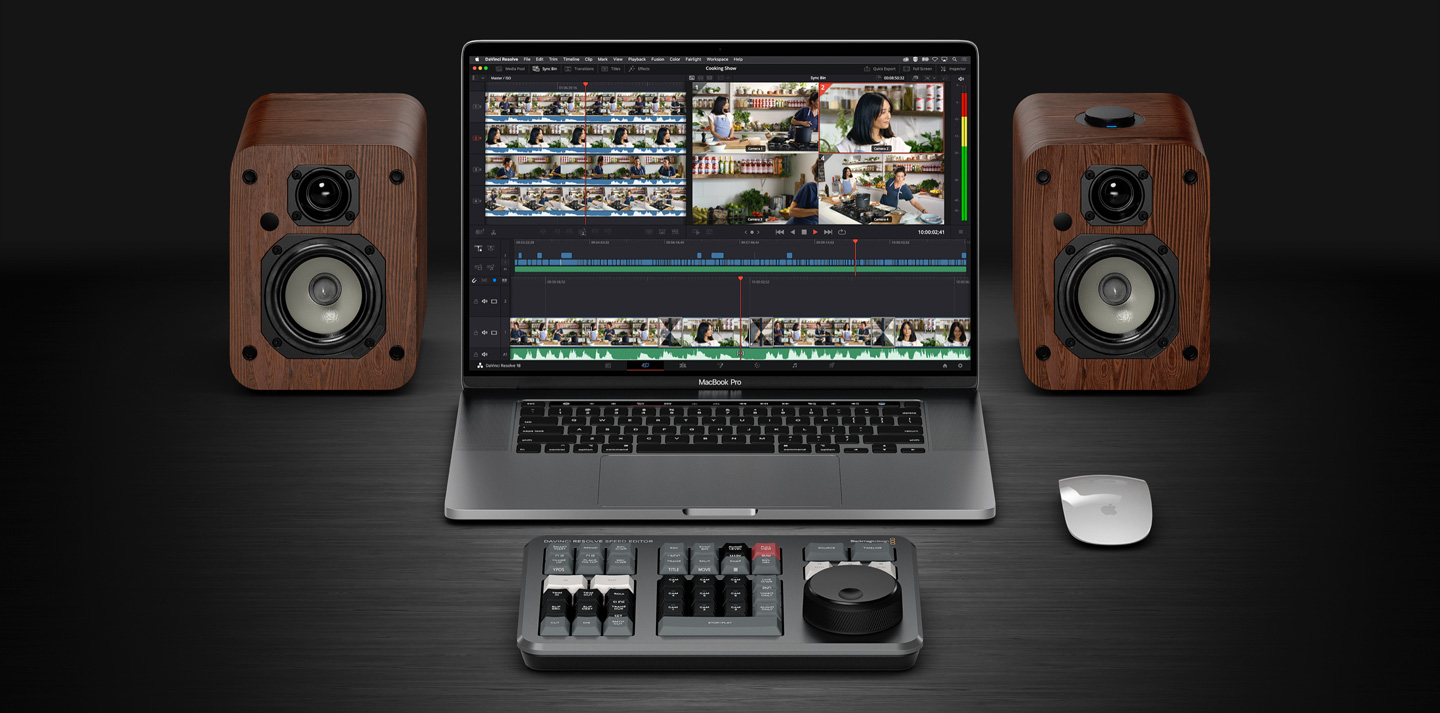
Die Sync-Bin ist die weltschnellste und innovativste Art, um bei Multicam-Drehs perfekte Zwischenschnitte auszuwählen. Indem man Uhrzeit-Timecode verwendet, werden gleichzeitig auf mehreren Smartphones aufgenommene Clips synchronisiert. Einfach auf das Icon „Clips synchronisieren“ klicken, dann findet DaVinci alle mit der Timeline synchronisierten Clips und zeigt sie als Multiview-Ansicht an. Beim Hin- und Herscrollen durch die Timeline sehen Sie alle mit der jeweiligen Stelle synchronen Clips. Wählen Sie daraus den besten Zwischenschnitt. Klicken Sie dann mit der Maus auf diese Perspektive und passen Sie zur Auswahl des gewünschten Zwischenschnitts die In- und Out-Punkte an. Danach lässt sich mit dem Schnittmodus „Quelle überschreiben“ der ausgewählte Clip in die Timeline einfügen – perfekt synchron zum Clip in der Spur darunter.

Genau wie Highend-Digitalfilmkameras lässt Sie Blackmagic Camera auf unterstützten Smartphones zur Bewahrung des Dynamikumfangs in einem logarithmischen Farbraum drehen. Großartig für die spätere Postproduktion, beim Sichten der Dateien auf dem Smartphone-Display wirken sie allerdings oftmals kontrastarm und verwaschen. 3D-LUTs lösen das Problem, indem sie die Bildschirmausgabe mit Looks versehen. So bekommen Sie einen Eindruck vom Aussehen der Bilder nach erfolgter Bearbeitung. LUTs wendet man entweder nur vorläufig fürs Monitoring an oder zeichnet sie zur Verwendung in der Postproduktion in den Clips auf. Blackmagic Camera arbeitet mit branchenüblichen 17- und 33-Punkt-LUT-Dateien. Alternativ verwenden Sie beim aktuellsten iPhone die interne Apple Log to Rec. 709 LUT. 709 LUT.

Der in Blackmagic Camera integrierte Chat-Workspace erlaubt Blackmagic Cloud Projekt-Teilnehmern, sich schnell miteinander über Shots und kreative Ideen auszutauschen. Alles von innerhalb der App! Melden Sie sich einfach bei Blackmagic Cloud an, wählen Sie das Projekt, an dem Sie arbeiten, und tippen Sie Ihre Mitteilung ein. So schicken Sie im Nu Nachrichten an Editoren, Assistenten, Coloristen oder VFX-Künstler, um die Bildauswahl zu besprechen oder sich ein Update zum Projekt zu holen. Alle Projekt-Teilnehmer können Ihre Nachricht sehen und sofort antworten. So bleiben Sie in ständigem Kontakt mit anderen Projekt-Beteiligten, ohne je die App zu verlassen und womöglich einen wichtigen Shot zu verpassen.

Nutzen Sie vielerlei professionelles Zubehör, um sich bloß mit Ihrem Smartphone ein leistungsstarkes Kamera-Rig zu bauen. Sie können ein externes, kabelgebundenes oder kabelloses Mikrofon für professionelle Tonaufnahmen einbinden. Alternativ benutzen Sie beim Filmen Ihre vorhandenen kabelgebundenen oder Bluetooth-Kopfhörer für die Tonkontrolle .Zur einfacheren Kadrierung ermöglicht Blackmagic Camera das Ausspielen auf externe Bildschirme, wo Sie ein vergrößertes Bild Ihres Motivs sichten können. Oder benutzen Sie sogar einen Blackmagic URSA Cine EVF für die ultimative Dreherfahrung. Unterstützt werden auch zusätzliche Objektive mit Optionen für die anamorphotische Entzerrung und Bildausrichtung bei Einsatz von SLR-Objektiven. Es kann sogar eine Schärfezieheinrichtung eingesetzt oder für längere Aufnahmezeiten auf SSDs aufgezeichnet werden.

Das Blackmagic Camera ProDock macht aus Ihrem iPhone eine professionelle Produktionskamera mit allen Anschlüssen, die Sie für den Bau eines eigenen Rigs brauchen. Es unterstützt auch die Blackmagic Camera for iPhone App. Das Dock bietet Anschlüsse für HDMI-Monitoring, Mikrofon, Kopfhörer, Genlock sowie USB-Ports für externe Laufwerke. Außerdem liefert es Strom.

Die professionellen BNC-Anschlüsse des Blackmagic Camera ProDocks unterstützen externen Genlock und Timecode, um alle Ihre Kameras perfekt synchron zu halten. So lassen sich auch LED-Wände ohne sichtbares Flimmern oder Ruckeln aufnehmen, was besonders für virtuelle Produktionen wichtig ist.

Das Blackmagic Camera ProDock hat einen HDMI-Port in voller Größe zum Anschließen Ihres iPhones an einen externen Bildschirm. Die Crew kann dann leichter kadrieren und Einstellungen aus jeder Position am Set kontrollieren.

Der 3,5mm-Audioeingang am Blackmagic Camera ProDock dient zum Anschließen eines hochwertigen Hand-, Ansteck- oder Richtmikrofons, wenn Sie ein Mikrofon mit besserer Richtcharakteristik benötigen. Über die 3,5mm-Kopfhörerbuchse können Sie auch den Ton am Set prüfen.

Zwei schnelle USB-3.2-Ports für hochschnelle externe Laufwerke mit großer Kapazität ermöglichen Ihnen deutlich längere Aufzeichnungszeiten. Der einzelne USB-2.0-Port taugt für Zubehör wie Objektivsteuersysteme. Eine intelligente Energieverwaltung gewährleistet, dass alles gleichzeitig betrieben werden kann.
Fügt Ihrem iPhone 17 Pro oder iPhone 17 Pro Max professionelle Kameraanschlüsse hinzu.
Zwei ultraschnelle USB-3.2-Ports zum Aufzeichnen auf externe Flash-Laufwerke.
Perfekte Synchronisation mehrerer Kameras für Multicam-Produktionen
Für Timecode zum Synchronisieren mehrerer iPhone-Aufzeichnungen für den Multicam-Schnitt

Verwandeln Sie Ihr iPhone in eine leistungsstarke Studiokamera mit Fernbedienung. Ein an den ATEM Mini angeschlossenes Blackmagic Camera ProDock sendet die Signale für Video, Tally und Kamerasteuerung über ein einzelnes HDMI-Kabel ganz ohne komplexe Setups. Kameraeinstellungen wie Weißabgleich, ISO und Verschluss sowie die Trigger-Aufzeichnung sind über ATEM Software Control vollständig aus der Ferne bedienbar. Das gleiche gilt für die Anpassung von Fokus und Zoom. Der in die Kamera integrierte DaVinci Primary Color Corrector ist simplen Farbbalance-Einstellungen an Kameras überlegen. Er ermöglicht den präzisen Kameraabgleich und die Erstellung von kreativen Digitalfilmlooks während der Live-Produktion. Für anspruchsvollere Setups können Sie ein speziell für diesen Zweck geeignetes ATEM Micro Camera Control Panel einbinden.

Mit Zoom und Focus Demands erhalten Sie für die Blackmagic Camera App eine Broadcast-gerechte Objektivsteuerung. Über ihre USB-C-Ports können Focus und Zoom Demands einfach mit Ihrem Android-Gerät oder dem Blackmagic Camera ProDock verbunden werden. Alle Focus und Zoom Demands bieten zwei USB-C-Ports, um sie in Reihe zu schalten und über ein einzelnes USB-Kabel zu verbinden. Das Design bietet unfassbare Präzision bei der Blendensteuerung. Zum Kadrieren und Anpassen von Einstellungen brauchen Sie die Hände nicht mal vom Stativ zu nehmen. Die Tasten lassen sich mit verschiedenen Kamerafunktionen belegen. Und die Hardware zur Montage der Focus und Zoom Demands auf dem Stativgriff wird gleich mitgeliefert.

Die Blackmagic Camera App ist für den weltweiten Einsatz konzipiert und unterstützt neun Sprachen. Beim Einrichten Ihres Geräts haben Sie die Wahl zwischen Englisch, Deutsch, Französisch, Italienisch, Spanisch, Portugiesisch, Chinesisch, Japanisch und Koreanisch. Zu einer anderen Sprache wechselt man ganz einfach. Beispielsweise, um Ihr Gerät an Locations in aller Welt mit anderssprachigen Crews gemeinsam zu benutzen. Nach Umschalten der Sprache werden alle Bildschirm-Overlays, Setup-Menüs und Monitoring-Informationen in der ausgewählten Sprache angezeigt.

Die kreativsten Tools sollten nicht Hollywood vorbehalten sein. Mit der kostenlosten DaVinci Resolve Variante können auch Sie den Umgang mit genau den Tools erlernen, die auch professionelle Künstlerinnen und Künstler in Hollywood einsetzen. Schon vom Design her regt DaVinci Resolve die Kreativität an und lässt Sie persönliche Höchstleistungen erzielen. Medien sind aus der Blackmagic Camera App über Cloud Storage direkt mit einem DaVinci Resolve Projekt synchronisierbar. Wenn Sie die Gratissoftware beherrschen und komplexere Projekte bearbeiten wollen, schaffen Sie sich DaVinci Resolve Studio an, das tonnenweise weitere Effekte, KI-Anwendungen und mehr bietet. Noch schneller und kreativer geht’s mit zusätzlicher Hardware wie einem Editor Keyboard, Gradingpult oder einer Audiokonsole, weil Sie beidhändig arbeiten und Dinge vollbringen können, die mit einer Maus unmöglich wären.

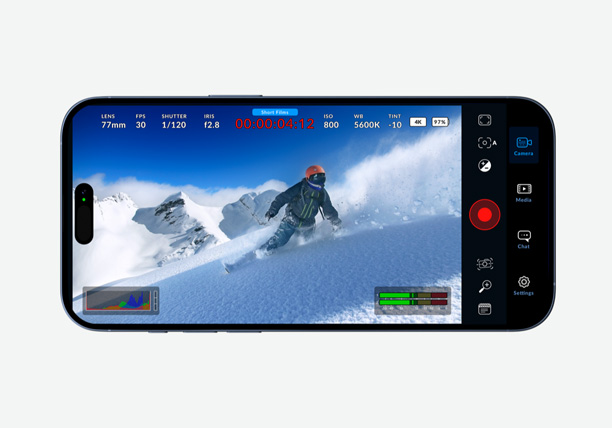
Holen Sie sich die Bedienelemente und Bildverarbeitung von Highend-Digitalfilmkameras auf Ihr iPhone oder iPad! Modifizieren Sie Einstellungen wie Framerate, Verschlusswinkel, Weißabgleich und ISO. Laden Sie dann das Material für DaVinci Editoren auf der ganzen Welt hoch!
Kostenloser Download

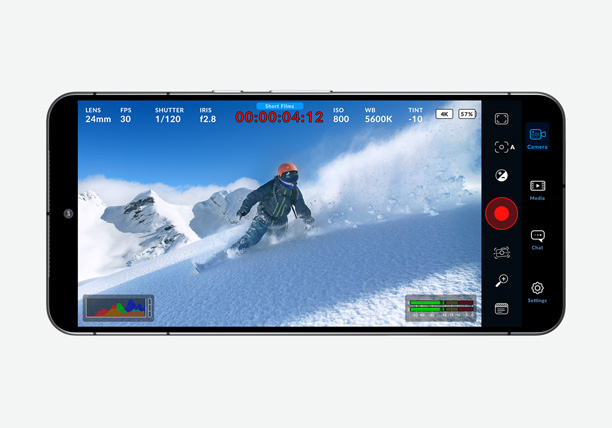
Holen Sie sich die Steuerelemente und Bildbearbeitung einer Digitalfilmkamera der Spitzenklasse auf Samsung- und Google-Pixel-Smartphones! Passen Sie Einstellungen wie Bildfrequenz, Verschlusswinkel und ISO an und arbeiten Sie dann gemeinsam mit Editoren aus der ganzen Welt an DaVinci Resolve Projekten.
Kostenloser Download


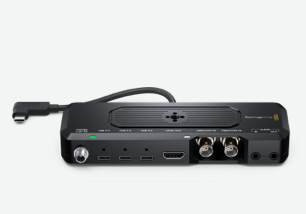
Riggen Sie Ihr neues iPhone 17 für Profi-Kinoproduktionen! Stellt Profi-Kameraanschlüsse bereit, inkl. Genlock, externer Timecode, HDMI-Out, Kopfhörer- u. Mik.-Buchsen, Aufnahme auf ext. Laufwerke usw.
315 €*
Teilen Sie Blackmagic Cloud Projekte mit Editoren, Coloristen, VFX-Künstlern und Toningenieuren in aller Welt. Blackmagic Cloud lässt Sie weltweit Medien in DaVinci Resolve Bins synchronisieren. Sogar bei laufender Kamera!

Hollywoods beliebteste Lösung für Schnitt, visuelle Effekte, Motion Graphics, Farbkorrektur und Audiopostproduktion für Mac, Windows und Linux. Unterstützt jetzt Blackmagic Cloud zur Zusammenarbeit.
Kostenloser Download

Die leistungsstärkste DaVinci Resolve Variante zusätzlich mit DaVinci Neural Engine für automatisches AI-Bereichstracking, Stereoskopietools, mehr Resolve FX Filtern, mehr Fairlight FX Audio-Plug-ins und erweiterter HDR-Farbkorrektur.
305 €*


