
상태 표시
화면 상단에는 다양한 카메라 설정 기능이 줄지어 나타나며, 특정 설정을 터치해 이를 변경할 수도 있습니다. 사용법이 간단한 조정 팔레트가 나타납니다.
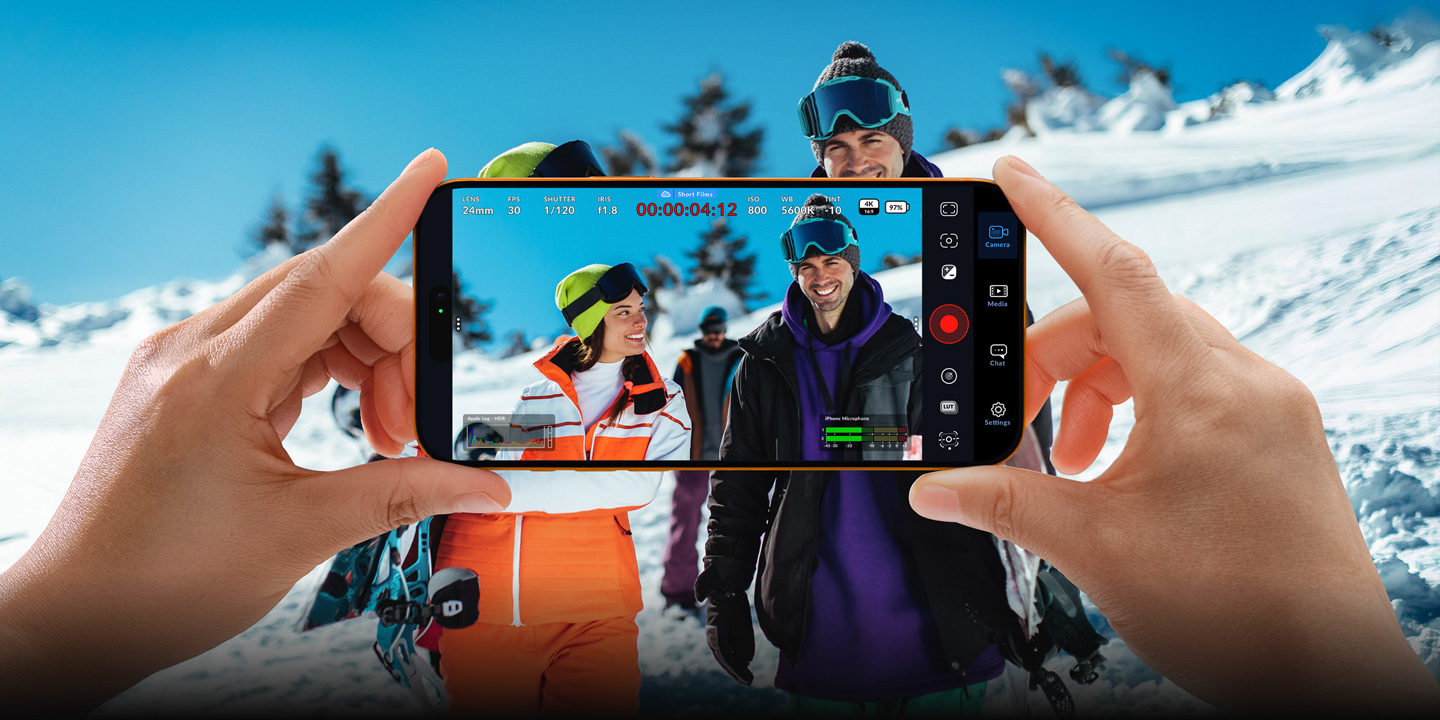
Blackmagic Camera에 디지털 필름 카메라의 컨트롤 및 이미지 처리 기능이 추가되어 iPhone, iPad, Android 휴대폰 및 태블릿의 카메라 성능을 최대로 발휘할 수 있습니다. 이제 할리우드 영화에서 볼 수 있는 시네마틱한 영상룩을 연출해 낼 수 있습니다. 여러 상을 받은 Blackmagic Design 카메라의 직관적이고 사용자 친화적인 인터페이스를 그대로 사용해 마치 전문 디지털 필름 카메라처럼 사용할 수 있습니다. 터치 한 번으로 프레임 레이트, 개각도, 화이트 밸런스, ISO 같은 설정을 조절할 수 있습니다. 업계 표준 파일로 최대 8K 영상을 Blackmagic Cloud에 직접 녹화 및 업로드할 수도 있습니다. Blackmagic Cloud에 영상을 녹화하면 DaVinci Resolve 프로젝트를 통해 전 세계 어디에 있는 편집자와도 동시에 작업하면서 협업할 수 있습니다.

Blackmagic Camera를 통해 장편 영화 및 TV, 다큐멘터리 제작에 필요한 전문가 사양의 기능을 한 손에 담을 수 있습니다. 이제 YouTube 및 TikTok 콘텐츠를 시네마틱한 방송 품질의 ENG 영상으로 제작할 수 있습니다! 언제든 뉴스가 발생하는 곳에서 영상을 바로 캡처할 수 있는 휴대용 런앤건 카메라입니다. 또는 Blackmagic Camera를 B 카메라로 사용하여 일반 카메라로는 촬영하기 힘든 각도의 촬영을 진행하면서 주요 설정 제어 기능을 사용할 수도 있습니다. 무엇보다도 Blackmagic Cloud에 녹화하여 뉴스룸 또는 후반 제작 스튜디오에 영상을 단 몇 분 만에 전송할 수 있습니다. Blackmagic Camera는 모든 유형의 영상 콘텐츠를 어디서든 디지털 필름 품질로 캡처해 낼 수 있습니다.

Blackmagic Camera는 빠르게 셋업하고 촬영을 시작하는 데 필요한 모든 컨트롤 기능을 갖추고 있습니다. 상호작용 방식의 인터페이스 덕분에 모든 메뉴를 간단하고 신속하게 변경할 수 있어 복잡한 메뉴를 검색할 필요가 없습니다. 헤드업 디스플레이(HUD)에는 현재 상태, 녹화 파라미터, 히스토그램, 포커스 피킹, 레벨, 프레임 가이드 등이 표시됩니다. 헤드업 디스플레이는 간단히 화면을 위/아래로 쓸어 넘겨 화면에 나타나게 하거나 숨길 수 있습니다. 스크린에서 초점을 맞추려는 곳을 누르면 자동 초점 기능이 적용됩니다. 16:9 또는 수직 종횡비를 사용해 촬영할 수 있으며, 눈에 띄지 않도록 휴대폰을 수직으로 들고 16:9로 촬영할 수도 있습니다. Blackmagic Cloud 파일 업로딩 및 채팅, 고급 메뉴 접속 등의 미디어 관리를 위한 탭도 있습니다.


헤드업 디스플레이(HUD)를 통해 렌즈 선택 및 프레임 레이트, 개각도, 타임코드, ISO, 화이트 밸런스, 틴트, 히스토그램, 오디오 레벨과 같은 주요 카메라 제어 기능을 사용할 수 있습니다. ISO 표시를 터치하여 노출과 같은 설정 기능을 조절하거나, 오디오 미터를 터치하여 오디오 레벨을 변경할 수 있어 아주 간단합니다. 아주 간단합니다. 또한 상호작용 방식의 인터페이스 덕분에 원하는 메뉴를 눌러 신속히 설정을 변경할 수 있어 복잡한 메뉴를 검색할 필요가 없습니다. 손가락으로 화면을 위/아래로 쓸어 넘기면 헤드업 디스플레이가 사라지고 전체 화면 이미지가 나타납니다.

화면 상단에는 다양한 카메라 설정 기능이 줄지어 나타나며, 특정 설정을 터치해 이를 변경할 수도 있습니다. 사용법이 간단한 조정 팔레트가 나타납니다.

촬영에 사용할 렌즈를 선택할 수 있습니다. 휴대폰에는 일반적으로 광각 렌즈부터 망원 렌즈까지 다양한 후면 렌즈가 장착되어 있으며, 앞면에도 렌즈가 있습니다. 조리개는 렌즈 선택에 따라 자동으로 설정됩니다.

줌 기능은 프리셋을 사용하면 최대 8배 확대 효과를, 수동으로 스케일을 조절하면 최대 15배 확대 효과를 제공합니다. 줌 아이콘을 누르면 줌 디스플레이가 사라지며 전체 화면 보기로 되돌아갑니다.

초당 프레임 수(FPS) 설정은 보통 후반 제작 딜리버리 포맷에 따라 결정됩니다. 사용하는 모델에 따라 프리셋의 프레임 레이트를 24fps에서 최대 120fps까지 설정할 수 있습니다.

셔터 속도를 통해 다양한 조명 조건에 맞게 조절하거나 이미지에 적용되는 모션 블러의 정도를 제어할 수 있습니다. 수동으로 셔터 속도를 조절하거나, 속도 조절 다이얼을 스크롤하면 나타나는 제안 속도 중에서 원하는 것을 선택할 수 있습니다.

타임코드 표시기는 녹화 시간 또는 현재 시각을 보여줍니다. 녹화 중에는 타임코드가 빨간색으로 나타나며, 클립 재생 시에는 임베드된 타임코드가 함께 나타납니다.

‘미디어’ 탭에서 DaVinci Resolve 프로젝트에 녹화하도록 선택한 경우, 프로젝트 파일명이 HUD 타임코드 위에 나타납니다.

Blackmagic Camera가 프로그램 피드에 사용될 경우, 빨간색 ON AIR 아이콘이 나타나며, 온에어 상태가 아닐 경우에는 아무것도 표시되지 않습니다.

ISO는 빛에 반응하는 이미지 센서의 감도를 조절합니다. ISO 100과 같은 설정은 야외촬영에 적합하며, 그보다 높은 설정값은 저조도 환경에 적합합니다. ISO 표시를 눌러 ISO 설정에 접속할 수 있습니다.

화이트 밸런스는 서로 다른 빛의 온도를 조절합니다. 자주 사용하는 프리셋으로는 태양광, 흐림, 형광등이 있으며, 수동으로 설정할 수도 있습니다. 잠금 기능을 통해 설정을 저장할 수 있습니다.

‘녹화’ 설정에서 설정한 해상도가 상태 정보에 나타나므로 720p, 1080p, 4K, 오픈 게이트 또는 최대 8K로 촬영 중인지 쉽게 확인할 수 있습니다. 여기엔 종횡비도 표시됩니다.

히스토그램은 노출 상태를 확인할 수 있도록 도와줍니다. 왼편에는 섀도우가, 오른편에는 하이라이트가 나타납니다. 히스토그램의 가장자리가 갑자기 아래로 떨어진다면, 클리핑 현상이 발생하지 않도록 노출 수준을 조정하세요.

저장 미디어 표시는 각 장치의 내부 메모리에 저장된 잔여 녹화 시간을 시/분/초 단위로 보여줍니다. ‘설정’ 탭에 있는 설정 메뉴에 접속하여 저장 미디어 표시 정보가 나타나게 할 수 있습니다.

라이브 스트리밍이 시작되면 영상이 스트리밍되고 있는 서비스 플랫폼과 스트리밍 지속 시간을 표시하는 지속 시간 카운터, 그리고 초당 메가비트(Mb/s) 단위의 데이터 전송률을 확인할 수 있습니다.

Blackmagic Cloud에 파일을 업로드할 경우, 업로드 표시 정보에 클립명과 업로드 속도, 현재 업로드된 클립의 비율(%), 업로드 완료까지 남은 시간 정보가 나타납니다.

오디오 미터를 통해 내부 마이크 또는 외부 소스의 녹음 레벨을 모니터링할 수 있습니다. 오디오 피크 레벨이 녹색 부근 상단에 머물도록 해야 왜곡 현상을 피할 수 있습니다.


터치 포커스 기능을 사용하여 이미지 내 모든 영역의 초점을 자동으로 맞출 수 있습니다. 자동 초점 기능을 적용하고자 하는 화면 영역을 누르세요. 길게 눌러 초점과 노출을 잠글 수 있습니다.

녹화 버튼으로 녹화를 시작 및 정지할 수 있습니다. 이 버튼을 누르면 녹화가 시작되고 다시 누르면 녹화가 정지됩니다. 녹화 중엔 해당 버튼과 화면 상단의 타임코드는 빨간색으로 나타납니다.

지브라는 영상에서 설정된 노출 수준을 초과하는 부분에 대각선 줄무늬를 표시하는 기능입니다. 히스토그램과 함께 사용 시, 다양한 컨트롤을 통해 모든 장면에서 최상의 노출 정도를 확인할 수 있습니다.

매우 강력한 포커스 어시스트 기능은 이미지 속 디테일에 하이라이트를 추가하여 이미지 속 어떤 부분에 초점이 맞춰졌는지 확인할 수 있도록 합니다. 이를 통해 수동으로 초점을 맞춰 시네마틱한 영상룩을 연출할 수 있습니다.

그리드 컨트롤은 숏에서 피사체의 구도 및 위치를 맞추는 데 필요한 온스크린 마커를 추가합니다. 3분할 그리드, 십자선, 가운뎃점과 같은 다양한 온스크린 마커가 있습니다.

디지털 필름으로 촬영할 경우, 보통 다양한 종류의 종횡비가 사용됩니다. 극장 개봉을 위한 온스크린 오버레이로는 1.85:1, 2.35:1, 2.39:1, 2.40:1이 있으며, 소셜 미디어에는 9:16, 1:1, 4:5가 사용됩니다.

카메라 운영자는 안전 영역 가이드를 통해 주요 이미지 콘텐츠가 화면에 너무 꽉 차게 나타나는지를 확인할 수 있습니다. 이런 사항을 제대로 확인하지 않으면 일반 소비자용 TV 화면에서 특정 부분이 잘린 형태로 나타날 수 있습니다.

폴스 컬러 기능은 각기 다른 노출값을 여러 색상으로 표시하는 기능입니다. 분홍색은 밝은 피부톤에 최적인 노출을, 녹색은 어두운 피부톤에 최적인 노출을, 빨간색은 과도한 노출을 나타냅니다.

휴대폰 조명으로 장면을 밝게 할 수 있습니다. 밝기 조정이 가능해 창의적인 컨트롤에 필요한 밝기 수준으로 설정할 수 있습니다.

랙 포커스 기능을 사용하면 미리 설정된 3개의 초점 포인트 사이로 서서히 초점이 이동합니다. 화면에서 초점을 맞추고 싶은 부분을 탭한 후, 프리셋 번호를 탭하세요. 재생 아이콘을 누르면 프리셋 사이를 이동할 수 있습니다.

자동 노출 기능은 ISO 및 셔터 개각도를 조절해 최적의 이미지 노출값을 제공합니다. 화면 아무 곳이나 눌러 자동 초점 영역으로 신속하게 설정할 수 있습니다.

줌 기능은 프리셋을 사용하면 최대 8배 확대 효과를, 수동으로 스케일을 조절하면 최대 15배 확대 효과를 제공합니다. 줌 아이콘을 누르면 줌 디스플레이가 사라지며 전체 화면 보기로 되돌아갑니다.

LUT 기능을 사용하면 특정 영상룩을 미리보기할 수 있어 색보정 작업이 적용된 이후의 영상 모습을 확인할 수 있습니다. 사용하는 장치에 따라 LUT 아이콘이 LCD 상단 좌측에 나타납니다.

이미지 안정화 기능은 푸티지의 흔들림을 방지해 훨씬 전문적으로 보이는 비디오를 얻을 수 있습니다. 부드러운 모션을 위해 원하는 안정화 레벨을 눌러 선택하세요.


카메라 환경 설정을 프리셋처럼 생성 및 저장, 불러오기 할 수 있기 때문에 각기 다른 장면 간의 셋업을 신속하게 변경하거나 한 프리셋을 여러 대의 카메라로 불러와 모두 동일한 설정을 사용할 수도 있습니다.

메타데이터를 사용하면 후반 제작 과정에서의 푸티지 분류 및 처리 과정이 간편해집니다. 슬레이트를 통해 숏 유형이나 프로젝트 이름과 같은 부가 정보를 추가할 수 있습니다. 화면을 좌/우로 쓸어 넘겨 페이지를 전환할 수 있습니다.

원격 카메라를 사용할 경우, 다른 휴대폰이나 태블릿 또는 MacBook Pro에서도 카메라를 제어 및 모니터링할 수 있습니다. 카메라를 셋업하고 원격 카메라 목록을 관리하고 나면 카메라의 HUD 스크린에서 직접 접속 가능합니다.

스크린 HUD 우측에 있는 세 개의 기능 버튼을 통해 사용자가 동작 및 프리셋을 선택하거나 렌즈 선택 또는 셔터값 변경 등의 자주 사용하는 설정을 전환할 수 있습니다.

‘설정’ 탭에서 모니터링, 오디오, 카메라 설정, 녹화 등의 고급 설정에 신속히 접속하여 카메라 성능을 최대치로 설정할 수 있습니다. ‘녹화’ 탭에서는 H.264와 H.265 등의 모든 비디오 해상도 및 녹화 포맷을 선택할 수 있습니다. iPhone 및 iPad에서는 Apple ProRes뿐만 아니라 AAC, IEEE Float, PCM 오디오 포맷도 사용할 수 있습니다. 전문 오디오 옵션으로 VU 및 PPM 미터가 있으며, 외부 마이크를 추가할 수도 있습니다. 애너모픽 디스퀴즈 및 렌즈 보정 설정 옵션 또한 제공된다. 이뿐만 아니라 노출 확인용 지브라 설정, 포커스 어시스트, 프레임 가이드 등의 전문적인 모니터링 도구도 포함되어 있습니다. 3D LUT를 사용해 필름 영상룩을 재현할 수도 있습니다.

휴대폰이 접근하기 어려운 곳에 배치되어 있거나 호환되는 Blackmagic 디지털 필름 카메라로 촬영할 경우, 원격 카메라를 완벽하게 제어할 수 있습니다. 사용하는 장치를 컨트롤러로 설정하면 동일한 네트워크를 사용하는 모든 Blackmagic 카메라의 설정을 변경할 수 있습니다. 또한, 각 카메라 숏을 멀티뷰로 확인 가능합니다. 모든 장치에서 버튼 하나만 누르면 녹화를 시작하고 중지할 수 있습니다. iPhone, iPad, Mac 또는 Android 장치만 사용해 여러 대의 이동식 카메라로 이벤트 영상을 쉽게 촬영할 수 있습니다. REST API와 Remote Camera Manager를 사용해 카메라 목록을 생성 및 저장할 수도 있어 여러 장소에서 멀티캠 카메라 워크플로를 간편하게 셋업할 수 있습니다.


Apple Watch 및 WearOS를 위한 Blackmagic Camera 컴패니언 앱을 사용하면 촬영 현장 및 야외 촬영지 어디서나 Blackmagic Camera 앱을 사용하고 모니터링할 수 있습니다. 특히 휴대폰이 손에 닿지 않는 곳에 설치되었거나 휴대폰을 건드리면 영상에 흔들림이 발생할 수 있는 경우에 사용하기 완벽합니다. Blackmagic Camera 컴패니언 앱을 Apple Watch 또는 WearOS 기기에 설치하기만 하면 되기 때문에 셋업하기 간편합니다. 이후 손목에서 구도와 오디오 레벨을 모니터링하고 녹화를 시작/정지하거나 노출, 포커스, LUT 등의 주요 설정을 조절할 수 있습니다. 렌즈를 변경하거나 줌을 제어할 수도 있습니다! 이 방법은 휴대폰을 직접 만지지 않고도 Blackmagic Camera 앱을 사용하고 모니터링할 수 있는 매우 간편한 방법입니다.

Blackmagic Camera는 외부 타임코드 생성기에서 생성한 타임코드 입력을 지원하여 여러 장비를 사용한 촬영 시 영상이 완벽하게 동기화됩니다. Tentacle Sync와 같은 블루투스 타임코드 생성기를 연결하면, Blackmagic Camera가 자동으로 타임코드를 감지하고 내부 생성기에 신호를 잠급니다. 따라서 각각의 장치를 들고 다니면서도 개별적으로 녹화를 시작/정지할 수 있으며, 파일의 메타데이터에 완벽하게 동기화된 타임코드를 저장하여 뮤직 페스티벌 또는 결혼식, 인터뷰 등에 강력한 멀티캠 워크플로를 사용할 수 있습니다. 무엇보다도 DaVinci Resolve가 여러 카메라로 촬영한 숏을 자동으로 검색 및 동기화하기 때문에 수천 개의 숏을 정리하느라 시간을 낭비할 필요가 없습니다.

추가적인 하드웨어 없이도 Blackmagic Camera에서 YouTube 및 Facebook, Twitch 등의 인기 플랫폼이나 방송국 뉴스 데스크로 직접 영상을 스트리밍할 수 있습니다. 원하는 스트리밍 플랫폼을 선택한 다음 앱에서 스트림 키를 직접 입력하기만 하면 되기 때문에 아주 신속하고 빠르게 셋업할 수 있습니다. 커스텀 스트림을 생성해 TV 방송국으로 스트리밍할 수도 있습니다. Blackmagic Streaming Utility를 통해 해상도 및 화질 설정이 포함된 자신만의 프리셋을 생성한 다음 Blackmagic Camera로 불러올 수 있습니다. 즉, 영상을 온라인에 라이브로 송출하거나 전문 방송 피드를 딜리버리할 경우, 디지털 필름 품질의 영상을 전 세계로 스트리밍할 수 있는 일체형 솔루션입니다.

Blackmagic Camera의 Media 탭에는 클립을 훑어보며 빠르게 검토 및 검색, 정렬하고 미디어 업로드 상태 정보를 확인하는 데 필요한 모든 컨트롤이 포함되어 있습니다. 또한 휴대폰 사진 폴더에 접속해 클립을 Blackmagic Cloud로 업로드할 수 있습니다. ‘미디어’ 버튼을 사용하여 Blackmagic Camera의 ‘전체 클립’ 폴더에 있는 미디어에 접속하면 저장된 각 클립의 썸네일을 볼 수 있습니다. 미디어를 장치의 파일 폴더에 저장하고 Blackmagic Cloud를 통해 Blackmagic Cloud Storage로 전송하거나, 직접 프로젝트 라이브러리로 업로드할 클립을 선택할 수도 있습니다. Blackmagic Camera에서 녹화 중인 미디어를 DaVinci Resolve 프로젝트로 동기화하여 바로 편집 및 색보정 작업을 시작할 수도 있습니다.
사용자의 장치에서 영상을 녹화한 다음, 녹화 클립을 외장 드라이브로 엑스포트할 수 있습니다. 이렇게 하면 장치의 귀중한 저장 공간을 확보할 수 있으며, 나중에 전 세계 다른 사용자와 파일을 공유할 수 있습니다.

Blackmagic Cloud에 로그인하여 DaVinci Resolve 프로젝트를 선택하세요. 개별 녹화 후 또는 녹화 도중에 각각의 미디어가 해당 프로젝트의 모든 멤버들에게 자동으로 업로드 및 동기화됩니다.

Blackmagic Camera는 또한 사용 중인 장치에 푸티지를 녹화한 다음 네트워크 연결 시 Blackmagic Cloud를 통해 원하는 클립을 업로드할 수 있는 수동 옵션도 지원합니다.


Blackmagic Cloud는 Blackmagic ID를 생성하여 사용할 수 있습니다. Blackmagic Cloud는 사용이 아주 간편하며 사용료가 발생하지 않습니다. Media 탭에서 Blackmagic Cloud를 누르기만 하면 Blackmagic Cloud 웹 사이트로 이동해 등록할 수 있습니다. 아니면 Blackmagic Design 웹 사이트의 클라우드 아이콘을 사용할 수도 있습니다. Blackmagic ID를 생성했다면 이제 로그인하여 프로젝트 라이브러리를 설정할 수 있습니다. 여기서 Cloud Storage에 업로드할 프로젝트를 생성할 수 있습니다. 프로젝트 라이브러리를 설정하고 나면 앱 설정을 통해 Blackmagic Camera가 Blackmagic Cloud Storage로 직접 동기화하도록 선택할 수 있습니다. 다른 사람들의 Blackmagic ID를 사용하여 초대하면 프로젝트를 공유할 수 있어 전 세계에 있는 편집자 및 컬러리스트와 동일한 프로젝트로 즉시 협업할 수 있습니다.

DaVinci Resolve

프로젝트 서버

클라우드 스토리지

Organizations

Presentations

설정


Blackmagic Camera는 녹화 시 카메라 원본 미디어에 추가로 HD 프록시 파일을 녹화합니다. 작은 크기의 프록시 파일은 몇 초 안에 Blackmagic Cloud에 업로드되어 스튜디오에서 실시간으로 미디어 사용이 가능합니다. 녹화 중에도 실시간 업로딩이 가능한 Blackmagic Camera! 미디어를 직접 DaVinci Resolve 미디어 빈에 전송하여 편집자가 바로 작업할 수 있는 기능은 전례 없는 혁신적인 기능입니다. 전 세계 모든 편집자가 어디서든 촬영된 영상을 확인할 수 있습니다. 여러 대의 카메라로 촬영한 경우에는 DaVinci Resolve의 컷 페이지에서 새로운 다중 소스 기능을 통해 각 카메라 각도를 멀티뷰로 확인할 수 있습니다. Blackmagic Cloud는 전 세계 후반 제작 워크플로에 혁신을 불러일으키고 있습니다.
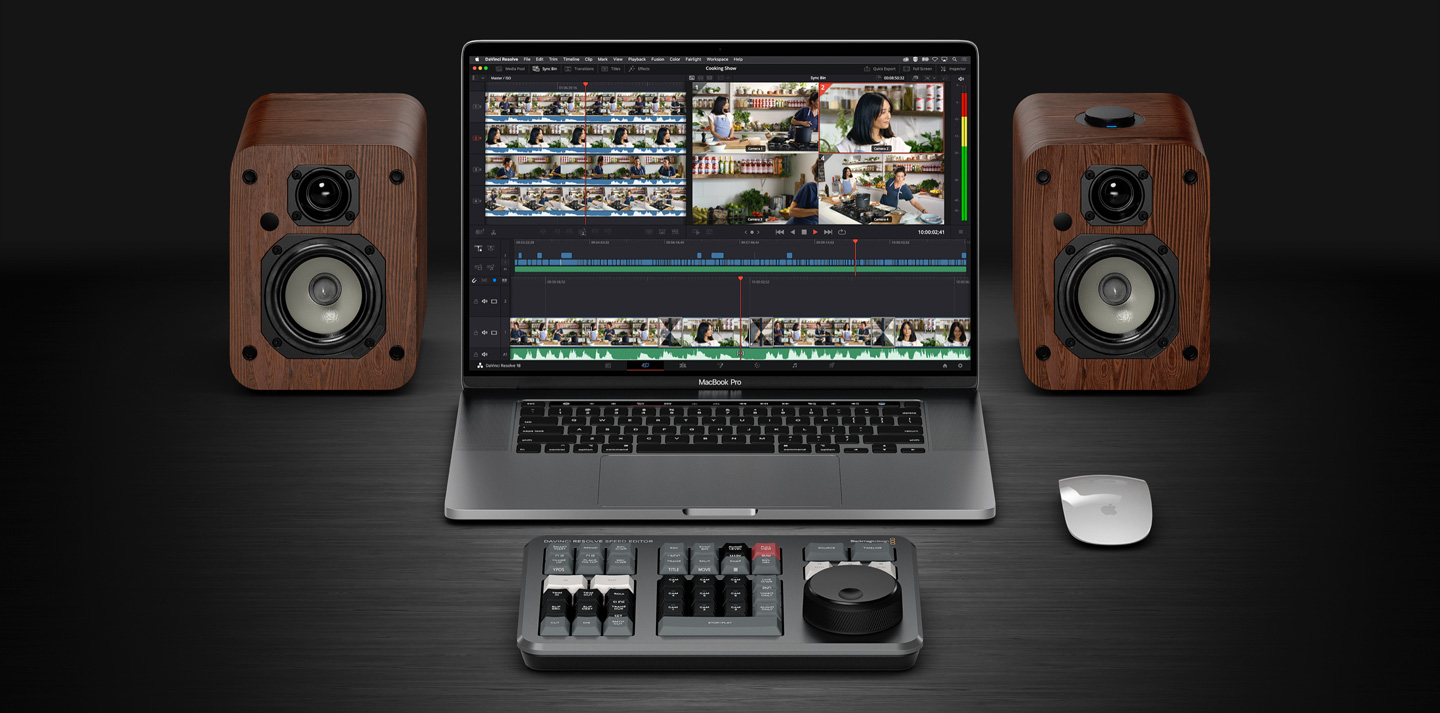
동기화 빈은 멀티캠 촬영 시 컷어웨이를 전 세계에서 가장 빠르고 혁신적인 방법으로 선택할 수 있는 도구입니다. 현재 시각이 표시되는 ‘Time of Day’ 타임코드를 사용해 동시에 촬영된 여러 대의 휴대폰 클립을 동기화할 수 있습니다. 동기화 빈 아이콘을 선택하면 DaVinci Resolve에서 타임라인과 일치하는 모든 클립을 검색해 이를 멀티뷰로 보여줍니다. 타임라인을 좌/우로 스크롤하기만 하면 타임라인 포인트와 일치하는 모든 클립을 볼 수 있어 가장 완벽한 컷어웨이를 선택할 수 있습니다. 그런 다음 마우스로 해당 뷰를 클릭한 뒤, 인/아웃 포인트를 조절해 원하는 컷어웨이를 선택하세요. 이제 ‘소스 덮어쓰기’ 편집 모드를 사용하여 앞서 선택한 클립을 타임라인에 추가하면 아래쪽 클립과 완벽하게 동기화됩니다.

지원되는 휴대폰에 연결된 Blackmagic Camera는 첨단 디지털 필름 카메라처럼 로그 색공간에서 촬영하여 다이나믹 레인지를 보존합니다. 이러한 기능은 후반 제작에는 좋지만, 휴대폰 화면으로 이러한 파일을 확인할 때는 밋밋하거나 색이 바랜 것 처럼 보일 수 있습니다. 하지만 3D LUT를 사용하여 모니터에 영상룩을 적용하면 편집이 끝났을 때의 최종 이미지를 미리 짐작할 수 있기 때문에 이런 문제가 해결됩니다. LUT는 모니터링에만 일시적으로 적용해 사용하거나, Blackmagic RAW 파일에 함께 녹화하여 후반 제작 과정에서 이를 사용할 수도 있습니다. Blackmagic Camera는 산업 표준 17 및 33 포인트 3D LUT 파일을 지원하며, iPhone에서는 내장된 Apple Log to Rec. 709 LUT를 사용할 수 있습니다.

Blackmagic Camera에는 채팅 기능이 내장되어 있어 Blackmagic Cloud 프로젝트 참여자들이 앱 안에서 숏에 대한 이야기를 나누고 창의적인 아이디어를 신속하게 공유할 수 있습니다. Blackmagic Cloud에 로그인해 현재 작업 중인 프로젝트를 선택하기만 하면 바로 메시지를 입력할 수 있습니다. 편집자, 보조 작업자, 컬러리스트, VFX 아티스트에게 숏 선정과 관련된 메시지를 신속하게 전송하거나 프로젝트 관련 소식을 전달받을 수 있습니다. 해당 프로젝트에 참여한 모든 사람들이 메시지를 확인하고 즉시 답장할 수 있습니다. 이런 기능 덕분에 앱을 나가지 않고도 프로젝트 멤버들과 연락할 수 있으며 중요한 숏을 놓칠 염려도 없습니다.

폭 넓은 전문 액세서리를 사용하여 휴대폰 한 대만으로도 강력한 카메라 장비를 구성할 수 있습니다! 전문 녹음을 위해 외부 유선 또는 무선 마이크를 추가하고, 기존의 유선 또는 블루투스 헤드폰을 사용하여 촬영 중 오디오를 모니터링할 수 있습니다. Blackmagic Camera는 외부 HDMI 모니터와 호환하므로 더 큰 화면으로 촬영 이미지를 확인하면서 더욱 쉽게 구도를 잡을 수 있습니다. Blackmagic URSA Cine EVF를 사용하면 최고의 몰입형 촬영 경험을 즐길 수도 있습니다! 또한, SLR 렌즈를 사용할 경우, 애너모픽 디스퀴즈 및 이미지 방향을 지원하는 옵션 기능을 사용할 수도 있습니다. 팔로우 포커스를 추가하거나 외장 SSD에 녹화하여 녹화 가능 시간을 늘릴 수도 있습니다.

Blackmagic Camera ProDock은 커스텀 리그에 필요한 모든 연결 단자를 제공하여 사용자의 iPhone을 전문 영상 제작용 카메라로 탈바꿈하여 사용할 수 있습니다. 또한 iPhone 지원 Blackmagic Camera 앱과 호환하며 또한 iPhone 지원 Blackmagic Camera 앱을 지원하며 HDMI 모니터링 및 마이크, 헤드폰, 젠록, 외장 디스크용 USB 단자, 전원을 위한 연결 단자를 탑재했습니다.

Blackmagic Camera ProDock은 전문 BNC 연결 단자 이외에도 외부 젠록 및 타임코드를 지원하여 사용자의 모든 카메라가 완벽하게 동기화된 상태로 유지될 수 있습니다. 또한 LED 월을 촬영할 경우, 몰입에 방해가 되는 깜박임이나 화면 깨짐이 발생하지 않아 가상 프로덕션에 매우 유용합니다.

Blackmagic Camera ProDock은 풀 사이즈의 HDMI 포트를 탑재하여 iPhone을 외장 모니터에 연결할 수 있습니다. 이제 제작진들이 현장 어디서나 숏을 더욱 쉽게 프레이밍하고 모니터링할 수 있습니다.

Blackmagic Camera ProDock은 3.5mm 오디오 입력을 지원하여 특정 방향으로 마이크를 사용하고자 할 경우에 고품질의 핸드헬드 및 라펠, 샷건 마이크를 사용할 수 있습니다. 또한 현장에서 3.5mm 헤드폰 잭을 사용해 음향을 모니터링할 수 있습니다.

2개의 고속 USB 3.2 포트가 탑재되어 있어 고용량의 고속 외장 디스크를 연결해 녹화 시간을 대폭 늘릴 수 있습니다. 또한 1개의 USB 2.0 포트가 탑재되어 있어 렌즈 컨트롤 시스템 등의 액세서리를 연결하는 데 사용할 수 있습니다. 이에 더해 지능형 전원 관리 기능을 통해 모든 기능이 동시에 실행됩니다.
전문 카메라 연결 단자를 iPhone 17 Pro 및 iPhone 17 Pro Max에 추가할 수 있습니다.
2개의 고속 USB 3.2 포트를 통해 외장 플래시 디스크에 녹화할 수 있습니다.
멀티캠 제작 시 여러 대의 카메라를 완벽하게 동기화할 수 있습니다.
멀티캠 편집 시 여러 대의 iPhone에서 녹화된 파일을 동기화하기 위한 타임코드 입력입니다.

iPhone을 원격 카메라 제어가 가능한 강력한 성능의 전문 스튜디오 카메라로 활용할 수 있습니다. Blackmagic Camera ProDock이 ATEM Mini에 연결된 경우, HDMI 케이블 하나로 비디오와 탈리, 카메라 컨트롤 신호를 전송할 수 있어 복잡한 셋업이 따로 필요 없습니다. ATEM Software Control에서 화이트 밸런스 및 ISO, 셔터 등의 카메라 설정을 원격으로 조절할 수 있을 뿐 아니라 녹화를 시작할 수도 있습니다. 이뿐만 아니라 포커스 및 줌을 조절할 수도 있습니다. 또한 DaVinci 프라이머리 컬러 커렉터가 내장되어 있어 단순한 카메라 색균형을 넘어서 라이브 프로덕션 환경에서 정확한 카메라 영상 매칭 및 창의적인 디지털 필름 영상룩을 구현할 수 있습니다. 좀 더 전문적인 사용이 필요한 경우, 전용 ATEM Micro Camera Control 패널을 추가로 연결할 수도 있습니다.

줌 디맨드 및 포커스 디맨드를 추가하면 Blackmagic Camera 앱을 사용하여 방송 스타일의 렌즈 컨트롤이 가능합니다. 포커스 디맨드 및 줌 디맨드는 USB-C 연결을 지원하여 안드로이드 지원 기기나Blackmagic Camera ProDock에 간단히 연결할 수 있습니다. 각 포커스 및 줌 디맨드에는 2개의 USB-C 포트가 탑재되어 있어 데이지 체인 방식으로 서로 연결한 다음 USB 케이블 하나만 사용하여 Blackmagic Camera ProDock에 연결할 수 있습니다. 또한 매우 정밀하게 설계되어 제공하여 렌즈를 아주 미세하게 제어할 수 있으며, 삼각대 핸들에서 손을 떼지 않고도 렌즈의 구도 조절 및 조정이 가능합니다. 버튼은 사용자 지정이 가능하여 여러 카메라 기능을 지정할 수 있으며, 포커스 디맨드 및 줌 디맨드를 삼각대 핸들에 장착하기 위한 하드웨어도 함께 제공됩니다.

Blackmagic Camera는 전 세계에서 사용할 수 있도록 9개의 다양한 언어를 지원합니다. 장치 설정 시 한국어, 영어, 독일어, 프랑스어, 이탈리아어, 스페인어, 포르투갈어, 중국어, 일본어 중에서 선택할 수 있습니다. 언어를 쉽게 변경할 수 있어 세계 각지를 이동하며 촬영할 때 다른 스태프들과 장비를 공유하여 작업하기에도 좋습니다. 언어를 변경하면 온스크린 오버레이 및 설정 메뉴, 모니터링 관련 정보도 모두 해당 언어로 바뀝니다.

최고의 창작 도구는 할리우드 용으로만 국한되어서는 안 됩니다. 무료 버전의 DaVinci Resolve를 사용해 전문 할리우드 아티스트가 사용하는 것과 동일한 도구의 사용법을 익힐 수 있습니다. DaVinci Resolve는 창의적인 영감을 제공할 수 있도록 설계되어 사용자가 최고의 결과물을 만들 수 있습니다. Blackmagic Cloud Storage를 통해 Blackmagic Camera에서 DaVinci Resolve로 직접 미디어를 동기화할 수 있습니다. 이 소프트웨어의 사용법을 익혀 더 많은 작업에 사용하기 시작하면 DaVinci Resolve Studio 버전을 구입하여 수많은 추가 효과 및 AI 도구 등을 사용할 수 있습니다. 또한 편집 키보드, 색상 컨트롤 패널 또는 오디오 콘솔을 추가하면 두 손을 동시에 사용할 수 있어 작업 속도가 훨씬 빨라질 뿐 아니라 더욱 창의적으로 작업할 수 있습니다.

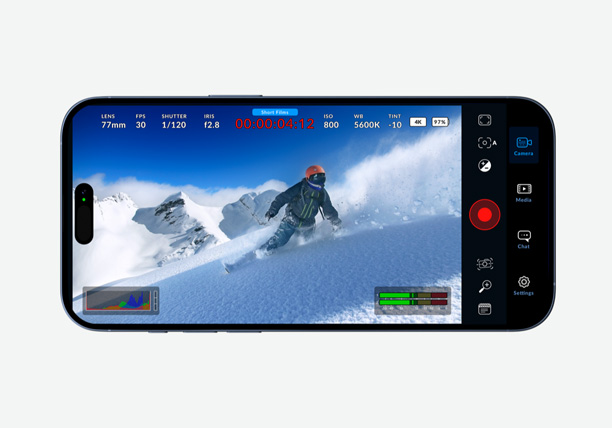
휴대폰 또는 iPad에서 첨단 디지털 필름 카메라 컨트롤 및 영상 처리 기술을 사용하세요. 프레임 레이트 및 개각도, 화이트 밸런스, ISO같은 설정을 조절한 다음, 전 세계 DaVinci 사용 편집자에게 업로딩할 수 있습니다.
무료 다운로드

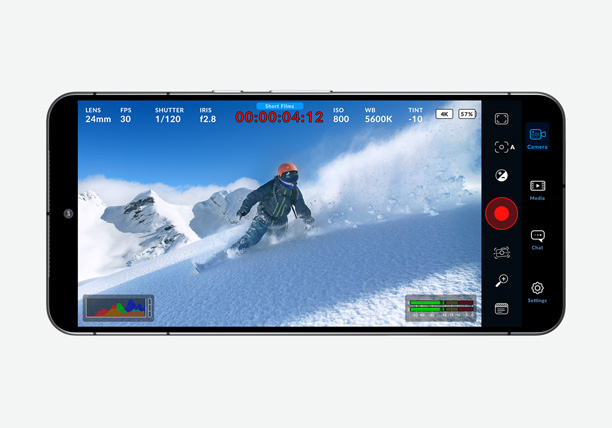
Samsung 및 Google Pixel 휴대폰에서 첨단 디지털 필름 카메라 컨트롤 및 영상 처리 기술을 사용하세요! 프레임 레이트 및 개각도, ISO 같은 설정을 조절한 다음, 전 세계DaVinci 사용 편집자에게 업로드할 수 있습니다!
무료 다운로드


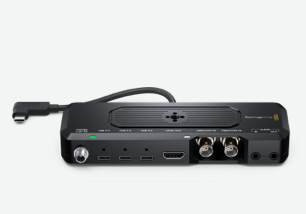
새롭게 출시된 iPhone 17에 젠록 및 외부 타임코드, HDMI 출력, 헤드폰 및 마이크 입력, 외장 디스크 녹화 등을 위한 전문 카메라 연결 단자를 제공하여 진정한 시네마 제작용 카메라로 탈바꿈할 수 있습니다.
₩518,800
작업 중인 프로젝트를 전 세계 모든 편집자 및 컬러리스트, VFX 아티스트, 음향 엔지니어와 함께 공유하세요! Blackmagic Cloud를 통해 카메라 녹화 중에도 녹화 미디어를 전 세계 DaVinci Resolve 빈으로 동기화할 수 있습니다.

할리우드에서 가장 많이 사용되는 솔루션으로 편집 및 특수효과, 모션 그래픽, 색보정, 오디오 후반 제작이 모두 가능한 Mac/Windows/Linux용 소프트웨어입니다. 이제 협업에 필요한 Blackmagic Cloud를 지원합니다.
무료 다운로드

가장 성능이 뛰어난 DaVinci Resolve는 DaVinci 뉴럴 엔진을 탑재해 자동 AI 트래킹, 스테레오 스코픽 도구, 더욱 다양한 Resolve FX 필터 및 Fairlight FX 오디오 플러그인, 첨단 HDR 색보정 기능을 제공합니다.
₩509,800


